


¿Estás listo para lanzar un nuevo sitio web en WordPress? En lugar de dejar que los visitantes vean tu trabajo en progreso, ¿por qué no generar expectación con una página profesional de "Próximamente"?
En WPBeginner, hemos ayudado a miles de usuarios a lanzar sus sitios web con éxito, y hemos aprendido que una página de "Próximamente" bien diseñada no es solo un marcador de posición. Es una poderosa herramienta de marketing.
Puedes ocultar tu sitio incompleto profesionalmente, generar anticipación para tu lanzamiento, comenzar a recopilar suscriptores de correo electrónico antes de salir en vivo y crear expectación en torno a tu marca.
¿La mejor parte? Crear una hermosa página de "Próximamente" es mucho más fácil de lo que piensas. En esta guía paso a paso, te mostraremos exactamente cómo crear una página atractiva de "Próximamente" que trabaje duro para tu negocio, incluso antes de que lances. 🚀
¿Qué puede hacer realmente una página de "Próximamente"?
Seamos honestos. La mayoría de las personas simplemente ponen un mensaje básico de "Próximamente" y esperan. ¿Pero los dueños de negocios inteligentes? Usan este tiempo para comenzar a construir su éxito.

Aquí en WPBeginner, usamos SeedProd para nuestras páginas personalizadas porque hemos visto lo poderosa que puede ser una buena estrategia de pre-lanzamiento.
Por ejemplo, toma Mustard Seed eCommerce (¡un cliente de SeedProd!). Pueden configurar páginas de "próximamente" de alta conversión en menos de 30 minutos y comenzar a recopilar clientes potenciales para sus clientes de inmediato, en lugar de esperar semanas o meses para el lanzamiento completo del sitio.
El secreto es pensar más allá de simplemente ocultar tu sitio incompleto con una página de "en construcción". Puedes:
- Realizar un concurso para generar expectación.
- Ofrecer ofertas especiales de "primeros en llegar" para recopilar correos electrónicos.
- Crea una lista VIP para tus visitantes más interesados. ¡Hemos visto negocios crear listas de más de 1,000 suscriptores antes de lanzar!
Teniendo esto en cuenta, veamos cómo puedes crear una página de "próximamente" para tu sitio web de WordPress. Puedes usar los enlaces rápidos a continuación para saltar a una sección específica:
- Paso 1: Configura un dominio y una cuenta de hosting
- Paso 2: Personaliza tu página de "próximamente"
- Paso 3: Conecta tu servicio de marketing por correo electrónico
- Step 4: Configure Your Coming Soon Page Settings
- Paso 5: Publicar tu página de próxima aparición
- Cómo desactivar la página de Próximamente de SeedProd
- Modo de Mantenimiento vs. Próximamente: ¿Qué Página Deberías Usar?
- Preguntas frecuentes sobre las páginas de "próximamente"
Paso 1: Configura un dominio y una cuenta de hosting
Primero lo primero, cada sitio web necesita un nombre de dominio y un proveedor de hosting de WordPress. Si ya tienes estos, puedes saltar al Paso 2.
Sin embargo, si no lo haces, entonces necesitarás comprarlos.
Normalmente, un nombre de dominio cuesta alrededor de $15-20 por año. Los planes de hosting suelen comenzar en $7.99 por mes (pagados anualmente). Esto puede ser un gasto importante, especialmente para negocios nuevos que recién están comenzando.
Afortunadamente, nuestros amigos de Bluehost han acordado ofrecer un nombre de dominio gratuito y un generoso descuento en hosting para los lectores de WPBeginner.
Básicamente, puedes lanzar una página de destino viral de lista de espera o incluso un sitio web completo por solo $2.99 por mes.
Después de registrarte para una cuenta de hosting, Bluehost instalará WordPress automáticamente por ti.
Luego, simplemente puedes iniciar sesión en el panel de tu cuenta de WordPress. Si estás utilizando el panel moderno de Bluehost, navega a la pestaña ‘Sitios web’ y haz clic en ‘Editar sitio’ en el sitio en el que deseas crear una página de próxima apertura de WordPress.

Si no quieres usar Bluehost, también puedes instalar WordPress en otras compañías de hosting como Hostinger, SiteGround, o WP Engine siguiendo un proceso bastante similar.
Para obtener instrucciones más detalladas, consulta nuestra guía paso a paso sobre cómo instalar WordPress.
Paso 2: Personaliza tu página de "próximamente"
La forma más fácil de crear una página de "próximamente" es usar SeedProd. Es el mejor constructor de páginas de destino del mercado y tiene un editor de arrastrar y soltar que te permite crear páginas diseñadas profesionalmente rápidamente.
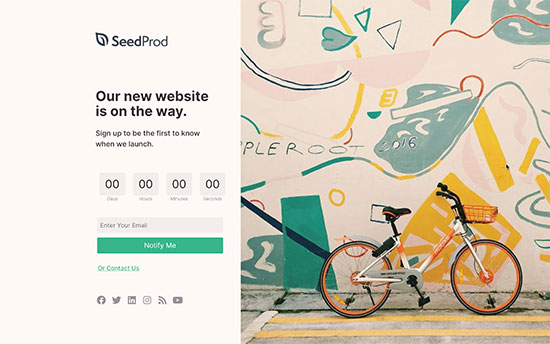
SeedProd tiene más de 320 plantillas de página listas para usar y 90 bloques que puedes simplemente arrastrar a tus diseños. Esto te permite crear todo tipo de diseños de página sin tener que escribir una sola línea de código.
Nota: También hay una versión gratuita de SeedProd que te permite crear diseños de página personalizados sin importar tu presupuesto. La versión gratuita guarda los nuevos suscriptores en una lista local dentro de tu panel de WordPress.
Sin embargo, en esta guía, utilizaremos la versión Pro para poder enviar automáticamente los leads a nuestro servicio de marketing por correo electrónico.
Para más información, consulta nuestra reseña completa de SeedProd.
Primero, necesitas instalar y activar el plugin SeedProd. Para más detalles, consulta nuestra guía paso a paso sobre cómo instalar un plugin de WordPress.
Tras la activación, ve a SeedProd » Ajustes e introduce tu clave de licencia.
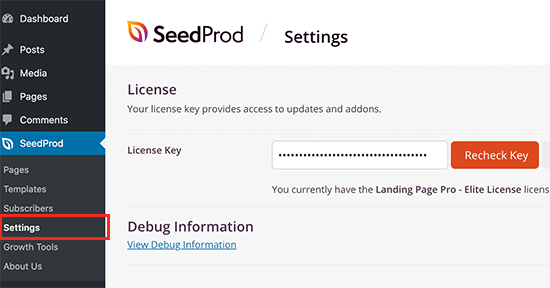
Puedes encontrar la clave de licencia en tu cuenta en el sitio web de SeedProd. Después de ingresar esta información, haz clic en el botón 'Verificar clave'.
A continuación, ve a SeedProd » Páginas de destino. En la sección 'Modo Próximamente', haz clic en 'Configurar una página de Próximamente'.

Ahora puedes elegir una plantilla de página de "próximamente".
Para previsualizar un diseño, pasa el mouse sobre él y luego haz clic en la lupa.
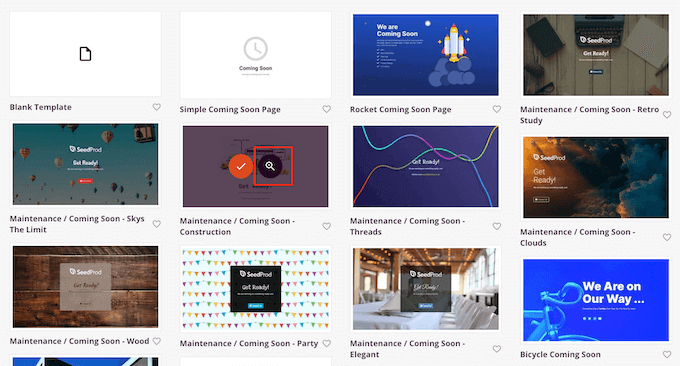
Cuando encuentres un diseño que te guste, simplemente haz clic en ‘Elegir esta plantilla’.
Estamos usando la plantilla ‘Próximamente’ en todas nuestras imágenes, pero puedes usar el diseño que prefieras.
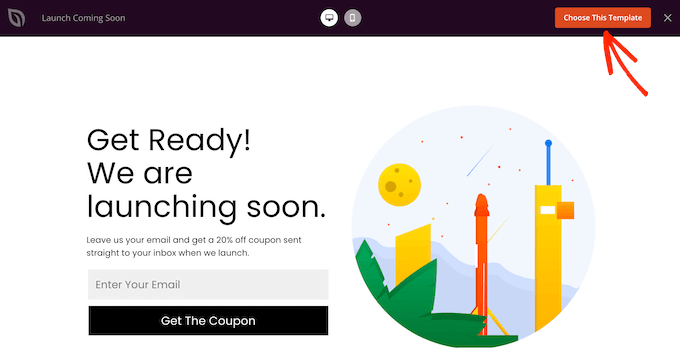
Después de seleccionar una plantilla, serás llevado al constructor de páginas de arrastrar y soltar, donde puedes comenzar a personalizar la plantilla de "próximamente".
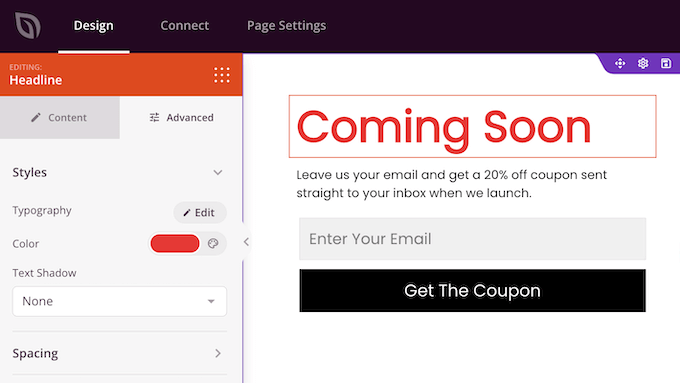
En el lado derecho de la pantalla hay una vista previa en vivo de tu página.
Para personalizar cualquier parte de la plantilla, simplemente haz clic para seleccionar ese bloque en el diseño. El menú de la izquierda mostrará todas las diferentes configuraciones que puedes usar para personalizar ese bloque.
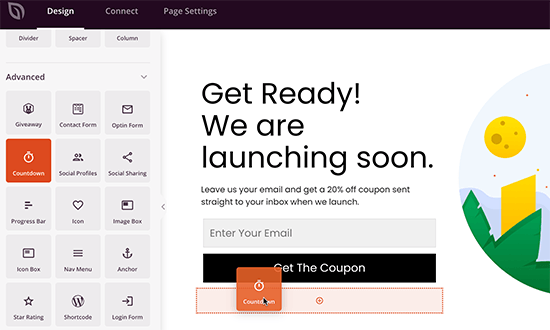
También puedes agregar nuevos bloques a tu página de "próximamente". Como ejemplo, agreguemos un temporizador de cuenta regresiva para que los visitantes sepan cuánto tiempo tienen que esperar hasta que tu sitio se ponga en marcha.
En el menú de la izquierda, busca el bloque ‘Cuenta regresiva’ y arrástralo a la vista previa de tu página.
Después de eso, haz clic para seleccionar el bloque de Cuenta regresiva en tu diseño.
En el menú de la izquierda, establece la fecha y hora específicas en las que planeas publicar tu blog o sitio web.
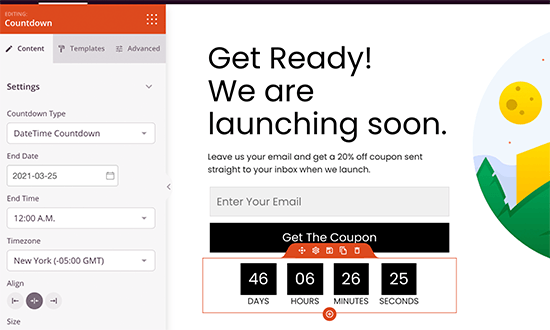
El bloque de cuenta regresiva ahora mostrará los días, horas, minutos y segundos restantes hasta la fecha de lanzamiento que seleccionaste. De esta manera, puedes generar expectación y entusiasmo en torno al lanzamiento oficial de tu sitio.
Ahora puedes agregar más bloques a tu página de Próximamente siguiendo el mismo proceso descrito anteriormente. Por ejemplo, recomendamos agregar el bloque de Perfiles Sociales. Esto permite a los visitantes seguirte en plataformas como Facebook o X (Twitter) mientras esperan que tu sitio se ponga en marcha.
Puedes leer estas guías si necesitas ayuda para construir tu página:
- Cómo elegir un esquema de color perfecto para tu sitio de WordPress
- Cómo agregar contenido dinámico en WordPress (Guía para principiantes)
- Cómo mostrar una animación de contador de números en WordPress
- Cómo crear una página de captura en WordPress que convierta
- Elementos clave de diseño para un sitio web de WordPress efectivo
Paso 3: Conecta tu servicio de marketing por correo electrónico
Una página de "próximamente" es una excelente manera de recopilar clientes potenciales y hacer crecer tu lista de correo electrónico, lista para cuando tu sitio web se lance.
La buena noticia es que SeedProd se integra con todos los principales proveedores de servicios de correo electrónico, incluyendo ActiveCampaign, ConvertKit y Drip.
Para conectar la página a tu proveedor, haz clic en la pestaña 'Conectar'.
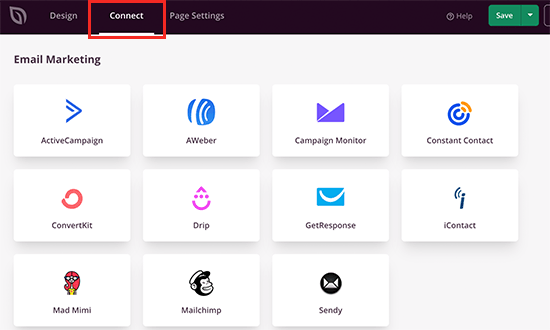
Luego, puedes pasar el mouse sobre el servicio de marketing por correo electrónico que usas en tu sitio web, como Brevo (anteriormente Sendinblue) o Mailchimp.
Cuando aparezca el botón ‘Conectar’, haz clic en él.
Los pasos variarán según tu proveedor de servicios, pero usaremos Constant Contact como ejemplo. Haz clic en 'Constant Contact' y luego selecciona 'Conectar nueva cuenta'.
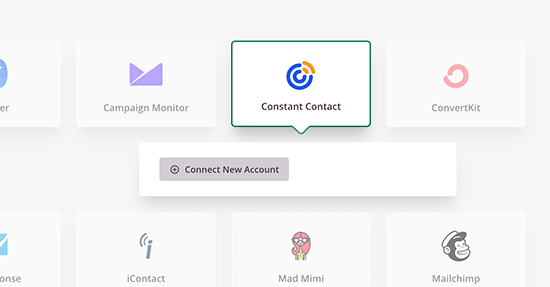
A continuación, deberás ingresar la Clave API de tu cuenta de Constant Contact.
Después de eso, dale un nombre a la conexión. Esto es solo para tu referencia, así que puedes usar cualquier cosa que te ayude a identificar esta conexión en WordPress.
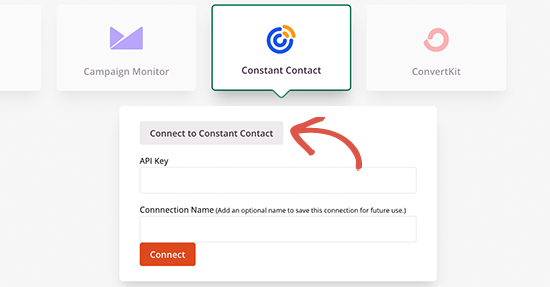
Una vez que hayas hecho eso, haz clic en el botón ‘Conectar’.
Esto abrirá una ventana emergente donde podrás iniciar sesión en tu cuenta de Constant Contact. Si estás de acuerdo en dar a SeedProd acceso a tus datos de Constant Contact, haz clic en ‘Permitir’.
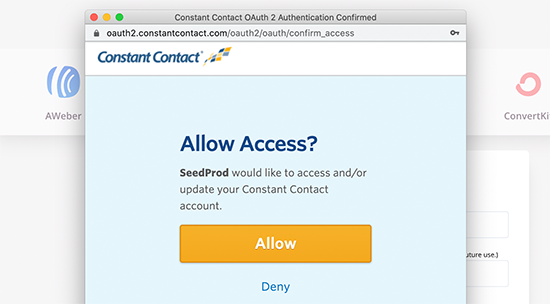
SeedProd ahora obtendrá toda la información de tu cuenta de Constant Contact.
Simplemente elige la lista de correo electrónico que deseas usar con tu página de próxima aparición y luego haz clic en ‘Guardar Detalles de Integración’.
Paso 4: Configura los ajustes de tu página de "próximamente"
SeedProd tiene configuraciones avanzadas que pueden ayudarte a recopilar clientes potenciales, fomentar la lealtad del cliente, crear conciencia de marca y más.
Para echar un vistazo a estas configuraciones avanzadas, simplemente haz clic en ‘Configuración de Página’ en el constructor de páginas.
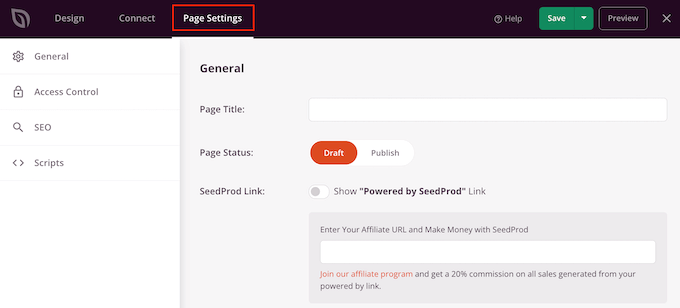
Restringir y Otorgar Acceso Basado en el Rol del Usuario
Por defecto, SeedProd mostrará tu página de "próximamente" a todos los usuarios no registrados.
A veces, es posible que desees cambiar quién puede acceder a tu sitio mientras está en modo "próximamente". Por ejemplo, si estás diseñando el sitio web de un cliente, es posible que quieran verlo mientras se está construyendo.
WordPress viene con un sistema de roles y permisos de usuario incorporado, que controla las acciones que los usuarios pueden realizar en tu sitio y la información a la que pueden acceder.
Puedes usar este sistema para otorgar y denegar acceso a tu sitio web mientras está en modo "próximamente" seleccionando 'Control de Acceso'.
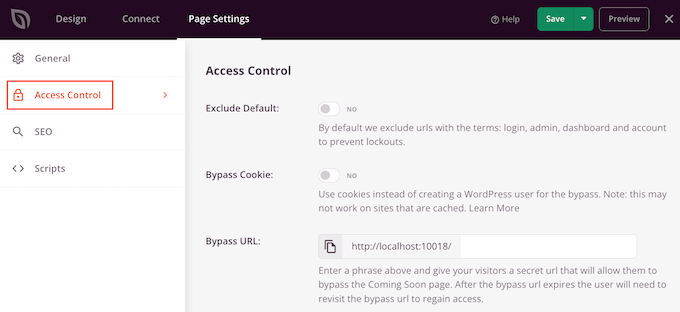
Para dar acceso a roles de usuario específicos, haz clic en 'Agregar Rol'.
Esto abre un menú desplegable donde puedes otorgar acceso según el rol asignado del usuario, como suscriptor o autor.
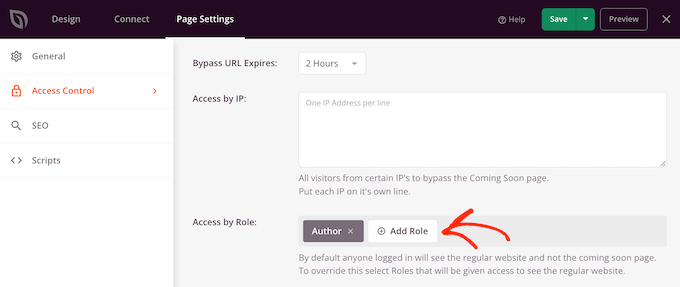
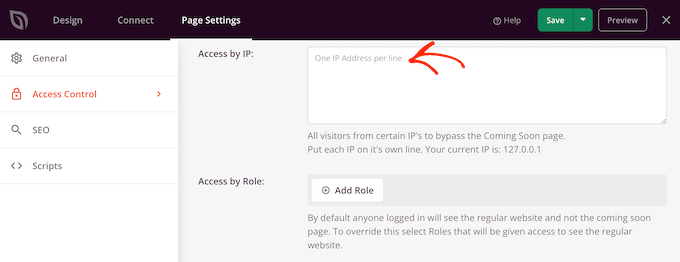
También puedes otorgar acceso basado en la dirección IP, lo cual es útil si una persona siempre accede a tu sitio desde la misma ubicación. Por ejemplo, podrías agregar a la lista blanca la dirección IP de la oficina del cliente o de tu casa.
Para hacer esto, simplemente escribe la dirección en el cuadro 'Acceso por IP'.
Mejora el SEO de tu Página de "Próximamente"
Mientras estás en la sección de ‘Configuración de página’, deberías cambiar a la pestaña ‘SEO’. Aquí puedes proporcionar un título SEO, una descripción, un favicon y una imagen destacada.
Esto permite que los motores de búsqueda comiencen a indexar tu nombre de dominio incluso antes de que tu sitio completo esté en línea. Es una excelente manera de darle a tu SEO una ventaja inicial.
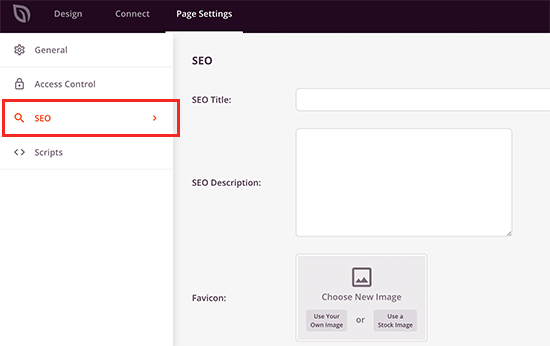
Si has instalado plugins de SEO populares como All in One SEO, entonces SeedProd también funciona perfectamente con ellos.
Rastrea a los visitantes de tu sitio web
Por último, puedes cambiar a la pestaña de 'Scripts' y agregar cualquier script de terceros que desees usar.
Por ejemplo, es posible que desees agregar el código de Google Analytics, el Píxel de Meta o algún otro código de seguimiento a tu página de "próximamente". Esto te permite rastrear visitantes y recopilar información, incluso antes de lanzar tu sitio web.
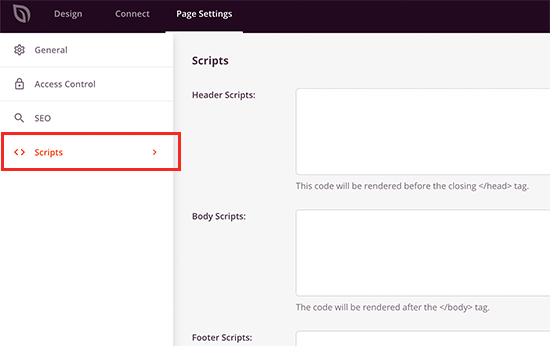
Cuando hayas terminado, no olvides hacer clic en el botón 'Guardar' en la parte superior para guardar la configuración avanzada de tu página.
Paso 5: Publicar tu página de próxima aparición
Cuando hayas terminado de trabajar en tu página de próxima aparición, es hora de publicarla.
Primero, haz clic en la flecha desplegable junto al botón 'Guardar' y luego haz clic en 'Publicar'.
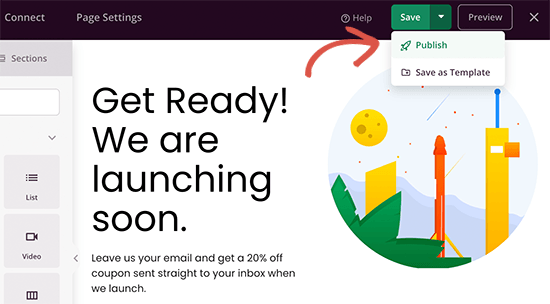
Después de publicar la página, solo necesitas activarla. Para hacer esto, regresa a tu panel principal de WordPress y navega a SeedProd » Páginas.
Aquí, busca la sección 'Modo de próxima aparición' y haz clic en el interruptor para que muestre 'Activo'.
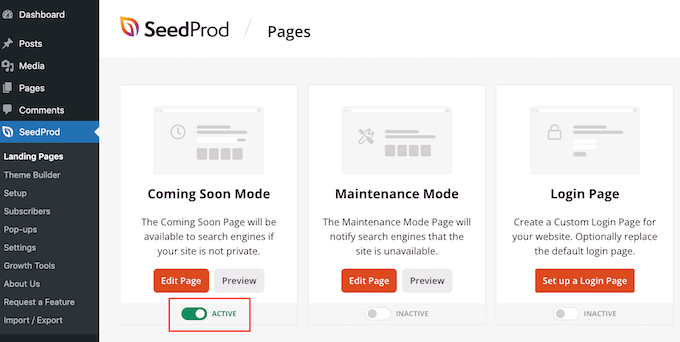
Mientras tu sitio web está en modo de próxima aparición, aún puedes iniciar sesión en tu panel de WordPress y trabajar en tu sitio.
Sin embargo, los usuarios desconectados y los visitantes solo podrán ver la página de próxima aparición.
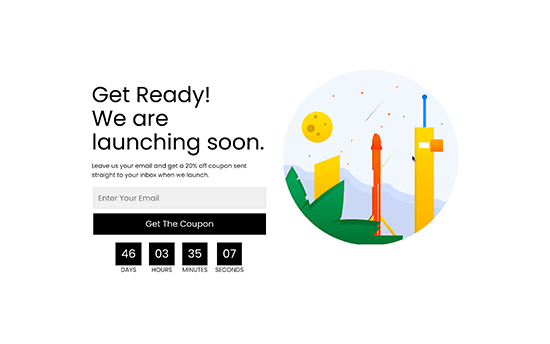
Una vez que la página esté publicada, asegúrate de revisarla para ver si todo se ve bien. Previsualiza tu sitio web en dispositivos móviles, de escritorio y tabletas para asegurarte de que la página sea responsiva en todos los dispositivos.
Cómo desactivar la página de próxima aparición de SeedProd
Cuando estés listo para lanzar tu sitio, SeedProd hace que sea muy fácil desactivar el modo "próximamente".
Simplemente ve a SeedProd » Landing Pages y haz clic en el interruptor 'Activo' para que muestre 'Inactivo' en su lugar.
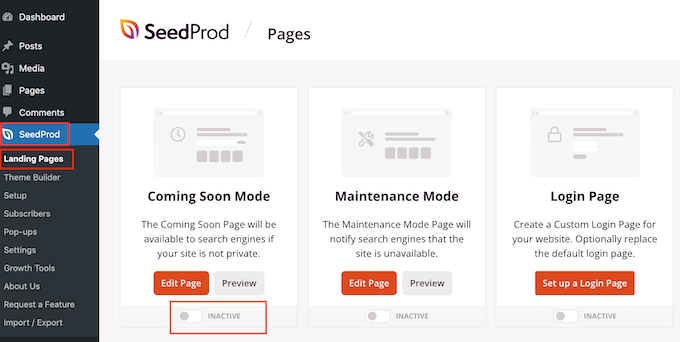
Ahora, si visitas tu sitio web, podrás ver todas tus publicaciones y páginas.
Modo de Mantenimiento vs. Próximamente: ¿Qué Página Deberías Usar?
Si tu sitio está en mantenimiento, entonces normalmente deberías mostrar una página de modo de mantenimiento en lugar de un diseño de "próximamente".
Para ayudarte a elegir el adecuado, aquí tienes una comparación rápida:
| Característica | Modo "Próximamente" | Modo de Mantenimiento |
|---|---|---|
| Mejor para | Sitios web nuevos aún no lanzados | Tiempo de inactividad existente |
| Estado del SEO | Indexado por Google (HTTP 200) | Omitido por Google (HTTP 503) |
Puedes obtener más información sobre sus diferencias en nuestro artículo sobre modo "próximamente" y modo de mantenimiento: ¿cuál es la diferencia.
La buena noticia es que SeedProd también te permite crear hermosas páginas de mantenimiento. Simplemente ve a SeedProd » Landing Pages y haz clic en 'Configurar una página de modo de mantenimiento'.
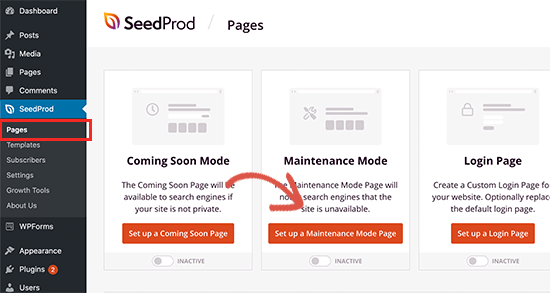
Ahora puedes diseñar tu página, siguiendo el mismo proceso descrito anteriormente. También puedes controlar exactamente quién ve esta página y desactivar fácilmente el modo de mantenimiento una vez que hayas terminado de trabajar en el sitio.
Para obtener más información, consulta nuestra guía sobre cómo poner tu sitio de WordPress en modo de mantenimiento.
Preguntas frecuentes sobre las páginas de "próximamente"
Habiendo ayudado a miles de usuarios a lanzar sus sitios web, hemos respondido muchas preguntas sobre las páginas de "próximamente". Aquí están algunas de las más comunes que escuchamos.
¿Qué debe incluir una página de "próximamente"?
Una excelente página de "próximamente" debe incluir un titular atractivo que capte la atención y un mensaje corto sobre lo que los visitantes pueden esperar de tu nuevo sitio.
También es inteligente agregar un formulario de registro de correo electrónico para comenzar a construir tu lista y un temporizador de cuenta regresiva para crear una sensación de urgencia y emoción.
¿Una página de "próximamente" es mala para el SEO?
No, una página de "próximamente" no es mala para el SEO si la configuras correctamente.
Usar un plugin como SeedProd en combinación con All in One SEO asegura que tu página tenga un título y una descripción SEO adecuados. Esto permite que los motores de búsqueda comiencen a indexar tu nombre de dominio incluso antes de que tu sitio completo esté en línea.
¿Puedo crear una página de "próximamente" gratis?
Sí, puedes. La versión gratuita de SeedProd te permite crear una página "próximamente" simple y efectiva.
Sin embargo, la versión Pro ofrece potentes funciones como integraciones de marketing por correo electrónico, que son clave para recopilar clientes potenciales antes de que lances.
¿En qué se diferencia una página de "próximamente" del modo de mantenimiento?
Una página de "próximamente" se utiliza para un sitio web completamente nuevo que aún no se ha lanzado.
En contraste, el modo de mantenimiento se utiliza para un sitio web existente que está temporalmente fuera de línea para actualizaciones o cambios. Ambas páginas ocultan tu trabajo, pero señalan diferentes estados a los motores de búsqueda.
Esperamos que este artículo te haya ayudado a aprender cómo crear hermosas páginas "próximamente" de WordPress. También puedes consultar nuestra guía definitiva sobre cómo editar un sitio web de WordPress y nuestras selecciones expertas de los mejores plugins de WordPress para constructores de temas.
Si te gustó este artículo, suscríbete a nuestro Canal de YouTube para ver tutoriales en video de WordPress. También puedes encontrarnos en Twitter y Facebook.


Kristen
¿La nueva página de "próximamente" anula automáticamente la página de "próximamente" predeterminada?
Soporte de WPBeginner
WordPress, por defecto, no tiene una página de "próximamente". Es posible que tengas otro plugin o herramienta que esté agregando esa página, en cuyo caso dependería de lo que la esté agregando.
Administrador
Costanza
Hola
"Por defecto, SeedProd mostrará tu página de "próximamente" a todos los usuarios no registrados."
Se está mostrando a todos los usuarios, tanto registrados como no registrados, en nuestro sitio web. ¿Hay alguna configuración para que solo se muestre a los usuarios no registrados?
Gracias.
Soporte de WPBeginner
In the settings for the coming soon page, check your access control settings for the page and that can help you allow specific users to get past the coming soon page
Administrador
Costanza
Thanks, all fixed
Yves Archambault
Hola,
¿Interesante, esto funcionaría mientras construyo el sitio con DIVI?
Soporte de WPBeginner
Como Divi es un constructor de páginas, normalmente se recomendaría usar SeedProd o Divi y no ambos en un solo sitio.
Administrador
Jiří Vaněk
Cuando finalmente aprendí las diferencias exactas entre una página de 'próximamente' y una página de 'mantenimiento', decidí usar una página de 'próximamente' para un sitio web que estamos construyendo actualmente. No soy un diseñador experto, pero como tengo SeedProd, seguí esta guía y usé el plugin, y tengo que decir que las páginas creadas con su ayuda son realmente hermosas. Ahora podemos trabajar en el sitio web mientras tenemos una notificación muy elegante que muestra cuándo estará disponible el sitio aproximadamente. En pocas palabras, es genial.
Fauwaz Marjan
¿Hay alguna forma de alinear el logo a la izquierda de la página en la página de 'próximamente'? Porque cada vez que guardo los cambios, automáticamente se mantiene alineado al centro.
Soporte de WPBeginner
Por favor, ponte en contacto con el soporte de SeedProd y deberían poder revisarlo y ayudarte.
Administrador
Jerome Brooks
Hola,
Mi página está configurada actualmente en el modo "Próximamente" activo. ¿Cómo hago para que mi página esté activa para que el mundo la vea? Gracias.
Jerome Brooks
Soporte de WPBeginner
Eso normalmente se debería a un plugin, podrías revisar la configuración de tus plugins o deshabilitar los plugins que no estés usando activamente para encontrar dónde está configurado eso.
Administrador