


Proteger tu sitio de WordPress del fraude publicitario es crucial, pero no tiene por qué ser complicado. El archivo ads.txt es una herramienta simple pero poderosa que puede salvaguardar tus ingresos publicitarios y tu reputación.
Aunque no mostramos anuncios en WPBeginner, varios miembros de nuestro equipo tienen una amplia experiencia en la gestión de sitios web con publicidad. Es más, muchos de nuestros usuarios dependen de los ingresos publicitarios para mantener sus negocios en línea, por lo que sabemos lo importante que es hacer esto bien.
En esta guía, te mostraremos dos métodos sencillos para crear y gestionar un archivo ads.txt en WordPress.

¿Por qué crear y gestionar archivos ads.txt en WordPress?
Ads.txt significa 'Vendedor Digital Autorizado'. Es un archivo que muestra qué empresas están aprobadas para vender anuncios en tu sitio web de WordPress y ayuda a evitar que aparezcan anuncios falsos.
Si generas dinero con tu blog a través de anuncios (como con Google AdSense), es una buena idea agregar un archivo ads.txt a tu sitio web.
La razón es que algunas partes no autorizadas pueden pretender tener tu permiso para vender anuncios en tu blog de WordPress. Esto podría llevar a la muestra de anuncios malos o engañosos, lo que puede ser peligroso para tu reputación y la seguridad de tus usuarios.
El archivo ads.txt es como un guardia. Evita que cualquiera que no esté en tu lista aprobada venda anuncios en tu blog de WordPress. De esta manera, asegurarás tu sitio web y garantizarás que solo aparezcan los anuncios de socios de confianza.
Teniendo esto en cuenta, veamos cómo puedes crear y administrar un archivo ads.txt en WordPress. Te guiaremos a través de dos métodos diferentes. Puedes usar estos enlaces rápidos para saltar a uno específico:
Método 1: Crear un archivo Ads.txt en WordPress usando WPCode (Recomendado)
Crear y administrar un archivo ads.txt requiere un poco de codificación. Si no te sientes cómodo agregando código personalizado por tu cuenta, este proceso puede parecer abrumador.
Es por eso que recomendamos usar WPCode, que es el mejor plugin de fragmentos de código del mercado. Con él, no tendrás que manipular directamente el código de tu WordPress y preocuparte por romper tu sitio web.
Este plugin actúa como una interfaz fácil de usar donde puedes insertar código personalizado de manera fácil y segura en tu sitio web de WordPress. Puedes ver todos los códigos que has agregado en un solo lugar para poder hacer un seguimiento de tus personalizaciones.

Para esta guía, usaremos la versión WPCode Pro. Si bien existe un plugin WPCode gratuito, la función que necesitamos para administrar archivos ads.txt está en la versión Pro.
Primero lo primero, instala WPCode en tu panel de WordPress. Puedes seguir nuestra guía paso a paso sobre cómo instalar un plugin de WordPress si necesitas alguna orientación.
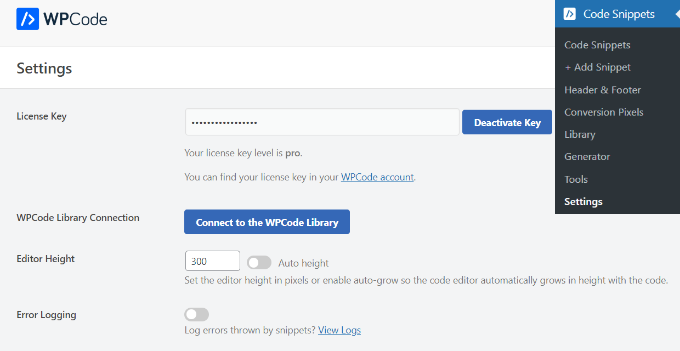
A continuación, asegúrate de activar la clave de licencia de WPCode Pro. Simplemente ve a Fragmentos de código » Configuración e inserta tu clave de licencia donde corresponda. Luego, selecciona el botón ‘Activar clave’.
Puedes saber que la activación fue exitosa cuando el texto del botón cambie a ‘Desactivar clave’.
Ahora, vamos a Fragmentos de código » Editor de archivos. Aquí, verás que el plugin ya tiene una función integrada de administrador de ads.txt.
Lo que tienes que hacer ahora es escribir la siguiente información en este formato: dominio, ID de publicador, tipo de relación e ID de plataforma publicitaria (opcional).
Por ejemplo, aquí estamos agregando Google AdSense como una plataforma publicitaria aprobada:
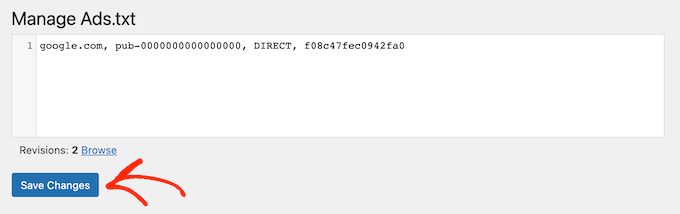
google.com, pub-0000000000000000, DIRECT, f08c47fec0942fa0
El primer campo es el dominio de la empresa que tiene permitido vender o revender tu inventario publicitario. En el ejemplo anterior, ese es google.com.
Después de eso, agregarás el ID de publicador, que es único para tu cuenta. Aquí, es pub-0000000000000000. Si no estás seguro de dónde encontrar este ID, puedes consultar la documentación en línea de la red o plataforma para obtener más información.
Asegúrate de que el ID sea correcto. De lo contrario, podrías enfrentar el error de 'Ganancias en riesgo'.
La tercera sección declara el tipo de relación, que es DIRECTO o REVENDEDOR. Directo significa que el publicador trabaja directamente con el proveedor de AdTech.
Mientras tanto, revendedor significa que el editor ha autorizado a un tercero a revender en su nombre, como una red de anuncios o una solución de gestión de anuncios.
El último campo es el ID de la plataforma publicitaria, que es opcional.
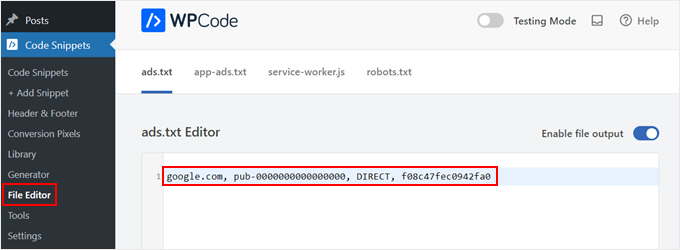
Ahora puedes agregar tantas plataformas y revendedores como desees. Solo asegúrate de agregar cada organización en una línea separada.
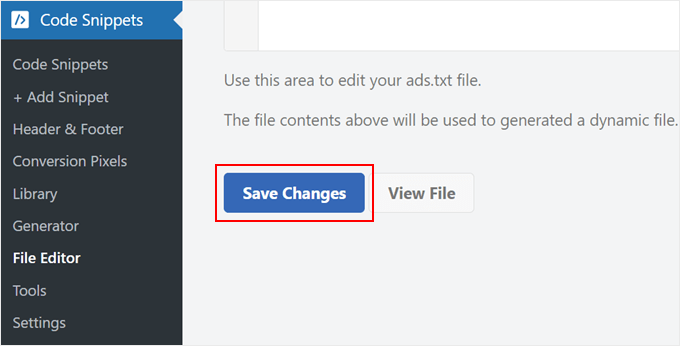
Una vez que hayas terminado, simplemente desplázate hacia abajo y haz clic en 'Guardar cambios'.
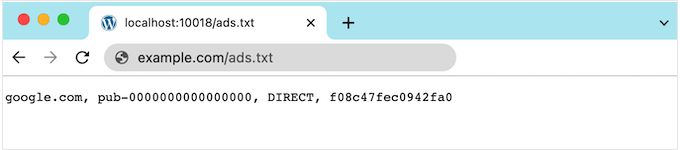
Ahora, cualquiera puede leer el archivo ads.txt de tu sitio.
Para ver el archivo en acción, simplemente agrega ads.txt al final de tu nombre de dominio, como www.ejemplo.com/ads.txt.
Método 2: Crear un archivo Ads.txt en WordPress Usando Ads.txt Manager (Gratis)
Otra forma de crear un archivo ads.text es usando Ads.txt Manager. Este plugin gratuito agrega un editor de código simple donde puedes escribir todas tus plataformas y redes autorizadas.
Lo primero que debes hacer es instalar y activar el plugin Ads.txt Manager para WordPress. Para más detalles, consulta nuestra guía paso a paso sobre cómo instalar un plugin de WordPress.
Tras la activación, dirígete a la página Ajustes » Ads.txt.
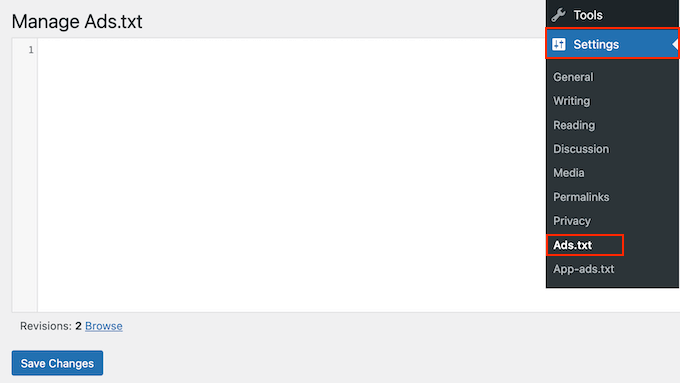
Esto abre un editor de código sencillo donde puedes añadir los detalles de cada plataforma o revendedor en su propia línea, igual que antes.
Cuando estés satisfecho con la información que has introducido, haz clic en el botón ‘Guardar Cambios’.
Cómo solucionar el error de Ganancias en riesgo en Google AdSense
Si usas Google AdSense, es posible que veas el siguiente error en tu cuenta de AdSense:
Ganancias en riesgo: Uno o más de tus archivos ads.txt no contienen tu ID de editor de AdSense. Soluciona esto ahora para evitar un impacto severo en tus ingresos.
Esto solo significa que tu archivo ads.txt no tiene el ID de editor correcto.
Para solucionar este problema, inicia sesión en tu página de AdSense usando tu dirección de correo electrónico y contraseña de Google. Encontrarás el ID junto al siguiente campo: 'Este correo electrónico está asociado con la cuenta de AdSense'.
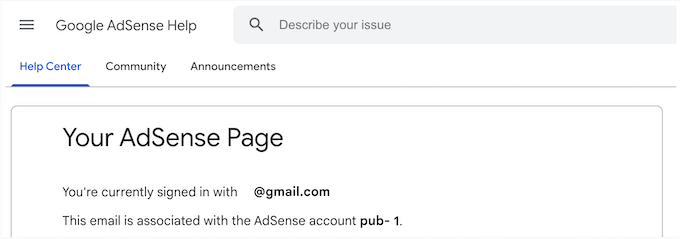
Ahora, simplemente ve al Editor de Archivos o al administrador de Ads.txt de WPCode y busca la línea que agrega Google AdSense como proveedor autorizado. Luego, cambia el texto para que use el ID correcto.
Después de eso, guarda tu cambio para almacenar tu configuración. Ahora, si visitas tu cuenta de Google AdSense nuevamente, el mensaje de error debería haber desaparecido.
Maximiza el potencial de tu publicidad en WordPress
¿Quieres llevar tu estrategia de publicidad en WordPress al siguiente nivel? Consulta estos útiles recursos:
- Cómo insertar anuncios dentro del contenido de tus publicaciones en WordPress – Aprende a colocar anuncios estratégicamente dentro de tu contenido para máxima visibilidad y participación.
- Cómo crear un sitio web de anuncios clasificados con WordPress – Descubre cómo crear una plataforma próspera de anuncios clasificados usando WordPress.
- Cómo mostrar anuncios solo a visitantes de motores de búsqueda en WordPress – Dirige tus anuncios de manera más efectiva mostrándolos exclusivamente a visitantes de motores de búsqueda.
- Cómo aumentar las impresiones de anuncios en WordPress con Ad Refresh – Aumenta tus ingresos publicitarios implementando técnicas de actualización de anuncios en WordPress.
- Cómo mostrar bloques de anuncios en publicaciones específicas en WordPress – Aprende a personalizar la ubicación de tus anuncios mostrando bloques de anuncios específicos en publicaciones seleccionadas.
Esperamos que este tutorial te haya ayudado a aprender cómo crear y administrar archivos ads.txt en WordPress. También te puede interesar aprender cómo administrar anuncios en WordPress con el plugin AdSanity y nuestra lista de los tamaños de banners de Google AdSense de mayor rendimiento.
Si te gustó este artículo, suscríbete a nuestro Canal de YouTube para ver tutoriales en video de WordPress. También puedes encontrarnos en Twitter y Facebook.




Suman Sourabh
¿Podemos también agregar el archivo ads.txt con nuestro proveedor de hosting? ¿O algo como cPanel?
Soporte de WPBeginner
If you are comfortable using your hosting provider’s file manager you could add the ads.txt to your site’s folder using that. We recommend the plugin method for most users as that makes editing it in the future easier
Administrador
Jiří Vaněk
Yo también fui alertado inicialmente de que no tenía un archivo ads.txt. Sin embargo, finalmente elegí el camino de crearlo y subirlo manualmente a través de FTP para ahorrarle a WordPress plugins adicionales. Por lo tanto, recomiendo lo mismo. Alternativamente, si alguien tiene un administrador de archivos en WordPress en forma de plugin, simplemente puede crear un archivo de texto llamado ads.txt con el código y subirlo al directorio raíz de WordPress a través de FTP.
Ahmed Omar
Recibí este mensaje hace unos días: “Ganancias en riesgo – Necesitas solucionar algunos problemas con el archivo ads.txt para evitar un impacto severo en tus ingresos”.
Esta publicación resolvió mi problema.
Gracias
Soporte de WPBeginner
Glad our recommended solution helped
Administrador