


Cuando los lectores nos preguntan sobre el autoblogging en WordPress, generalmente buscan una forma rápida de mantener sus sitios actualizados con contenido fresco.
Como el equipo detrás de WPBeginner, hemos ayudado a muchos propietarios de sitios web a navegar por este camino, aunque nosotros mismos no usamos el autoblogging.
A través de nuestra extensa investigación y pruebas, hemos descubierto que el autoblogging exitoso no se trata de configurar un sistema y olvidarse de él. Se trata de encontrar el equilibrio adecuado entre la automatización y el control de calidad.
En esta guía, te mostraremos exactamente cómo configurar un autoblog que funcione de manera efectiva, mantenga la credibilidad de tu sitio y te ahorre tiempo sin comprometer la calidad.
¿Qué es un Autoblog en WordPress?
Autoblog, o un blog automatizado, es un sitio web que extrae automáticamente contenido de otros sitios web utilizando feeds RSS.
El término se asocia principalmente con scrapers de contenido y blogs de spam. Sin embargo, existen muchos escenarios de uso perfectamente válidos y rentables para las herramientas de autoblogging.
Por ejemplo, puedes usar un autoblog para crear un sitio web curado que recopile noticias sobre temas específicos y luego las presente bajo un mismo techo. También se puede usar en intranets de empresas y sitios web privados.
Con esto en mente, te mostraremos cómo crear un autoblog en WordPress. Aquí tienes un resumen rápido de lo que cubrirá el artículo:
¿Listo? ¡Empecemos de inmediato!
Creando un Autoblog en WordPress Usando un Plugin RSS
Lo primero que necesitas hacer es instalar y activar el plugin WP RSS Aggregator. Para más detalles, consulta nuestra guía paso a paso sobre cómo instalar un plugin de WordPress.
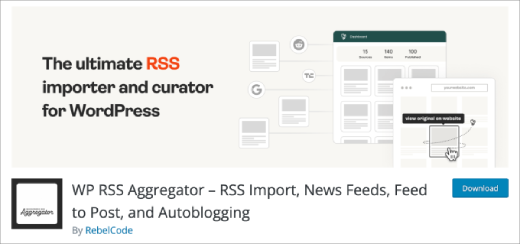
El plugin básico es gratuito, pero para este tutorial necesitarás los complementos de pago en el Advanced Feeds Bundle.
Los precios comienzan desde $79 para una licencia de un solo sitio con un año de soporte y actualizaciones.
Una vez que hayas instalado y activado todos los complementos, simplemente visita Agregador RSS » Fuentes de Feeds para agregar una nueva fuente de feed.
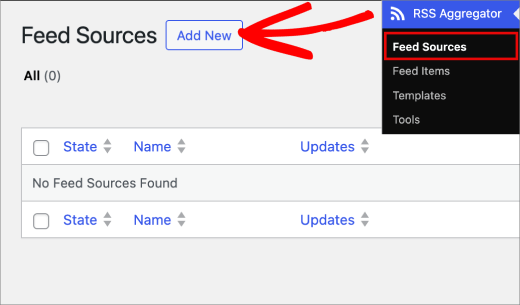
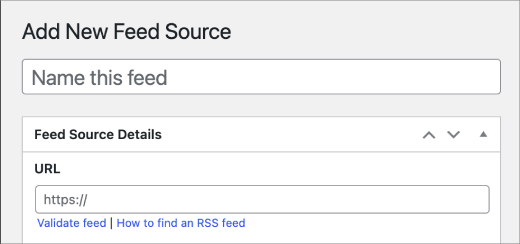
Primero, necesitas proporcionar un título para esta fuente de feed.
Luego, querrás asegurarte de proporcionar la URL del feed RSS.
A continuación, desplacémonos un poco hacia la sección 'Feed a Post'.
Aquí, necesitas seleccionar un tipo de publicación para los elementos del feed importados.
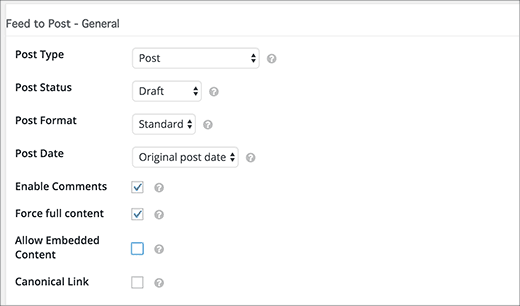
Por defecto, el plugin importa las publicaciones como borradores. Puedes cambiarlo a publicado si lo deseas.
Recuerda marcar la casilla junto a la opción 'Forzar contenido completo'. Esta opción permite a WP RSS Aggregator obtener el texto completo de las publicaciones.
A continuación, necesitarás configurar la sección 'Feed a post – imágenes'. Aquí es donde configuras cómo tu autoblog manejará las imágenes.
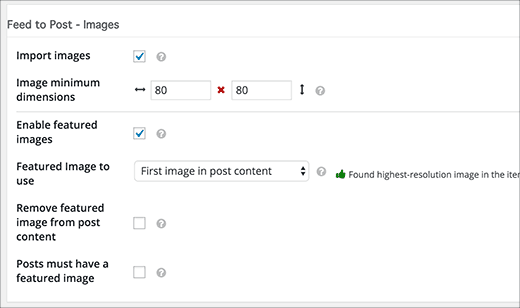
Puede importar automáticamente imágenes de las fuentes del feed y almacenarlas en tu biblioteca de medios de WordPress.
Además, puede obtener la primera imagen del contenido y usarla como imagen destacada. Necesitas configurar estas opciones para que coincidan con tus propias necesidades.
Luego, puede agregar una página de fuente de feed nueva con muchas otras opciones, revisarlas y ajustarlas para satisfacer sus necesidades.
También puedes usar el filtrado por palabras clave para importar o excluir contenido que coincida con ciertas palabras clave o etiquetas. Agregar contenido personalizado antes o después del artículo de origen también es posible.
Cuando termines, haz clic en el botón ‘Publicar Feed’.
Ahora puedes visitar tu sección de publicaciones y verás los elementos del feed importados en tu sitio de WordPress.
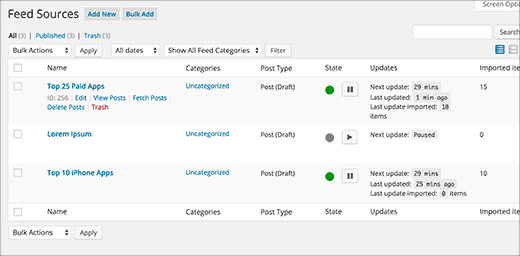
Si es necesario, simplemente repite el proceso para agregar más fuentes de feed. Luego, puedes verificar el estado de tus feeds en Agregador RSS » Fuentes de Feed.
Agregando Rápidamente Múltiples Fuentes de Feeds Para Tu Autoblog
Agregar cada fuente de feed y configurarlas una por una puede ser tedioso. Aquí te mostramos cómo agregar rápidamente múltiples feeds a la vez usando la misma configuración.
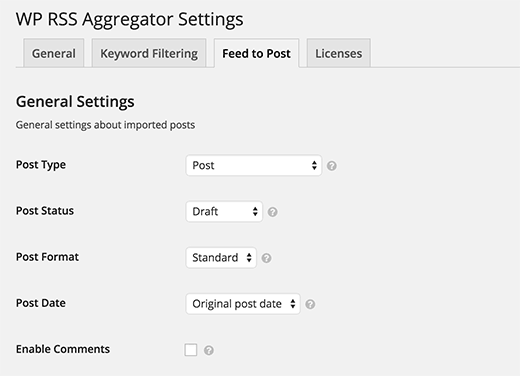
Primero, vamos a Agregador RSS » Configuración y cambiamos a la pestaña ‘Feed a Post’. Aquí, puedes configurar los ajustes predeterminados del complemento de feed a post.
Estos ajustes se aplicarán a todas las fuentes de feed que agregues en el siguiente paso.
El siguiente paso es ir a Agregador RSS » Importar y Exportar.
Debajo del cuadro de importación, agregarás el nombre y la URL de tus fuentes de feed.
Para evitar errores, querrás separar el nombre y la URL del feed con una coma y un espacio. Además, debes asegurarte de tener una fuente de feed por línea.
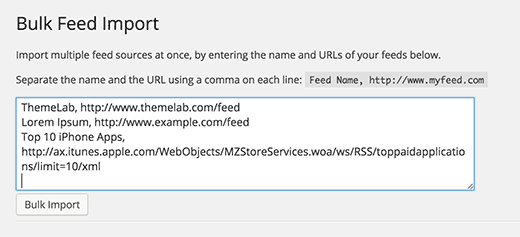
Después de eso, haz clic en el botón ‘Importación Masiva’ para agregar rápidamente todas las fuentes de feed a tu autoblog de WordPress.
¡Y eso es todo!
Nota del editor: Advertencia
Cuando crees un autoblog público, no copies artículos completos ni imágenes, ya que estarás sujeto a infracción de derechos de autor.
Un buen lugar para los autoblogs es dentro de la intranet de una empresa, donde el contenido permanece privado. Si deseas un sitio público, extrae resúmenes de artículos y enlaza siempre a la fuente original. Esto mantiene las cosas legales y respetuosas.
También puedes agregar tus propios pensamientos o contexto para hacer que tu autoblog sea más valioso e informativo para los lectores.
Consejo Adicional: Cómo Generar Rápidamente Más de 100 Ideas Para Publicaciones de Blog
Incluso cuando dependas de la automatización, agregar tu propio contenido original puede hacer que tu autoblog se destaque.
Puedes usar estas ideas para crear una publicación fundamental mensualmente que se conecte con el tema de tu autoblog o guíe el tipo de historias que tus feeds automatizados deben extraer.
Por ejemplo, si tu autoblog se enfoca en noticias de tecnología, generar ideas únicas para artículos puede ayudar a destacar las principales tendencias o eventos, creando picos de tráfico significativos.
Para empezar a generar ideas frescas para publicaciones de blog, prueba a usar la Herramienta Generadora de Palabras Clave de WPBeginner.
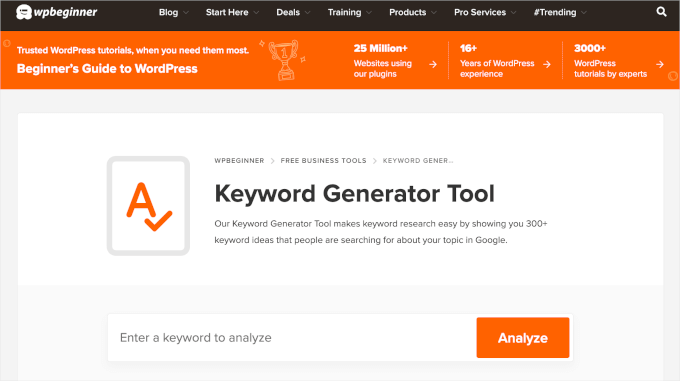
Es un gran recurso para descubrir temas de tendencia y generar ideas de contenido atractivas que encajen perfectamente con el nicho de tu autoblog.
Para más detalles, puedes ver nuestra guía sobre cómo generar rápidamente más de 100 ideas para publicaciones de blog.
Esperamos que este artículo te haya ayudado a aprender cómo crear un autoblog en WordPress. A continuación, también puedes consultar nuestra guía definitiva sobre cómo iniciar un blog de WordPress o aumentar el tráfico de tu blog fácilmente.
Si te gustó este artículo, suscríbete a nuestro Canal de YouTube para ver tutoriales en video de WordPress. También puedes encontrarnos en Twitter y Facebook.


Mrteesurez
Fantástico, tengo un blog de noticias donde se curan noticias locales, creo que implementar este Autoblog probablemente simplificará la tarea.
1) ¿Puedo autobloguear contenido de un sitio que no sea de WordPress con este plugin?
2) ¿Puede este u otro que pueda recuperar automáticamente tipos de publicación personalizados o productos, ya sea de un sitio de WordPress o no de WordPress?
Soporte de WPBeginner
No tiene que ser un sitio de WordPress, solo necesita tener un feed RSS para que el plugin lo vea. Siempre y cuando el sitio tenga un feed RSS para el tipo de publicación, puedes hacer que recupere las publicaciones de ese feed RSS.
Administrador
Mrteesurez
Gracias, eso significa que puedo publicar automáticamente en cualquier sitio web siempre que tenga un feed RSS. ¿El feed RSS se configura de la misma manera independientemente del tipo de sitio web?
Sé que un sitio de WordPress es example.com/feed y ¿qué pasa con un sitio que no es de WordPress?
Soporte de WPBeginner
Los feeds RSS suelen ser similares en todos los tipos de sitios, pero la URL puede diferir según el sitio; no hay garantía de que todos los sitios utilicen la misma URL.
Nida Nawazish Ali
Hola,
¿Podemos clasificar un sitio web automatizado en Google con la ayuda de SEO?
Soporte de WPBeginner
Sí, un autoblog que no se utiliza con fines de spam puede clasificarse en Google u otros motores de búsqueda.
Administrador
Ola
Hola, ¿el precio realmente empieza en $139 o en $39?.
Gracias por el esfuerzo.
Soporte de WPBeginner
Cuando creamos este artículo costaba 139, pero sus precios pueden haber cambiado desde entonces.
Administrador
qaasim
Aprecio mucho sus esfuerzos en este sitio web en general y seguramente siempre lo recomendaré a todos mis amigos aquí en Nigeria, el único problema que tengo ahora es cómo obtener un feed RSS específico en un sitio web en particular o un feed RSS en particular en una sesión de sitio web porque estoy dirigiendo un blog educativo del cual me encantaría que este autoblog fuera parte de mi trabajo, pero no sé cómo, aprecio mucho sus esfuerzos. gracias
Jon
Genial.
¿Hay alguna forma de crear un autoblog que extraiga elementos basándose en compartidos o me gusta?
Ossama
Hola
Estoy buscando un plugin como este pero solo para productos, quiero extraer productos de muchas tiendas a mi sitio web.
thaq
marc
Hola Syed, ¿va en contra de las políticas de AdSense o en el uso de AdSense político de Google?
Gracias por todo.
John T. M. Herres
Como se indica en este artículo, "El plugin básico es gratuito, pero para este tutorial necesitarás complementos de pago..." así que, supongo que se recomienda no intentar seguir estas instrucciones para el plugin si no estás preparado para pagar. Gracias, pero no.
Randall Packer
¿Puede proporcionar algún ejemplo de sitios que utilicen feeds RSS de la manera que lo ha demostrado? Me gustaría ver buenos ejemplos de diseño y estilo.
Mark Zahra
¡Gracias por mostrar nuestro plugin WP RSS Aggregator!
Se puede usar para muchos propósitos, incluyendo mostrar listados de empleos, eventos próximos, agregadores de noticias como WP News Desk, blogs comunitarios como Travel Blogger Community, y mucho más. Puedes verlos todos listados en nuestros casos de uso.
Las partes interesadas también son bienvenidas a probar nuestros sitios de demostración gratuitos.
Kris
¡Buen artículo!
Me he preguntado cómo hacer algo así por un tiempo. Es un plugin un poco caro, pero parece ser de excelente calidad.
He disfrutado mucho tu contenido desde que me convertí en suscriptor hace meses. ¡Eres un gran recurso! Gracias por tu arduo trabajo.
Saludos,
kris