


Si alguna vez has recomendado un producto que te encanta a alguien, entonces ya entiendes cómo funciona el marketing de referidos.
Un programa de referidos simplemente lo convierte en un sistema donde las personas son recompensadas por enviarte nuevos clientes.
He visto que esto funciona increíblemente bien en muchas de nuestras marcas asociadas. Muchas de ellas usan AffiliateWP para potenciar sus programas de afiliados, y ha sido una de las formas más fáciles para que atraigan constantemente nuevos clientes.
¿La buena noticia? Puedes configurar tu propio programa de referidos en WordPress sin necesidad de habilidades técnicas complicadas.
En esta guía, te mostraré tres formas sencillas para principiantes de crear un programa de referidos en WordPress, para que puedas elegir el método que mejor funcione para tu sitio.

💡Respuesta Rápida: Crear un Programa de Referidos en WordPress
La forma más fácil de configurar un programa de referidos en WordPress es usando un plugin de afiliados dedicado. Aquí están las tres opciones que recomiendo:
- Método 1: AffiliateWP – Esta es mi mejor opción. Es potente, rico en funciones y perfecto si deseas crear un programa de afiliados totalmente escalable con seguimiento detallado y opciones de comisiones flexibles.
- Método 2: Easy Affiliate – Este plugin es increíblemente fácil de usar para principiantes. Su asistente de configuración guiada hace que sea muy fácil comenzar rápidamente sin sentirse abrumado por la configuración.
- Método 3: RewardsWP – Ideal para tiendas que desean un programa de "recomienda a un amigo" centrado en el cliente. Funciona muy bien para WooCommerce o productos digitales, y recompensa tanto al cliente existente como al amigo que refieren.
¿Qué es un programa de referidos?
Un programa de referidos (a veces llamado programa de afiliados) es un sistema que recompensa a las personas por atraer nuevos clientes a tu negocio.
Básicamente, cuando alguien promociona tus productos o servicios y se realiza una venta, le das una comisión. Es como tener un equipo de ayudantes que solo cobran cuando realmente obtienen resultados, sin riesgo adicional para ti.
Si deseas profundizar, consulta nuestra guía definitiva de marketing de afiliados para ver cómo funciona todo.
¿Cuáles son los beneficios de un programa de referidos?
Ejecutar un programa de referidos no se trata solo de recompensar a las personas por compartir tus productos, sino que puede darle a tu negocio un impulso serio.
Aquí hay cinco beneficios clave de usar un programa de afiliados:
- Marketing Rentable: Solo pagas comisiones por ventas reales, no por clics o impresiones. Es una forma de bajo riesgo para aumentar tu base de clientes.
- Mayor confianza en la marca: Las recomendaciones de creadores o expertos de confianza actúan como prueba social, ayudando a que tus productos ganen credibilidad más rápido que los anuncios tradicionales.
- Tráfico Dirigido: Los afiliados suelen tener una audiencia ya interesada en tu nicho, lo que significa que los visitantes que envían tienen más probabilidades de convertir.
- Crecimiento escalable: A medida que más afiliados se unen a tu programa, tu alcance crece sin que tengas que hacer trabajo adicional.
- Mejor Lealtad del Cliente: Recompensar a las personas por compartir tus productos puede convertir a los clientes en compradores recurrentes y en entusiastas defensores de la marca.
Es por eso que muchas empresas exitosas, incluidas algunas de nuestras marcas asociadas, utilizan programas de referidos para aumentar su audiencia y sus ventas.
Tipos de Plataformas de Programas de Referidos
Para ejecutar un programa de referidos, necesitas una plataforma para gestionarlo.
Aquí están las opciones principales:
- Plugins de referidos para WordPress – Estos plugins, como AffiliateWP, se ejecutan directamente en tu sitio web, lo que te da control total. Tú estableces las reglas, rastreas los referidos y administras las recompensas sin tarifas adicionales. Esto es perfecto para pequeñas empresas que desean control total.
- Plugins de "recomienda a un amigo" – Esta es una versión más centrada en el cliente de un programa de referidos. En lugar de trabajar con afiliados profesionales, tus clientes existentes invitan a sus amigos y obtienen recompensas como descuentos, puntos o productos gratuitos. Plugins como RewardsWP facilitan la creación de estos programas sin una configuración compleja.
- Redes de referidos basadas en la nube – Plataformas como ShareASale, PartnerStack e Impact te dan acceso a una gran red de afiliados. El beneficio es la exposición instantánea, pero a menudo cobran tarifas de configuración, se llevan una parte de cada venta y limitan la forma en que administras tu programa.
En esta guía, me centraré en los programas de referidos basados en WordPress y los programas de referir a un amigo.
De esta manera, puedes recompensar a tus clientes directamente y hacer crecer tu audiencia sin pagar tarifas adicionales.
Puedes usar los enlaces a continuación para saltar al método de tu elección:
Método 1: Crear un Programa de Afiliados Completo con AffiliateWP
Si tienes una tienda en línea, un sitio de membresía o un negocio de productos digitales, entonces AffiliateWP es una de las mejores maneras de crear un programa de referidos directamente en WordPress.
Recomiendo este método si deseas control total sobre tus referidos, seguimiento detallado y la flexibilidad para recompensar a tus clientes o socios.
Muchas de nuestras marcas asociadas también usan AffiliateWP, y lo he probado a fondo yo mismo. Es confiable, fácil de usar para principiantes y funciona bien para empresas pequeñas, medianas y grandes.
Incluso tenemos una reseña completa de AffiliateWP, donde detallamos todas las funciones, precios y detalles de configuración.
Paso 1: Instalar y Activar AffiliateWP
Lo primero que debes hacer es instalar y activar el plugin AffiliateWP en tu sitio de WordPress. Ten en cuenta que AffiliateWP es un plugin premium sin versión gratuita.
Una vez que lo hayas instalado, ve a la página AffiliateWP » Ajustes » General para ingresar tu clave de licencia. Puedes encontrar esta información en tu cuenta de AffiliateWP después de la compra.
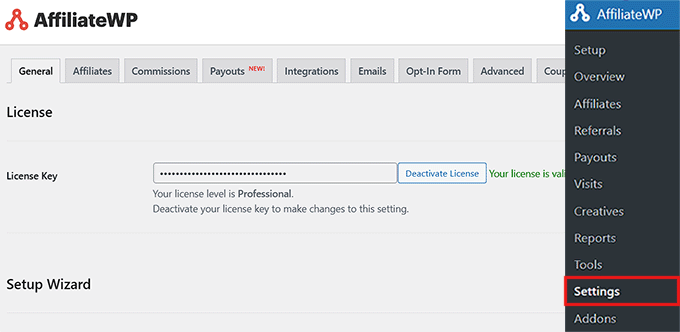
Ingresar tu licencia asegura que tu plugin se mantenga actualizado y te da acceso a soporte.
Para un recorrido detallado, puedes consultar nuestra guía paso a paso sobre cómo instalar un plugin de WordPress.
Paso 2: Configurar el Área de Afiliados y los Términos de Uso
Después de activar tu clave de licencia, el siguiente paso es configurar el Área de Afiliados y los Términos de Uso.
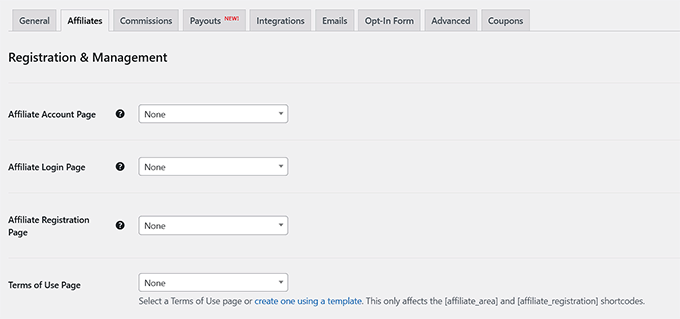
Para hacer esto, cambia a la pestaña 'Afiliados' en la parte superior. Aquí, puedes seleccionar una página para usar como tu área de cuenta de afiliado desde el menú desplegable.
Esta Área de Afiliados es importante porque aquí es donde tus afiliados inician sesión, rastrean sus referencias y obtienen sus enlaces únicos.
También recomiendo configurar tu registro de afiliado y las páginas de inicio de sesión en esta misma pantalla. Estas páginas permiten que nuevos afiliados se registren y que los afiliados que regresan inicien sesión fácilmente.
A continuación, debes seleccionar una página de Términos de Uso usando el menú desplegable. Esta página es realmente importante porque establece reglas y expectativas claras para tus afiliados, lo que ayuda a proteger tu negocio.
Puedes buscar otros programas de afiliados para inspirarte; por ejemplo, la página de términos de afiliación de OptinMonster es una buena referencia.
Una vez que todo se vea bien, no olvides hacer clic en ‘Guardar Cambios’ para asegurarte de que tu configuración se aplique.
Paso 3: Ajustar la configuración del programa de afiliados
Después de configurar tu página de Términos de Uso, desplázate hacia abajo en la página ‘Afiliados’ para configurar algunos ajustes importantes para tu programa de referidos.
Una configuración clave es si permitir que los afiliados se registren por sí mismos. Recomiendo habilitar esto para que los nuevos afiliados puedan registrarse por su cuenta, facilitando el crecimiento de su programa.
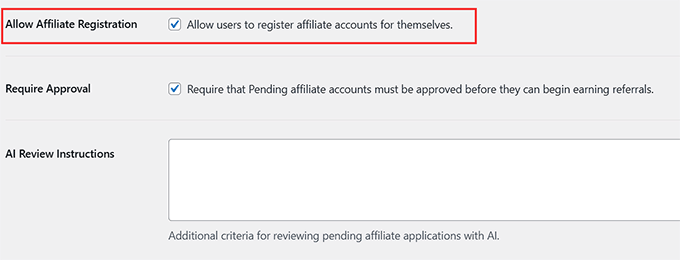
También deberías habilitar reCAPTCHA en la página de registro. Para usar esta función, necesitarás generar claves API gratuitas de Google e introducirlas en la configuración del plugin.
Esto ayuda a evitar que los bots se registren y mantiene su programa de afiliados libre de spam.
Después de eso, tómate unos minutos para revisar la otra configuración disponible en esta página y ajústala para que se adapte a las reglas de tu programa.
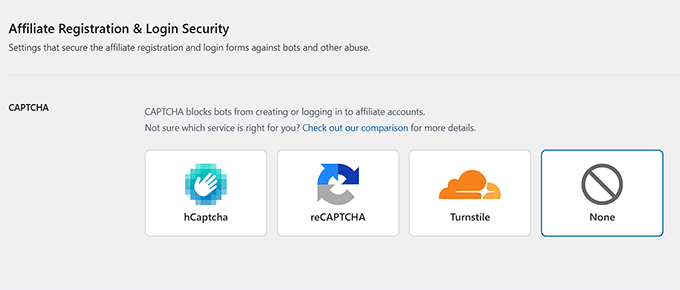
Una vez que hayas terminado, simplemente haz clic en el botón ‘Guardar Cambios’.
Paso 4: Habilitar integraciones de plugins
Después de eso, ve a la pestaña 'Integraciones' para conectar AffiliateWP con los otros plugins que usas para administrar tu tienda en línea, sitio de membresía o LMS.
Estas integraciones rastrean automáticamente las ventas y aseguran que los afiliados reciban las comisiones correctas.
Simplemente marca las casillas de los plugins que deseas integrar. AffiliateWP funciona con los plugins más populares de comercio electrónico, membresía, formularios de contacto y LMS, por lo que debería cubrir las herramientas que ya utilizas.
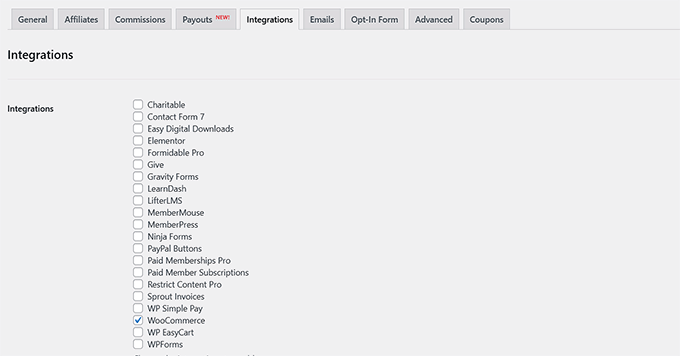
Luego, haz clic en el botón ‘Guardar Cambios’ para almacenar tu configuración.
Paso 5: Personalizar correos electrónicos de afiliados
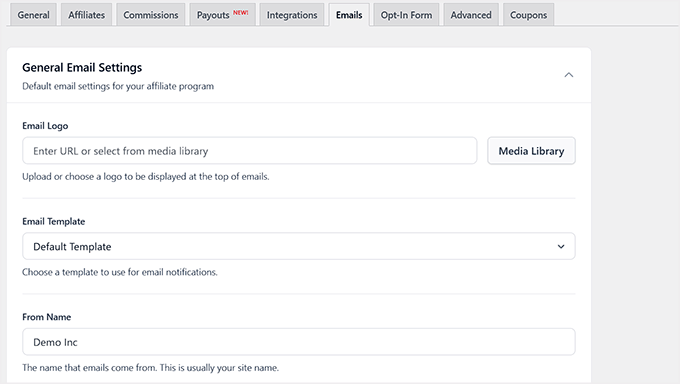
Ahora es el momento de personalizar todos los correos electrónicos que se envían a tus afiliados. Para empezar, cambia a la pestaña 'Correos electrónicos' en la página de configuración de AffiliateWP.
Primero, sube el logotipo de tu empresa para que aparezca en la parte superior de cada correo electrónico, dando a tus mensajes un aspecto profesional.
Luego, elige o personaliza una plantilla de correo electrónico que coincida con tu marca, y configura el 'Nombre del remitente' y el 'Correo del remitente' para que los destinatarios sepan que los mensajes provienen de tu negocio.
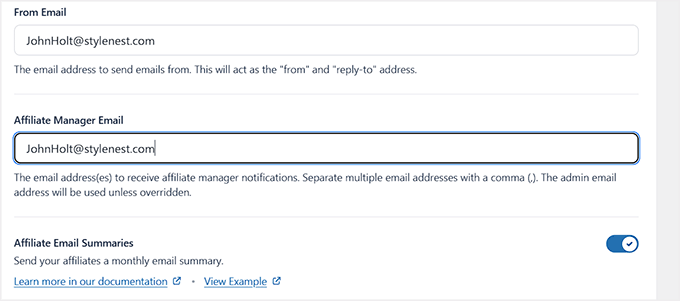
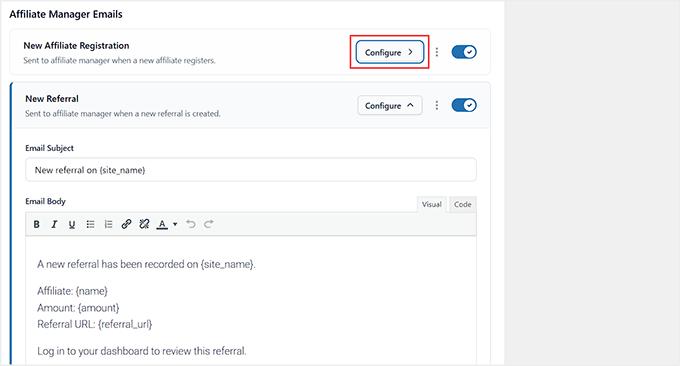
A continuación, asegúrate de que el 'Correo electrónico del gerente de afiliados' sea correcto. Aquí es donde irán las notificaciones cuando se registren nuevos afiliados o cuando se creen referencias.
También puedes habilitar resúmenes por correo electrónico para afiliados para enviar actualizaciones mensuales, de modo que tus afiliados puedan seguir fácilmente su rendimiento.
Por defecto, AffiliateWP crea plantillas de correo electrónico predefinidas para acciones comunes de afiliados, como nuevos registros, notificaciones de referencias y pagos.
Puedes realizar cualquier edición haciendo clic en el botón 'Configurar' junto a cada plantilla de correo electrónico.
Recomiendo tomarse un tiempo para revisar y personalizar estas plantillas para que coincidan con tu marca y se sientan profesionales. Esto asegura que todo se vea consistente y pulido.
💡Consejo profesional: A veces WordPress no envía correos electrónicos correctamente porque utiliza la función de correo PHP predeterminada, que muchos hosts bloquean o marcan como spam.
Para solucionar esto, puedes instalar un plugin como WP Mail SMTP, que dirige tus correos electrónicos a través de un servicio de correo confiable. Esto asegura que tus notificaciones de afiliado se entreguen en las bandejas de entrada y no se pierdan o marquen como spam.
Para empezar, consulta nuestra guía sobre cómo solucionar el problema de que WordPress no envía correos electrónicos.
Luego, haz clic en el botón 'Guardar cambios' para almacenar tu configuración. Tu programa de referidos ahora ha sido configurado.
Paso 6: Agrega enlaces a tu programa de referidos
Ahora que tu programa de referidos está configurado, es hora de que sea fácil de encontrar. Siempre recomiendo agregar un enlace a tu Área de Afiliados, especialmente si has habilitado el registro de afiliados.
De esta manera, los especialistas en marketing interesados pueden registrarse y los afiliados existentes pueden iniciar sesión rápidamente para consultar sus informes.
Para hacer esto, ve a la página Apariencia » Menús en tu panel de WordPress y agrega tu página del Área de Afiliados a uno de tus menús de navegación. También sugiero hacerlo visible en el pie de página o en la barra lateral, dependiendo del diseño de tu sitio.
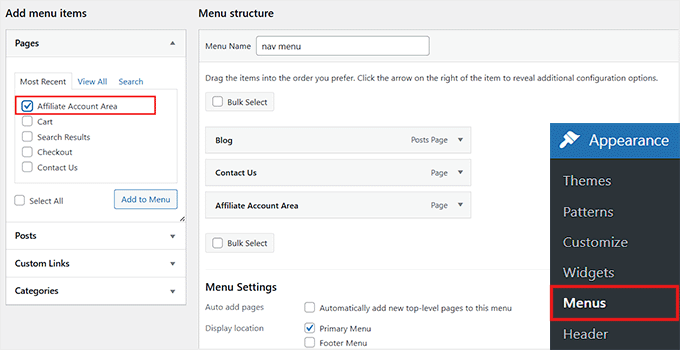
Para obtener instrucciones más detalladas, puedes consultar nuestra guía para principiantes sobre cómo agregar menús de navegación en WordPress.
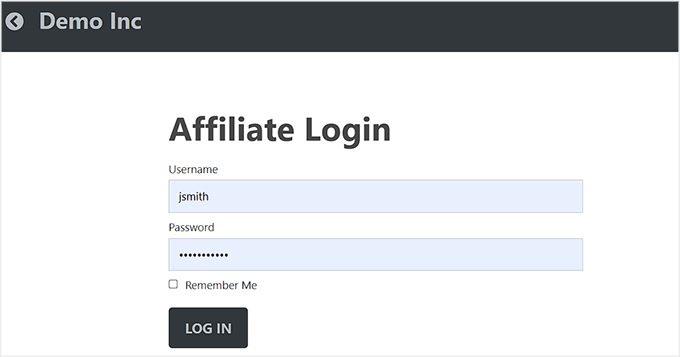
Una vez que se agrega el enlace, al hacer clic en él, los usuarios serán dirigidos directamente al Área de Afiliados, donde podrán registrarse como un nuevo afiliado o iniciar sesión para ver su cuenta e informes de referencias.
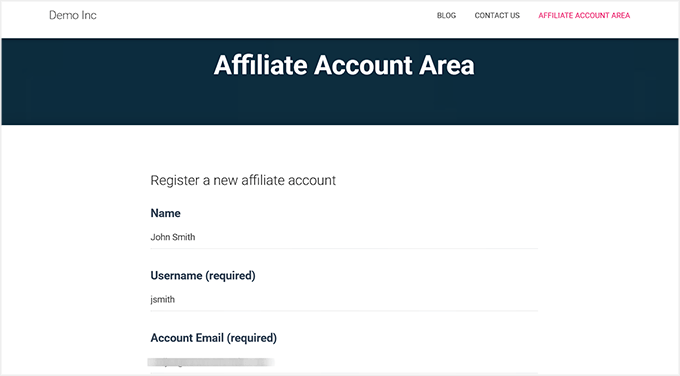
Paso 7: Administra tu Programa de Referidos en AffiliateWP
AffiliateWP te brinda todas las herramientas que necesitas para administrar a tus afiliados, rastrear referidos y ejecutar tu programa sin salir de WordPress.
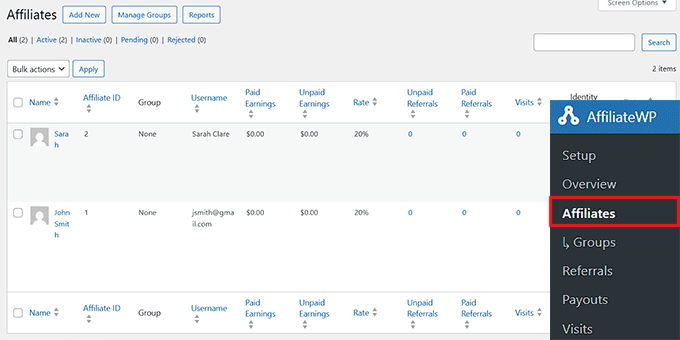
Para ver quién se ha unido a tu programa de referidos, ve a la página AffiliateWP » Afiliados. Aquí, verás una lista de todos tus socios afiliados junto con sus ganancias, comisiones pendientes de pago, visitas de referencia y más.
También puedes hacer clic en cualquier afiliado para editar su cuenta individualmente si es necesario.
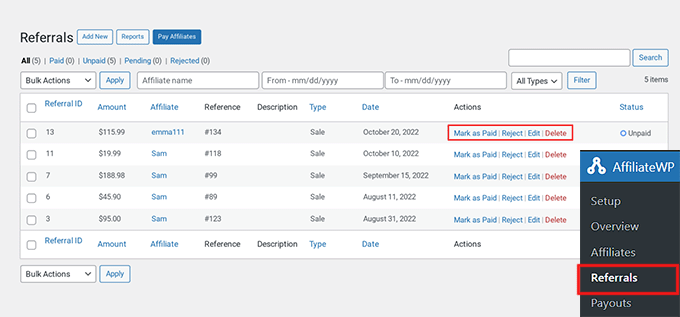
Para rastrear cada venta realizada a través de un socio de referencia, visita AffiliateWP » Referidos.
Ahora puedes ver todas las ventas de referidos, el afiliado que las generó, el monto ganado y otros detalles.
Si alguna vez notas una referencia que parece sospechosa o potencialmente fraudulenta, puedes hacer clic en el enlace 'Rechazar' para evitar que se cuente.
Recomiendo revisar las páginas de Afiliados y Referidos regularmente. Te ayuda a detectar tendencias, recompensar a tus mejores colaboradores y mantener tu programa funcionando eficientemente.
Paso 8: Envía Pagos a Tus Afiliados
Pagar a tus afiliados es simple y muy flexible con AffiliateWP.
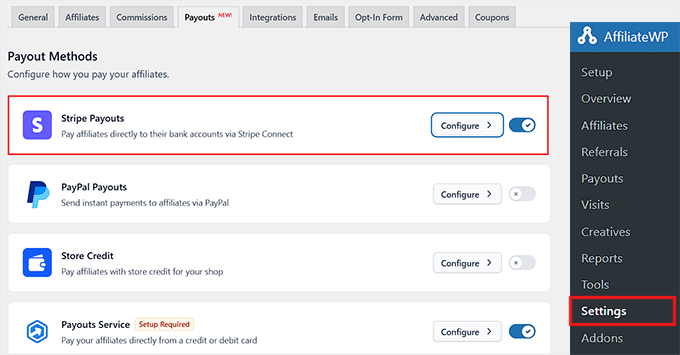
Para la mayoría de los usuarios, el método más fácil es el Servicio de Pagos integrado. Te permite pagar a tus afiliados directamente en sus cuentas bancarias locales, sin que necesiten sus propias cuentas de procesador de pagos.
Para habilitarlo, ve a AffiliateWP » Configuración y cambia a la pestaña Pagos. Desde allí, puedes elegir una pasarela de pago como Stripe activando el interruptor y agregando los detalles de tu cuenta.
Una vez que hayas terminado, simplemente haz clic en el botón ‘Guardar Cambios’ para almacenar tu configuración.
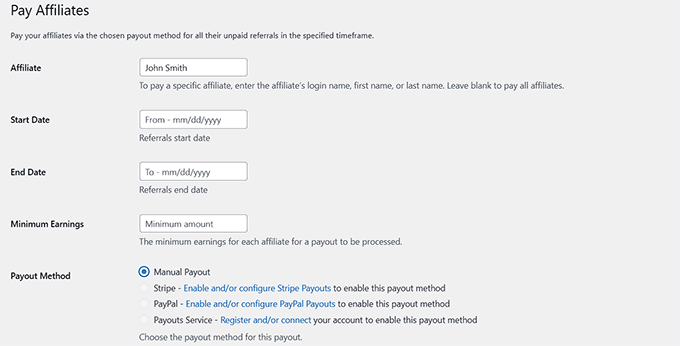
Alternativamente, puedes pagar a tus afiliados manualmente yendo a AffiliateWP » Referidos y haciendo clic en el botón 'Pagar Afiliados'.
Esto genera una lista de pagos que puedes usar para enviar pagos a través de PayPal, tarjeta de crédito o cualquier otro método que prefieras. Recomiendo esta opción si quieres tener más control sobre cada pago o necesitas gestionar pagos únicos.
Paso 9: Consulta los informes de tu programa de referidos en AffiliateWP
Estar al tanto del rendimiento de tu programa de referidos es clave para su éxito, y AffiliateWP lo facilita con sus herramientas de informes integradas.
Me encanta esta función porque ofrece una imagen clara de cómo están rindiendo los afiliados y qué estrategias están generando más ventas.
Para empezar, ve a la página AffiliateWP » Informes. Aquí obtendrás una descripción general completa de tu programa, incluyendo referidos totales, ganancias y actividad de afiliados.
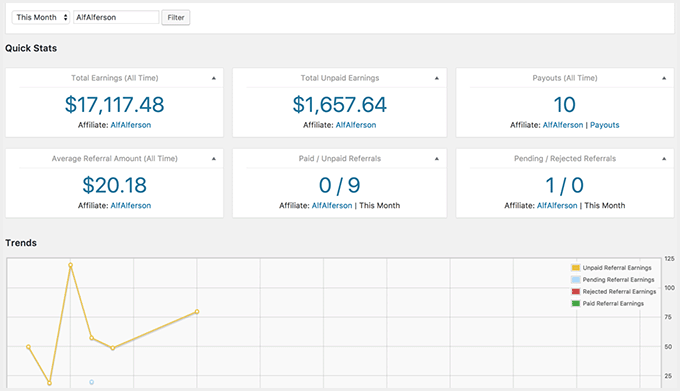
También puedes filtrar los informes por período de tiempo o por afiliados individuales para profundizar en información más detallada. Es una forma sencilla de identificar a tus mejores colaboradores y optimizar tu programa para obtener mejores resultados.
Método 2: Ejecuta un programa de afiliados fácil con Easy Affiliate
Si buscas una alternativa más sencilla a AffiliateWP, te recomiendo Easy Affiliate.
A diferencia de AffiliateWP, que está repleto de funciones avanzadas e integraciones, Easy Affiliate es ligero, fácil de usar para principiantes y rápido de configurar.
Normalmente lo sugiero para sitios web pequeños o medianos, o para propietarios de sitios que desean ejecutar un programa de referidos sin entrar en demasiada configuración técnica.
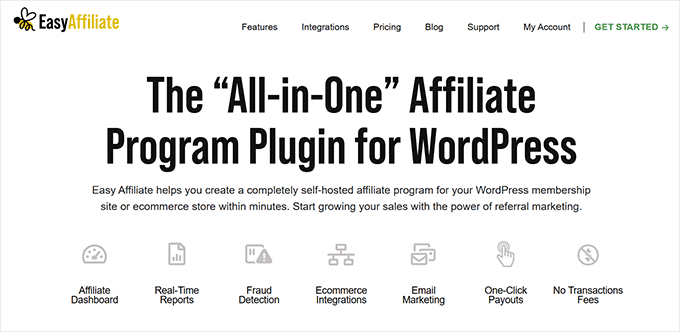
He configurado programas de referidos en mi sitio de prueba usando Easy Affiliate, y me encanta lo intuitivo que es. Puedes poner en marcha un programa de referidos rápidamente, crear enlaces de afiliados y gestionar pagos, todo desde tu panel de WordPress.
Es perfecto si no necesitas todas las funciones avanzadas que ofrece AffiliateWP, pero aun así deseas una experiencia profesional y fluida para tus afiliados.
Si necesitas más información sobre la herramienta, consulta nuestra reseña de Easy Affiliate.
Paso 1: Instalar y Activar Easy Affiliate
Para empezar, instala y activa el plugin Easy Affiliate en tu sitio de WordPress. Si no estás seguro de cómo hacerlo, consulta nuestra guía paso a paso sobre cómo instalar un plugin de WordPress; hace que el proceso sea muy fácil.
📌Nota: Ten en cuenta que Easy Affiliate es un plugin premium y no tiene una versión gratuita.
Una vez activado el plugin, ve a la página Easy Affiliate » Ajustes.
Desplázate hacia abajo hasta el final y haz clic en el botón ‘Iniciar asistente de configuración’.
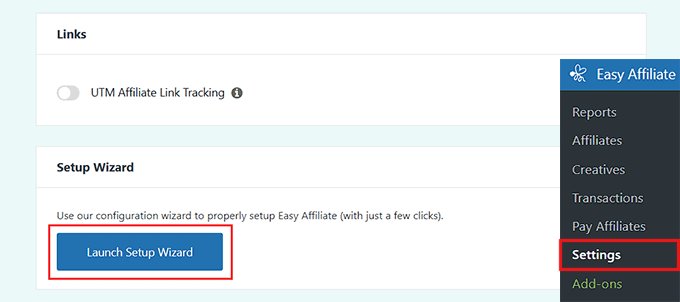
Siempre recomiendo usar este asistente de configuración porque te guía a través de los ajustes esenciales y prepara tu programa de referidos rápidamente, sin tener que adivinar qué hace cada opción.
Paso 2: Configurar el asistente de configuración de EasyAffiliate
Una vez que el asistente de configuración se abra en tu pantalla, lo primero que deberás hacer es ingresar tu clave de licencia del plugin.
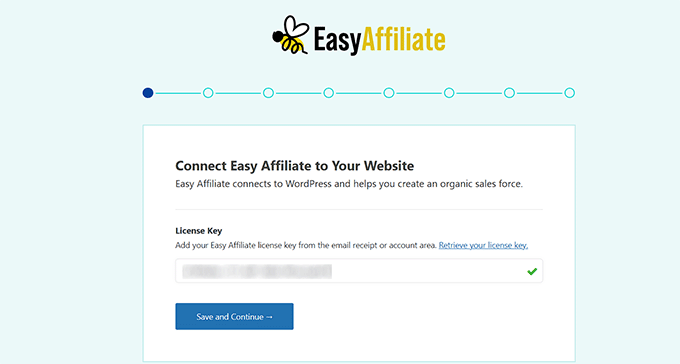
Puedes encontrar esta información en tu cuenta en el sitio web de Easy Affiliate.
Si has utilizado otro plugin de afiliados anteriormente, Easy Affiliate te ofrecerá importar tus datos. Si no, simplemente omite este paso y continúa.
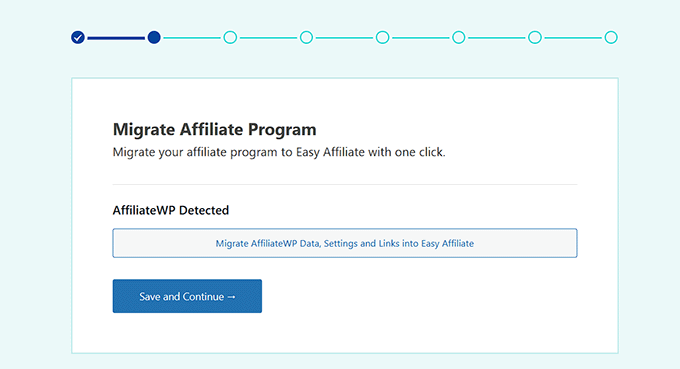
A continuación, el plugin intentará detectar qué plataforma de comercio electrónico estás utilizando.
Simplemente haz clic en el interruptor junto a tu plataforma para continuar.
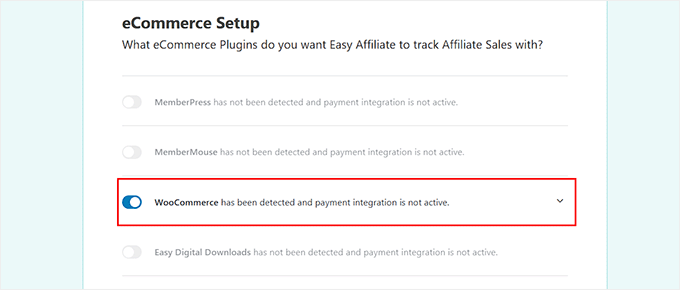
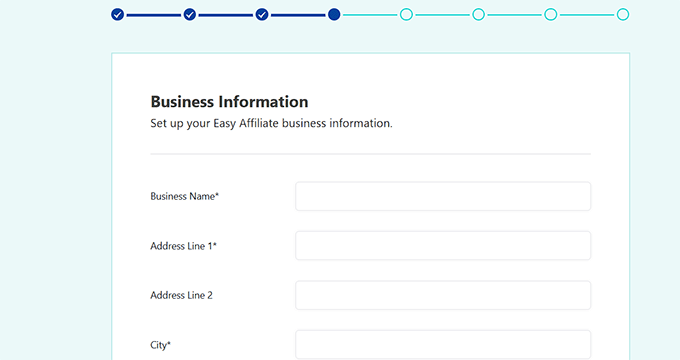
Luego, completa la información de tu negocio — nombre, dirección y otros detalles — y haz clic en 'Continuar'.
Recomiendo proporcionar información precisa aquí porque ayuda con los informes y los pagos de afiliados más adelante.
Ahora es el momento de configurar el registro de afiliados.
Puedes permitir que los afiliados soliciten y aprobar las solicitudes manualmente, habilitar el registro público o agregar afiliados tú mismo.
También puedes elegir qué información recopilar de los afiliados, como la dirección comercial o la información fiscal, y decidir si es obligatoria durante el registro o si se ingresa más tarde en sus cuentas.
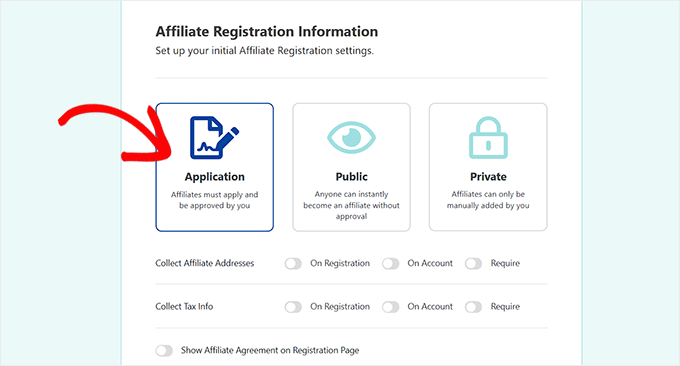
El plugin también te permite mostrar un acuerdo de afiliado. Puedes subir el tuyo o usar el generador automático de acuerdos de Easy Affiliate completando un formulario sencillo. Después de eso, haz clic en 'Guardar y continuar'.
A continuación, establece tu comisión predeterminada, ya sea un porcentaje o una cantidad fija, y configura las opciones de pago. Easy Affiliate admite pagos recurrentes y te permite enviar pagos masivos manual o automáticamente.
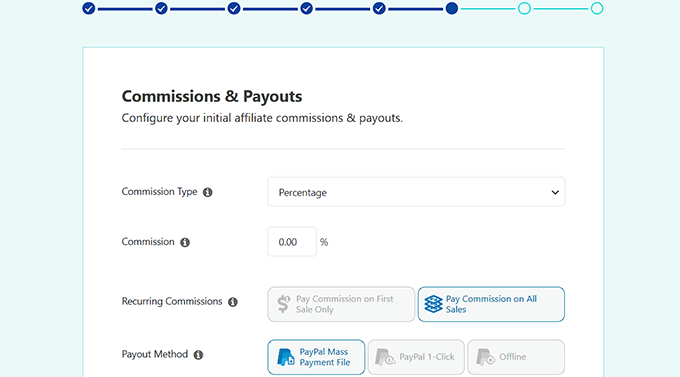
Una vez que hagas clic en el botón 'Guardar y continuar', llegarás a la sección de Creatividades.
Paso 3: Subir Creatividades de Afiliados
Después de configurar tus tasas de comisión y opciones de pago, el siguiente paso en el Asistente de Configuración es cargar tus creatividades de afiliado.
En marketing, "creativas" es simplemente un término para los materiales promocionales que proporcionas a tus afiliados. Estos recursos les facilitan la promoción de tus productos mientras mantienen la coherencia de tu marca.
Aquí, puedes agregar cosas como el logo de tu sitio web, imágenes de productos, anuncios de banner y gráficos para redes sociales.
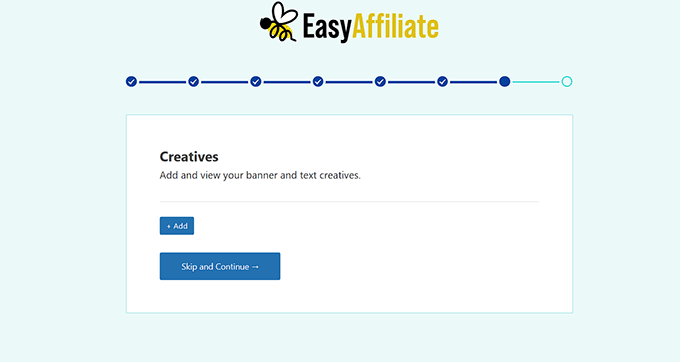
Recomiendo agregar tamaños de banner estándar, como 300x250 y 728x90. Esto facilita mucho a los afiliados la colocación de los anuncios en sus sitios web.
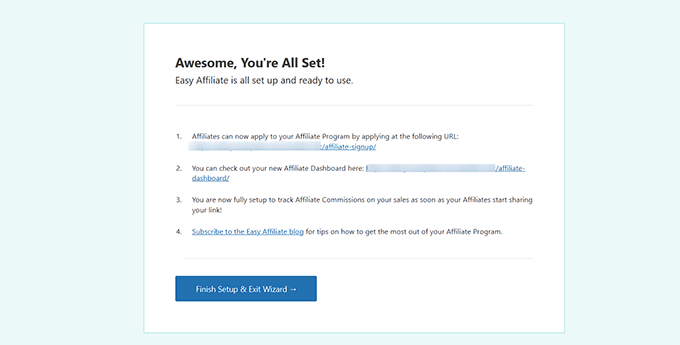
Una vez que tus creatividades estén cargadas, haz clic en 'Finalizar Configuración y Salir del Asistente'.
Tu programa de referidos ahora está completamente configurado y listo para que los afiliados comiencen a registrarse y compartir tus productos.
Paso 4: Agregar Enlaces a Tu Programa de Referidos de Afiliados
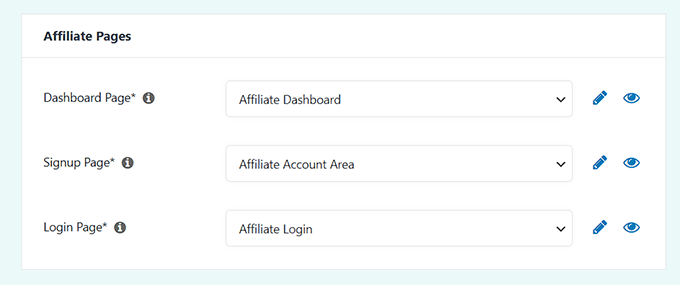
Easy Affiliate crea automáticamente las páginas clave que tus afiliados necesitan, como las páginas de registro, inicio de sesión y panel de cuenta.
Puedes verlas yendo a Easy Affiliate » Configuración y desplazándote hacia abajo hasta la sección 'Páginas de Afiliados' en la pestaña 'General'.
A continuación, es hora de facilitar que las personas encuentren tu programa. Puedes hacerlo agregando el enlace del panel de afiliado al menú de navegación, pie de página o incluso a una barra lateral de tu sitio web.
Sugiero colocarlo en un lugar visible para que los especialistas en marketing interesados puedan registrarse rápidamente y los afiliados recurrentes puedan iniciar sesión para ver sus informes.
Una vez que el enlace esté en su lugar, tu programa de referidos estará oficialmente listo para que los afiliados se unan y comiencen a promocionar tus productos.
Paso 5: Ver el Panel y los Informes de Easy Affiliate
Easy Affiliate también hace que sea súper fácil rastrear el rendimiento de tu programa de afiliados, tanto para ti como para tus socios.
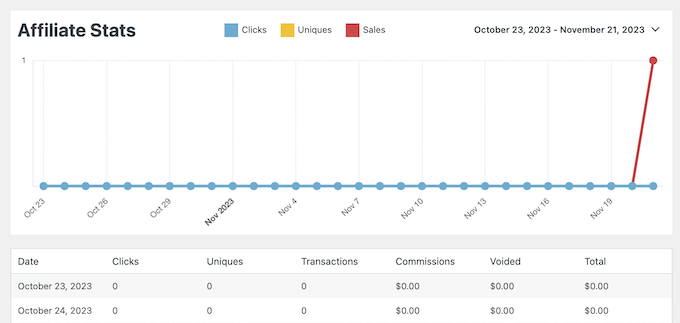
Como propietario del sitio web, ve a Easy Affiliate » Reportes para ver toda la actividad en tu sitio. El panel proporciona una vista general clara de las estadísticas de afiliados en un gráfico, y los mismos datos se muestran en tablas a continuación para más detalles.
Puedes revisar estas estadísticas regularmente para ver qué afiliados están funcionando bien y qué campañas están generando más ventas.
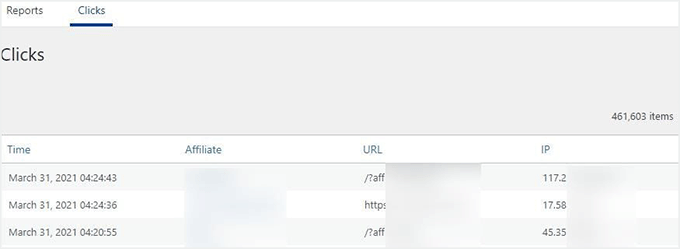
Easy Affiliate también incluye seguimiento de enlaces, para que puedas ver exactamente qué URLs de afiliados te generan más clics. Simplemente cambia a la pestaña 'Clics' para obtener una vista detallada de qué enlaces están funcionando mejor.
Esto te ayuda a entender qué está funcionando y da a tus afiliados retroalimentación para optimizar sus promociones.
Paso 6: Administrar Afiliados
Una vez que tu programa de referidos esté en funcionamiento, Easy Affiliate facilita la administración de tus afiliados.
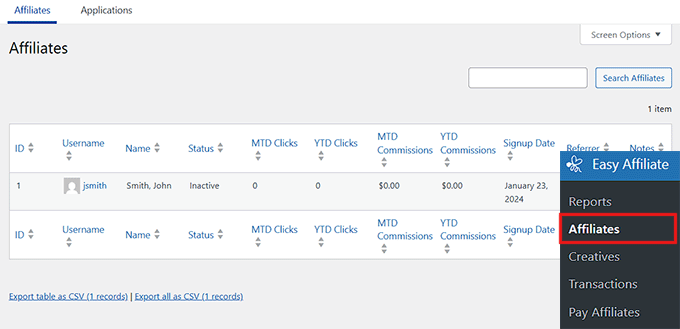
Para ello, ve a Easy Affiliate » Afiliados, y verás una lista de todos los afiliados que has aprobado o agregado manualmente a tu sitio.
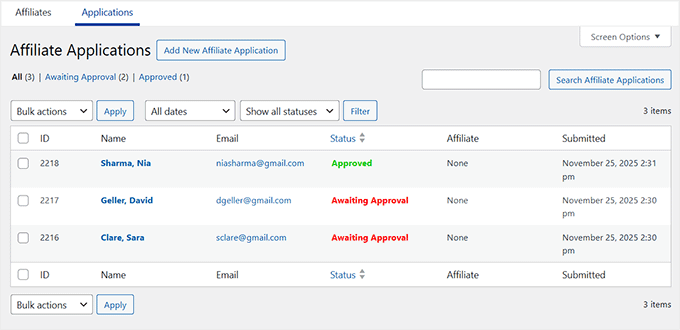
Para aprobar nuevas solicitudes, cambia a la pestaña 'Solicitudes'. Aquí verás a todos los que esperan aprobación. Puedes hacer clic en el nombre de un afiliado para ver los detalles de su solicitud.
Si todo parece correcto, simplemente aprueba sus solicitudes para que puedan empezar a promocionar tus productos.
Este paso es importante para mantener tu programa de afiliados organizado y asegurar que solo socios legítimos promocionen activamente tu negocio.
Paso 7: Extender la funcionalidad con Addons
Una de las cosas que realmente me gusta de Easy Affiliate es lo fácil que es extender su funcionalidad con addons. Estas integraciones pueden ayudarte a llevar tu programa de referidos al siguiente nivel sin necesidad de código personalizado.
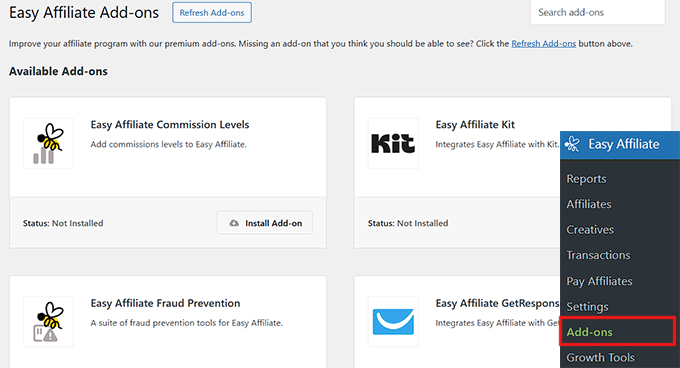
Easy Affiliate ofrece complementos para plataformas de marketing por correo electrónico, herramientas de prevención de fraudes, reglas de comisiones personalizadas, niveles de comisiones avanzados y más.
Recomiendo echar un vistazo a los addons disponibles para ver cuáles se adaptan a tu programa y pueden ayudarte a ahorrar tiempo en la gestión de afiliados.
Dependiendo de tu plan de licencia, puedes ver y activar los complementos yendo a Easy Affiliate » Add-ons. Desde allí, solo es cuestión de activar los que deseas habilitar.
Método 3: Crea un programa de Referir a un Amigo con RewardsWP
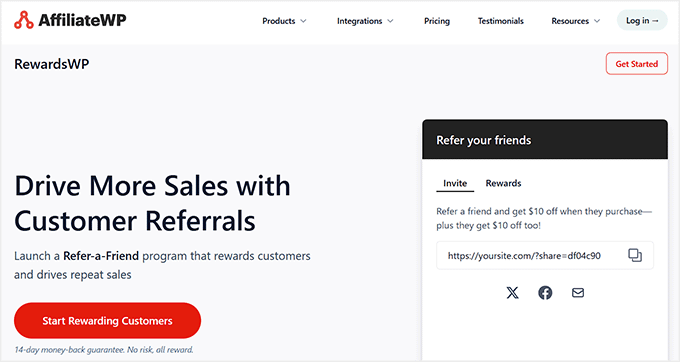
Si buscas un programa de referidos centrado en el cliente en lugar de un sistema de afiliados completo, te recomiendo usar RewardsWP.
A diferencia de AffiliateWP y Easy Affiliate, que están diseñados principalmente para trabajar con afiliados de marketing, RewardsWP se enfoca en permitir que tus clientes actuales refieran a sus amigos.
Además, funciona directamente dentro de WooCommerce y Easy Digital Downloads, lo que lo hace ideal para tiendas de comercio electrónico que desean recompensar a los clientes por compartir sus productos con amigos.
Para una mirada más profunda al plugin, puedes consultar nuestra reseña completa de RewardsWP.
Paso 1: Instala y activa RewardsWP
Para empezar, necesitarás registrar una cuenta en el sitio web de RewardsWP y comprar una licencia, ya que este es un plugin premium. Una vez que tu cuenta esté configurada, descarga el plugin.
A continuación, instala y activa RewardsWP en tu panel de WordPress. Si necesitas ayuda con esto, nuestra guía para principiantes sobre cómo instalar un plugin de WordPress lo hace muy fácil.
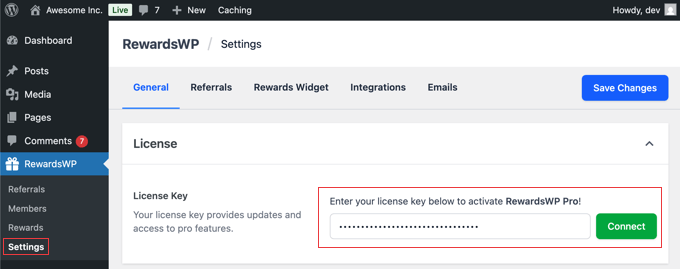
Tras la activación, dirígete a RewardsWP » Ajustes para introducir tu clave de licencia. Puedes encontrar esta información en el área de tu cuenta en el sitio web de RewardsWP o en el correo electrónico que te enviaron después de la compra.
Simplemente pega la clave en el campo Clave de licencia y haz clic en ‘Conectar’.
Paso 2: Configura tus recompensas por referidos
A continuación, es hora de configurar las recompensas para tus clientes y los amigos que refieren. Siempre recomiendo recompensar a ambas partes, ya que esto hace que el programa de referidos sea mucho más efectivo.
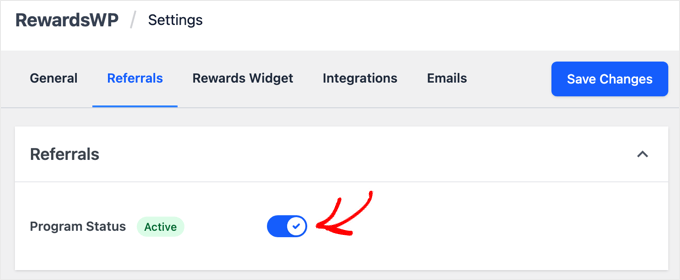
Para empezar, ve a RewardsWP » Ajustes en tu panel de WordPress y haz clic en la pestaña ‘Referidos’. Desde aquí, activa el programa cambiando el Estado del programa de ‘Inactivo’ a ‘Activo’.
Ahora verás dos secciones principales en la página: Recompensa del Promotor (para tu cliente existente) y Recompensa del Amigo (para el nuevo cliente).
En mi experiencia, recompensar solo a los clientes existentes no fomenta tantas referencias. Los amigos son mucho más propensos a usar un enlace de referencia si ellos también obtienen algo a cambio.

Simplemente haz clic en el botón ‘Agregar recompensa’ y aparecerá una ventana emergente donde podrás seleccionar el tipo de incentivo que deseas ofrecer.
Tienes varias opciones, que incluyen:
- Descuento de monto: Un monto fijo en dólares de descuento en su compra (como $10 de descuento).
- Porcentaje de descuento: Un descuento porcentual en el pedido (como 15% de descuento).
- Envío gratis: Exime los costos de envío para el pedido.
- Producto gratis: Otorga un producto específico de tu tienda sin costo.
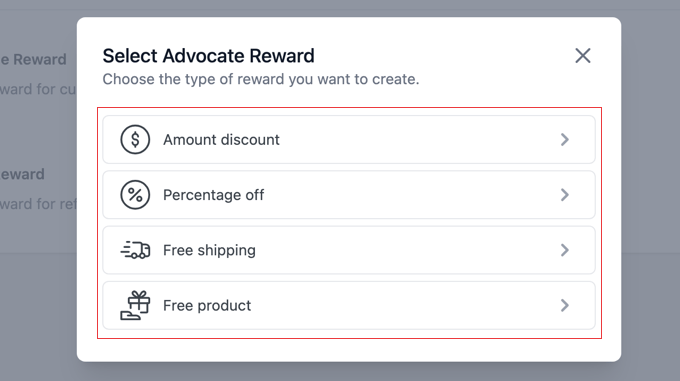
Dado que es tu primera vez usando un programa de referir a un amigo, recomiendo empezar con 'Descuento por monto' porque es sencillo y atractivo para la mayoría de los clientes.
Una vez que selecciones un tipo de recompensa, verás algunos campos para configurarla. Desde aquí, puedes establecer el monto exacto del descuento y el gasto mínimo requerido para usar la recompensa.
Finalmente, la opción ‘Vencimiento de la recompensa’ determina cuánto tiempo es válida la recompensa, con opciones como 7 días, 3 meses, 6 meses o 1 año.
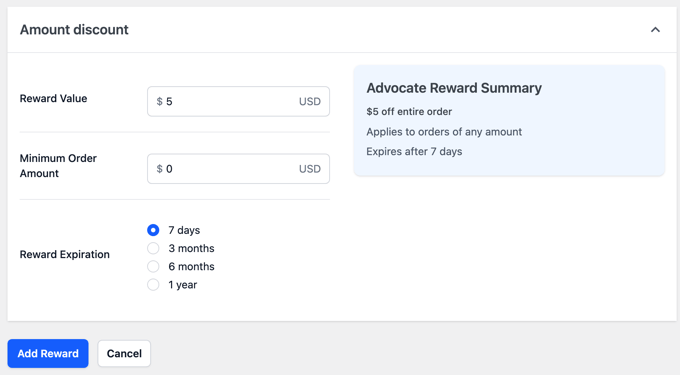
Una vez que hayas terminado, no olvides hacer clic en ‘Agregar recompensa’ en la parte inferior para guardar tu configuración. Los otros tipos de recompensa funcionan de manera similar y son igual de fáciles de configurar.
Una vez que hayas configurado la recompensa del Promotor, repite el proceso para la recompensa del Amigo. Finalmente, haz clic en ‘Guardar cambios’ en la parte superior de la pantalla para activar tu programa de recompensas.
Paso 3: Personaliza el Widget de Recompensas
Ahora es el momento de hacer que tu programa de recompensas se vea genial y sea fácil de usar para tus clientes.
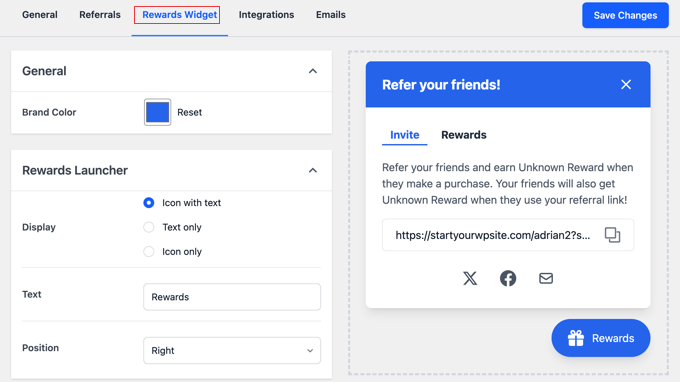
Para empezar, cambia a la pestaña ‘Widget de Recompensas’. Esto controla el widget flotante que los clientes que han iniciado sesión usarán para encontrar y compartir sus enlaces de referencia. Aquí, puedes establecer el color de marca para la barra de título y los botones del widget para que se integren perfectamente con el diseño de tu sitio.
La opción ‘Mostrar’ te permite elegir cómo aparece el botón del widget; yo suelo elegir “Icono con texto” porque es claro y notorio.
También puedes ajustar el texto y la posición del botón, cambiar la etiqueta predeterminada “Recompensas” y decidir si el botón aparece en el lado izquierdo o derecho de la pantalla.
A medida que realices estos ajustes, verás tus cambios en la vista previa en vivo a la derecha.
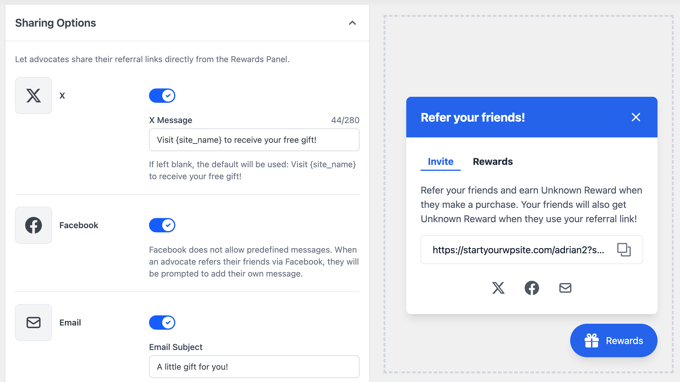
A continuación, te recomiendo revisar las ‘Opciones para compartir’.
Puedes habilitar compartir en X (anteriormente Twitter), Facebook o Email con un interruptor. Para compartir en redes sociales, puedes establecer un mensaje predeterminado que aparece cuando los usuarios comparten tu enlace de referido.
Si deseas enviar un correo electrónico, puedes personalizar la línea de asunto y el mensaje predeterminados.
Una vez que todo se vea bien, asegúrate de hacer clic en ‘Guardar Cambios’ en la parte superior derecha. Ahora tu widget está activo y los clientes pueden encontrar, compartir y usar fácilmente sus enlaces de referencia.
Paso 4: Habilitar Integraciones para Tu Tienda (Opcional)
Si tienes una tienda en línea, es una buena idea conectar RewardsWP a tu plataforma de comercio electrónico cambiando a la pestaña ‘Integraciones’.
Aquí es donde puedes conectar el plugin a las plataformas utilizadas para vender productos o administrar membresías.
Para la mayoría de las tiendas en línea, la integración principal es WooCommerce, pero RewardsWP también es compatible con Easy Digital Downloads, que funciona bien para productos digitales.
Habilitar una integración permite a RewardsWP rastrear automáticamente las compras, aplicar recompensas y asignar créditos de referencia sin ningún trabajo manual.
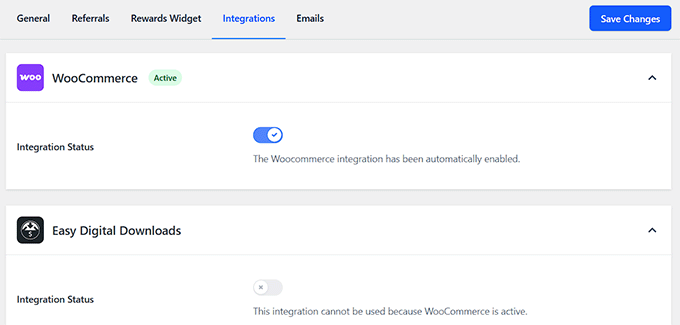
Para hacer esto, simplemente activa la plataforma que usas y haz clic en ‘Guardar Cambios’.
Este paso es opcional; si tu sitio web no vende productos en línea, puedes omitirlo y aun así ejecutar un programa de referidos totalmente funcional.
Para tiendas en línea, recomiendo verificar dos veces después de la configuración que todas las compras se estén acreditando correctamente tanto al promotor como al amigo.
Paso 5: Configurar Ajustes de Correo Electrónico
El plugin RewardsWP envía dos tipos clave de correos electrónicos, y es importante que parezcan provenir directamente de tu tienda.
El primer correo electrónico es la invitación que tu cliente (el Defensor) le envía a su amigo, la cual ya personalizaste en la configuración del Widget de Recompensas.
El segundo es un correo electrónico automatizado que notifica al Defensor cuando su amigo realiza una compra exitosamente y se ha emitido su recompensa.
Para configurar los detalles del remitente de estos correos electrónicos, cambia a la pestaña 'Correos electrónicos'. Comienza ingresando el 'Nombre del remitente', que debe ser el nombre de tu tienda, para que los clientes reconozcan inmediatamente de quién es el correo.
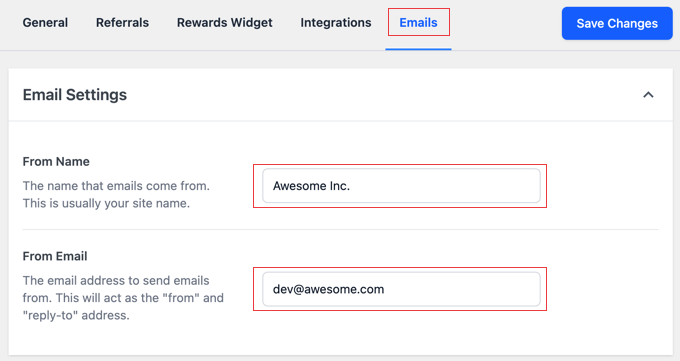
Luego agrega el 'Email de envío', usando una dirección profesional asociada con tu sitio web, como support@tutienda.com. Esto asegura que las notificaciones de tus recompensas se vean confiables y provengan de una fuente reconocible.
Una vez que estos campos estén completos, haz clic en 'Guardar cambios' para aplicarlos.
💡 Consejo profesional: Por defecto, WordPress utiliza el correo PHP para enviar correos electrónicos, lo cual puede ser poco confiable y a veces termina en la carpeta de spam.
Para evitar esto, recomiendo usar WP Mail SMTP. Es el mejor plugin SMTP de WordPress que conecta tu sitio a un servicio de correo confiable para que todas las notificaciones de recompensas lleguen de manera confiable a la bandeja de entrada de tus clientes.
Paso 6: Mide el éxito de tu programa
Una vez que tu programa de referidos esté en funcionamiento, podrás ver fácilmente su rendimiento desde tu panel de WordPress. Para ver un registro en vivo de toda la actividad de referidos, ve a la página RewardsWP » Referrals.
Ahora verá una tabla detallada que muestra cada referencia, incluyendo quién la envió, quién la recibió y su estado. Este es el mejor lugar para monitorear el éxito de su programa y ver qué clientes están más activos.
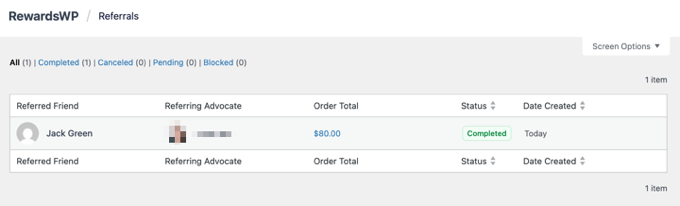
Es una buena idea revisar esta página regularmente e identificar a sus principales defensores. Luego puede contactarlos personalmente con un mensaje de agradecimiento o incluso un cupón de bonificación adicional.
Esto no solo fortalece su relación, sino que también fomenta más referencias con el tiempo.
Para obtener una guía más detallada, consulta nuestro tutorial completo sobre cómo configurar un programa de referir a un amigo en WordPress.
❌ Errores Comunes a Evitar al Configurar un Programa de Afiliados
Ejecutar un programa de afiliados puede ser un gran impulso para tu negocio, pero he notado algunos errores comunes que a menudo confunden a los principiantes.
Aquí hay algunas cosas a tener en cuenta:
- No definir reglas claras: Asegúrese de que sus afiliados sepan cómo funcionan las comisiones, cuándo se les paga y qué tipos de promociones están permitidas. Un acuerdo de afiliación simple y claro es de gran ayuda.
- Ignorar las notificaciones por correo electrónico: Los afiliados necesitan saber cuándo ganan recompensas, cuándo se aprueban sus solicitudes o si se rechaza una referencia. Las notificaciones adecuadas mantienen su programa transparente y generan confianza.
- Descuidar el seguimiento y los informes: Sin un seguimiento adecuado, es difícil saber qué afiliados o campañas están funcionando. Consulte regularmente sus informes en AffiliateWP o RewardsWP para mantenerse al tanto de las cosas.
- Ofrecer recompensas que no motivan: Si el incentivo no es atractivo, los afiliados no promocionarán activamente sus productos. Pruebe diferentes recompensas para ver qué resuena con su audiencia.
- No permitir autorreferencias: Esto ocurre cuando las personas se refieren a sí mismas solo para obtener un descuento en su propia compra. Debes asegurarte de que tu programa tenga reglas para prevenir esto y así no perder dinero.
- Permitir spam o registros falsos: Protege tu programa habilitando funciones como reCAPTCHA o aprobando manualmente a los afiliados. Esto asegura que solo participen afiliados serios.
Evitar estas trampas comunes hará que tu programa de referidos sea más profesional, confiable y efectivo.
Una vez que estos aspectos básicos estén implementados, tu programa estará preparado para el éxito a largo plazo y para tener afiliados contentos que ayuden activamente a hacer crecer tu negocio.
Preguntas Frecuentes Sobre Programas de Referidos
Configurar tu programa de referidos es una gran victoria para tu negocio, pero sé que puede generar algunas preguntas sobre cómo funciona todo y cómo gestionarlo.
Aquí tienes respuestas a algunas de las preguntas más comunes que recibo de personas que recién están comenzando:
¿Cuál es una buena tasa de comisión para un programa de referidos?
La tasa de comisión ideal depende de tu industria y márgenes de ganancia. Para productos digitales como software o cursos, una tasa del 20-30% es común. Para bienes físicos, una tasa del 5-10% es más típica.
La clave es ofrecer una comisión que sea atractiva para los afiliados y al mismo tiempo rentable para tu negocio. Es una buena idea investigar qué ofrecen empresas similares en tu nicho.
¿Cómo encuentro afiliados para unirme a mi programa?
El mejor lugar para empezar es con tu propia audiencia. Puedes anunciar tu nuevo programa a tu lista de correo electrónico y seguidores en redes sociales. Tus clientes más leales a menudo se convierten en los mejores defensores de tu marca.
También deberías añadir un enlace a tu página de registro de afiliados en el pie de página de tu sitio web. Con el tiempo, puedes contactar directamente a bloggers y creadores de contenido de tu industria e invitarlos a unirse.
Para empezar, echa un vistazo a nuestras selecciones de los mejores plugins de marketing de afiliados en WordPress.
¿Debería elegir AffiliateWP o Easy Affiliate?
Ambos son excelentes plugins, y la elección correcta depende de tus necesidades.
AffiliateWP es una solución increíblemente potente y flexible con una gran biblioteca de integraciones. Es una excelente opción si deseas la mayor cantidad de funciones y planeas construir un programa de afiliados a gran escala.
Easy Affiliate es conocido por su simplicidad y facilidad de uso, con un asistente de configuración muy amigable. Es una opción ideal para principiantes o si ya utilizas otros productos del mismo equipo, como MemberPress.
¿Puedo ejecutar un programa de referidos gratis?
Si bien puedes intentar rastrear los referidos manualmente, no se recomienda. Un plugin dedicado como AffiliateWP o Easy Affiliate es una inversión necesaria para garantizar un seguimiento preciso y pagos de comisiones correctos.
Intentar gestionar esto manualmente a menudo genera errores y pérdida de confianza con tus afiliados. El costo del plugin te ahorra incontables horas y asegura que tu programa funcione sin problemas.
Espero que este artículo te haya ayudado a aprender cómo crear un programa de referidos en WordPress. También podrías querer ver nuestra guía sobre cómo escribir una reseña de producto de afiliado en WordPress o echar un vistazo a nuestro escaparate de las mejores herramientas de marketing de afiliados para WordPress.
Si te gustó este artículo, suscríbete a nuestro Canal de YouTube para ver tutoriales en video de WordPress. También puedes encontrarnos en Twitter y Facebook.



Mrteesurez
Esta guía es genial. He implementado un programa de referidos en mi sitio usando AffiliateWP, y ha sido una herramienta poderosa para generar tráfico. La facilidad para rastrear referidos y recompensar a los clientes leales realmente ayudó a construir una comunidad leal alrededor de mi marca. Gracias por desglosar los pasos tan claramente.
Soporte de WPBeginner
Glad our guide was helpful!
Administrador
Haroon Shahid
Hola,
Quiero que cuando un usuario se registre en el programa de afiliados, reciba un enlace de referencia que podamos rastrear para ver cuántas personas hacen clic en su enlace o compran cosas a través de su enlace.
¿Qué plugin o función necesitamos? El enlace de referencia puede ser manual o automático, no importa.
Gracias
Soporte de WPBeginner
Ambos plugins deberían permitirte rastrear a tus afiliados. Si buscas algo específico, te recomendamos consultar con el soporte del plugin y ellos podrán ayudarte a aclarar.
Administrador
Brian
Busco algo muy básico: solo quiero que la gente pueda referir a sus amigos a mi boletín gratuito. Básicamente, todo lo que necesitan es una URL de referencia única. No necesito que inicien sesión para nada, no hay ventas, etc. Solo algo rápido y fácil que se integre con MailChimp.
¿¿Existe algo así??
Soporte de WPBeginner
If you’re using MailChimp then their Forward to a Friend link sounds like what you’re wanting
Administrador
Michael
Por favor, ¿cómo hago para que los usuarios vean el nombre de usuario de las personas que han referido?
Soporte de WPBeginner
Deberías consultar con el soporte del plugin de afiliados que estás utilizando para ver si esa es una opción.
Administrador
Bhupendra Singh Lodhi
¿Puedo crear un programa de referidos en wp gratis?
Christopher Scott
Gracias por esto. Nunca supe que esta función estaba disponible en WordPress. ¡Debería haberlo sabido! WordPress lo tiene todo. Me encanta. Aprecio todos sus tutoriales paso a paso aquí en este blog. He estado leyendo durante un tiempo pero rara vez comento. Gracias.
Viernes Alex
Gracias por esto. Realmente creo que lo implementaré en mi tienda.