


El contenido interactivo es una de las mejores maneras de aumentar la participación y mantener a los visitantes en tu sitio por más tiempo. Una calculadora personalizada puede responder las preguntas de tus usuarios al instante y ayudarte a generar más clientes potenciales.
Hemos probado docenas de plugins para crear formularios para encontrar la solución más amigable para principiantes para agregar calculadoras. En nuestra experiencia, la herramienta adecuada te permite crear desde estimadores de IMC hasta calculadoras de costos de envío sin escribir código.
En este artículo, te mostraremos cómo crear fácilmente una calculadora personalizada en WordPress paso a paso.
¿Por qué añadir una calculadora personalizada en WordPress?
Una calculadora personalizada permite a los usuarios calcular cosas rápidamente sin salir de tu sitio web.
Por ejemplo, si tienes un blog de salud y bienestar, podrías añadir una calculadora de IMC para que los usuarios puedan ver su IMC y decidir qué plan de suscripción o producto comprar en tu sitio web.
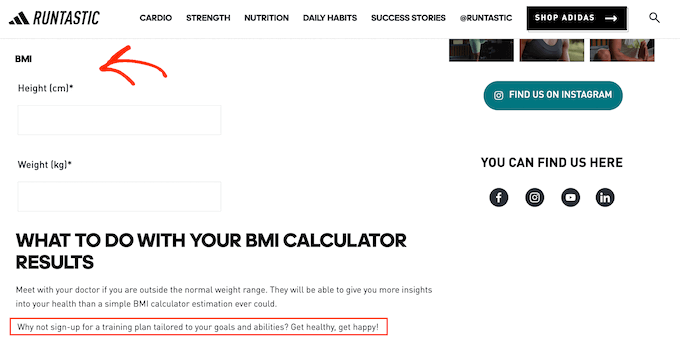
Si vendes a nivel mundial, una calculadora en línea que convierta unidades métricas a imperiales también puede generar más ventas al ayudar a los clientes a verificar si un producto tiene el tamaño o peso deseado.
También puedes generar confianza y reducir el abandono del carrito al ofrecer una calculadora de envíos. De esta manera, los clientes no se sorprenderán con costos inesperados al finalizar la compra.
O, puedes agregar una calculadora de hipotecas a tu sitio web de bienes raíces o una calculadora de pagos de automóviles a tu sitio de concesionario de vehículos.
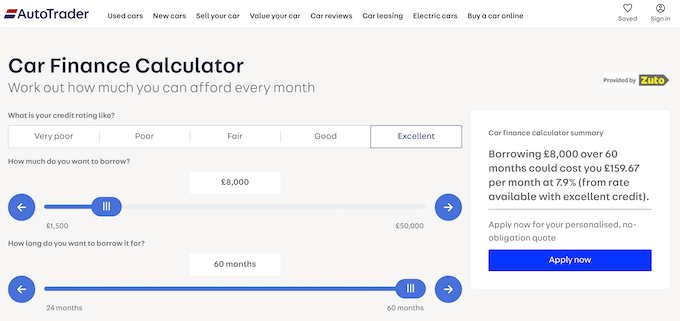
Estas calculadoras personalizadas también son una excelente manera de generar clientes potenciales. Por ejemplo, puedes pedir a los usuarios que ingresen su dirección de correo electrónico para poder enviarles sus resultados. De esta manera, una calculadora puede ayudarte a crear una lista de correos electrónicos en WordPress.
Dicho esto, veamos cómo crear fácilmente una calculadora personalizada en WordPress.
Cómo crear una calculadora personalizada en WordPress
Puedes crear fácilmente una calculadora personalizada en WordPress con WPForms. Es el mejor plugin de calculadora personalizada y creador de formularios del mercado. Viene con un constructor de arrastrar y soltar, más de 2000 plantillas predefinidas y protección completa contra spam.
De hecho, nos encanta WPForms tanto que lo usamos para todos los formularios de contacto en nuestro sitio, así como para nuestra encuesta anual.
El plugin también tiene un complemento de Cálculos que facilita la creación de cualquier calculadora que desees, incluida una calculadora de hipotecas, descuentos de envío, calculadora de edad y más. Para obtener más información, consulta nuestra reseña de WPForms.
Primero, necesitas instalar y activar el plugin WPForms. Para obtener instrucciones detalladas, consulta nuestra guía para principiantes sobre cómo instalar un plugin de WordPress.
Nota: WPForms también tiene un plan gratuito. Sin embargo, necesitarás la versión pro del plugin para desbloquear el complemento de Cálculos.
Al activarlo, visita la página WPForms » Configuración desde la barra lateral de administración de WordPress para ingresar tu clave de licencia.
Puedes obtener esta clave desde tu cuenta en el sitio web de WPForms.

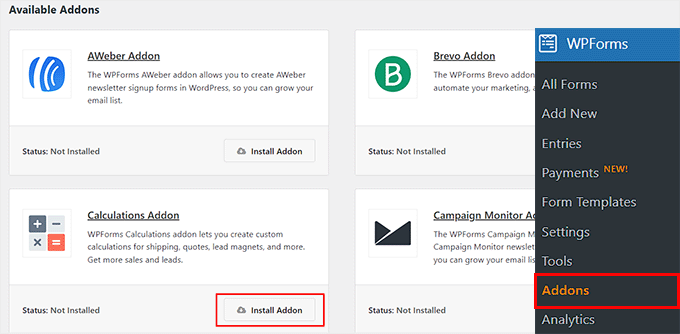
Después de eso, dirígete a la página WPForms » Complementos desde el panel de WordPress y busca el 'Complemento de Cálculos'.
Una vez que lo hagas, simplemente haz clic en el botón 'Instalar Complemento' para activarlo en tu sitio.
A continuación, dirígete a la página WPForms » Agregar Nuevo desde tu panel de administración.
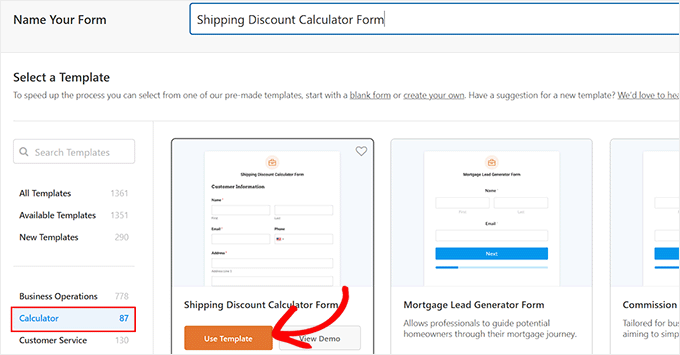
Esto te llevará a la página 'Seleccionar una Plantilla', donde puedes comenzar escribiendo un nombre para el formulario que estás a punto de crear.
Después de eso, puedes hacer clic en la opción 'Calculadora' de la columna izquierda para abrir las más de 87 plantillas de calculadora prehechas que ofrece WPForms, incluyendo:
- Plantilla de Calculadora Hipotecaria
- Plantilla de Calculadora de Propinas
- Plantilla de Calculadora de Arrendamiento
- Plantilla de Calculadora de IMC
- Plantilla de Calculadora de Ahorros e Inversiones
Desde aquí, puedes hacer clic en el botón 'Usar Plantilla' debajo de cualquier plantilla de formulario que te guste. Para este tutorial, crearemos un simple formulario de 'Calculadora de Descuento de Envío'.
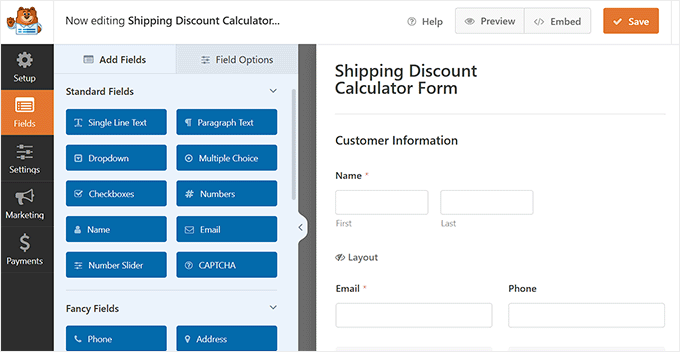
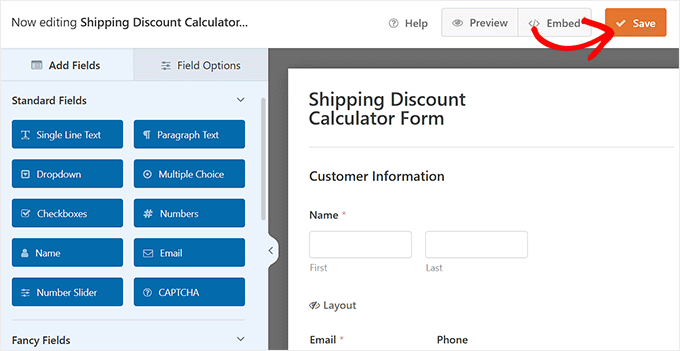
Esto abrirá el constructor de formularios en tu pantalla. Aquí notarás una vista previa del formulario en el lado derecho con los campos del formulario en la columna izquierda.
Ahora puedes agregar fácilmente más campos desde el panel izquierdo y también arrastrarlos para reorganizar su orden.
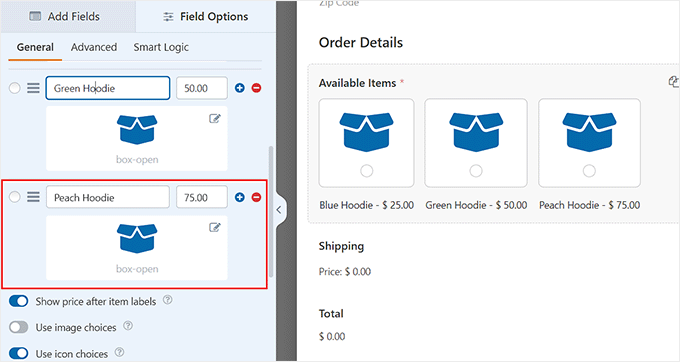
A continuación, desplázate hacia abajo hasta la sección 'Artículos Disponibles' y haz clic en este campo para abrir su configuración en la barra lateral.
Una vez que lo hagas, puedes agregar el título, la imagen y los precios de todos los artículos que estás vendiendo en tu tienda de comercio electrónico.
Sin embargo, ten en cuenta que si deseas agregar imágenes para los artículos que estás vendiendo, deberás activar la opción 'Usar Opciones de Imagen'.
También puedes hacer clic en el botón '+' para agregar más artículos o en el botón '-' para eliminar un artículo de la sección.
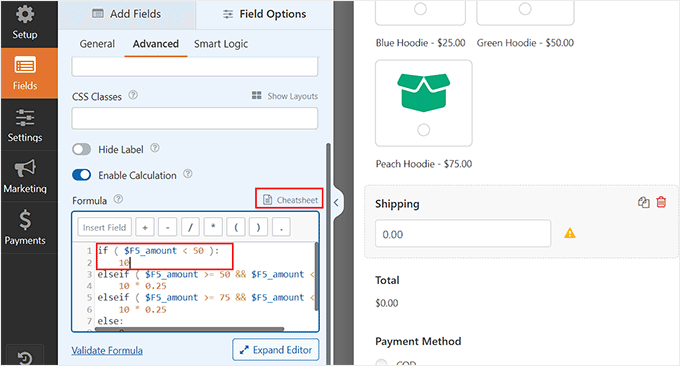
A continuación, haz clic en el campo etiquetado como 'Envío' para abrir su configuración en la columna izquierda. Este campo calcula el descuento de envío según el total de tu producto. Este campo contiene la fórmula necesaria para el cálculo, por lo que es importante no eliminarlo.
Por defecto, esta plantilla incluye una fórmula preescrita que calcula un descuento de envío basado en el precio total del pedido.
Sin embargo, si deseas cambiar el descuento de envío, cambia a la pestaña ‘Avanzado’ de la columna izquierda y desplázate hacia abajo hasta la sección ‘Fórmula’.
Aquí, puedes reemplazar el valor de 10 por el porcentaje de descuento que deseas ofrecer. También puedes cambiar los totales de los productos.
Si deseas personalizar aún más el descuento de envío, puedes hacer clic en el enlace ‘Hoja de trucos’ en la parte superior. Esto te llevará a la página ‘Hoja de trucos de fórmulas de cálculo’, donde podrás comprender mejor las reglas y las cadenas a utilizar.
Después de eso, también puedes configurar las opciones para todos los demás campos de la misma manera.
Nuevo: ¿Quieres una forma más fácil de crear tus fórmulas de cálculo? WPForms ahora ofrece una potente función de Cálculos con IA que hace el trabajo pesado por ti.
Simplemente haz clic en el botón ‘Generar fórmula’ junto al cuadro de fórmula para empezar a chatear con el Asistente de IA.

Luego, simplemente puedes describir lo que quieres calcular en lenguaje claro.
Por ejemplo, podrías escribir: “Aplica un descuento de envío del 15% en pedidos superiores a $100 y luego aumenta el descuento en un 0.25% por cada $50 adicionales gastados”.

Después de presionar el botón ‘Enter’, la IA generará automáticamente la fórmula correcta, que podrás agregar a tu formulario con un solo clic.
💡 Consejo Pro: Cuanto más específico seas al describir tus necesidades de cálculo a la IA, más precisa y personalizada será tu fórmula.
Una vez que hayas terminado, no olvides hacer clic en el botón 'Guardar' en la parte superior para almacenar tu configuración.
Ahora, abre la página o publicación de WordPress donde deseas agregar el formulario de la calculadora de envíos en el editor de bloques.
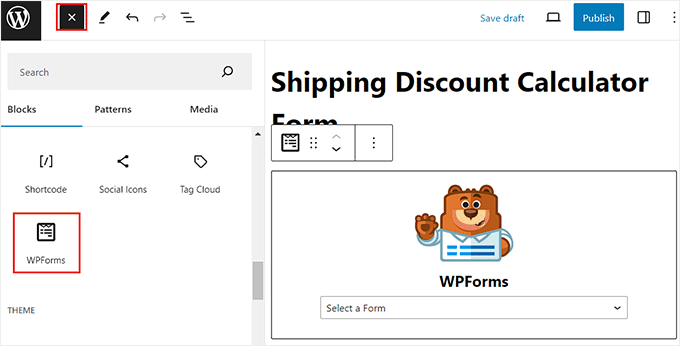
Desde aquí, haz clic en el botón ‘+’ para agregar un bloque en la esquina superior izquierda para abrir el menú de bloques e insertar el bloque WPForms.
Una vez que lo hagas, simplemente elige el formulario de calculadora de descuentos de envío del menú desplegable dentro del propio bloque.
Finalmente, haz clic en el botón ‘Actualizar’ o ‘Publicar’ en la parte superior para guardar tu configuración. Ahora, puedes visitar tu sitio web de WordPress para ver el formulario de calculadora personalizado en acción.
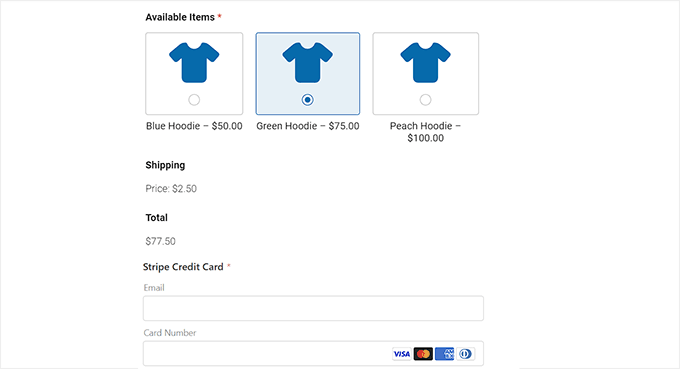
Aquí, el campo de envío calculará automáticamente el costo del envío según los precios de los diferentes artículos que tu cliente esté pidiendo en tu sitio.
Personaliza tu formulario de calculadora en WordPress
En algún momento, podrías intentar cambiar la calculadora para ver si puedes obtener más conversiones. Por ejemplo, es posible que desees hacer que el campo ‘Correo electrónico’ sea obligatorio.
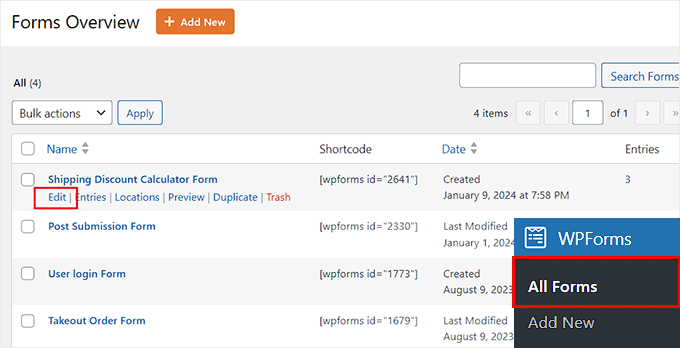
Para realizar estos cambios, simplemente visita la página WPForms » Todos los formularios desde el panel de WordPress.
Una vez que estés allí, haz clic en el enlace ‘Editar’ debajo del nombre del formulario para lanzarlo nuevamente en el constructor de formularios.
Ahora puedes personalizar los campos del formulario o agregar nuevos campos siguiendo el proceso descrito anteriormente.
Cuando hayas terminado, simplemente haz clic en el botón ‘Guardar’, y estos cambios aparecerán automáticamente en tu sitio web de negocios o blog.
Ver entradas de tu formulario de calculadora
Cuando alguien completa un formulario en tu sitio web, WPForms guarda automáticamente su entrada en tu base de datos de WordPress. Esto te permite ver cómo las personas usan el formulario y ver la información de contacto de tus visitantes.
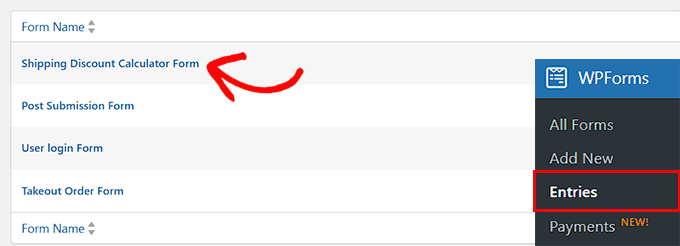
Para ver esta información, simplemente ve a la página WPForms » Entradas en el panel de WordPress y desplázate hacia abajo hasta la sección 'Nombre del formulario'.
Después de eso, haz clic en el formulario de calculadora para ver las entradas.
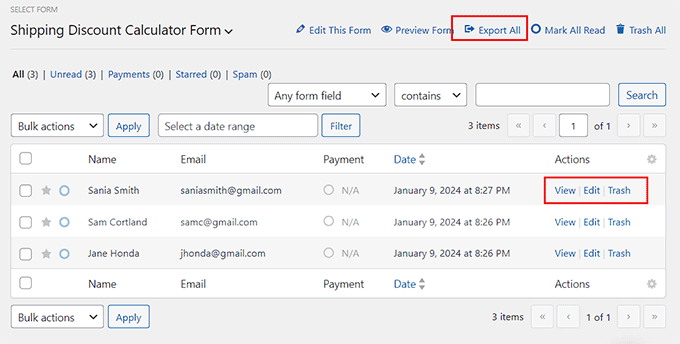
Esto abrirá una lista de todas las entradas del formulario en tu página. Desde aquí, puedes hacer clic en el icono del círculo para marcar una entrada como leída.
También puedes hacer clic en el enlace 'Ver' junto a cada entrada para ver todos los detalles del formulario, incluida la dirección de correo electrónico, el número de teléfono, los artículos pedidos, el descuento de envío y más.
A veces, es posible que desees compartir los datos de un formulario con personas que no tienen acceso a tu panel de WordPress. Por ejemplo, podrías tener una agencia de desarrollo de WordPress y administrar varios sitios web para clientes.
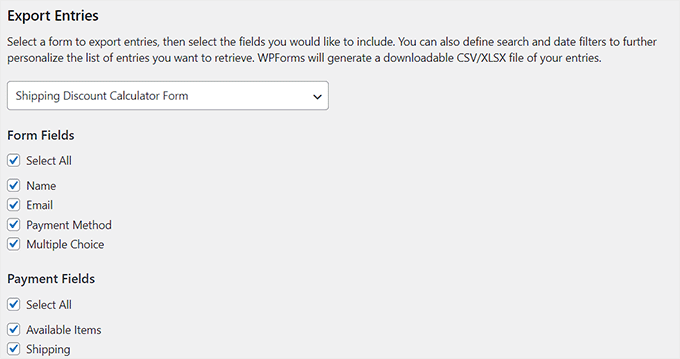
Con WPForms, puedes exportar tus datos como un archivo CSV o XLSX. Simplemente haz clic en el enlace ‘Exportar todo’ en la parte superior para abrir la herramienta de exportación.
Esto abrirá una nueva pantalla donde puedes seleccionar todos los campos del formulario cuyos datos deseas exportar. Después de eso, haz clic en el botón 'Descargar archivo de exportación' para guardar los datos de tu formulario como un archivo XLSX.
Extra: Crea calculadoras personalizadas complejas con Formidable Forms
Si buscas crear calculadoras más complejas en tu sitio web de WordPress, te recomendamos usar Formidable Forms. Es un plugin de formularios avanzado que viene con un constructor de arrastrar y soltar, plantillas prefabricadas y campos dinámicos.
Además, el plugin puede realizar cálculos avanzados utilizando fórmulas, lógica condicional e incluso matemáticas basadas en fechas, lo que lo convierte en una excelente opción para proyectos complejos.

Puedes usar el plugin para crear diferentes tipos de calculadoras como una calculadora de porcentajes, calculadora de precios, calculadora de préstamos, calculadora de edad, calculadora de seguro de vida y calculadora de interés compuesto.
Por ejemplo, si vendes cursos en línea, podrías agregar un formulario de calculadora de ROI para mostrar a los usuarios cómo comprar tu curso puede aumentar su potencial de ingresos.
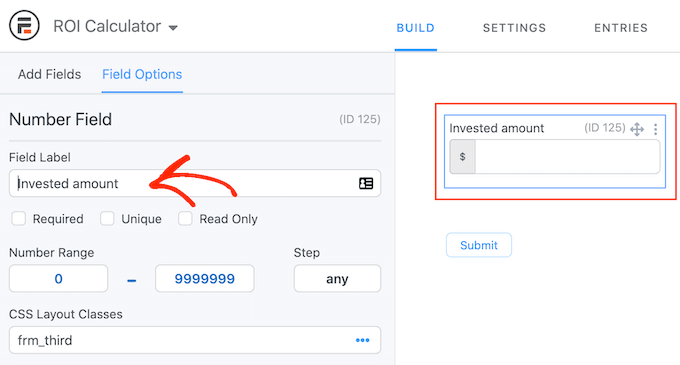
Algunas de las otras características de Formidable Forms incluyen lógica condicional, indicadores de progreso, formularios de varias páginas y un campo de ChatGPT que ayuda a los usuarios a completar el formulario más rápidamente.
Formidable Forms incluso puede integrarse con diferentes servicios de marketing por correo electrónico para hacer crecer tu lista de correos. Para más información, solo consulta nuestra reseña completa de Formidable Forms.
Preguntas frecuentes sobre calculadoras de WordPress
Aquí están algunas de las preguntas más comunes que nuestros lectores nos hacen sobre cómo agregar calculadoras personalizadas a sus sitios web.
1. ¿Puedo crear una calculadora personalizada en WordPress sin un plugin?
Sí, pero requiere habilidades técnicas avanzadas. Necesitarías escribir código JavaScript y PHP personalizado para manejar las matemáticas y la lógica. Para la mayoría de los usuarios, usar un plugin como WPForms es mucho más seguro, rápido y fácil.
2. ¿Necesito saber fórmulas matemáticas complejas?
No. Si bien puedes escribir tus propias fórmulas, WPForms ahora incluye una integración de IA. Simplemente puedes describir lo que quieres que haga la calculadora en lenguaje sencillo, y el plugin escribirá la fórmula por ti.
3. ¿Puedo aceptar pagos basados en los resultados de la calculadora?
Absolutamente. Si estás creando una calculadora de cotizaciones o envíos, puedes integrar pasarelas de pago como Stripe o PayPal. Esto te permite cobrar el monto exacto mostrado en el campo de cálculo al instante.
4. ¿Puedo guardar los datos ingresados en la calculadora?
Sí. Plugins como WPForms guardan cada envío de formulario en tu base de datos de WordPress. Puedes ver estas entradas, exportarlas a una hoja de cálculo o conectarlas a tu servicio de marketing por correo electrónico para dar seguimiento a los clientes potenciales.
Recursos adicionales
Esperamos que este artículo te haya ayudado a agregar una calculadora personalizada en WordPress. También te pueden interesar algunos recursos adicionales:
- Cómo generar más clientes potenciales con calculadoras en línea gratuitas (consejos profesionales)
- Los mejores plugins de calculadora para tu sitio de WordPress
- Cómo agregar una calculadora de IMC en WordPress
- Cómo agregar una calculadora de envíos a tu sitio de WordPress
- Cómo agregar una calculadora de hipotecas en WordPress
- Cómo crear una calculadora de préstamos para autos / pagos de autos
Si te gustó este artículo, suscríbete a nuestro canal de YouTube para obtener tutoriales en video de WordPress. También puedes encontrarnos en Twitter y Facebook.





kzain
Has tomado algo complejo y lo has hecho accesible para todos. ¡Me encanta cómo nos has guiado paso a paso en la creación de una calculadora personalizada, haciéndola parecer alcanzable y divertida! Tu énfasis en usar calculadoras para resolver problemas del mundo real y mejorar la experiencia del usuario es acertado. Esta guía es un cambio de juego para cualquiera que busque llevar su sitio web al siguiente nivel. Gracias por compartir tu experiencia.
Soporte de WPBeginner
¡De nada!
Administrador
Anne
Quería crear una calculadora de IMC en mi sitio web de salud también, pero no tengo la versión Pro de WP Forms. Planeo comprarla en el futuro y seguir tu guía fácil. Bueno, me guiaste muy bien y me convenciste de comprar este plugin.