


Quizás quieras que todos los mensajes se copien a tu asistente, que mensajes específicos se envíen a diferentes departamentos o simplemente una copia de la información que los usuarios envían a través de tu sitio web.
Cualquiera que sea tu razón, un formulario de contacto con múltiples destinatarios puede mantener el flujo de información y tu negocio en marcha.
Según nuestra experiencia, puedes optimizar la comunicación, mejorar la distribución de clientes potenciales y aumentar la satisfacción general del cliente al agregar un formulario de contacto con múltiples destinatarios.
En este artículo, compartiremos 4 maneras diferentes de crear un formulario de contacto con múltiples destinatarios, para que puedas elegir la opción que mejor se adapte a tus necesidades.
¿Por qué crear un formulario de contacto con múltiples destinatarios?
Por defecto, los formularios de contacto solo envían notificaciones a una dirección de correo electrónico.
Es posible que desees cambiar esto por varias razones. Aquí hay algunas situaciones que podrías enfrentar:
- Administras tu sitio de WordPress con un amigo, y ambos quieren una copia idéntica de todos los mensajes que llegan a través de su formulario de contacto.
- Quieres que tus usuarios reciban un correo electrónico de confirmación cada vez que te envían un mensaje. Quieres que este correo electrónico de confirmación sea ligeramente diferente al que recibes tú mismo.
- Quieres que los mensajes de tu formulario de contacto lleguen a diferentes personas según el propósito del mensaje. Por ejemplo, te gustaría que las consultas de ventas fueran directamente a tu equipo de ventas en lugar de que las consultas de facturación vayan al equipo de facturación de tu tienda en línea.
- Quieres copiar a tu compañero de blog y a tu asistente en los correos electrónicos de tu formulario de contacto, para que puedas responder fácilmente a todos y mantener a todos informados.
En este artículo, te mostraremos varias formas diferentes de usar tu plugin de formulario de contacto para enviar correos electrónicos a diferentes personas. Esto te permite manejar todos los escenarios anteriores y cualquier otra cosa que puedas enfrentar.
Nota: Nuestro tutorial está destinado solo a sitios de WordPress autohospedados. Para obtener más información, es posible que desees ver nuestra comparación entre WordPress.org y WordPress.com.
Aquí tienes una lista de todos los temas que cubriremos:
- Elige el constructor de formularios adecuado
- Cómo enviar múltiples notificaciones para formularios de contacto en WordPress
- Método 1: Enviar la misma notificación a múltiples destinatarios
- Método 2: Enviar diferentes notificaciones de formulario de contacto a múltiples destinatarios
- Método 3: Agregar destinatarios diferentes para opciones de formulario diferentes
- Método 4: Copiar a otros en un correo electrónico de notificación
- Extra: Solución de problemas de entrega de correo electrónico para tus formularios
Elige el constructor de formularios adecuado
Antes de comenzar a crear un formulario de contacto con múltiples destinatarios, debes seleccionar un plugin de formulario de contacto.
Algunos de estos plugins admiten múltiples notificaciones por correo electrónico. Sin embargo, muchos de ellos no te permitirán personalizarlas.
Usaremos el plugin WPForms para este tutorial, ya que es el mejor plugin de formulario de contacto de WordPress del mercado, utilizado por más de 6 millones de sitios web.
De hecho, nos encanta tanto que lo usamos para crear todos los formularios de contacto que ves en el sitio de WPBeginner. Para obtener más información, consulta nuestra reseña de WPForms.

También tiene una versión gratuita llamada WPForms Lite, que puedes usar si solo deseas enviar el contenido de tu formulario de contacto a varios destinatarios.
Sin embargo, si deseas enviar notificaciones personalizadas a varios destinatarios, necesitarás la versión de pago del plugin.
Para demostrar los cuatro métodos, usaremos la versión pro en este tutorial.
Cómo enviar múltiples notificaciones para formularios de contacto en WordPress
Existen múltiples escenarios para enviar notificaciones por correo electrónico del formulario de contacto. En este artículo, abordaremos cada uno de ellos.
Primero, necesitas instalar y activar el plugin WPForms. Para más detalles, consulta nuestra guía para principiantes sobre cómo instalar un plugin de WordPress.
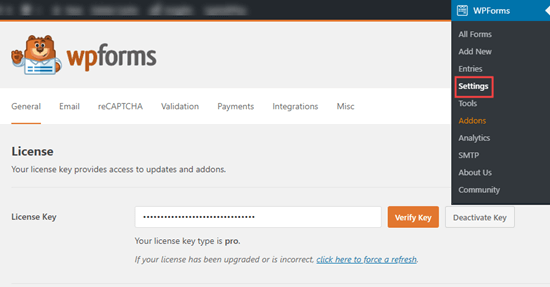
Tras la activación, dirígete a la página WPForms » Ajustes desde la barra lateral de administración de WordPress para ingresar tu clave de licencia.
Puedes encontrar esta información en tu cuenta en el sitio web de WPForms.
Después de eso, necesitas visitar la página WPForms » Añadir Nuevo para crear tu primer formulario de contacto.
Para obtener instrucciones detalladas, es posible que desees consultar nuestro tutorial paso a paso sobre cómo crear un formulario de contacto en WordPress.
Ahora que has creado tu formulario, puedes usar cualquiera de los métodos a continuación para añadir múltiples destinatarios e incluso crear notificaciones personalizadas para tus formularios.
Método 1: Enviar la misma notificación a múltiples destinatarios
La forma más sencilla de configurar múltiples destinatarios es enviar la misma notificación a cada persona.
Para hacer esto, simplemente ve a la página WPForms » Todos los Formularios desde el panel de WordPress y haz clic en el formulario donde deseas configurar las notificaciones.
Esto abrirá tu formulario de contacto en el constructor de formularios de WPForms, donde tienes que hacer clic en el botón 'Ajustes' en la esquina izquierda de la pantalla.
Desde aquí, cambia a la pestaña 'Notificaciones' e ingresa el correo electrónico del destinatario en el cuadro 'Enviar a la dirección de correo electrónico'.
Ahora puedes escribir tantos correos electrónicos como desees en el campo, pero recuerda separar las múltiples direcciones de correo electrónico con una coma.
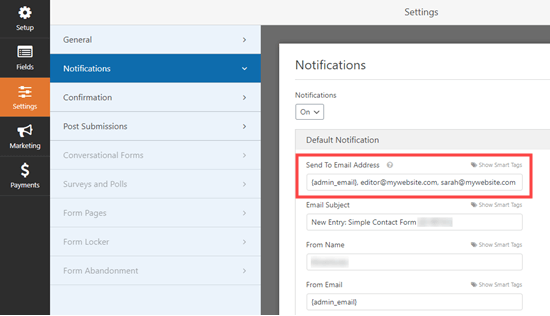
En el ejemplo que se muestra arriba, las notificaciones por correo electrónico se enviarán a:
- La dirección de correo electrónico de administrador predeterminada
- editor@mywebsite.com
- sarah@mywebsite.com
Consejo: La {admin_email} es la dirección de correo electrónico de tu administrador de WordPress. Podrías ser tú si eres el propietario del sitio. También podría ser quien configuró el sitio web.
Sin embargo, si lo deseas, puedes cambiar fácilmente el correo electrónico del administrador visitando la página Configuración » General desde el área de administración de WordPress.
Para más detalles, consulta nuestro tutorial sobre cómo cambiar el correo electrónico de administrador de WordPress.
Método 2: Enviar diferentes notificaciones de formulario de contacto a múltiples destinatarios
Si deseas enviar diferentes notificaciones por correo electrónico a los destinatarios después de enviar el formulario, entonces este método es para ti.
Por ejemplo, podrías querer enviar a los usuarios un correo electrónico de confirmación que sea diferente de la notificación por correo electrónico del administrador que recibes.
Puedes hacer esto fácilmente con WPForms. Primero, abre el formulario de contacto que creaste en el constructor de formularios.
Una vez que hayas hecho eso, visita la pestaña Configuración » Notificaciones desde la columna izquierda. Luego, haz clic en el botón 'Agregar Nueva Notificación'.

Esto abrirá un cuadro de diálogo en tu pantalla donde tendrás que escribir un nombre para la notificación. Este nombre es solo para tu referencia, así que puedes poner lo que tenga más sentido para ti.
Por ejemplo, si deseas enviar un correo electrónico para agradecer a todos los usuarios que compran un producto en tu tienda WooCommerce, entonces puedes nombrar tu notificación 'Correo electrónico de agradecimiento'.
A continuación, haz clic en el botón 'OK', y tu nueva notificación aparecerá en la parte superior de la lista de Notificaciones.
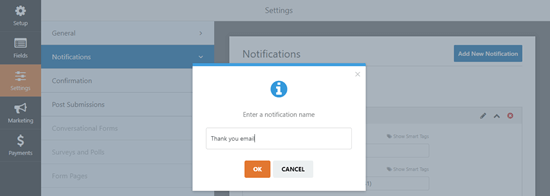
Desde aquí, tienes que eliminar la etiqueta {admin_email} del cuadro 'Enviar a la dirección de correo electrónico'.
Después de eso, haz clic en el enlace 'Mostrar etiquetas inteligentes' justo encima del cuadro 'Enviar a la dirección de correo electrónico' para mostrar los campos disponibles.
Una vez que hayas hecho eso, simplemente haz clic en la etiqueta inteligente 'Email' para agregarla al campo como {field_id="1"}.
Ten en cuenta que tu ID de campo puede variar dependiendo de cómo hayas personalizado tu formulario.
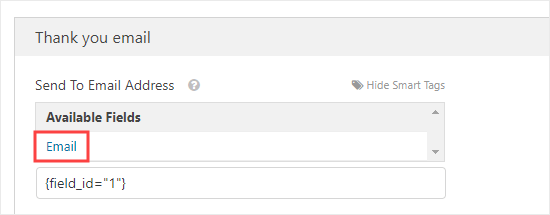
WPForms ahora enviará esta notificación a la dirección de correo electrónico del usuario, la cual ingresó en el formulario de contacto.
A continuación, deberá completar los campos del asunto del correo electrónico, nombre del remitente, correo electrónico del remitente y responder a.
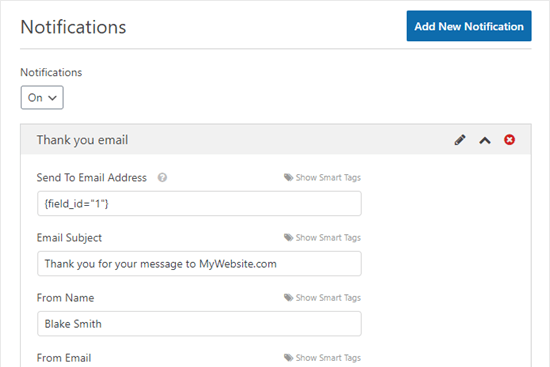
También querrá agregar un mensaje de agradecimiento. Por defecto, la sección 'Mensaje' contiene la etiqueta {all_fields}. Esto mostrará todos los datos que el usuario ingresó.
Aquí hay una vista previa de un mensaje de agradecimiento que usamos en nuestro sitio web de demostración.
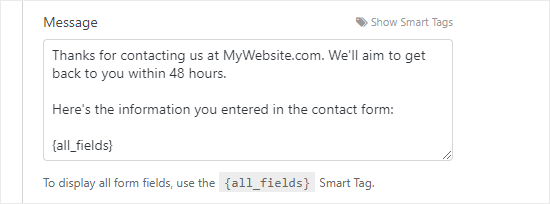
Ahora, su usuario recibirá el mensaje de agradecimiento después de enviar el formulario, y usted recibirá la notificación predeterminada estándar sin el mensaje de agradecimiento.
Puede configurar tantas notificaciones personalizadas como desee. Tampoco tiene que incluir todos los datos del formulario en cada mensaje.
Por ejemplo, si usted es un entrenador que toma reservas, podría optar por que todos los datos del formulario se le envíen a usted y al cliente. Su asistente podría recibir solo el nombre del cliente, la dirección de correo electrónico y la(s) hora(s) para las que se han reservado. De esa manera, la información privada permanece confidencial.
Método 3: Agregar destinatarios diferentes para opciones de formulario diferentes
A veces, es posible que tenga un solo formulario que desea enviar a diferentes personas, dependiendo de la elección del usuario.
Por ejemplo, es posible que desees usar un solo formulario de contacto que permita a los usuarios enviar preguntas, solicitar la compra de publicidad en tu sitio y sugerir ideas para publicaciones de invitados.
Es posible que desee:
- Enviar las preguntas a su asistente.
- Recibir las solicitudes de publicidad usted mismo.
- Enviar las ideas de publicaciones de invitados a su editor.
Con WPForms, puede enviar fácilmente notificaciones a diferentes personas según las opciones que elijan sus usuarios.
Para hacer esto, primero deberá abrir su formulario de contacto en el constructor de formularios.
Una vez que esté allí, deberá agregar un campo que permita a los usuarios elegir entre dos o más alternativas de la columna izquierda.
Podrías usar el campo Desplegable o el de Opción Múltiple. Para nuestro ejemplo, usaremos el campo de Opción Múltiple (botón de radio).
Ahora arrastra y suelta este campo en el formulario. Después de eso, haz clic en él para editar las diferentes opciones.
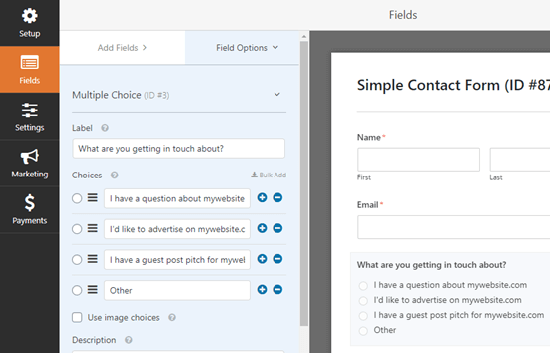
Una vez que hayas configurado el campo con varias opciones, ve a la pestaña Configuración » Notificaciones en la columna izquierda.
A continuación, haz clic en el botón 'Agregar Nueva Notificación' para crear notificaciones adicionales que necesites.
Ahora deberás agregar la dirección de correo electrónico del usuario al que deseas enviar cada notificación personalizada en el campo 'Enviar a dirección de correo electrónico'. Después de eso, completa los detalles según corresponda para cada notificación.
Aquí tienes una vista previa de una notificación que se envía cuando se envía una publicación de invitado:
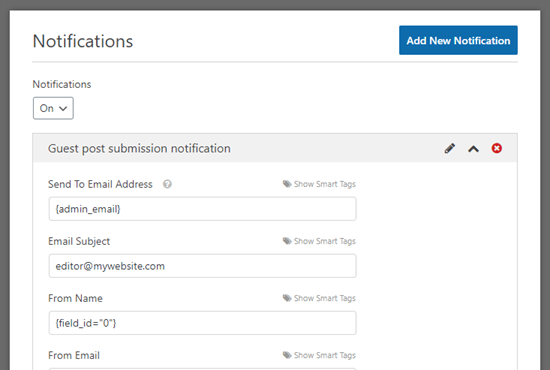
A continuación, debes desplazarte hacia abajo hasta la sección 'Habilitar lógica condicional' y activar el interruptor.
Esto abrirá algunas configuraciones adicionales. Desde aquí, selecciona el campo de opción múltiple que creaste en el menú desplegable del lado izquierdo de la pantalla.
Después de eso, selecciona un disparador para la lógica condicional en el menú desplegable de la esquina derecha de la pantalla.
Por ejemplo, si deseas enviar una notificación por correo electrónico al editor del blog en tu sitio cuando alguien complete un formulario para proponer publicaciones de invitado, puedes seleccionar esa opción en el menú desplegable.
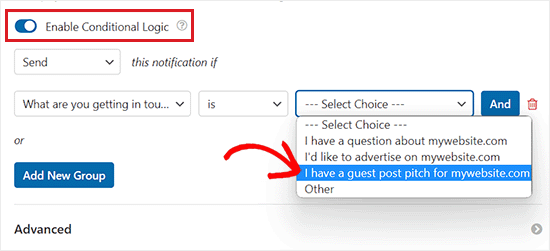
Luego puedes continuar configurando nuevas notificaciones para cada una de tus opciones.
Consejo: Puedes usar este método junto con los métodos que ya hemos visto.
Por ejemplo, podrías ingresar dos o más direcciones de correo electrónico en el cuadro 'Enviar a dirección de correo electrónico'. Eso enviaría copias de la misma notificación a esas dos personas.
También podrías configurar un mensaje de confirmación por correo electrónico para que se envíe al usuario.
Si deseas usar confirmaciones diferentes para distintas opciones, también necesitarás habilitar la lógica condicional para estas.
Método 4: Copiar a otros en un correo electrónico de notificación
A veces, es posible que desees incluir a personas en las notificaciones de tu formulario de contacto.
Por ejemplo, es posible que desees incluir al editor de tu sitio y al redactor principal cuando recibas una notificación sobre el envío de una nueva entrada de invitado.
La ventaja de usar este método es que puedes responder fácilmente a todos en el correo electrónico de notificación. En lugar de que todos reciban un correo electrónico separado, como con el primer método, hay un solo correo electrónico con varios destinatarios incluidos.
Para agregar un campo CC a la configuración de notificación de tu formulario, visita la página WPForms » Configuración desde el panel de administración y cambia a la pestaña 'Correo electrónico'.
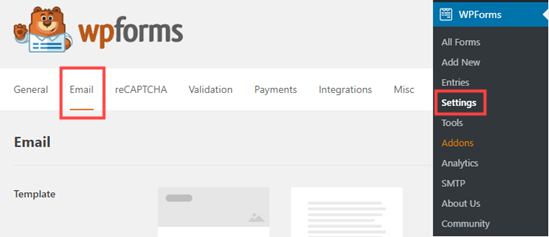
Una vez que estés allí, desplázate hacia abajo hasta el final de la página y luego marca la casilla junto a la opción 'Copia de carbón'.
Después de eso, no olvides hacer clic en el botón 'Guardar configuración' para almacenar tus cambios.

A continuación, abre el formulario de contacto que deseas editar en el constructor de formularios de WPForms. Desde aquí, visita la pestaña Configuración » Notificaciones desde la columna izquierda.
Ahora notarás que se ha agregado un campo 'CC' a la configuración de tus notificaciones.
Desde aquí, puedes escribir cualquier dirección de correo electrónico a la que desees que se envíe esa notificación.
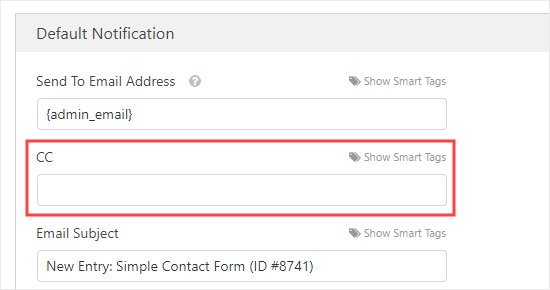
Consejo: No ingreses más de una dirección de correo electrónico en el cuadro 'Enviar a la dirección de correo electrónico' si estás utilizando este método. De lo contrario, las personas incluidas en copia recibirán múltiples correos electrónicos.
Extra: Solución de problemas de entrega de correo electrónico para tus formularios
Si tienes problemas para enviar notificaciones por correo electrónico desde tu formulario de contacto de WordPress, entonces esta sección es para ti.
Por defecto, WordPress utiliza la función PHP mail() para enviar correos electrónicos. Este método puede ser fácilmente mal utilizado por los spammers y está limitado o bloqueado por muchas empresas de alojamiento de WordPress.
Dado que no es un método seguro, también está bloqueado por proveedores de correo electrónico populares como Gmail y Outlook. Esto significa que tus correos electrónicos nunca llegarán a la bandeja de entrada del usuario y terminarán en la carpeta de spam.
Afortunadamente, hay una solución fácil para arreglar eso. Puedes usar un proveedor de servicios SMTP profesional o usar la función de dirección de correo electrónico comercial gratuita de tu empresa de alojamiento para enviar tus correos electrónicos de forma segura.
También puedes usar WP Mail SMTP, que es el mejor plugin SMTP de WordPress del mercado, para mejorar aún más la entregabilidad de tus correos electrónicos.
Para obtener instrucciones paso a paso, consulta nuestra guía sobre cómo solucionar el problema de que WordPress no envía correos electrónicos.
Esperamos que este artículo te haya ayudado a aprender cómo crear un formulario de contacto con varios destinatarios en WordPress. También te puede interesar nuestra guía paso a paso sobre cómo crear un formulario de carga de archivos en WordPress y nuestra lista de formas de usar la lógica condicional en formularios de WordPress.
Si te gustó este artículo, suscríbete a nuestro Canal de YouTube para ver tutoriales en video de WordPress. También puedes encontrarnos en Twitter y Facebook.


Jiří Vaněk
Gracias por el ejemplo de cómo usar múltiples usuarios en WP Forms. Todavía hay mucho que aprender.
Andrea Klein
¡Gracias por este artículo! Si mi objetivo es el #3, ¿qué versión de WPForms necesitaría?
Soporte de WPBeginner
Cualquiera de las versiones de pago de WPForms debería poder manejar lo que buscas.
Administrador