


Ejecutar formularios y registros exitosos en WordPress significa mantener alejados a los usuarios falsos. Hemos visto de primera mano cómo las direcciones de correo electrónico desechables pueden generar registros de spam, pedidos falsos y una calidad de datos comprometida.
Si bien los correos electrónicos temporales tienen usos legítimos, a menudo son mal utilizados por personas que intentan explotar los servicios del sitio web. Afortunadamente, existen varias formas efectivas de bloquear las direcciones de correo electrónico desechables en tu sitio de WordPress.
En esta guía, te mostraremos los mejores métodos para bloquear direcciones de correo electrónico desechables y, al mismo tiempo, mantener tus formularios accesibles para los usuarios legítimos.
¿Por qué bloquear las direcciones de correo electrónico desechables en WordPress?
Las direcciones de correo electrónico desechables son cuentas de correo temporales y gratuitas que los usuarios pueden usar para registrarse en tu sitio web sin revelar sus direcciones de correo electrónico reales.
Algunos usuarios utilizan estas direcciones desechables para pruebas inofensivas para evitar posibles spammers o correos electrónicos promocionales. Dicho esto, muchas personas las han utilizado indebidamente creando cuentas falsas, aprovechando pruebas gratuitas o engañando a los sistemas en línea con fines engañosos.
Cuando se utilizan correos electrónicos falsos en los formularios, se vuelve difícil saber quiénes son tus usuarios reales. Para las personas que administran un sitio de membresía, esta confusión puede afectar los datos y el rendimiento de tu sitio web porque no puedes estar seguro de qué registros son genuinos.
Si tienes una tienda WooCommerce, estos correos electrónicos temporales también pueden permitir que los malos actores exploten tu sistema de pago, creen pedidos falsos y te hagan perder dinero.
Además, correos electrónicos importantes como las confirmaciones de pedidos no llegarán a los clientes que utilizan estos correos electrónicos desechables.
Teniendo esto en cuenta, veamos cómo puedes bloquear las direcciones de correo electrónico desechables en tu sitio web de WordPress. Puedes usar estos enlaces rápidos para navegar por nuestra guía:
Método 1: Bloquear direcciones de correo electrónico temporales con OptinMonster (formularios de suscripción)
Si utilizas ventanas emergentes u opt-ins en tu sitio web para campañas de marketing por correo electrónico, te recomendamos usar OptinMonster para bloquear las direcciones de correo electrónico desechables.
Esta plataforma de generación de leads utiliza la función TruLead® Lead Verification para bloquear que las direcciones de correo electrónico desechables se registren en tus campañas. TruLead® es un complemento de pago, pero hay una prueba gratuita de 30 días para que puedas probar el servicio sin ningún riesgo.
Para obtener más información, consulta nuestra reseña completa de OptinMonster.
Para empezar con OptinMonster, necesitas visitar el sitio web de OptinMonster para crear una cuenta. Después, haz clic en el botón 'Get OptinMonster Now' para comenzar.

Necesitarás un plan Pro o superior porque ofrecen la función de Verificación de Leads como un complemento de pago opcional.
Después de eso, necesitas instalar y activar el plugin de OptinMonster en tu sitio de WordPress. Para más detalles, consulta nuestra guía paso a paso sobre cómo instalar un plugin de WordPress.
Ahora, puedes proceder a crear tu primera campaña de correo electrónico de OptinMonster. Puedes leer nuestro artículo sobre cómo crear tu lista de correo electrónico en WordPress con OptinMonster para obtener orientación.
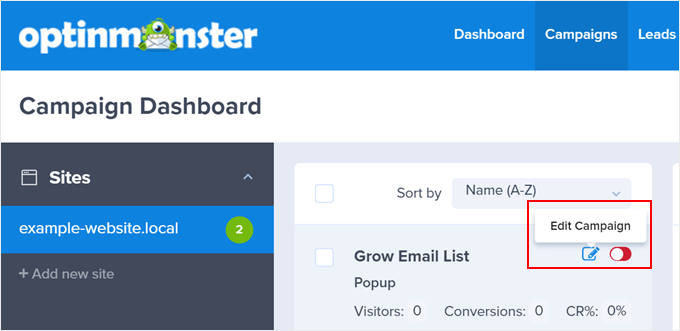
Para usar la función de Verificación de Leads, inicia sesión en el panel de campañas de OptinMonster. Después de eso, selecciona una campaña y haz clic en el botón ‘Editar Campaña’.
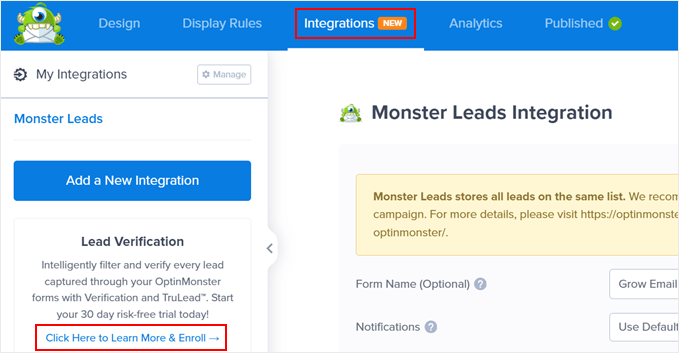
A continuación, navega a la pestaña ‘Integraciones’. Deberías ver una explicación sobre la función de Verificación de Leads en el lado izquierdo.
Selecciona ‘Haz clic aquí para saber más e inscribirte.’
Una vez que hayas hecho eso, completarás el pago del complemento.
En esta etapa, puedes regresar al Panel de Campañas y ir a Leads » Verificación de Leads.
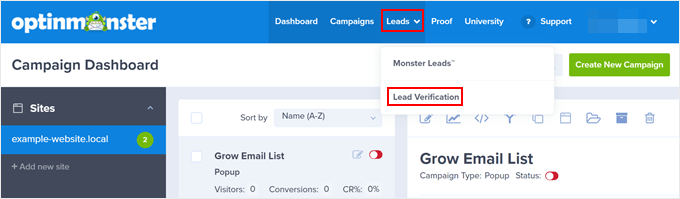
Ahora llegarás a la página de Verificación de Leads.
Una vez que estés allí, simplemente haz clic en ‘Crear Nuevo Filtro.’
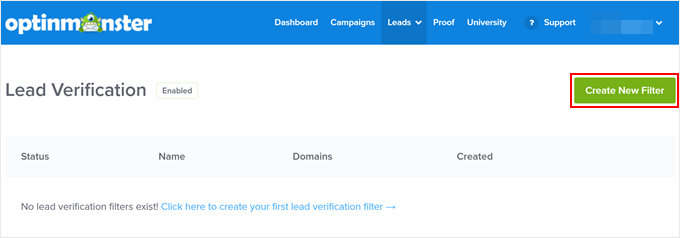
Vamos a crear un nuevo filtro de verificación de correo electrónico para bloquear direcciones de correo electrónico temporales o desechables.
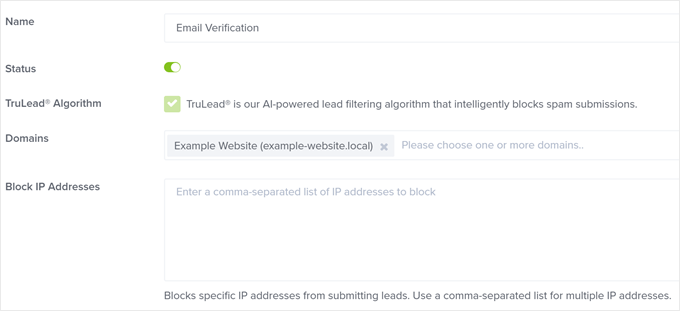
Primero lo primero, puedes darle un nombre a este filtro. Puede ser algo como ‘Verificación de Correo Electrónico’. Luego, activa la configuración de Estado para hacer que el filtro esté activo.
Después de eso, elige un nombre de dominio en el que estés ejecutando una campaña de OptinMonster y donde quieras que se implemente el filtro.
Además de la validación de correo electrónico, la función TruLead® puede bloquear direcciones IP específicas para que no se registren en tus campañas. Si tienes alguna, siéntete libre de listarlas aquí.
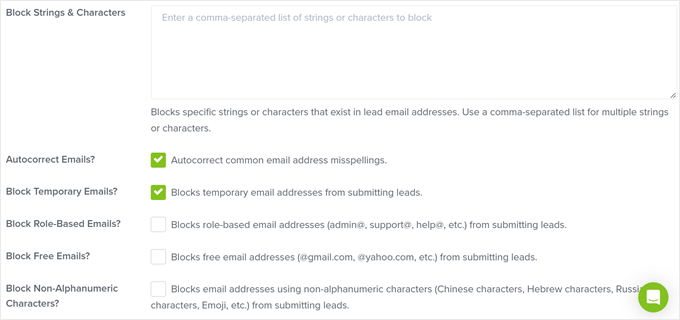
Al desplazarte hacia abajo, encontrarás más opciones para configurar el filtro. Recomendamos habilitar la configuración ‘Bloquear direcciones de correo temporales’ para evitar que se utilicen direcciones de correo desechables.
También puedes optar por bloquear direcciones de correo electrónico específicas de servicios gratuitos como Gmail, Yahoo o Outlook. Esto significa que solo se pueden usar direcciones de correo electrónico de negocios en tu sitio.
Solo recomendamos habilitar esta opción si tienes un sitio web de empresa a empresa (B2B). De lo contrario, puedes omitirla.
Aparte de eso, puedes bloquear direcciones específicas basadas en roles (como admin@example.com o editor@example.com) si es necesario, de modo que solo personas ajenas a tu equipo puedan convertirse en clientes potenciales.
Además de estas configuraciones, también tienes opciones para bloquear caracteres específicos que existen en las direcciones de correo electrónico de clientes potenciales, corregir automáticamente errores comunes de escritura en direcciones de correo electrónico y bloquear direcciones de correo electrónico que utilizan caracteres no alfanuméricos.
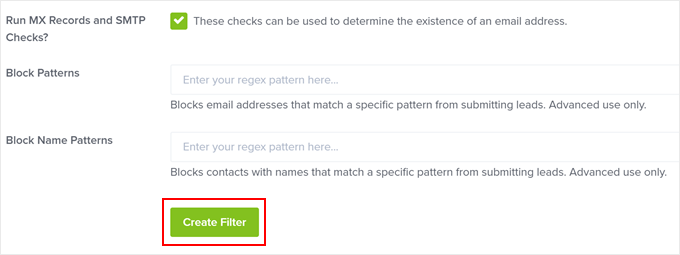
Las últimas configuraciones son bastante avanzadas, pero recomendamos marcar la casilla junto a la opción ‘¿Ejecutar comprobaciones de registros MX y SMTP?’. Esta configuración puede bloquear aún más los dominios de correo temporal al verificar si realmente existen.
Una vez que estés satisfecho con la configuración del filtro, haz clic en el botón ‘Crear filtro’.
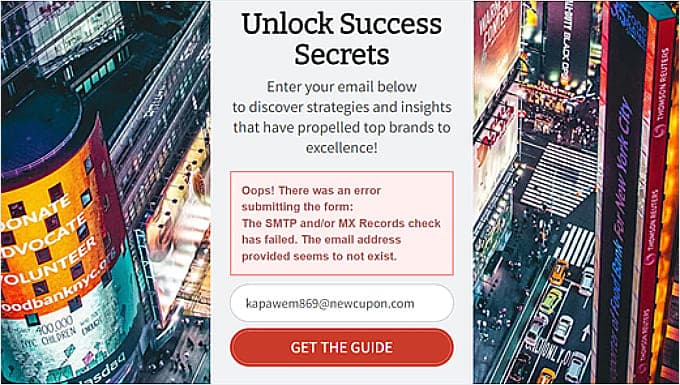
Ahora, visita tu sitio web para probar si el filtro funciona en tu campaña. Para hacer esto, simplemente completa el formulario con una dirección de correo electrónico falsa de un proveedor de correo temporal.
Si funciona, deberías ver esta notificación:
Método 2: Bloquear direcciones de correo electrónico temporales con un plugin gratuito de WordPress
Si buscas bloquear dominios de correo electrónico desechables en tus formularios de contacto o formularios de registro, te recomendamos usar Clearout Email Validator.
Este plugin bloqueará automáticamente los dominios de proveedores de correo electrónico temporal para que no se utilicen en formularios de contacto o registros en WordPress. También es compatible con WPForms, que es el mejor plugin de creación de formularios del mercado.
Lo primero que harás es instalar y activar el plugin. Para obtener una guía paso a paso, consulta nuestro artículo sobre cómo instalar un plugin de WordPress.
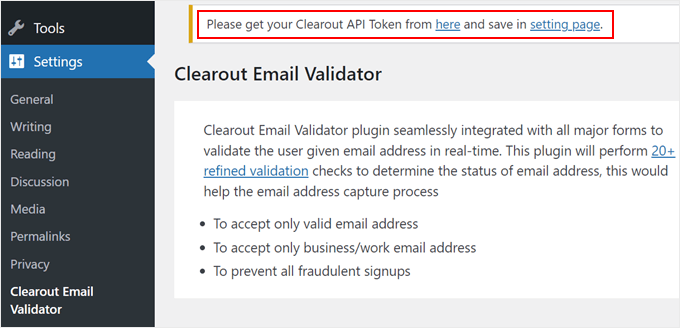
Una vez que hayas activado el plugin, puedes ir a Configuración » Validador de Correo Electrónico Clearout desde tu panel de administración de WordPress. Notarás que hay un mensaje de notificación que dice: ‘Obtén tu Token de API de Clearout aquí y guárdalo en la página de configuración’.
Lo que necesitas hacer ahora es hacer clic en el enlace ‘aquí’, pero mantén abierta la página de configuración del plugin.
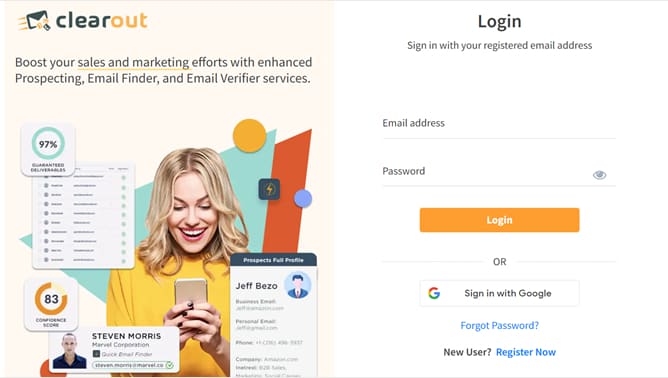
Después de eso, crea una cuenta de Clearout o inicia sesión usando tus credenciales de Google.
Por defecto, obtendrás una cuenta gratuita de Clearout con 100 créditos de validación de correo electrónico. Esta cantidad puede no ser mucho cuando recibes toneladas de registros o mensajes de contacto todos los días, pero puedes actualizar a un plan de pago de Clearout si es necesario.
Ahora, llegarás al panel de Clearout.
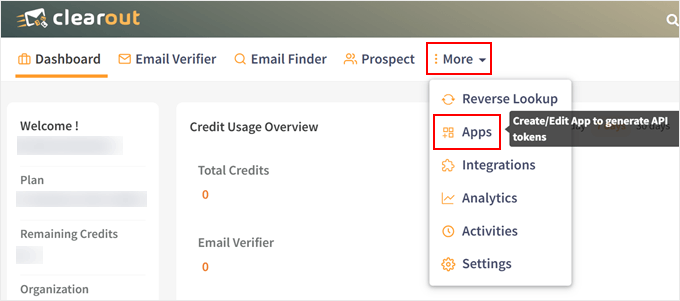
Aquí, haz clic en el botón ‘Más’ en el menú de navegación y selecciona ‘Aplicaciones’.
Ya estás dentro del panel de Aplicaciones.
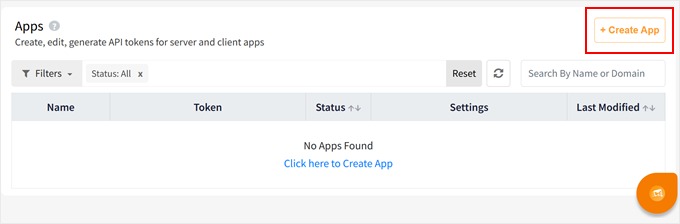
Continúa y haz clic en el botón ‘+ Crear Aplicación’ para obtener la clave de API.
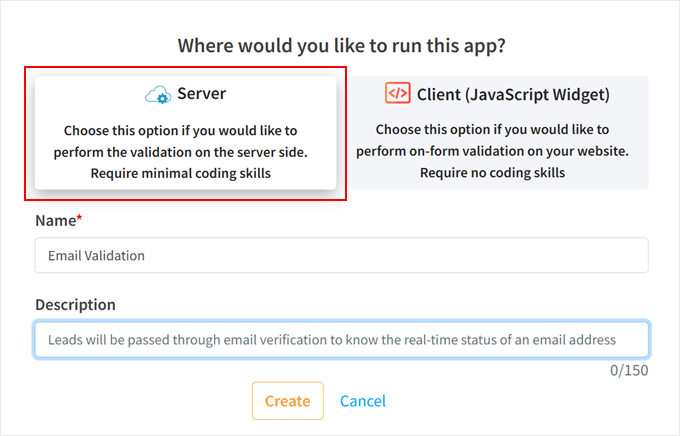
Una vez que hayas hecho eso, aparecerá una ventana emergente pidiéndote que elijas dónde ejecutar la aplicación. Aquí, simplemente haz clic en ‘Servidor’.
Luego puedes darle un nombre a tu aplicación como ‘Validación de Correo Electrónico’. Opcionalmente, puedes escribir una descripción para diferenciar entre tus aplicaciones.
Después de eso, simplemente haz clic en el botón ‘Crear’.
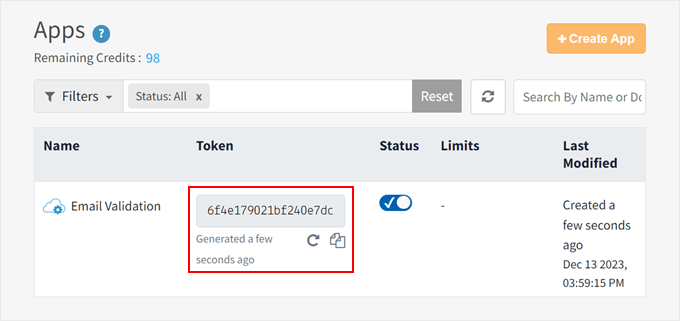
Ahora volverás al panel de Clearout y verás tu nueva aplicación y token de API.
Continúa y copia el token, y regresa a la página de configuración del plugin Validador de Correo Electrónico Clearout en WordPress.
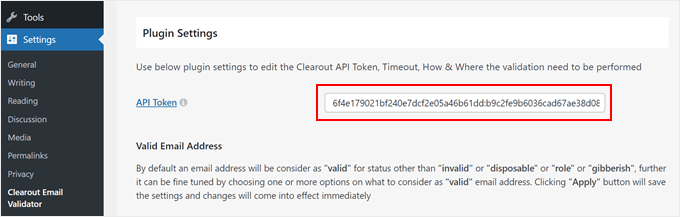
En la página de configuración del plugin, pega el token en el campo apropiado.
Una vez que hayas hecho eso, puedes comenzar a configurar los ajustes de validación de correo electrónico en el siguiente paso.
Configurar Ajustes para Bloquear Direcciones de Correo Electrónico Temporales
Por defecto, el Validador de Correo Electrónico Clearout pondrá en lista negra cualquier nombre de dominio de correo electrónico que parezca sospechoso o desechable. Pero hay varias configuraciones que puedes configurar si es necesario.
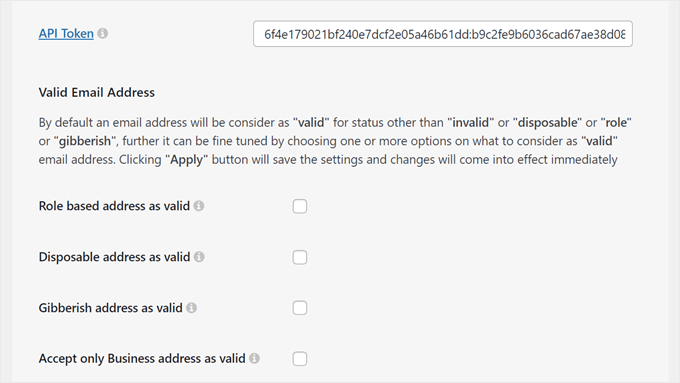
En la sección ‘Dirección de correo electrónico válida’, puedes elegir si considerar o no las direcciones basadas en roles (como admin@example.com o editor@example.com) como válidas.
Luego, hay opciones para hacer que las direcciones desechables y las direcciones sin sentido sean válidas. Para garantizar la máxima seguridad contra todo tipo de direcciones de correo electrónico temporales, recomendamos no marcar estas casillas.
Si marcas la configuración 'Aceptar solo direcciones de negocios como válidas', significa que las direcciones que utilizan dominios de correo electrónico no personalizados como Gmail, Yahoo u Outlook se considerarán inválidas.
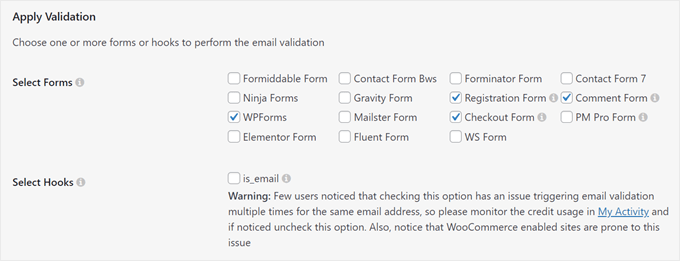
Vayamos a la sección 'Aplicar Validación'. Como puedes ver, Clearout Email Validator es compatible con muchos de los principales constructores de formularios, incluidos WPForms y Ninja Forms. Si usas alguno de estos complementos, puedes marcarlos en la configuración 'Seleccionar Formularios'.
A continuación, puedes elegir aplicar la validación de correo electrónico en el hook de WordPress is_email, que se utiliza para verificar que un correo electrónico sea válido.
Asegúrate de leer el mensaje de advertencia para esto, ya que puede causar problemas de validación en tu sitio. Pero durante nuestras pruebas, el complemento funciona bien incluso si no habilitas esta configuración.
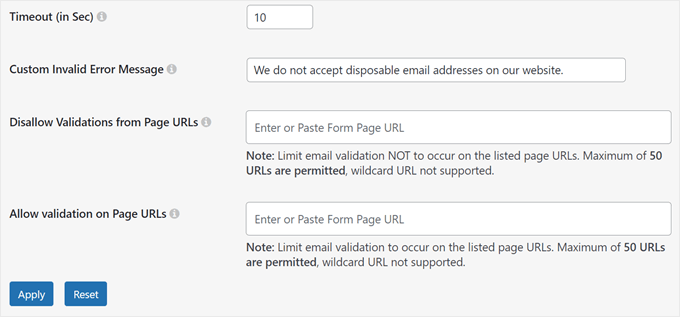
Desplazándote hacia abajo, puedes establecer el período de tiempo de espera para que se realice la validación.
El tiempo predeterminado es de 10 segundos. Esto significa que el complemento esperará 10 segundos después de enviar el formulario antes de validar la dirección de correo electrónico. Durante este tiempo, el complemento realizará una validación en tiempo real para garantizar que la dirección de correo electrónico sea legítima.
Debajo de eso, puedes establecer un mensaje de error personalizado para entradas inválidas, pero puedes dejarlo en blanco si deseas usar el texto de notificación predeterminado del complemento.
En el campo ‘No permitir validaciones de URLs de página’, puedes especificar en qué URLs de página de formulario quieres que el plugin no realice validaciones de correo electrónico.
Por otro lado, el campo ‘Permitir validación en URLs de página’ es donde puedes indicar al plugin que solo realice validaciones de correo electrónico en ciertas páginas.
Pero si tienes muchos formularios y quieres que el plugin revise las direcciones de correo electrónico ingresadas en todos ellos, entonces puedes dejar ambos campos vacíos.
Una vez que hayas configurado todas las opciones, procede a hacer clic en el botón ‘Aplicar’.
Verifica si el plugin Clearout Email Validator funciona
En esta etapa, estás listo para probar si el plugin de WordPress realmente bloqueará las direcciones de correo electrónico temporales en tu sitio de WordPress.
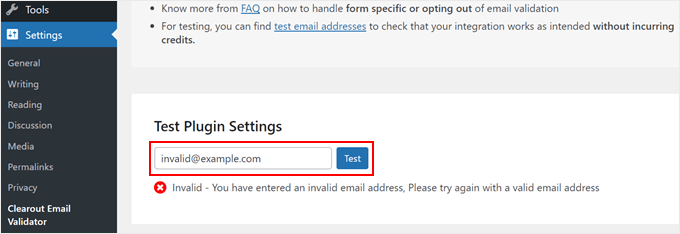
Una forma de hacer esto es desplazarse hasta el final de la página del plugin, a la sección 'Probar configuración del plugin'. Después de eso, ingresa una dirección de correo electrónico falsa en el campo y haz clic en 'Probar'.
Si ese correo electrónico específico no es válido, verás una notificación de 'Inválido: Has introducido una dirección de correo electrónico no válida. Por favor, inténtalo de nuevo con una dirección de correo electrónico válida'.
Ten en cuenta que hacer esto puede disminuir tus créditos gratuitos. Por lo tanto, si deseas hacerlo sin incurrir en créditos, puedes usar una de las direcciones de correo electrónico de prueba de Clearout.
Otra forma de probar el plugin es yendo a la URL de tu formulario de registro, comentarios, pago o contacto e ingresando una entrada de formulario falsa.
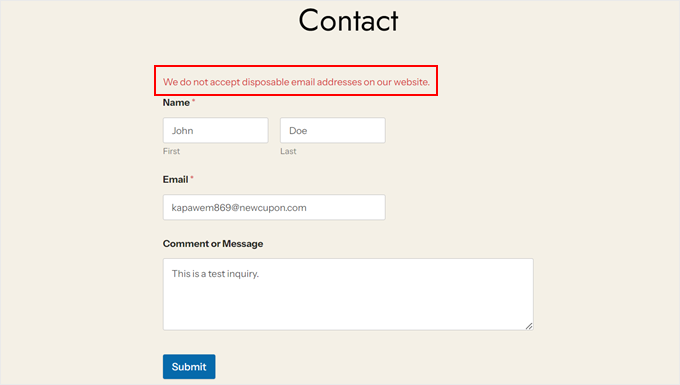
Si el plugin funciona, deberías ver un mensaje de error.
Así es como se ve en nuestro formulario de contacto de WPForms:
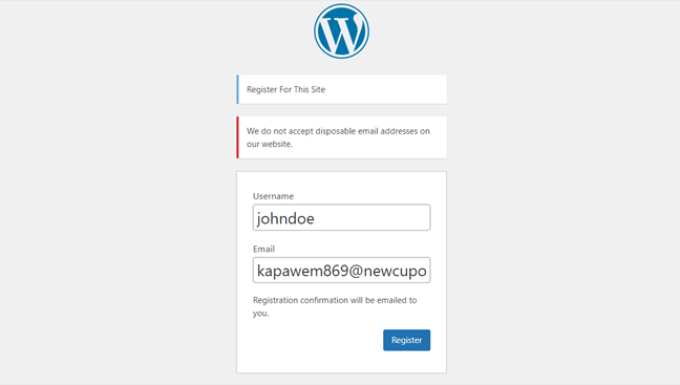
También intentamos ver si el plugin funciona en la URL de inicio de sesión de nuestro sitio de prueba.
Este es el mensaje de error que recibimos:
Consejo Adicional: Usa un plugin de formularios con protección antispam
Bloquear los servicios de correo electrónico desechables es una de las mejores maneras de mantener tu sitio seguro y asegurarte de que solo recibes envíos de formularios legítimos.
Pero desafortunadamente, cada día se generan nuevas cuentas de correo electrónico "burner" y puede ser difícil para cualquier plugin de validación de correo electrónico mantenerse al día con estas nuevas direcciones.
Para proteger aún más tu sitio, recomendamos instalar un plugin de formularios con una función incorporada para bloquear entradas de spam, como WPForms.
Con WPForms, puedes evitar que los bots de spam secuestren tus formularios y te envíen enlaces maliciosos, incluso si su dirección de correo electrónico parece legítima. WPForms utiliza un token secreto anti-spam que es único para cada envío de formulario e invisible para todos los visitantes, incluidos los bots de spam.
Dado que el token se crea automáticamente, el bloqueador de spam no tendrá ningún impacto en la experiencia del usuario.
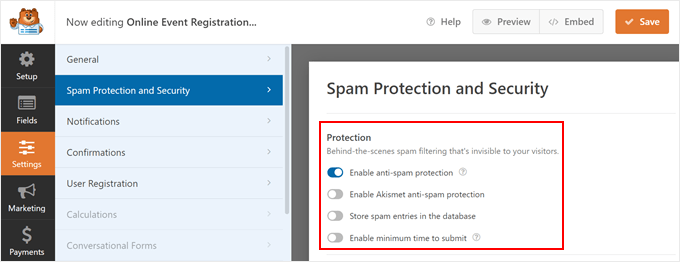
Para obtener más información sobre WPForms, consulta nuestra reseña completa de WPForms y nuestro artículo sobre cómo crear un formulario de contacto seguro en WordPress.
Esperamos que este artículo te haya ayudado a aprender cómo bloquear direcciones de correo electrónico desechables en WordPress. También puedes consultar nuestra lista de tareas cruciales de mantenimiento de WordPress para realizar regularmente y nuestras selecciones expertas de los mejores plugins de seguridad de WordPress.
Si te gustó este artículo, suscríbete a nuestro Canal de YouTube para ver tutoriales en video de WordPress. También puedes encontrarnos en Twitter y Facebook.



Mrteesurez
Buen post. Insto a todos los bloggers a tomarse muy en serio la validación de correo electrónico. Es difícil identificar un correo electrónico desechable si no fuera por estas herramientas que has compartido, esto facilita la medición de conversiones genuinas para formularios y optins.
mohadese esmaeeli
Qué excelente y práctico fue. Por cierto, los usuarios también deben considerar que los correos electrónicos falsos y temporales no solo pueden ser disruptivos al inflar y ocupar la base de datos, sino que también representan una amenaza para la seguridad del sitio web.
Jiří Vaněk
Gracias por el tutorial. He tenido OptinMonster durante el primer mes y ya he creado algunas campañas en él. No tenía idea de que esta función existiera, pero después de leer el artículo, la activé en las campañas. Gracias de nuevo.
Mitchell
Ban Hammer ya no está disponible en wordpress.org. Fue eliminado a petición del autor.
Ojalá alguien lo retomara.
Necesito uno nuevo que sea preferiblemente gratuito. Tengo más de 10 sitios que lo necesitan.
Mitch
Soporte de WPBeginner
Thank you for letting us know, we will be sure to look for an alternative option for us to update this article
Administrador
Michael Jones
¿Conoces algún plugin que permita bloquear dominios en los formularios de todo el sitio? Intenté con la extensión de fragmentos de código de Gforms sin éxito. Un plugin que permita a los sitios evitar que dominios específicos completen formularios con éxito sería de gran ayuda si conoces algo así.
¡Gracias!
Ernst
Hola Michael, ¿encontraste una solución? Estaría muy interesado en saber cómo resolver el mismo problema.
Mark
Como principiante de WordPress, este es un tutorial muy útil para saber; ¡muchas gracias!
Jennifer DeFrates/Heaven Not Harvard
Tengo cientos de personas registradas como usuarios en mi blog/sitio. Revisé y bloqueé la mayoría de las direcciones que parecían spam, pero me preguntaba si hay alguna manera de saber si los usuarios registrados son spam o seguidores reales.
Soporte de WPBeginner
Consulta nuestra guía sobre cómo forzar a los usuarios a restablecer contraseñas y cómo monitorear la actividad del usuario en WordPress.. Una vez que restablezcas la contraseña de los usuarios, se les pedirá que la restablezcan. Cuando un usuario inicia sesión, tendrás un registro de ello en la actividad simple del usuario. De esta manera, puedes confirmar cuáles de tus usuarios son reales.
Administrador
Ubbegubben
Hola
Gracias por todos tus excelentes tutoriales. ¿Me pregunto SI puedes ayudarme?
Tengo un sitio donde muestro a mis futuros clientes cómo se vería su sitio si les permitiera construirlo para ellos.
Normalmente pongo una contraseña a esa página para que solo ese cliente pueda verla.
¿Sabes de alguna manera para ver si alguien está iniciando sesión en el sitio?
Sería bueno para mí saber si están activos en absoluto. ¡O si debería ofrecer mi servicio a otro cliente!
Saludos cordiales
Urban Eriksson