


¿Quieres permitir que los usuarios adjunten imágenes y archivos en los comentarios de WordPress?
Las imágenes y los comentarios son herramientas poderosas para aumentar la participación de los usuarios en tu sitio de WordPress. Dependiendo del nicho y la audiencia objetivo de tu sitio, permitir que los visitantes suban imágenes en los comentarios puede aumentar significativamente la participación de los usuarios en tu sitio.
En este artículo, te mostraremos cómo permitir que los usuarios suban imágenes en los comentarios de WordPress.

¿Por qué permitir que los usuarios suban imágenes en los comentarios de WordPress?
Los comentarios de WordPress son una excelente manera de comunicarse con tus visitantes. Las personas dejan comentarios, hacen preguntas y ofrecen recomendaciones que pueden ser útiles para construir tu marca y mejorar productos.
Permitir que los usuarios suban imágenes en los comentarios puede mejorar aún más la experiencia del usuario. Por ejemplo, los visitantes pueden compartir capturas de pantalla de sus problemas en los comentarios, brindando a tu equipo de soporte más información para resolver sus problemas.
De manera similar, puede ayudar a iniciar discusiones interesantes donde las personas pueden compartir fotos divertidas y memes. Esto ayudará a que tus comentarios sean visualmente atractivos y más divertidos de leer.
O si tienes un blog de viajes, permitir imágenes en los comentarios puede ayudar a recopilar contenido generado por el usuario. Por ejemplo, los usuarios pueden compartir fotos de sus destinos favoritos, lugares que visitaron y más.
Dicho esto, veamos cómo permitir la carga de imágenes en los comentarios de WordPress.
Tutorial en video
Si prefieres instrucciones escritas, sigue leyendo.
Permitir que los usuarios suban imágenes en los comentarios de WordPress
Lo primero que debes hacer es instalar y activar el plugin DCO Comment Attachment. Para más detalles, consulta nuestra guía paso a paso sobre cómo instalar un plugin de WordPress.
Tras la activación, el plugin funcionará directamente y añadirá una opción de carga de archivos en el área de comentarios de WordPress.
Puedes editar su configuración yendo a Ajustes » DCO Comment Attachment desde tu panel de WordPress.
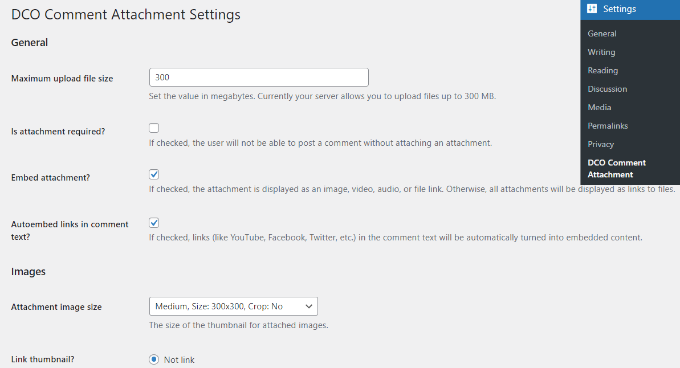
El plugin te permite establecer un tamaño máximo de archivo para la carga, hacerlo un requisito para adjuntar archivos, incrustar adjuntos, seleccionar un tamaño de imagen para los adjuntos y más.
También puedes permitir que tus usuarios adjunten diferentes tipos de archivo, como un documento, PDF, presentación de PowerPoint, hoja de cálculo de Excel y más, marcando la opción de tipo de archivo.
También hay una opción para seleccionar todos los usuarios o permitir solo a los usuarios registrados subir adjuntos en los comentarios de WordPress.
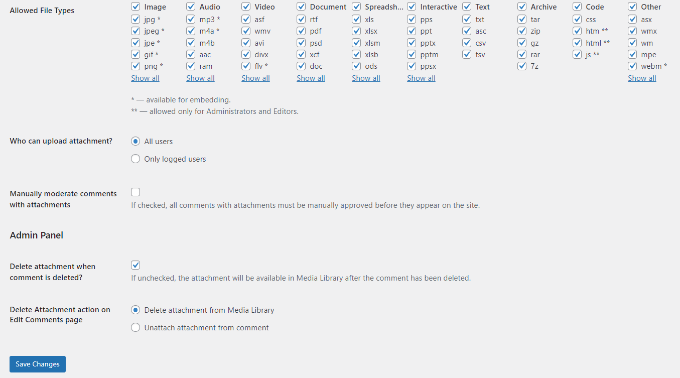
Cuando hayas realizado los cambios, no olvides hacer clic en el botón 'Guardar Cambios'.
Después de eso, dirígete a cualquier página de publicación en tu blog de WordPress y verás un campo de carga de imágenes en el área de comentarios como en la siguiente captura de pantalla:
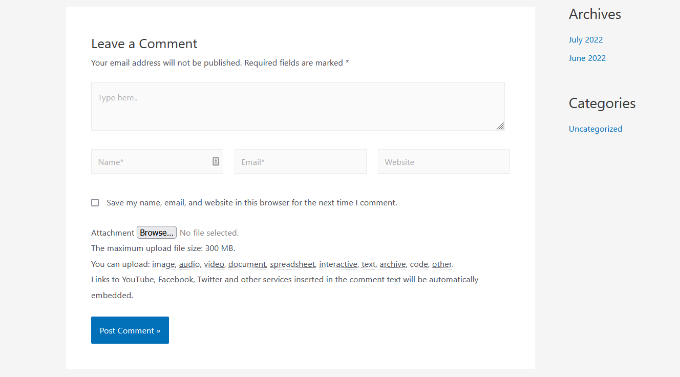
Todas las imágenes subidas por los usuarios se almacenan en tu biblioteca de medios de WordPress. Si deseas eliminar una imagen subida por un usuario, entonces necesitas ir a Medios » Biblioteca, localizar la imagen y luego eliminarla.
Esto eliminará la imagen del comentario sin afectar el texto del comentario.
Para evitar el abuso de esta función, recomendamos añadir algunas directrices de comentarios en tu sitio para que los usuarios sepan qué tipo de archivos adjuntos pueden subir. Puedes consultar la página de política de comentarios de WPBeginner como ejemplo.
Luego puedes añadir un enlace a tu texto de política de comentarios en el formulario de comentarios de WordPress.
Debido a la naturaleza de las imágenes, es posible que desees moderar todos los comentarios antes de que aparezcan en tu sitio. Puedes hacerlo activando la moderación de comentarios y notificando a los usuarios cuando su comentario es aprobado en tu sitio.
Para mejorar aún más las capacidades multimedia en tus comentarios, puedes habilitar el soporte de oEmbed para comentarios en WordPress. Esto permitirá a tus usuarios incrustar videos de YouTube, tweets, fotos de Flickr y más junto con las imágenes que suban.
Esperamos que este artículo te haya ayudado a aprender cómo permitir a los usuarios subir imágenes en los comentarios de WordPress. También te puede interesar ver nuestros consejos sobre cómo conseguir más comentarios en las entradas de tu blog de WordPress y cómo iniciar una tienda en línea.
Si te gustó este artículo, suscríbete a nuestro Canal de YouTube para ver tutoriales en video de WordPress. También puedes encontrarnos en Twitter y Facebook.



Mike Avery
Parece que hay un nuevo plugin de adjuntos para comentarios llamado "DCO Comment Attachment".
¿Ya lo probaste? ¿Puedes recomendarlo?
Soporte de WPBeginner
Por el momento no hemos probado ese plugin en específico
Administrador
sr
¿Hay alguna actualización sobre formas de permitir que los comentarios suban fotos y documentos fácilmente?
Soporte de WPBeginner
Not at the moment but once we find something we will certainly update the article
Administrador
Geoff
Tengo 4 páginas en mi sitio web, ¿cómo hago para agregar el plugin de comentarios solo para que funcione en una página? gracias
Soporte de WPBeginner
Disculpas, el plugin que recomendamos actualmente ya no está disponible. Nos aseguraremos de actualizar el artículo con una alternativa cuando nos sea posible, después de lo cual podremos investigar la carga condicional.
Administrador
Monir
¡Gracias, este artículo fue de gran ayuda!
Soporte de WPBeginner
You’re welcome, glad our guide was helpful
Administrador
Phoebe Moon
El plugin ya no está disponible.
Soporte de WPBeginner
Gracias por informarnos, nos aseguraremos de buscar una alternativa.
Administrador
Jane Beinart
¿Es posible publicar fotos de esta manera a través de su teléfono móvil? Me doy cuenta de que publicar fotos a través de la computadora está bien, pero a través del iPhone solo aparece un mensaje de error y dice que es el formato de imagen incorrecto. ¿Alguna idea sobre cómo hacer que esto funcione?
Soporte de WPBeginner
Dependería del tipo de archivo de imagen que se esté enviando. Si es uno de sus tipos de archivo permitidos, debería contactar al soporte del plugin para informarles y ellos deberían poder ayudarle.
Administrador
Rachael
¿Hay alguna manera de filtrar las imágenes más populares para que aparezcan en la parte superior de la página? ¿También hay una forma para que otros usuarios respondan a los comentarios? Esto funcionó pero no está funcionando como me gustaría...
Soporte de WPBeginner
Debería permitir que las personas respondan de la misma manera que responderían a un contenido normal, pero para lo que estás pidiendo puede requerir un plugin personalizado.
Administrador
omer noiman
Hola, hice todo como se describe.
cuando intento probar esto y subo una imagen, me redirige a la página 404
”
La página que buscas podría haber sido eliminada, haber cambiado de nombre o no estar disponible temporalmente. Por favor, intenta otra búsqueda…
“
Soporte de WPBeginner
Hola Omer,
Intenta actualizar la estructura de tus permalinks. Simplemente visita Ajustes » Permalinks y luego haz clic en el botón de guardar cambios sin cambiar nada.
Administrador
Heidi
Hola, yo también tengo un problema de página no encontrada cuando intento probar esto publicando un comentario con una imagen. El soporte del plugin parece estar ausente. Intenté lo que sugeriste sobre los permalinks y todavía no puedo publicar mi imagen. ¿Alguna idea? Gracias.
Soporte de WPBeginner
Es posible que desees consultar con tu proveedor de hosting para asegurarte de que no estás alcanzando un límite de memoria como una posibilidad.
Heidi
Gracias, lamentablemente no fue eso.
Michael Vivar
Pregunta rápida. Si tengo un widget de comentarios existente y instalo "Comment Attachment", ¿se verán afectados los comentarios existentes?
Chaz DeSimone
Fantástico plugin para subir fotos con recetas enviadas por los lectores... hasta que instalemos un plugin de recetas "real". ¡Gracias!
Monique
¡Esto solo funciona si tienes una cuenta de WordPress para negocios!
Soporte de WPBeginner
Hola Monique,
Este tutorial es para sitios web de WordPress.org autohospedados. Consulta nuestra guía sobre la diferencia entre WordPress.org autohospedado vs blog gratuito de WordPress.com.
Administrador
Hossein
Hola
¿Puedo saber qué plugin usas para suscribirte a los comentarios?
Gracias
Soporte de WPBeginner
Hola Hossein,
Consulta nuestro artículo sobre cómo permitir a los usuarios suscribirse a los comentarios en WordPress.
Administrador
Rod Fleming
Si es un sitio alojado y eres administrador, simplemente haz clic en el botón de imagen e ingresa la URL de la imagen. Para una imagen local, primero súbela a la Biblioteca de Medios y copia la URL. Pega eso en el cuadro de diálogo de imagen en la sección de comentarios y agrega una etiqueta alt cuando se te solicite. No se requiere ningún plugin.
No recuerdo cuánto tiempo ha estado disponible esto en WP, pero es mucho tiempo; he sido usuario por casi 10 años y siempre ha sido así.
Manasa
Los sitios web de WordPress a los que publico comentarios no tienen la opción de Cargar imagen, aunque sé que los usuarios han publicado imágenes y también lo ha hecho el autor/escritor. Pero no sé de qué otra manera subir una imagen sin esa opción al publicar comentarios.
Mac
¿Por qué no has habilitado la opción de subir imágenes al comentar?
Traruh Synred
En un blog en el que también publico, no puedo cargar imágenes. Otros comentaristas sí cargan imágenes. Ellos pueden poner un enlace a la imagen.
Esto no me funciona. Sin embargo, el blog sí permite imágenes.
He intentado varios enlaces tanto en la respuesta por correo electrónico como usando la respuesta de WordPress. Ninguno funciona. Si incrusto una imagen en un correo electrónico, se elimina.
Supongo que estoy haciendo algo mal, pero no puedo averiguar qué.
Por ejemplo,
Amber
En Facebook, cuando agregas una URL, automáticamente busca la imagen por ti. ¿Hay alguna forma de hacer eso en los comentarios de WordPress?
M.Khurram
En el proceso de instalación está sucediendo esto
No se puede crear el directorio wp-content/uploads/2015/03. ¿Es su directorio padre escribible por el servidor?
Pamela
es bueno poder subir, pero las imágenes son enormes... no conservan su tamaño original, ¿por qué??? ¿se puede rectificar esto para que las imágenes mantengan su tamaño original??
Marcus
Si bien esta es sin duda una excelente manera de aumentar la participación de los usuarios, en algunas plataformas de alojamiento esto puede plantear un grave problema de seguridad. Es sorprendentemente fácil disfrazar un script de PHP como una imagen GIF. Sugiero enfáticamente usar complementos como estos solo en combinación con algo de magia de .htaccess que impida la ejecución de scripts dentro de su carpeta de cargas. Especialmente en plataformas de alojamiento compartido.