


El marketing de referidos es una de las formas más efectivas de hacer crecer tu sitio de WordPress, especialmente cuando facilitas que los usuarios inviten a sus amigos.
El desafío es que la mayoría de los sistemas de invitación de WordPress son torpes, difíciles de administrar o propensos al spam.
Después de probar varias herramientas, descubrimos que WPForms ofrece una forma sencilla y confiable de crear un flujo de referidos fluido. Facilita convertir a tus usuarios existentes en tu canal de crecimiento más valioso.
En esta guía, te mostraremos exactamente cómo permitir que los usuarios inviten a sus amigos a registrarse en tu sitio de WordPress, sin complicaciones, solo resultados.

¿Por qué permitir que los usuarios inviten a sus amigos?
Si buscas una forma fácil y rentable de agregar nuevos usuarios a tu sitio de membresía o red social, permitir que tus usuarios actuales inviten a sus amigos es una de las estrategias más efectivas.
Este tipo de publicidad de boca en boca funciona muy bien porque utiliza prueba social, por lo que es muy común en casi todos los sitios de registro populares.
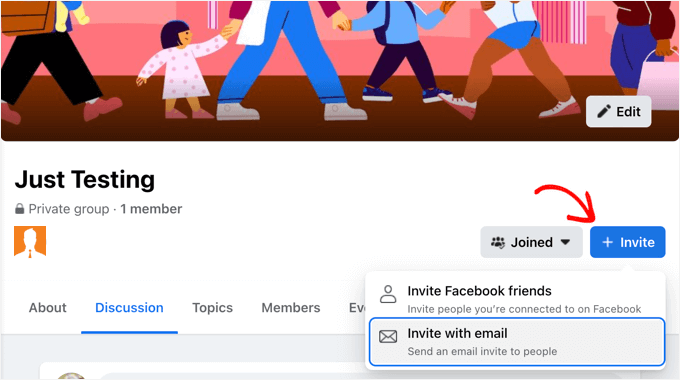
Por ejemplo, los usuarios de X (anteriormente Twitter) pueden invitar a sus seguidores a unirse a una comunidad. Además, los usuarios de Facebook pueden invitar a amigos a unirse a un grupo.
Si ganas dinero con tu sitio web a través de suscripciones o una tienda en línea, también puedes pagar a tus usuarios para que lo promocionen. Por ejemplo, puedes crear un programa de referidos.
Con esto en mente, te mostraremos cómo permitir que tus usuarios inviten a sus amigos a registrarse en WordPress.
Esto es lo que cubriremos en este artículo:
¿Listo? ¡Empecemos!
Método 1: Agregar un formulario de invitación simple a cualquier sitio de WordPress
La forma más fácil de permitir que tus usuarios inviten a sus amigos a tu sitio web es agregar un formulario de invitación simple a tu barra lateral. Sin embargo, este método no te permitirá rastrear a cuáles invitaciones se respondió.
Entonces, ¿qué pasa si necesitas rastrear las invitaciones?
Si tienes un sitio de BuddyPress, sigue el Método 2 a continuación. Si tienes una tienda en línea o un sitio de membresía, te recomendamos que crees un programa de referidos o afiliados en su lugar.
Para este método, usaremos WPForms Lite porque es gratuito y fácil de usar.
Dicho esto, la versión premium de WPForms almacena todas las entradas del formulario en tu panel de WordPress después de que se envían. Esto te permite ver más fácilmente cuántas invitaciones se han enviado y a quién.

En WPBeginner, WPForms es un plugin que usamos y amamos. Potencia nuestro formulario de contacto, encuesta anual y formularios de solicitud de migración sin problemas. Si deseas obtener más información sobre este plugin, consulta nuestra reseña detallada de WPForms.
Ahora, lo primero que debes hacer es instalar el plugin Contact Forms by WPForms. Para más detalles, consulta nuestra guía paso a paso sobre cómo instalar un plugin de WordPress.
Creando el Formulario de Invitación
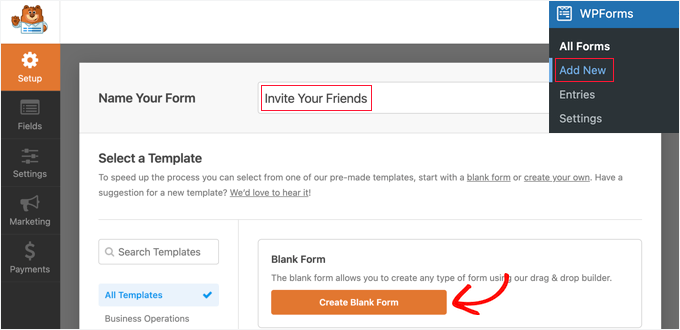
Una vez que el plugin esté activado, puedes crear tu formulario de invitación navegando a la página WPForms » Agregar Nuevo. Aquí, puedes darle un nombre a tu formulario y luego hacer clic en el botón 'Crear Formulario en Blanco'.
🧑💻 Pro Tip: También puedes usar el Creador de Formularios IA para crear un formulario de invitación simple. Simplemente escribe una indicación simple y WPForms AI generará el formulario por ti. ¡Es así de fácil!
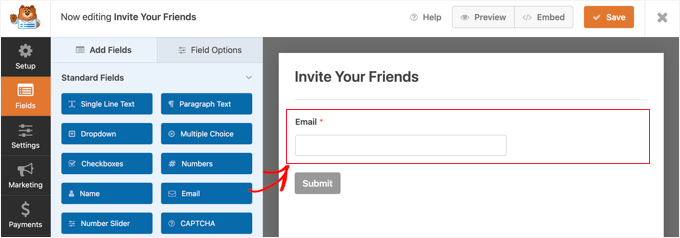
Esto abrirá el constructor de formularios de arrastrar y soltar de WPForms. Verás una vista previa del formulario a la derecha, y actualmente está en blanco. También verás una lista de campos del formulario a la izquierda.
Necesitas localizar el campo del formulario 'Email' y arrastrarlo al formulario. O, simplemente puedes hacer clic en él y aparecerá en el lienzo en blanco.
A continuación, necesitarás configurar el campo 'Email'.
Cuando hagas clic en el campo, su configuración aparecerá a la izquierda.
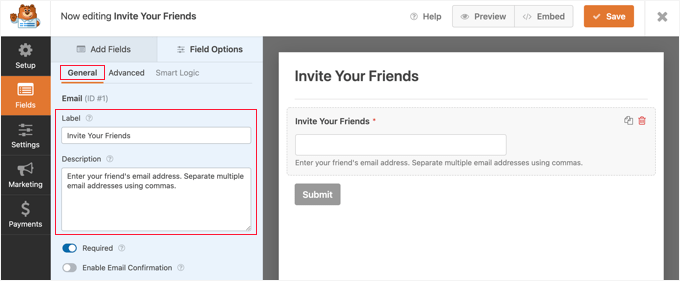
Aquí, deberías cambiar la etiqueta a 'Invita a tus amigos'.
Después de eso, puedes agregar una descripción que se mostrará debajo del campo. Esto debe indicar a tus usuarios qué ingresar, como 'Ingresa la dirección de correo electrónico de tu amigo. Separa múltiples direcciones de correo electrónico con comas.'
Ahora, quizás quieras personalizar el tamaño del campo para que se muestre a lo ancho completo del campo.
Simplemente haz clic en la pestaña 'Avanzado' y luego selecciona 'Grande' en el menú desplegable 'Tamaño del campo'.
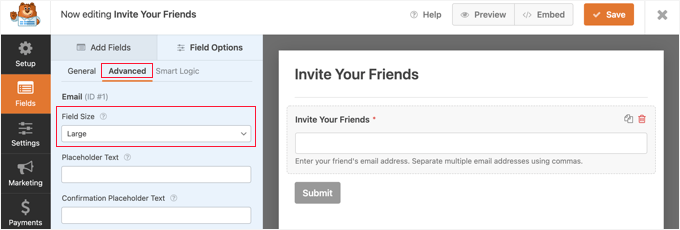
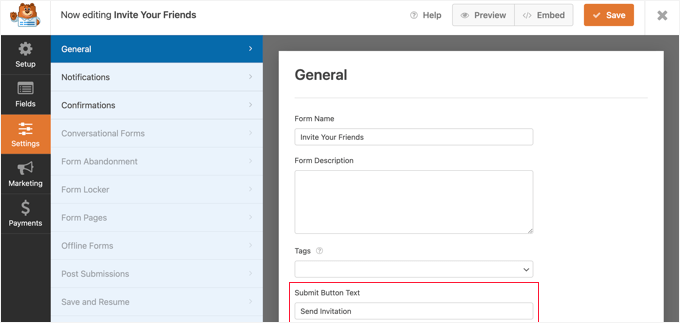
Encontrarás más configuraciones navegando a Configuración » General. Por ejemplo, puedes cambiar la etiqueta del botón a algo más útil.
En el campo 'Texto del botón de envío', simplemente escribe 'Enviar invitación'.
Redactando el correo electrónico de invitación
A continuación, vamos a la página Configuración » Notificaciones para configurar el correo electrónico de invitación. Este paso te permitirá enviar un correo electrónico de confirmación después del envío del formulario.
Puedes usar etiquetas inteligentes para completar automáticamente los detalles de los usuarios que completan el formulario, incluida la información que enviaron. Encontrarás una lista completa de etiquetas inteligentes en el sitio web de WPForms.
En el campo 'Enviar a la dirección de correo electrónico', deberás ingresar la dirección de correo electrónico que se envió en el formulario. Cuando hagas clic en el enlace 'Mostrar etiquetas inteligentes', se mostrará una lista de los campos disponibles.
Simplemente haz clic en el campo 'Invitar a tus amigos'.
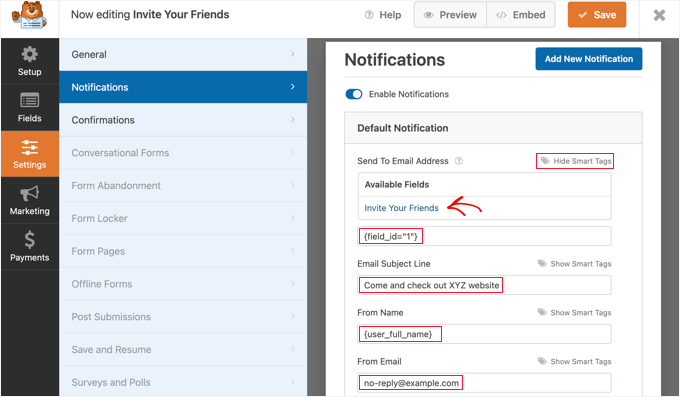
Deberás escribir la línea de asunto del correo electrónico que deseas usar. Después de eso, puedes ingresar el nombre completo del usuario en el campo 'Nombre del remitente' ingresando la etiqueta inteligente {user_full_name}.
Es importante que elijas el 'Correo electrónico de origen' correcto, o tus invitaciones podrían enviarse a la carpeta de spam. Asegúrate de que el nombre de dominio utilizado en la dirección de correo electrónico coincida con tu blog de WordPress.
Por ejemplo, si la URL de tu sitio web es www.ejemplo.com, entonces la dirección de correo electrónico debería verse como juan@ejemplo.com.
Eso significa que no debes ingresar la dirección de correo electrónico del usuario en el campo 'Correo electrónico del remitente'. En su lugar, puedes usar {admin_email}, que es la configuración predeterminada.
Alternativamente, si te preocupa que tu correo electrónico de administrador reciba spam, puedes usar una dirección de correo electrónico que no exista, como no-reply@example.com.
A continuación, deberás desplazarte hacia abajo hasta la sección ‘Dirección de correo electrónico de respuesta’. Aquí, puedes ingresar la dirección de correo electrónico del usuario usando la etiqueta inteligente {user_email}. Luego, si la persona que fue invitada responde al correo electrónico, se enviará al usuario que la invitó.
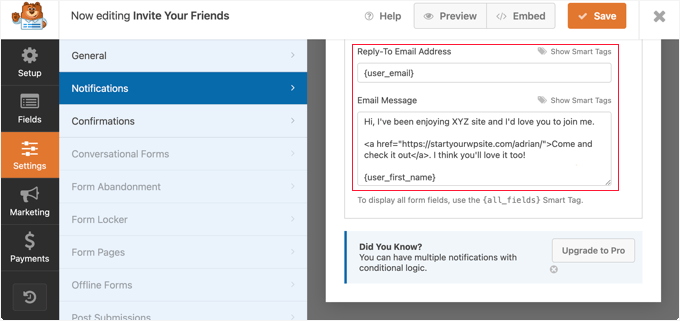
Finalmente, deberás redactar el mensaje de invitación que deseas enviar en el campo ‘Mensaje de correo electrónico’. Te recomendamos que lo mantengas corto e informal. Puedes usar etiquetas inteligentes en el mensaje, como terminar el correo electrónico con el nombre del usuario ingresando {user_first_name}.
Necesitarás agregar un enlace a tu sitio web. Este enlace podría llevar a la persona invitada a tu página de inicio o a una página de registro de usuario.
Mejor aún, puedes enlazar a una página de destino que explique claramente las características y beneficios de tu sitio web.
Crear un mensaje de confirmación para el envío de formularios
Ahora, puedes navegar a Configuración » Confirmaciones. Aquí, redactarás un mensaje breve que se mostrará al usuario después de que invite a sus amigos.
Debes dejar el ‘Tipo de Confirmación’ como ‘Mensaje’ y luego escribir un breve mensaje de agradecimiento en el campo ‘Mensaje de Confirmación’.
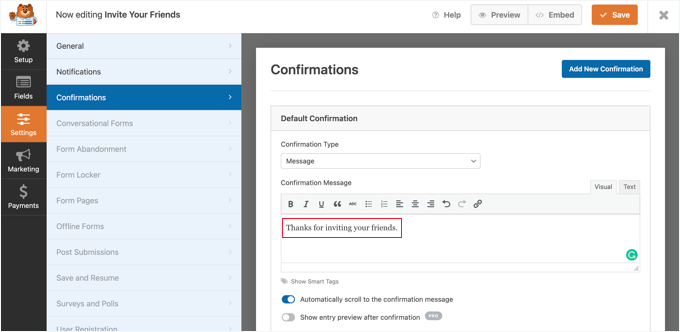
Una vez que hayas terminado de configurar tu formulario de invitación, asegúrate de hacer clic en el botón naranja ‘Guardar’ en la parte superior de la pantalla para almacenar la configuración. Hecho esto, puedes hacer clic en el botón ‘X’ para cerrar el editor de WPForms.
Agregar el formulario de invitación a tu sitio de WordPress
Ahora, todo lo que necesitas hacer es agregar el formulario a la barra lateral de tu sitio web u otra área lista para widgets. Para comenzar, dirígete a la página Apariencia » Widgets en el área de administración de WordPress.
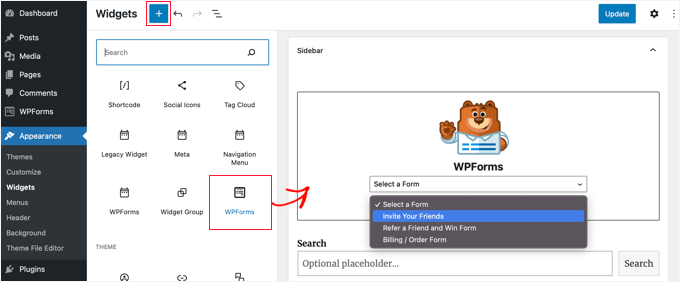
Luego, deberías localizar el bloque WPForms y arrastrarlo a tu barra lateral. Para más detalles, consulta nuestra guía sobre cómo agregar y usar widgets en WordPress.
Después de eso, elegiremos el formulario ‘Invita a tus amigos’ en el menú desplegable ‘Seleccionar un formulario’. No olvides hacer clic en el botón ‘Actualizar’ para guardar tu configuración.
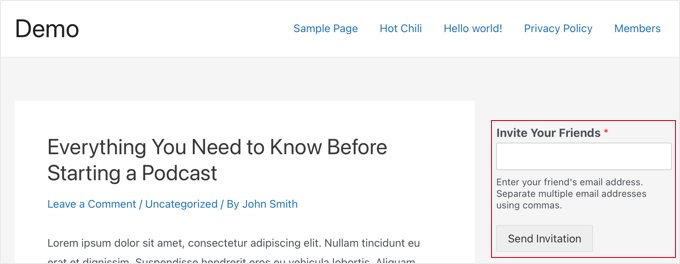
Finalmente, puedes visitar tu sitio web para ver el sencillo formulario de invitación en acción.
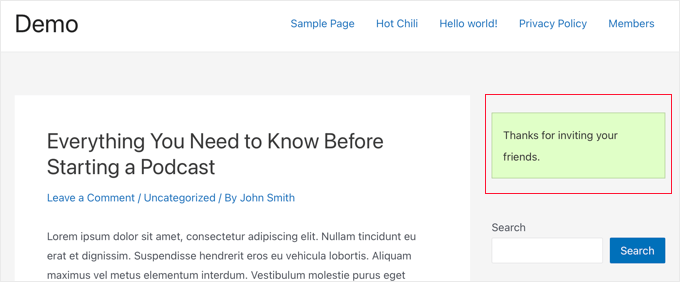
Cuando un usuario envía una invitación usando el formulario, el mensaje de confirmación de agradecimiento se muestra en lugar del formulario.
Así es como podría verse:
📝 Nota: Si no se están recibiendo los correos electrónicos de invitación, consulta nuestra guía sobre cómo solucionar que WordPress no envía correos electrónicos.
Si usas el editor de bloques, puedes abrir una página o publicación para agregar tu formulario a tu sitio de WordPress.
En el editor de contenido, simplemente haz clic en el botón '+' y selecciona el bloque WPForms para agregarlo.
Después de eso, puedes abrir el menú desplegable en el bloque WPForms para elegir el formulario que deseas agregar.

Método 2: Permitir que los usuarios inviten amigos a tu sitio de BuddyPress
BuddyPress es un proyecto hermano de WordPress.org que convierte tu sitio de WordPress en una red social, permitiéndote construir tu propia comunidad en línea.
Este plugin te permite a ti y a tus usuarios crear grupos, y cada grupo puede tener sus propios miembros y flujos de actividad. Los usuarios pueden unirse a estos grupos e invitar a otros, pero solo si ya son miembros de tu sitio.
Si usas BuddyPress y quieres permitir que tus usuarios envíen invitaciones a amigos que aún no se han registrado, necesitarás instalar el plugin Invite Anyone. Para más detalles, consulta nuestra guía paso a paso sobre cómo instalar un plugin de WordPress.
Tras la activación, deberías navegar a Ajustes » Invite Anyone para configurar el plugin. En la pestaña 'Ajustes generales', puedes personalizar el mensaje de correo electrónico que se envía cuando se invita a alguien a registrarse en tu sitio.
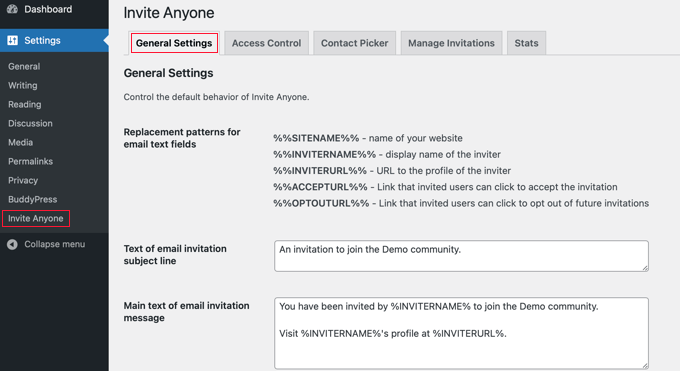
Hay muchas opciones de personalización para el asunto, cuerpo y pie de página del correo electrónico. También puedes permitir que tus usuarios personalicen el correo electrónico antes de que se envíe, limitar la cantidad de correos electrónicos que se pueden enviar a la vez, y más.
Si lo deseas, también puedes limitar quién puede enviar invitaciones a tu sitio. Por ejemplo, es posible que no quieras que los nuevos usuarios puedan invitar a sus amigos de inmediato. Esto disuadirá a los spammers que quieran crear cuentas falsas.
Para establecer estos límites, haz clic en la pestaña ‘Control de acceso’ en la parte superior de la página y selecciona la opción ‘Un conjunto limitado de usuarios’.
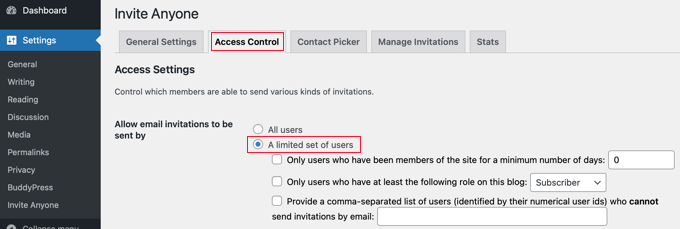
Ahora deberías ver tres casillas de verificación que te permiten decidir qué usuarios pueden enviar invitaciones.
Puedes limitar las invitaciones a usuarios que han sido miembros de tu sitio durante un número mínimo de días o a aquellos con un rol de miembro específico.
También puedes prohibir que usuarios específicos envíen invitaciones escribiendo una lista de IDs de usuario separadas por comas.
Una vez que esté satisfecho con estas configuraciones, desplácese hasta el final de la página y haga clic en el botón ‘Guardar Cambios’ para almacenar su configuración.
Ahora, sus usuarios pueden enviar invitaciones a sus amigos directamente desde su página de perfil haciendo clic en la pestaña ‘Enviar Invitaciones’.
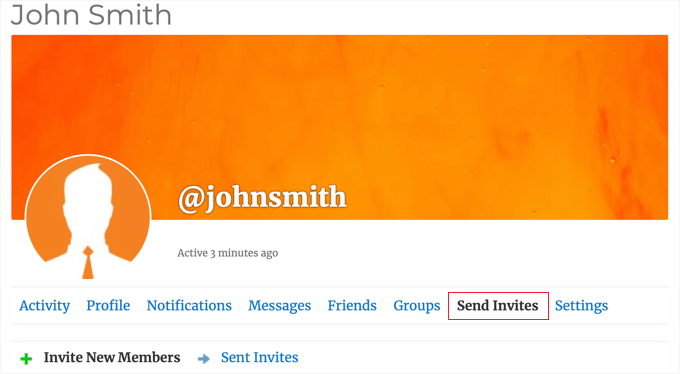
Después de eso, simplemente pueden escribir hasta cinco direcciones de correo electrónico en el primer cuadro de texto. Y si se lo permite, pueden personalizar el mensaje de correo electrónico que se enviará.
Si el usuario pertenece a algún grupo de BuddyPress, entonces también puede seleccionar los grupos que cree que podrían interesar a sus amigos una vez que se unan a su sitio.
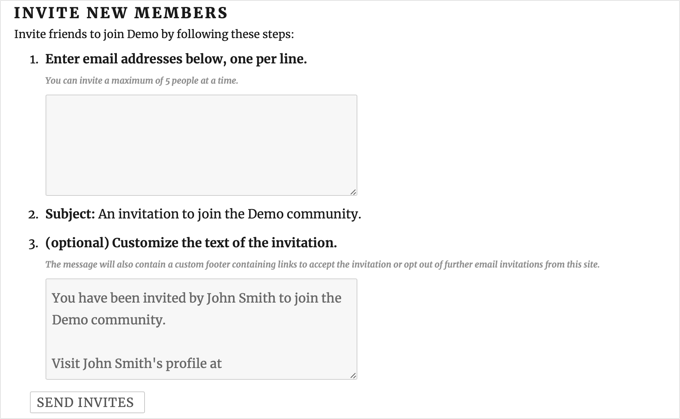
Finalmente, sus usuarios deben hacer clic en el botón ‘Enviar Invitaciones’ en la parte inferior de la página. El plugin enviará entonces invitaciones a sus amigos para que se registren en su sitio web.
📝 Nota: Si tu sitio web tiene problemas para enviar correos electrónicos desde tu sitio web, consulta nuestra guía sobre cómo solucionar el problema de que WordPress no envía correos electrónicos.
Una vez que se envían las invitaciones, el usuario puede ver el estado de todas las invitaciones que envió.
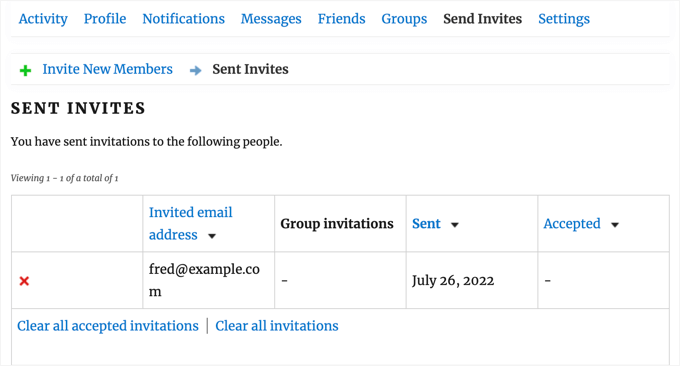
Pueden eliminar invitaciones individuales de la lista haciendo clic en el botón rojo ‘X’. Además, pueden eliminar invitaciones aceptadas o todas las invitaciones haciendo clic en los enlaces en la parte inferior de la lista. Estas acciones no cancelarán las invitaciones, sino que simplemente las eliminarán de la lista.
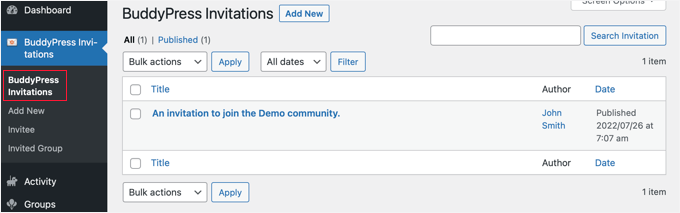
Como administrador del sitio, puedes hacer un seguimiento de las invitaciones enviadas por todos los usuarios navegando a la página BuddyPress Invitations » BuddyPress Invitations en tu área de administración de WordPress.
Consejos adicionales 💡: Otras formas de aumentar tus usuarios registrados
Ahora que sus usuarios pueden invitar a sus amigos, veamos otras formas en que puede animar a más usuarios a visitar su sitio web y registrarse.
Por suerte, usar WordPress te da acceso a herramientas increíblemente potentes para hacer crecer tu negocio.
- OptinMonster es la mejor herramienta de generación de leads y optimización de conversiones del mercado. Te permite aumentar fácilmente tus suscriptores de correo electrónico, crear popups móviles y crear un embudo de ventas de alta conversión.
- All in One SEO es el mejor plugin de SEO para WordPress. Te permite optimizar tu contenido para los motores de búsqueda sin necesidad de habilidades técnicas.
- SeedProd es el mejor constructor de páginas y temas para WordPress. Te permite crear fácilmente una página de destino o un tema personalizado atractivo.
- WPForms es el mejor constructor de formularios para WordPress del mercado. Además de crear un formulario de invitación, puedes usarlo para agregar una página de inicio de sesión personalizada y un formulario de registro a tu sitio.
- MonsterInsights te permite rastrear el rendimiento de tu sitio web utilizando Google Analytics fácilmente. Tiene informes amigables para principiantes para que puedas rastrear visitantes del sitio web y configurar el seguimiento de comercio electrónico.
¿Necesitas más recomendaciones? Consulta nuestra lista de plugins de WordPress imprescindibles para todos los sitios web.
Esperamos que este tutorial te haya ayudado a aprender cómo permitir que los usuarios inviten a sus amigos a registrarse en tu sitio web de WordPress. También podrías querer aprender cómo reenviar correos electrónicos de bienvenida a nuevos usuarios o consultar nuestra lista de los mejores plugins de gestión de usuarios para WordPress.
Si te gustó este artículo, suscríbete a nuestro Canal de YouTube para ver tutoriales en video de WordPress. También puedes encontrarnos en Twitter y Facebook.


Jiří Vaněk
Me gusta la idea de tener una opción en mi sitio web para que los usuarios les informen a sus amigos sobre él a través de un mensaje de recomendación. Personalmente, disfruto compartiendo URLs de sitios web interesantes con las personas a mi alrededor. WP Forms parece ser la opción más fácil para esto, ya que he estado usando el plugin por un tiempo y no necesito instalar nada más ni buscar una solución más complicada. Intenté crear el formulario y lo coloqué al final de cada artículo en lugar de en la barra lateral. Es algo pequeño, pero muy útil.
Kzain
Esto es genial. No sabía que el formulario de WP podía hacer esto. Es bueno saberlo. Solo tengo que cambiar la URL %inviteurl%? supongo
Soporte de WPBeginner
%inviteurl% es lo que genera automáticamente la URL por ti, la única razón para cambiar eso sería si quisieras enviar a los usuarios a una sección diferente para registrarse.
Administrador
Cornelius
¿Cómo cambias el remitente de wordpress@?
Soporte de WPBeginner
Para cambiar el mensaje del remitente, deberías echar un vistazo a nuestro artículo a continuación:
https://www.wpbeginner.com/plugins/how-to-change-sender-name-in-outgoing-wordpress-email/
Administrador
chanda
Después de que los usuarios hacen clic en enviar invitación... el indicador sigue girando y nunca se detiene. ¿Cómo se puede arreglar esto?
Soporte de WPBeginner
Necesitarías contactar al soporte del plugin para ese problema, investigaremos la actualización de este artículo cuando podamos.
Administrador
Arlene
¿Cómo personalizar la URL de invitación enviada %inviteurl%?
Soporte de WPBeginner
Para personalizar la URL, deberías consultar con el soporte del plugin para ver las opciones disponibles.
Administrador
Kingsley
El plugin es bueno, pero por alguna razón, cuando intento invitar a dos personas diferentes, envía dos (2) correos electrónicos a la última dirección de correo electrónico que ingresé, y no se envía ningún correo electrónico a la primera.
Shreya
Esto está ayudando mucho. Lo estaba buscando. Gracias por compartir.
Arihant
Oye, ¿puedes compartir un plugin que pueda importar automáticamente contactos de Gmail, Yahoo, Facebook, etc. y enviarlos.
Porque creo que casi nadie recordaría las direcciones de correo electrónico.
E incluso si lo hicieran, nadie querría escribirlas una por una.
Personal editorial
Sería una buena adición para este plugin. No conocemos ningún plugin que haga eso.
Administrador