


En WPBeginner, tenemos más de 15 años de experiencia probando y construyendo sitios de WordPress y tiendas en línea. Hemos creado sitios de membresía para nuestros cursos en línea para principiantes y tiendas de comercio electrónico para vender nuestro software.
La mayoría de estos sitios web han permitido a los usuarios registrarse para acceder a contenido o comprar productos digitales. Por lo tanto, conocemos la importancia de la seguridad en línea y el papel que juega la protección de contraseñas en ella.
Si los usuarios inician sesión regularmente en su sitio web, querrá permitirles ocultar/mostrar contraseñas en la pantalla de inicio de sesión de WordPress. De esta manera, pueden estar protegidos de miradas indiscretas mientras aún tienen la opción de verificar que han ingresado su contraseña correctamente.
Por defecto, WordPress agrega automáticamente un botón para mostrar/ocultar contraseñas a la página de inicio de sesión. Sin embargo, es posible que desee agregar un botón para ocultar/mostrar contraseñas a otras pantallas de inicio de sesión, especialmente si tiene un sitio de membresía o una tienda en línea.
En este artículo, le mostraremos cómo puede permitir que los usuarios oculten/muestren su contraseña en diferentes pantallas de inicio de sesión de WordPress.
¿Qué es el botón Ocultar/Mostrar Contraseña en la Pantalla de Inicio de Sesión de WordPress?
Proteger tu cuenta de WordPress con una contraseña larga y compleja dificultará que las personas accedan a tu sitio web de WordPress.
Sin embargo, hay muchas maneras diferentes en que las personas pueden intentar robar su contraseña. A veces, usar una contraseña segura no es suficiente para mantener su sitio web seguro.
Aquí es donde entra la función de ocultar/mostrar contraseña.
Si vas a tu URL de inicio de sesión de WordPress y comienzas a escribir tu contraseña, notarás que WordPress la oculta por defecto. Cada número, letra o símbolo que escribes en el campo 'Contraseña' se muestra como un punto.
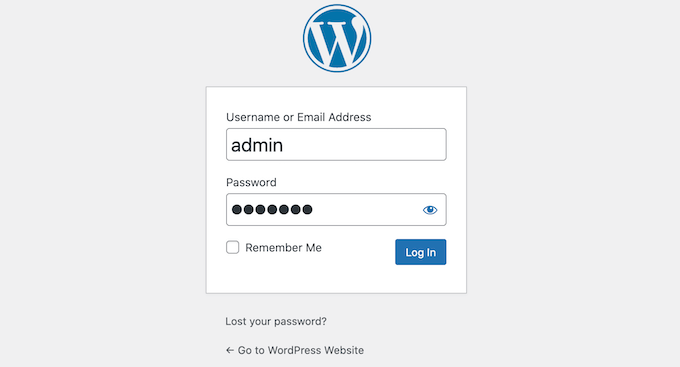
Incluso si alguien está mirando la pantalla mientras escribes, no podrá ver tu contraseña. Esto es particularmente importante si inicias sesión en tu blog de WordPress en un lugar público como una biblioteca.
Sin embargo, a veces, puede ser útil mostrar la contraseña del usuario mientras la escribe.
Las contraseñas más seguras usan una combinación de letras mayúsculas y minúsculas, símbolos y números. Estas contraseñas complicadas pueden ser difíciles de escribir sin cometer errores. Al mostrar la contraseña, los usuarios podrán detectar cualquier error tipográfico u otro error antes de hacer clic en el botón 'Iniciar sesión'.
La buena noticia es que WordPress facilita la eliminación de este enmascaramiento. Simplemente haz clic en el ícono del ojo junto al campo 'Contraseña', y WordPress mostrará la contraseña mientras escribes.
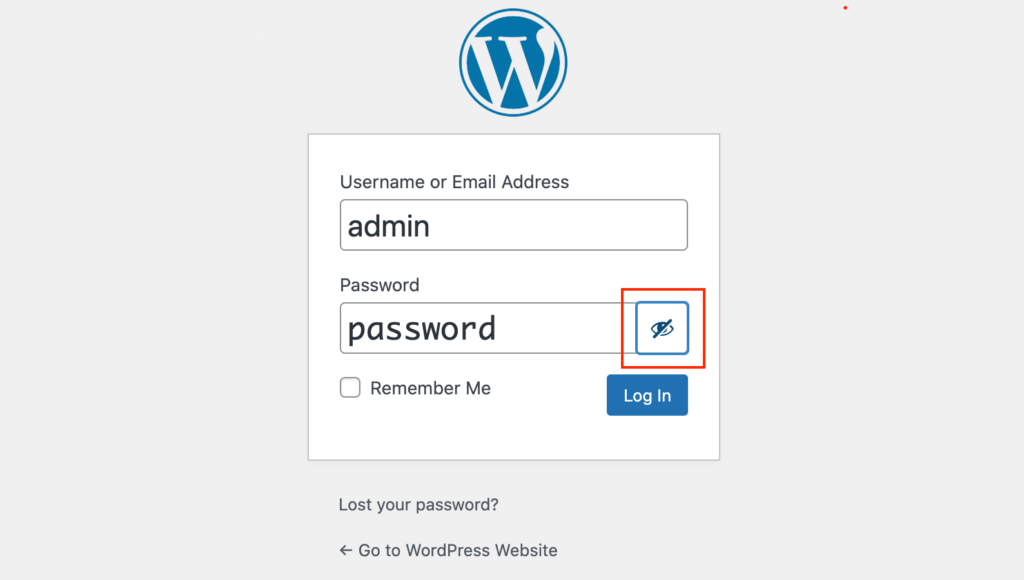
Para volver a ocultar la contraseña, simplemente haz clic en el símbolo del ojo.
Esta función funciona de inmediato para la pantalla de inicio de sesión estándar de WordPress. Sin embargo, hay otros lugares donde podrías querer usar la función de ocultar/mostrar contraseña.
Dicho esto, veamos cómo puedes permitir que los usuarios oculten/muestren su contraseña en algunas de las pantallas de inicio de sesión de WordPress más comunes. Si prefieres saltar directamente a un método en particular, puedes usar los enlaces a continuación.
- Método 1. Cómo permitir a los usuarios ocultar/mostrar contraseñas en la pantalla de inicio de sesión de WooCommerce
- Método 2. Cómo permitir a los usuarios ocultar/mostrar contraseñas en las pantallas de inicio de sesión de membresía
- Extra: Guías expertas sobre seguridad de WordPress y gestión de usuarios
Método 1. Cómo permitir a los usuarios ocultar/mostrar contraseñas en la pantalla de inicio de sesión de WooCommerce
Muchas tiendas en línea permiten a los clientes guardar su información creando una cuenta. Esto facilita que el cliente compre en tu tienda en línea en el futuro.
El registro de usuarios también puede ser una forma de obtener la dirección de correo electrónico del visitante, para que puedas enviarles correos de marketing y animarlos a comprar más productos y servicios. Para más detalles, consulta nuestra selección experta de los mejores servicios de marketing por correo electrónico para pequeñas empresas.
Si estás usando WooCommerce para crear tu tienda, el plugin crea automáticamente una página de 'Mi Cuenta'. Si alguien visita esta página, WooCommerce le mostrará un formulario de inicio de sesión siempre que no haya iniciado sesión actualmente.
Si miras el campo 'Contraseña', verás un ícono familiar para ocultar/mostrar la contraseña. El visitante puede elegir ocultar o mostrar su contraseña, simplemente haciendo clic en este ícono.
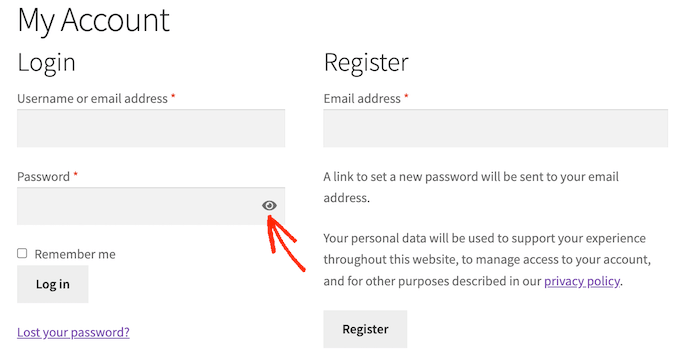
Esto significa que si estás usando WooCommerce, no necesitas tomar ningún paso adicional para permitir que los usuarios oculten/muestren contraseñas en la página de inicio de sesión de la cuenta.
Dicho esto, es posible que desees agregar el formulario de inicio de sesión a otras áreas de tu sitio web. Por ejemplo, podrías querer animar a los compradores a iniciar sesión en su cuenta cuando intenten pagar.
También existe la posibilidad de que hayas eliminado accidentalmente la página Mi Cuenta predeterminada de WooCommerce.
La buena noticia es que puedes agregar el formulario de inicio de sesión de WooCommerce a cualquier página, publicación o área lista para widgets usando el siguiente shortcode:
[woocommerce_my_account]
Para obtener instrucciones paso a paso, consulta nuestra guía para principiantes sobre cómo agregar un shortcode.
Una vez que hayas agregado el shortcode, simplemente visita tu sitio web. Ahora verás un formulario de inicio de sesión de WooCommerce con un botón para ocultar/mostrar la contraseña.
Método 2. Cómo permitir a los usuarios ocultar/mostrar contraseñas en las pantallas de inicio de sesión de membresía
Un sitio web de membresía es una excelente manera de ganar dinero en línea al permitir que los usuarios paguen por contenido premium, funciones y acceso a una comunidad.
En nuestra experiencia, MemberPress es el mejor plugin de membresía de WordPress. Incluso lo usamos para administrar nuestros Cursos de WordPress en WPBeginner Academy.
Recomendamos este plugin porque viene con todo lo que necesitas para aceptar pagos, crear diferentes niveles de membresía, restringir el acceso al contenido según esos niveles, y más.
También es fácil de configurar. Para más información, consulta nuestra guía paso a paso para crear un sitio de membresía de WordPress.
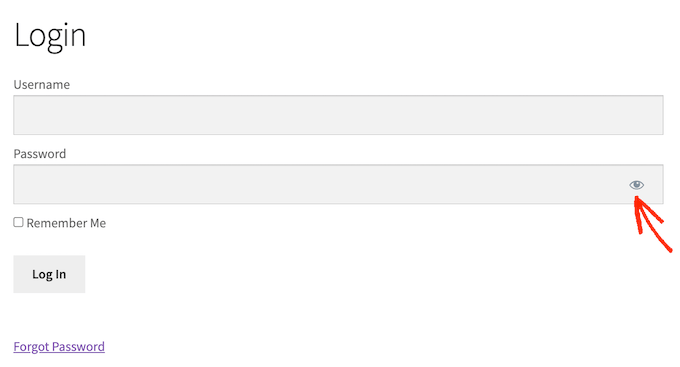
Una vez que hayas activado el plugin, MemberPress puede crear automáticamente todas las páginas que necesitas para convertir tu sitio web de WordPress en un sitio de membresía avanzado. Esto incluye una pantalla de inicio de sesión donde los miembros pueden optar por ocultar o mostrar su contraseña, como puedes ver en la siguiente imagen.
Para crear una página de inicio de sesión de membresía, simplemente ve a MemberPress » Configuración.
Luego, haz clic en la pestaña 'Páginas'. Ahora verás todas las páginas que MemberPress puede crear automáticamente, incluida la página de inicio de sesión de MemberPress.
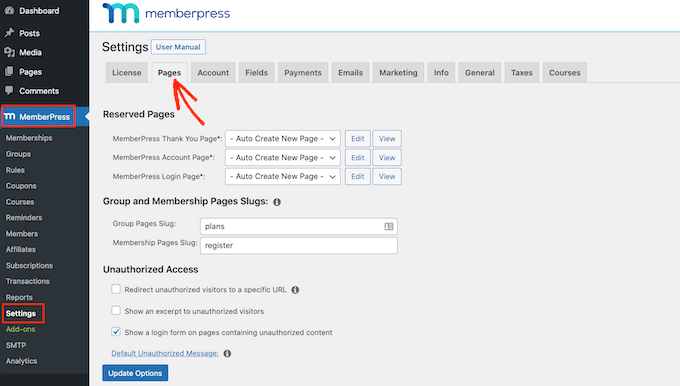
Para proceder y crear todas estas páginas, simplemente haz clic en el botón 'Actualizar Opciones'.
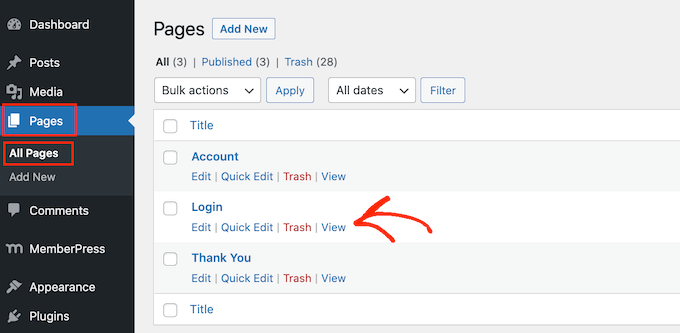
Ahora, si vas a Páginas » Todas las Páginas, verás que MemberPress ha creado una página de 'Inicio de sesión' donde los usuarios pueden ocultar o mostrar su contraseña.
Ten en cuenta que, al igual que con WooCommerce, no necesitarás configurar ninguna configuración adicional para dar a los usuarios la opción de mostrar/ocultar sus contraseñas.
Después de crear una página de inicio de sesión, es una buena idea agregarla a tu menú de WordPress para que los miembros puedan encontrarla fácilmente. Para más información, puedes ver nuestra guía sobre cómo agregar un menú de navegación en WordPress.
Extra: Guías expertas sobre seguridad de WordPress y gestión de usuarios
Aquí tienes algunas guías expertas sobre seguridad de WordPress y gestión de usuarios que podrían interesarte:
- Cómo forzar contraseñas seguras a los usuarios en WordPress
- Cómo cerrar sesión automáticamente a usuarios inactivos en WordPress
- Cómo redirigir a los usuarios después de enviar un formulario en WordPress
- Cómo permitir que los usuarios eliminen sus cuentas de WordPress
- Cómo agregar campos adicionales al perfil de usuario en el registro de WordPress
- Cómo moderar nuevos registros de usuarios en WordPress
Esperamos que este artículo te haya ayudado a aprender cómo permitir que los usuarios oculten/muestren contraseñas en la pantalla de inicio de sesión de WordPress. También puedes consultar nuestra guía definitiva de seguridad de WordPress y nuestros consejos de expertos para asegurar tu tienda de comercio electrónico.
Si te gustó este artículo, suscríbete a nuestro Canal de YouTube para ver tutoriales en video de WordPress. También puedes encontrarnos en Twitter y Facebook.




Shelton
Hola, estoy buscando algo así para el lado de WooCommerce, es decir, la página de registro/inicio de sesión que está dentro del sitio web.
Lo más cercano que encontré es algo de Jquery, pero no tengo idea de cómo instalar nada de eso.
Soporte de WPBeginner
Nos aseguraremos de estar atentos a una alternativa que podamos recomendar para actualizar este artículo.
Administrador
Deb
La contraseña para mostrar/ocultar no se ha actualizado en más de un año y no encuentro una alternativa. Necesito una solución para WooCommerce.
Soporte de WPBeginner
Para ese mensaje, querrás echar un vistazo a nuestro artículo aquí: https://www.wpbeginner.com/opinion/should-you-install-plugins-not-tested-with-your-wordpress-version/
Administrador
Shahraar Khan
Creo que mostrar la contraseña es terrible, pero puede ser necesario en algún momento. Gracias por el enlace del plugin.
Shahraar Khan