


Los clientes aprecian la información clara y útil. Es por eso que agregar una sección de preguntas y respuestas de productos a tu tienda en línea puede mejorar significativamente la experiencia de compra.
Te ayudará a responder consultas comunes directamente en tus páginas de producto y permitirá a los clientes hacer preguntas antes de comprar un producto.
Tenemos varias tiendas en línea para vender nuestros complementos y software, y hemos notado que agregar una sección de preguntas y respuestas realmente puede ayudar con la satisfacción del cliente.
En este artículo, te mostraremos cómo agregar fácilmente preguntas y respuestas de productos en WooCommerce.
💡Respuesta rápida: Cómo agregar preguntas y respuestas de productos
Para agregar una sección de preguntas y respuestas en WooCommerce, recomendamos usar un plugin. Hay dos métodos principales:
- Solución Premium (Mejor para funciones): El plugin YITH WooCommerce Questions and Answers ofrece moderación avanzada, notificaciones por correo electrónico y capacidades de votación.
- Solución Gratuita (Mejor para presupuesto): El plugin Product Questions & Answers for WooCommerce te permite agregar una pestaña simple de preguntas y respuestas sin ningún costo.
¿Por qué deberías agregar preguntas y respuestas de productos en WooCommerce?
Agregar una sección de preguntas y respuestas de productos permite a los clientes hacer preguntas sobre un producto directamente en la página del producto.
Es posible que hayas notado la sección de preguntas y respuestas de productos en sitios web de comercio electrónico populares como Amazon, Target, Best Buy y otros.
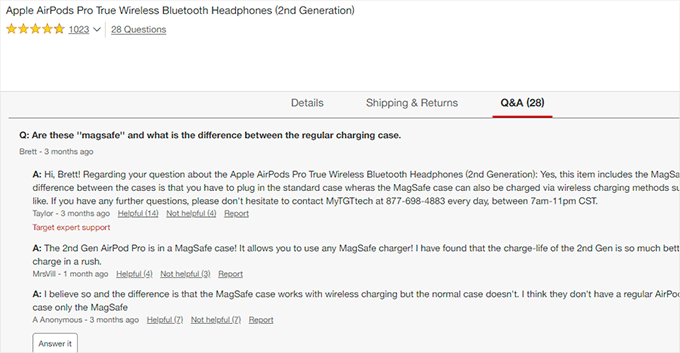
Tú o tus clientes pueden responder esa pregunta, y se vuelve visible para todos los demás clientes nuevos que puedan tener la misma pregunta en mente.
Con el tiempo, tu página de producto tendrá su propia sección de preguntas frecuentes, lo que ayudará a aumentar las ventas y reducir las tasas de carritos abandonados.
Agregar una sección de preguntas y respuestas a tu tienda en línea también te permite curar contenido generado por el usuario, mejorando tus rankings de búsqueda de productos de WooCommerce.
Dicho esto, veamos cómo puedes agregar fácilmente preguntas y respuestas de productos a WooCommerce.
Te mostraremos dos formas diferentes de hacerlo. El plugin premium ofrece funciones más avanzadas como notificaciones por correo electrónico y protección contra spam, mientras que la opción gratuita es una excelente opción si tienes un presupuesto ajustado.
Puedes elegir el método que mejor se adapte a las necesidades de tu tienda.
- Método 1: Agregar una sección de preguntas y respuestas de productos usando un plugin premium
- Método 2: Agregar una sección de preguntas y respuestas de productos usando un plugin gratuito
- Bono: Agrega Schema de Preguntas Frecuentes en tus páginas de producto
- Preguntas frecuentes sobre preguntas y respuestas de productos en WooCommerce
Método 1: Agregar una sección de preguntas y respuestas de productos usando un plugin premium
Para este método, utilizaremos el plugin YITH WooCommerce Questions and Answers.
Es un plugin premium y viene con más funciones para agregar fácilmente una sección de preguntas y respuestas atractiva con una mejor experiencia de usuario.
Primero, necesitas instalar y activar el plugin YITH WooCommerce Questions and Answers. Para más instrucciones, por favor consulta nuestra guía paso a paso sobre cómo instalar un plugin de WordPress.
Después de la activación, visita la página YITH » Activación de licencia e ingresa tu clave de licencia. Puedes encontrar esta información en tu cuenta en el sitio web de YITH.
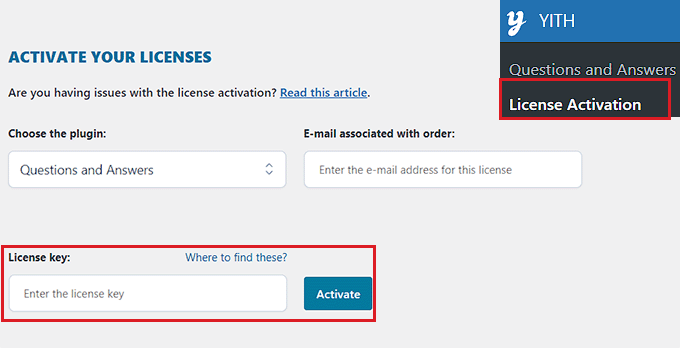
No olvides hacer clic en el botón 'Activar' después de ingresar tu clave de licencia.
A continuación, debes ir a la página YITH » Preguntas y Respuestas para configurar los ajustes del plugin.
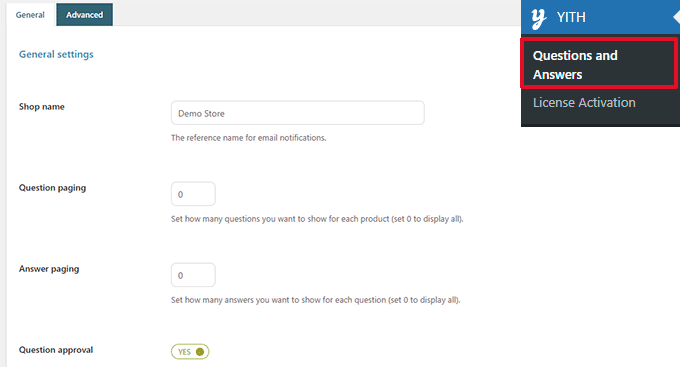
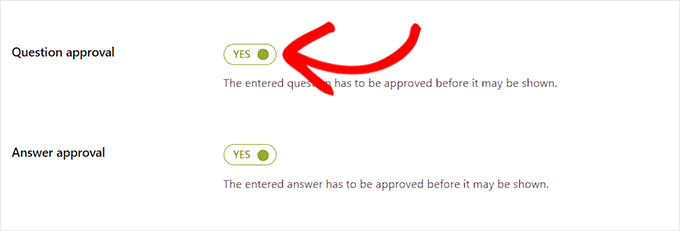
Desde aquí, desplázate hacia abajo hasta la opción 'Aprobación de preguntas' y activa el interruptor a 'Sí'.
Una vez que hagas eso, las preguntas en las páginas de producto tendrán que ser aprobadas por un administrador antes de que se muestren en tu tienda WooCommerce.
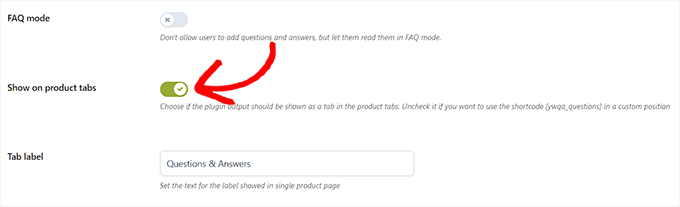
A continuación, necesitas desplazarte hasta la opción ‘Mostrar en pestañas de producto’.
Desde aquí, activa el interruptor a ‘Sí’ para que el plugin agregue automáticamente una sección de ‘Preguntas y Respuestas’ a las páginas de producto.
Después de eso, no olvides hacer clic en el botón ‘Guardar opciones’ para almacenar tus cambios.
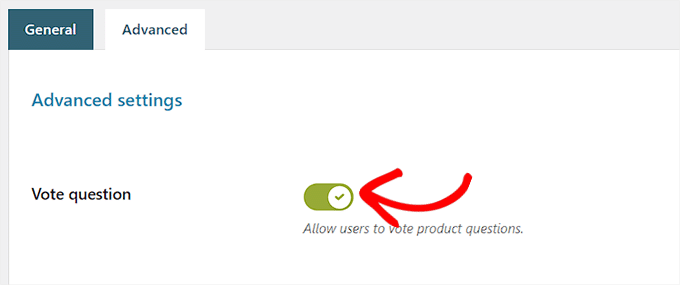
Ahora, debes cambiar a la pestaña ‘Configuración avanzada’. Desde aquí, activa el interruptor ‘Pregunta de votación’ a ‘Sí’ si deseas permitir que los usuarios voten en las preguntas de los productos.
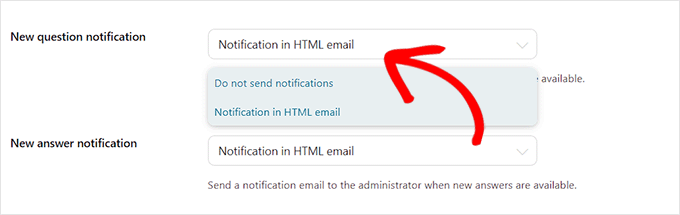
Luego, puedes elegir si deseas recibir una notificación por correo electrónico una vez que se envíe una pregunta en tu sitio web.
Simplemente selecciona la opción ‘Notificación en correo electrónico HTML’ en el menú desplegable junto al campo ‘Notificación de nueva pregunta’.
💡 Consejo: Para asegurar la entregabilidad del correo electrónico, es mejor usar un servidor SMTP. Consulta nuestra guía sobre cómo solucionar el problema de que WooCommerce no envía correos electrónicos para más información.
De manera similar, también puedes elegir la opción ‘Notificación en correo electrónico HTML’ en el campo ‘Notificación de nueva respuesta’ si deseas recibir un correo electrónico una vez que se responda una pregunta en tu sitio.
Tu usuario también puede recibir una notificación una vez que se responda la pregunta enviada por ese usuario.
Para habilitar esto, activa el interruptor junto a la opción ‘Notificación de usuario’ a ‘Sí’.
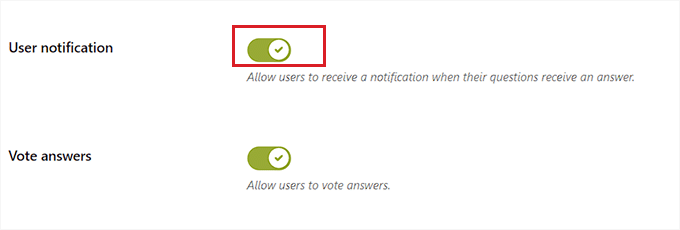
Después de eso, puedes revisar otras configuraciones. Las opciones predeterminadas funcionarán para la mayoría de los sitios web, pero puedes cambiarlas si es necesario.
Finalmente, no olvides hacer clic en el botón ‘Guardar opciones’ para guardar tus cambios.
Ahora puedes visitar tu sitio web para ver la sección de Preguntas y Respuestas en tus páginas de producto.
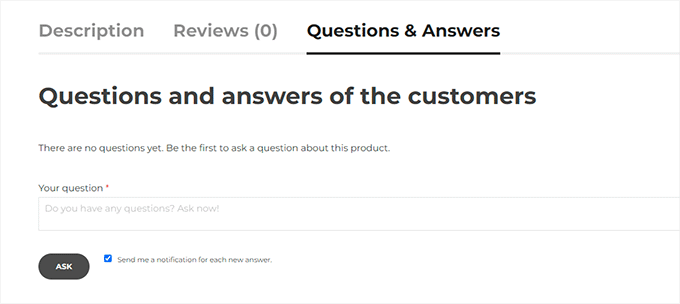
Desde aquí, tus clientes pueden enviar sus preguntas.
Moderación de preguntas y adición de respuestas
Recibirás una notificación por correo electrónico de las nuevas preguntas enviadas por los usuarios. También puedes verlas visitando la página Preguntas y Respuestas » Toda la discusión.
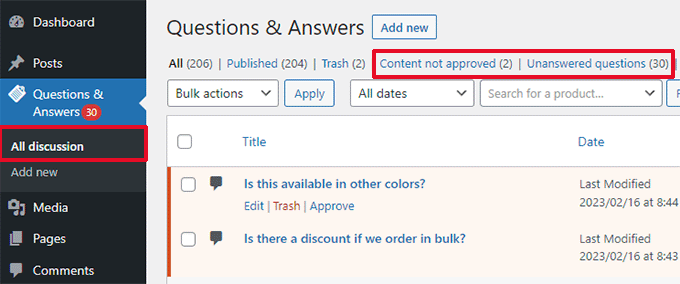
Puedes ordenar las entradas aquí por ‘Contenido no aprobado’ o ‘Preguntas sin respuesta’.
También puedes pasar el cursor del ratón sobre una pregunta y hacer clic en ‘Aprobar’ para publicarla.
Para agregar una respuesta a una pregunta, puedes hacer clic en el enlace ‘Editar’ debajo de esa pregunta. En la pantalla de edición, desplázate hacia abajo hasta la sección ‘Tu Respuesta’ para responder a la pregunta.
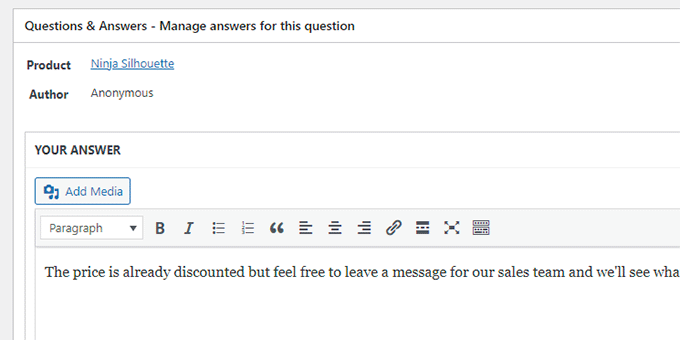
Repite el proceso si tienes más preguntas sin respuesta.
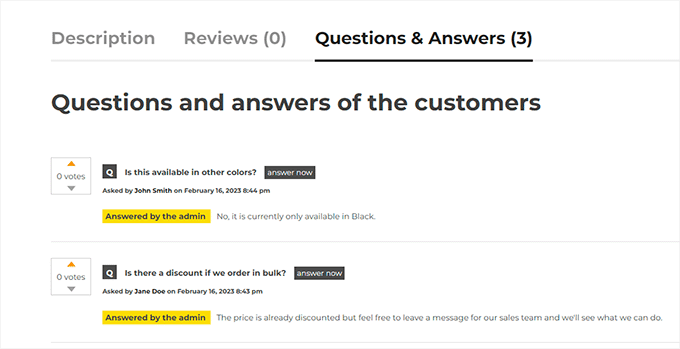
Así es como se veía la sección de preguntas y respuestas de productos en nuestra tienda de demostración.
Método 2: Agregar una sección de preguntas y respuestas de productos usando un plugin gratuito
Este método es una excelente alternativa si buscas una solución gratuita para agregar una sección de Preguntas y Respuestas a tus páginas de productos.
Primero, necesitas instalar y activar el plugin Product Questions & Answers for WooCommerce. Para más detalles, consulta nuestra guía paso a paso sobre cómo instalar un plugin de WordPress.
Tras la activación, haz clic en el menú Product Q&A en la barra lateral de administración de WordPress, lo que te dirigirá a la página de ‘Configuración de Preguntas y Respuestas de Productos’.
Desde aquí, marca la opción ‘Cargar más’ si deseas agregar un botón de ‘Cargar más’ a tu sección de Preguntas y Respuestas de Productos.
Agregar este botón permitirá a los clientes cargar preguntas anteriores y reducirá el tiempo de carga de la página si un producto recibe muchísimas preguntas.
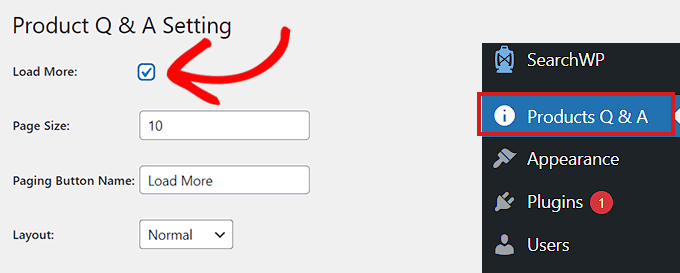
A continuación, necesitas elegir un tamaño de página.
Esto significa que tienes que seleccionar un número predeterminado de preguntas que se muestran en tu sección de Preguntas y Respuestas. Todas las demás preguntas estarán ocultas. Los usuarios podrán acceder a esas preguntas después de hacer clic en el botón ‘Cargar más’.
También puedes cambiar el texto del botón ‘Cargar más’ por lo que quieras. Por ejemplo, puedes llamarlo ‘Cargar más preguntas’.

A continuación, elige un diseño para tu sección de Preguntas y Respuestas de Productos en el menú desplegable junto a la opción ‘Diseño’.
Puedes elegir la opción ‘Normal’ si deseas mostrar la sección de Preguntas y Respuestas en párrafos.
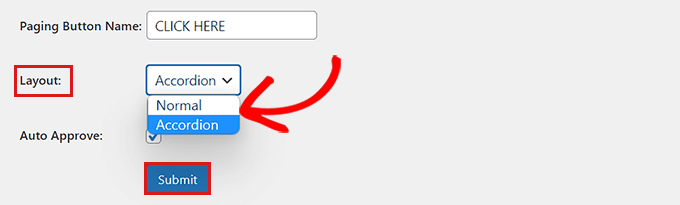
Por otro lado, también puedes mostrar tus preguntas como un menú de Acordeón. Esto significa que los usuarios necesitarán hacer clic en una pregunta para ver la respuesta.
Una vez que hayas terminado, no olvides hacer clic en el botón ‘Enviar’ para guardar tu configuración.
Administración de preguntas y respuestas de productos
Después de configurar el plugin, visita cualquier página de producto en tu tienda.
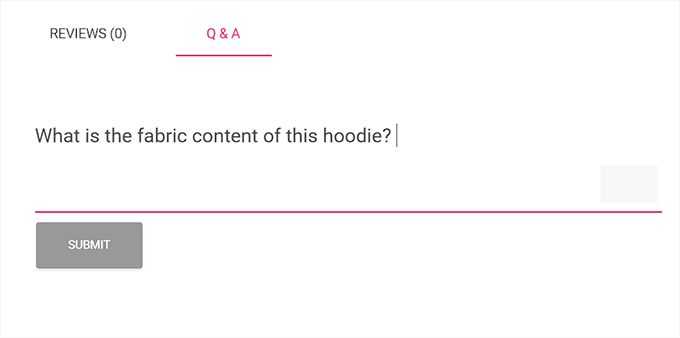
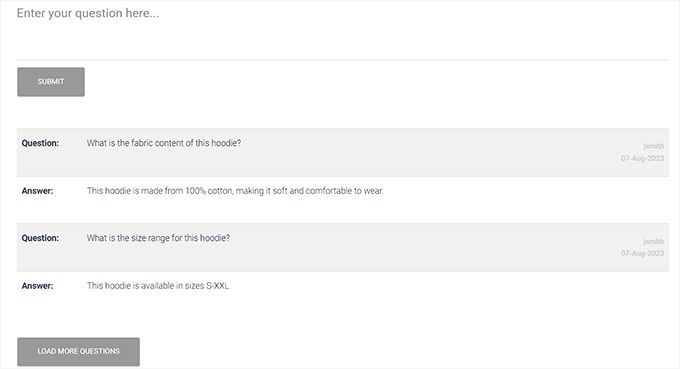
Notarás una nueva pestaña de Preguntas y Respuestas (Q&A) añadida allí.
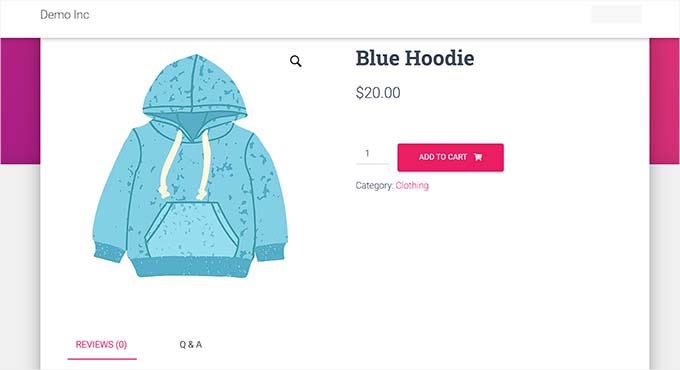
Al hacer clic en ella, se mostrará la sección de ‘Preguntas y Respuestas’ donde los clientes pueden enviar sus preguntas.
Ahora también recibirás una notificación por correo electrónico cuando un usuario envíe una pregunta.
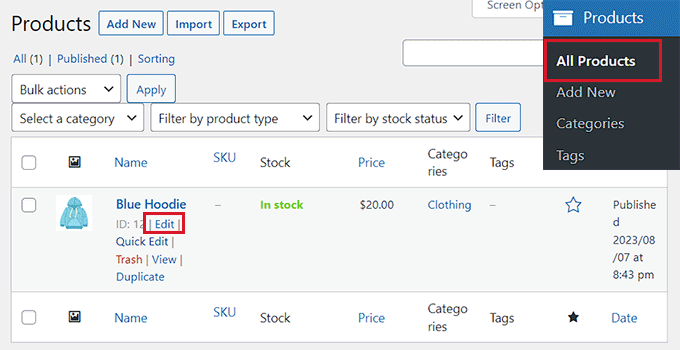
Ahora, para administrar las preguntas de un artículo específico, navega a la página Productos » Todos los Productos desde la barra lateral de tu administrador.
Luego, haz clic en el enlace ‘Editar’ debajo de un producto para abrir su editor de producto.
En la pantalla ‘Editar Producto’, desplázate hacia abajo hasta la sección ‘Datos del producto’.
Aquí, encontrarás una nueva pestaña ‘Preguntas y Respuestas del Producto’.
En esta pestaña, verás todas las preguntas enviadas para ese producto específico. Puedes revisarlas, aprobarlas, editarlas o eliminarlas según sea necesario.
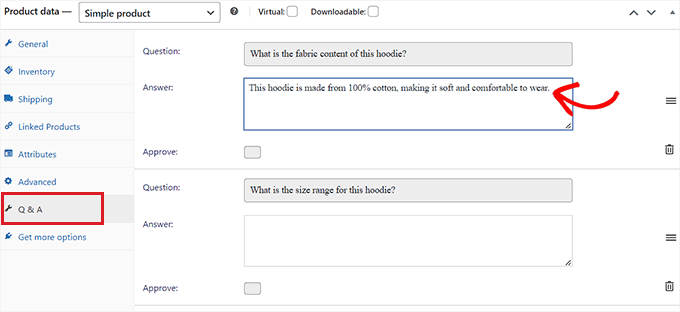
Por ejemplo, para responder la consulta, puedes escribir tu respuesta en el campo ‘Respuesta’.
Para eliminar la pregunta porque es inapropiada o irrelevante para tu producto, haz clic en el ícono ‘Eliminar’ en la esquina derecha de cada pregunta.
También puedes desmarcar la opción ‘Aprobar’ si no deseas mostrar la pregunta en la página del producto.
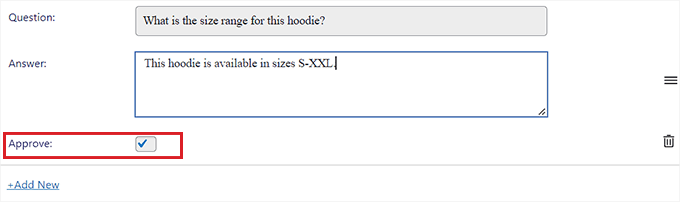
Después de haber respondido las preguntas del producto, ve a la parte superior de la página y haz clic en el botón ‘Actualizar’ para guardar tus cambios.
Ahora, puedes visitar la página del producto para ver la sección de Preguntas y Respuestas en acción.
Bono: Agrega Schema de Preguntas Frecuentes en tus páginas de producto
Después de agregar una sección de preguntas y respuestas, puedes convertir tus preguntas más importantes en un esquema de FAQ. Esta es una forma poderosa de ayudar a que tus páginas de producto destaquen en los resultados de búsqueda de Google.
Al agregar esquema, los motores de búsqueda pueden mostrar tus Preguntas y Respuestas directamente en un fragmento enriquecido. Esto hace que tu listado sea más visible y puede aumentar tu tasa de clics.
La forma más fácil de agregarlo es con un plugin como All in One SEO (AIOSEO), que se encarga del marcado técnico por ti.
Lo hemos estado usando en WPBeginner y hemos notado que ha ayudado a que nuestros artículos se clasifiquen mejor en los resultados de búsqueda. Para más detalles sobre nuestra experiencia, consulta nuestra reseña completa de AIOSEO.

Primero, necesitas instalar y activar AIOSEO y luego abrir una página de producto en tu panel de WordPress.
Aquí, desplázate hacia abajo hasta la sección 'AIOSEO Settings' y cambia a la pestaña 'Schema'.
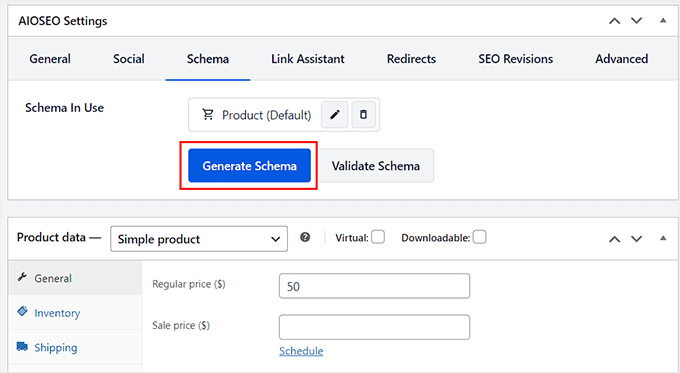
A continuación, haz clic en el botón 'Generate Schema'.
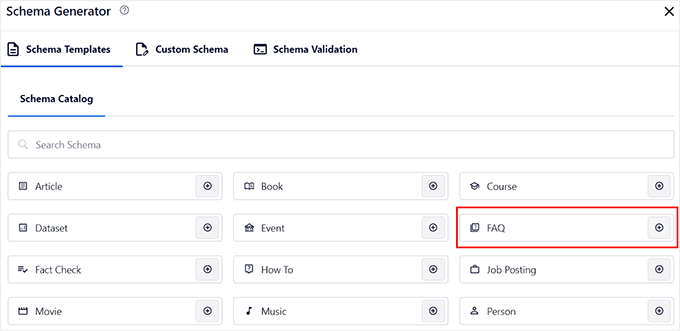
Esto abrirá el Catálogo de Schema en la pantalla, desde donde tienes que hacer clic en el botón '+' junto a la opción 'FAQ'.
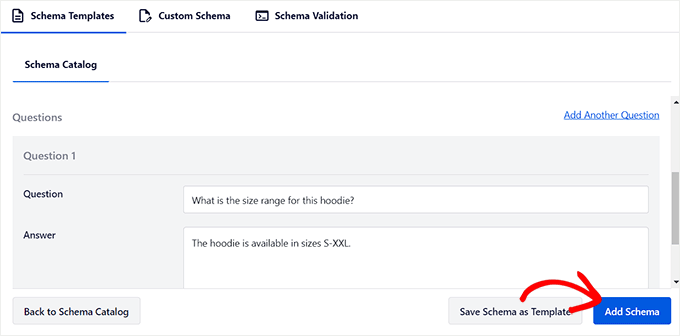
Después de eso, puedes agregar todas las preguntas y respuestas del producto como FAQs.
Una vez que lo hagas, no olvides hacer clic en el botón 'Add Schema' para guardar tu configuración. Ahora este schema ayudará a impulsar las clasificaciones en los motores de búsqueda para tus páginas de producto.
Para instrucciones detalladas, puedes ver nuestro tutorial sobre cómo agregar marcado de esquema en WordPress y WooCommerce.
Preguntas frecuentes sobre preguntas y respuestas de productos en WooCommerce
Aquí hay algunas preguntas frecuentes de nuestros lectores sobre cómo agregar una sección de Preguntas y Respuestas en WooCommerce:
¿Puedo aprobar las preguntas antes de que aparezcan en mi página de producto?
Sí, el plugin te permite moderar todas las preguntas y respuestas nuevas.
Puedes aprobar o eliminar cualquier envío desde tu panel de WordPress, lo que te da control total sobre el contenido.
¿Agregar una sección de preguntas y respuestas mejora el SEO de la página del producto?
Sí, agregar una sección de preguntas y respuestas puede ser muy beneficioso para tu SEO. Este contenido generado por el usuario agrega naturalmente palabras clave relevantes a tu página.
También le indica a los motores de búsqueda que tu página es un recurso útil, lo que puede mejorar su autoridad y clasificación con el tiempo.
¿Se notificará a los clientes cuando se responda su pregunta?
Absolutamente. El plugin tiene un sistema de notificación por correo electrónico incorporado que alerta automáticamente a los clientes cuando su pregunta recibe una respuesta.
Esta es una excelente manera de atraer compradores interesados de regreso a tu tienda.
¿Cuál es la mejor manera de manejar preguntas de spam?
La mejor defensa es la función integrada de Google reCAPTCHA. Puedes habilitarla fácilmente en la configuración del plugin para proteger tus formularios de preguntas y respuestas de los bots de spam.
Esperamos que este artículo te haya ayudado a aprender cómo agregar preguntas y respuestas de productos en WooCommerce. También puedes consultar nuestras mejores selecciones de los mejores plugins de WooCommerce y nuestra guía para principiantes sobre cómo limitar la cantidad de compras en WordPress.
Si te gustó este artículo, suscríbete a nuestro Canal de YouTube para ver tutoriales en video de WordPress. También puedes encontrarnos en Twitter y Facebook.





Jiří Vaněk
¿Existe algún plugin que pueda integrar reseñas de usuarios además de preguntas y respuestas? Es decir, ¿para que tanto las preguntas como las reseñas reales de personas que compraron el producto puedan estar una al lado de la otra al mismo tiempo? ¿O necesita resolverse con más plugins?
Soporte de WPBeginner
No que recomendemos en este momento, en este caso recomendaríamos usar un plugin para cada función que busques agregar.
Administrador
Jiří Vaněk
Gracias por el consejo, intentaré encontrar la solución necesaria. ¿Qué plugin recomiendas para Preguntas y Respuestas y el otro plugin para reseñas? Mi objetivo es que la gente pueda hacer preguntas y evaluar los productos resultantes.
Comentarios de WPBeginner
Te recomendamos echar un vistazo al plugin WP Review: https://www.wpbeginner.com/wp-tutorials/how-to-create-a-reviews-site-with-wordpress/
Jiří Vaněk
Gracias por el consejo, eres increíble. Lo revisaré y lo probaré.
Mensah
Hola,
¿Cómo importo preguntas y respuestas de productos a mi tienda de Woocommerce?
Soporte de WPBeginner
You would want to check with the support for the plugin you’re using as each has their own methods
Administrador