


¿Quieres configurar la imagen destacada de WordPress automáticamente?
Si recientemente cambiaste a un tema que usa miniaturas, es posible que haya mucho espacio vacío en tu página de inicio y en las páginas de tu blog. Sin embargo, agregar las imágenes destacadas que faltan a tus publicaciones anteriores puede llevar mucho tiempo y esfuerzo.
En este artículo, te mostraremos cómo usar automáticamente los archivos adjuntos de las publicaciones como imágenes destacadas en tu sitio web de WordPress.
¿Por qué agregar archivos adjuntos de publicación como imágenes destacadas?
Una imagen destacada llamativa anima a los visitantes a consultar más de tu contenido, por lo que es una forma importante de obtener más participación del usuario y aumentar las visitas a la página.
Las imágenes destacadas también pueden aparecer en los resultados de búsqueda y en las fuentes de redes sociales. Esto significa que una gran imagen destacada puede incluso aumentar el tráfico de tu blog.
Sin embargo, si recientemente cambiaste a un tema de WordPress que muestra imágenes destacadas, agregar miniaturas a todas tus publicaciones anteriores puede ser mucho trabajo.
Afortunadamente, puedes indicarle a WordPress que use una imagen de la publicación como imagen destacada. Esta es una forma fácil de actualizar todas tus publicaciones anteriores. Dicho esto, veamos cómo usar los archivos adjuntos de las publicaciones como imágenes destacadas en WordPress.
Cómo agregar un archivo adjunto de publicación como imagen destacada en WordPress
La forma más fácil de agregar imágenes destacadas automáticamente es usando Auto Featured Image. Este plugin gratuito puede generar una imagen destacada para todas tus páginas, publicaciones y tipos de publicación personalizados con solo hacer clic en un botón.
Lo primero que debes hacer es instalar y activar Auto Featured Image. Para más detalles, consulta nuestra guía paso a paso sobre cómo instalar un plugin de WordPress.
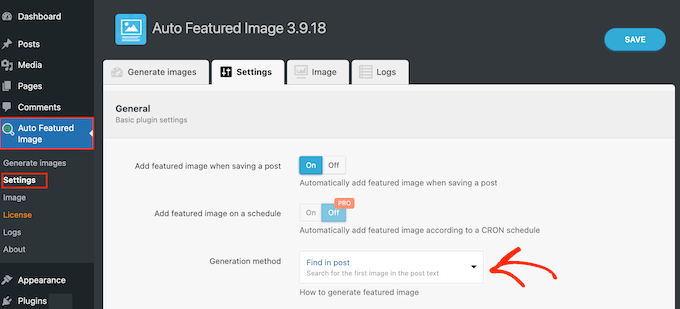
Tras la activación, ve a Auto Featured Image » Settings. Ahora puedes abrir el menú desplegable ‘Generation Method’ y seleccionar ‘Find in post.’
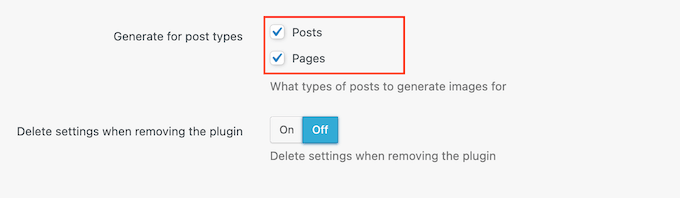
Por defecto, el plugin puede generar imágenes destacadas para páginas y publicaciones.
Para cambiar estas configuraciones, simplemente desmarca cualquiera de las casillas junto a ‘Pages’ o ‘Posts.’
Hecho esto, selecciona la pestaña ‘Generate Images’.
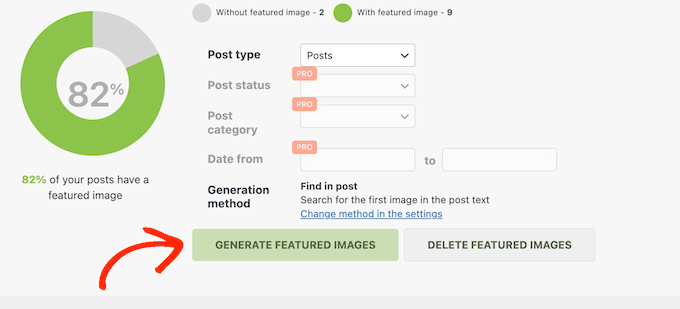
Ahora puedes abrir el menú desplegable ‘Post Type’ y elegir entre ‘Posts’ o ‘Pages’, dependiendo del contenido donde quieras agregar imágenes destacadas.
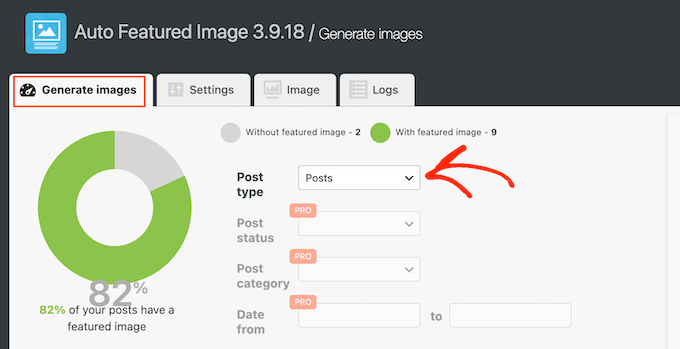
Auto Featured Image ahora escaneará tu blog de WordPress y mostrará el número total de páginas que no tienen imágenes destacadas.
Para continuar y agregar los archivos adjuntos de la publicación como imagen destacada, haz clic en el botón ‘Generate Featured Images’.
Después de unos momentos, verás un mensaje de ‘Todo listo’.
Ahora, simplemente visita tu sitio web de WordPress para ver las nuevas miniaturas destacadas en acción.
Esperamos que este tutorial te haya ayudado a aprender cómo usar los adjuntos de las entradas como imágenes destacadas en WordPress. También podrías querer aprender cómo crear flujos de trabajo automatizados en WordPress o consultar nuestra lista de los mejores plugins y herramientas SEO que deberías usar.
Si te gustó este artículo, suscríbete a nuestro canal de YouTube para obtener tutoriales en video de WordPress. También puedes encontrarnos en Twitter y Facebook.



3orod
Muchas gracias, me ayudas
Soporte de WPBeginner
Glad we could be helpful
Administrador
Wally
Fantástico. Estoy trabajando con un nuevo tema hijo del framework Genesis, y aunque soy un buen programador, no tenía idea de dónde ir en el framework para lograr esto. Gran plugin. ¡Gracias!
Beth
He usado un Slider en la parte superior de las páginas principales de mi sitio. No tengo (ni quiero) imágenes en la página aparte del slider en la parte superior. ¿Cómo configuro esta imagen del slider para que sea la imagen que aparece en las redes sociales sin que aparezca en la página? Sé cómo hacer esto en páginas estándar, pero nunca lo he intentado fuera de eso. Probablemente sea un problema de plantilla que requerirá scripting, pero quería verificar antes de avanzar demasiado. No encuentro nada que parezca abordar este problema.
Keith
He estado aprendiendo WP durante las últimas semanas, pero surgen muchos problemas. He visto video tras video, incluso videos de YouTube, algunos son útiles pero consumen tiempo. Me gustaría poder crear sitios web y me preguntaba si hay un curso en mi ciudad o un mentor que pueda brindarme dirección.
¡¡Gracias!!
Soporte de WPBeginner
Keith, te recomendamos que te suscribas a nuestro Canal de YouTube. Tenemos algunos videos hechos a medida para principiantes y agregaremos más videos regularmente. Déjanos saber qué te gustaría ver e intentaremos cubrirlo.
Administrador