


¿Tu contenido antiguo está perjudicando silenciosamente la credibilidad de tu sitio web? Cuando los visitantes llegan a una publicación que no ha sido actualizada en años, a menudo asumen que la información es incorrecta y se van de inmediato.
En WPBeginner, priorizamos la transparencia para mantener la confianza de nuestros lectores. Siempre mostramos la fecha de 'Última actualización' en nuestros artículos para que nuestra audiencia sepa que está recibiendo los consejos más actuales.
En esta guía, te mostraremos cómo agregar una notificación de publicación antigua en tu blog de WordPress para gestionar las expectativas de los usuarios y mejorar la autoridad de tu sitio.
Por qué agregar notificación de publicación antigua a las publicaciones de tu blog de WordPress
Una dosis de realidad: parte de tu mejor contenido podría estar perjudicando la credibilidad de tu sitio web. Cuando los visitantes llegan a un tutorial de tres años sobre un software que se ha actualizado cinco veces desde entonces, no están obteniendo la ayuda que necesitan.
El contenido desactualizado puede generar usuarios frustrados, tasas de rebote más altas y posiciones de búsqueda más bajas. Google prioriza el contenido fresco y preciso, y la información desactualizada envía las señales incorrectas.
¿La solución ideal? Actualiza cada publicación antigua con información actual.
Pero seamos realistas. Si has estado blogueando durante años, probablemente tengas cientos de publicaciones. Es posible que no puedas actualizarlas todas debido a tiempo y recursos limitados.
Ahí es donde las notificaciones de publicaciones antiguas se convierten en un compromiso inteligente. Avisan a tus lectores que están viendo contenido antiguo, para que puedan tomar decisiones informadas sobre cómo usar esa información. Se trata de transparencia y confianza.
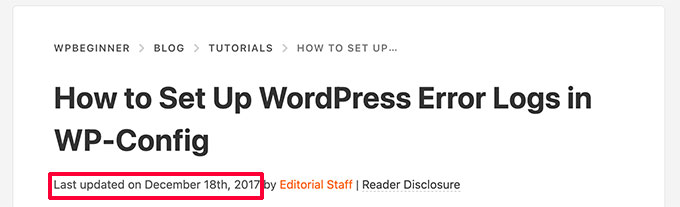
Muchos sitios web exitosos también muestran la fecha de 'última actualización' en lugar de solo la fecha de publicación. Este enfoque funciona especialmente bien para contenido perenne que actualizas regularmente.
Ahora, profundicemos en los pasos prácticos. Te mostraremos cómo agregar notificaciones de publicaciones antiguas a tu sitio de WordPress y cómo mostrar fechas de última actualización que generen credibilidad tanto con los usuarios como con los motores de búsqueda.
Método 1. Mostrar notificación de publicación antigua usando un plugin
Este método es más fácil y se recomienda para todos los usuarios que desean mostrar una notificación de publicación antigua.
Primero, necesitas instalar y activar el plugin DX Out of Date. Para más detalles, consulta nuestra guía paso a paso sobre cómo instalar un plugin de WordPress.
Después de la activación, necesitas visitar la página Ajustes » Fuera de fecha para configurar los ajustes del plugin.
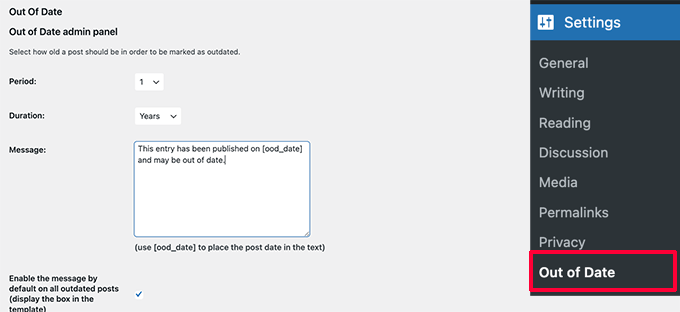
Aquí, necesitas elegir el período y la duración. Este es el tiempo después del cual una publicación será considerada antigua por el plugin.
Debajo de eso, puedes proporcionar un mensaje personalizado para mostrar en publicaciones antiguas y habilitar la notificación para que se muestre en todas las publicaciones antiguas. No te preocupes, podrás ocultarla para publicaciones específicas editándolas.
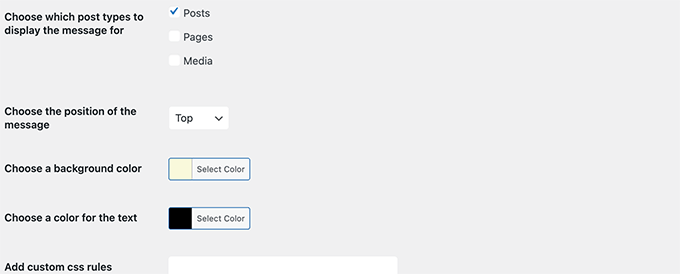
En la página de configuración, también puedes elegir tipos de publicaciones, colores para el cuadro de notificación y agregar CSS personalizado si es necesario.
No olvides hacer clic en el botón Guardar Cambios para almacenar tu configuración.
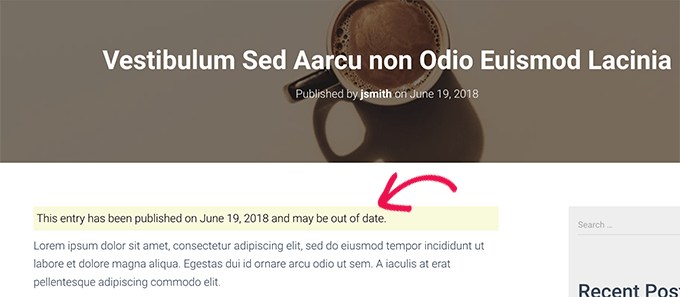
Ahora puedes visitar una publicación antigua en tu sitio web para ver el plugin en acción.
Ocultar la notificación de publicación antigua en publicaciones individuales
Ahora digamos que tienes un artículo antiguo que sigue siendo preciso, actualizado y tiene excelentes rankings en los motores de búsqueda. Es posible que desees ocultar la notificación de publicación antigua allí.
De manera similar, ¿qué pasa si has actualizado una publicación antigua con nueva información? El plugin seguirá mostrando notificaciones de publicación antigua porque utiliza la fecha de publicación de la entrada para determinar su antigüedad.
Para solucionar esto, edita la publicación y busca el cuadro 'Notificación de contenido obsoleto' en la configuración del editor. Simplemente desmarca la opción de notificación y guarda tus cambios.
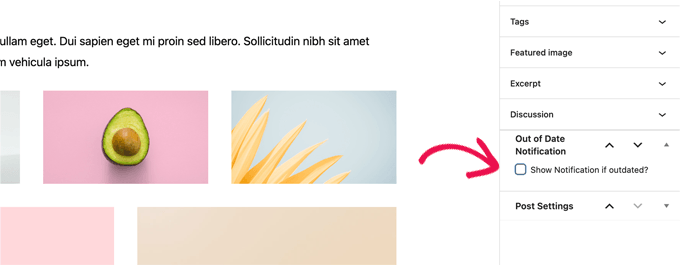
El plugin ahora dejará de mostrar notificaciones de publicaciones antiguas en este artículo en particular.
Método 2. Mostrar la fecha de última modificación de tus publicaciones
Muchos sitios web de WordPress muestran la fecha de última modificación de sus publicaciones de blog. Algunos también reemplazan la fecha de publicación con la fecha de última modificación.
La ventaja de este método es que muestra a los usuarios cuándo se actualizó por última vez una publicación sin mostrar un mensaje de contenido obsoleto.
Primero, necesitas instalar y activar el plugin WP Last Modified Info. Para más detalles, consulta nuestra guía paso a paso sobre cómo instalar un plugin de WordPress.
Después de la activación, dirígete a la página Ajustes » WP Last Modified Info para configurar los ajustes del plugin.
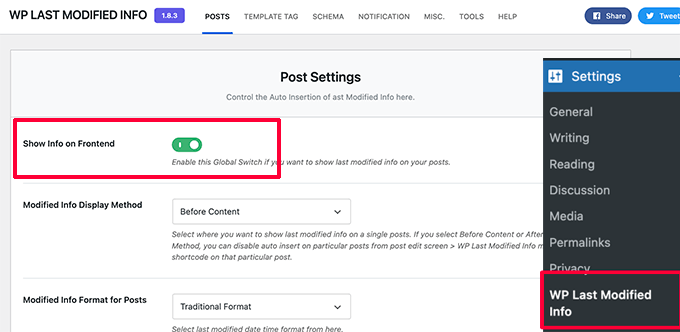
En la página de ajustes, necesitas activar el interruptor de visualización global de la información de última modificación. Después de eso, puedes elegir cómo quieres mostrar la fecha de modificación.
Puedes reemplazar la fecha de publicación, mostrarla antes o después del contenido, o insertarla manualmente en una publicación.
Debajo de eso, encontrarás un montón de opciones. Si no estás seguro, puedes dejarlas por defecto.
No olvides hacer clic en el botón Guardar Ajustes para almacenar tus cambios.
Ahora puedes visitar tu sitio web para ver la información de última actualización de todas tus publicaciones de blog.
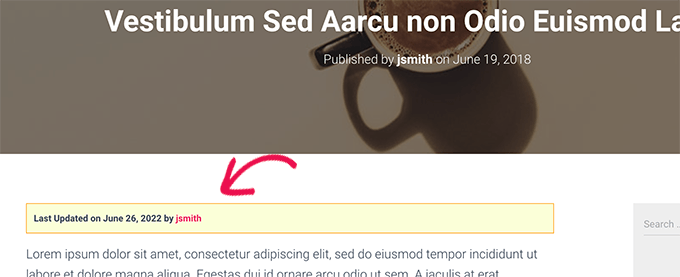
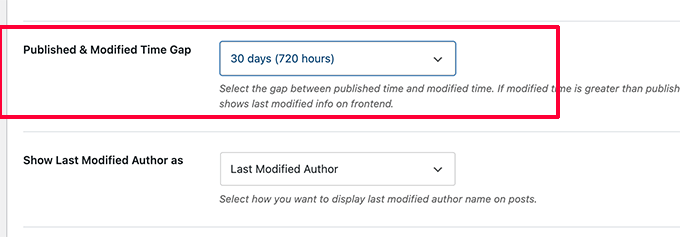
Por defecto, este plugin puede mostrar la fecha de última actualización en todas las publicaciones, incluso en aquellas que acabas de publicar. Si solo quieres mostrarla en contenido antiguo, puedes configurar los ajustes del intervalo de tiempo.
En la configuración del plugin, puedes establecer un intervalo de tiempo específico (hasta 30 días). Esto asegura que la fecha de 'Última actualización' solo aparezca si has modificado la publicación después de que haya transcurrido esa cantidad de tiempo específica.
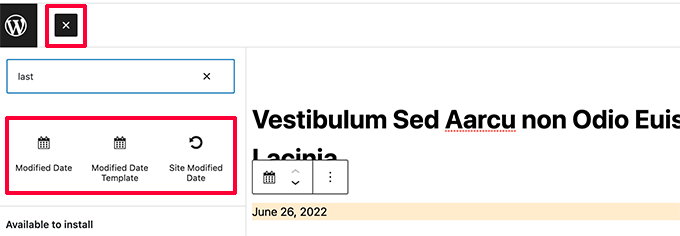
El plugin también proporciona tres bloques que puedes insertar manualmente en una publicación o página para mostrar la información de la última modificación.
También tienes la opción de usar CSS personalizado para estilizar tu aviso de fecha de última modificación. Usamos el siguiente CSS personalizado en las capturas de pantalla anteriores.
p.post-modified-info {
    background: #fbffd8;
    padding: 10px;
    border: 1px solid orange;
    font-size: small;
    font-weight: bold;
}
Método 3. Agregar notificación de publicaciones antiguas mediante código
Este método requiere que agregues código manualmente a los archivos de tu tema de WordPress. Si no has hecho esto antes, consulta nuestra guía sobre cómo agregar fragmentos de código personalizados en WordPress.
Simplemente copia y pega el siguiente código en la plantilla single.php de tu tema.
// Define old post duration to one year
$time_defined_as_old = 60*60*24*365;

// Check to see if a post is older than a year
if((date('U')-get_the_time('U')) > $time_defined_as_old) {

$lastmodified = get_the_modified_time('U');
$posted = get_the_time('U');

//check if the post was updated after being published
 if ($lastmodified > $posted) {

// Display last updated notice
      echo '<p class="old-article-notice">This article was last updated ' . human_time_diff($lastmodified,current_time('U')) . ' ago</p>';

  } else {
// Display last published notice
echo '<p class="old-article-notice">This article was published ' . human_time_diff($posted,current_time( 'U' )). 'ago</p>';

}
}
Este código define las publicaciones antiguas como cualquier artículo publicado hace al menos un año.
Después de eso, verifica si una publicación tiene más de un año. Si es así, verifica si la publicación se actualizó después de la publicación. Luego muestra un aviso basado en esas verificaciones.
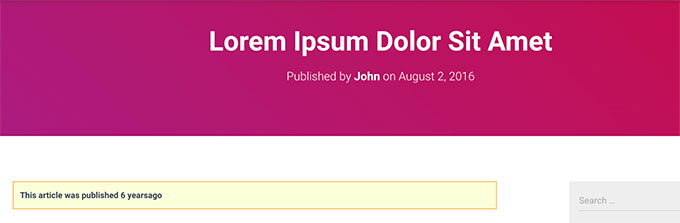
Así es como se veía en nuestro sitio de demostración para una publicación antigua que nunca se actualizó.
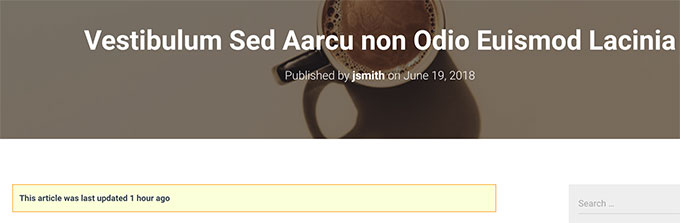
Así es como se veía para una publicación antigua, pero que se actualizó después de ser publicada.
Personalizamos la notificación de publicaciones antiguas con el siguiente CSS personalizado.
p.old-article-notice {
    background: #fbffd8;
    padding: 10px;
    border: 1px solid orange;
    font-size: small;
    font-weight: bold;
}
Preguntas frecuentes sobre notificaciones de publicaciones antiguas
Hemos ayudado a miles de usuarios a gestionar sus archivos de contenido. Aquí tienes algunas de las preguntas más comunes que escuchamos sobre cómo manejar publicaciones antiguas en WordPress.
1. ¿Mostrar una notificación de publicación antigua perjudicará mi SEO?
No, generalmente ayuda. Si un usuario llega a un artículo de 2018 y piensa que es actual, podría frustrarse y marcharse rápidamente al darse cuenta de que la información está desactualizada. Esto aumenta tu tasa de rebote, lo cual es malo para el SEO. Una notificación clara gestiona las expectativas y genera confianza.
2. ¿Debería simplemente eliminar las publicaciones antiguas del blog en su lugar?
No recomendamos eliminar publicaciones a menos que sean dañinas o completamente irrelevantes. Las publicaciones antiguas aún pueden tener enlaces entrantes y tráfico. En su lugar, deberías intentar actualizar el contenido. Si debes eliminarla, asegúrate de redirigir la URL a una publicación nueva y relevante para evitar enlaces rotos.
3. ¿Puedo simplemente cambiar la fecha de publicación a la de hoy?
Solo debes cambiar la fecha si has actualizado significativamente el contenido para agregar valor. Simplemente cambiar la fecha sin mejorar el artículo es una mala experiencia para el usuario. Google puede detectar este comportamiento y podría ser marcado como una táctica de spam, lo que podría perjudicar tu posicionamiento.
4. ¿Con qué frecuencia debo actualizar mi contenido antiguo?
No hay una regla fija, pero recomendamos auditar tus publicaciones más populares cada 6 a 12 meses. Si una publicación está recibiendo mucho tráfico, quieres asegurarte de que se mantenga actualizada para no perder esas posiciones frente a un competidor con información más reciente.
Recursos adicionales
Esperamos que este artículo te haya ayudado a aprender cómo mostrar fácilmente notificaciones de publicaciones antiguas en tu blog de WordPress. También te pueden interesar estos recursos adicionales:
- Guía definitiva de SEO para WordPress para principiantes (Paso a paso)
- Cómo eliminar la fecha de las URLs de WordPress
- Cómo resaltar publicaciones nuevas para visitantes recurrentes en WordPress
- Cómo encontrar y corregir enlaces rotos en WordPress (paso a paso)
- ¿Deberías conservar o eliminar contenido antiguo en WordPress? (Opinión de expertos)
Si te gustó este artículo, suscríbete a nuestro Canal de YouTube para ver tutoriales en video de WordPress. También puedes encontrarnos en Twitter y Facebook.


Gina Davis
Como lector de blogs, prefiero los blogs que tienen fechas y me dicen específicamente cuándo revisaron el blog por última vez para verificar su precisión. No solo cuándo hicieron una actualización. A menudo busco soluciones a respuestas y este tipo de información ayuda mucho a la precisión de la información.
Como blogger, siempre incluí fechas. Y dado que algunos de mis blogs ocasionalmente necesitan una actualización, siempre agrego cuándo se revisó la publicación por última vez y qué cambios, si los hubo, se realizaron.
De nuevo, todo esto se remonta al tipo de contenido del blog. Algunos contenidos resisten el paso del tiempo, pero los blogs con instrucciones y guías son simplemente importantes, en mi humilde opinión.