


¿Quieres mantener a los visitantes en tu sitio web por más tiempo y aumentar tus páginas vistas?
Lograr que los usuarios lean más de un artículo es un desafío para todo bloguero. Si bien muchos sitios colocan publicaciones relacionadas al final de la página, he aprendido que muchos lectores no llegan hasta abajo.
Es por eso que las publicaciones relacionadas en línea son tan efectivas. Al mostrar artículos relevantes justo en medio de tu contenido, puedes captar a los lectores exactamente cuando están más interesados. Este simple cambio me ayudó a aumentar significativamente la participación en mi sitio web.
En este artículo, te mostraré cómo agregar fácilmente publicaciones relacionadas en línea en las entradas de blog de WordPress.
¿Por qué agregar publicaciones relacionadas en línea en WordPress?
Agregar publicaciones relacionadas en línea en WordPress ayuda a mantener a los lectores interesados al mostrarles contenido relevante exactamente cuando están más interesados.
En lugar de esperar a que alguien termine tu artículo y se desplace hasta el pie de página, las publicaciones en línea aparecen justo en medio de tu contenido, donde los lectores ya están prestando atención.
Aquí te explicamos por qué las publicaciones relacionadas en línea funcionan tan bien:
- Tasas de participación más altas – Colocar publicaciones relacionadas dentro de tu contenido capta a los lectores cuando están activamente interesados, lo que genera más clics que las ubicaciones en el pie de página o la barra lateral que los lectores a menudo ignoran.
- Tasas de rebote más bajas – Cuando los lectores ven sugerencias de contenido relevante a mitad del artículo, es más probable que exploren tu sitio en lugar de irse después de terminar una publicación.
- Mejor descubrimiento de contenido – Las publicaciones insertadas ayudan a los lectores a encontrar artículos útiles que de otro modo podrían pasar por alto, especialmente el contenido perenne enterrado en sus archivos.
- Mejora del SEO mediante interlinking – Cada publicación relacionada insertada crea un enlace interno que ayuda a los motores de búsqueda a comprender la estructura de su sitio y a descubrir más contenido, lo que puede mejorar sus clasificaciones.
- Más páginas vistas por visita – Cada publicación relacionada insertada crea otra oportunidad para que los lectores profundicen en su contenido, aumentando el total de páginas que ven.
Los principales sitios de noticias como Mashable han estado utilizando publicaciones relacionadas insertadas durante años porque funcionan. Estilizan estos enlaces para que destaquen sin distraer a los lectores, haciéndolos sentir como una parte natural del artículo.
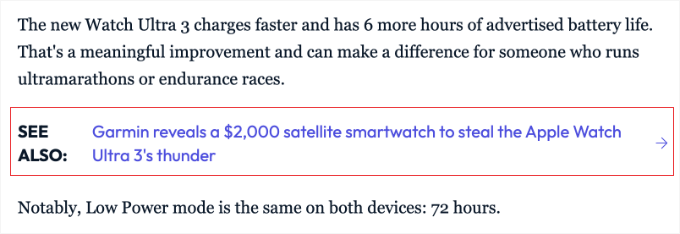
Las publicaciones relacionadas insertadas difieren de las ubicaciones tradicionales en el pie de página o la barra lateral porque aparecen en puntos estratégicos de su artículo. Las ubicaciones en el pie de página solo funcionan si los lectores se desplazan hasta el final, y las ubicaciones en la barra lateral a menudo se ignoran en los dispositivos móviles, donde la mayoría de las personas navegan hoy en día.
Relacionado: Para obtener más detalles sobre diferentes formas de mostrar contenido relacionado, consulte mi guía sobre cómo mostrar publicaciones relacionadas en WordPress.
Uso del plugin de publicaciones relacionadas insertadas
Ahora que comprende por qué las publicaciones relacionadas insertadas son valiosas, permítame guiarlo a través de la configuración de un plugin de publicaciones relacionadas en su sitio de WordPress. El proceso es sencillo y tendrá publicaciones relacionadas apareciendo en su contenido en cuestión de minutos.
Este plugin también detecta automáticamente los saltos de línea para integrar el contenido relacionado sin problemas, de modo que se sienta natural en lugar de intrusivo.
Paso 1: Instalar y activar el plugin
Primero, necesitarás instalar y activar el plugin Inline Related Posts. Para obtener instrucciones detalladas, consulta nuestra guía para principiantes sobre cómo instalar un plugin de WordPress.
Una vez que el plugin esté activado, estarás listo para configurar cómo y dónde aparecerán tus entradas relacionadas en línea.
Paso 2: Configurar Entradas Relacionadas en Línea
Después de la activación, navega a Ajustes » Entradas Relacionadas en Línea en tu panel de WordPress.
La primera vez que visites esta página, es posible que veas una pantalla de bienvenida que presenta el plugin. Puedes simplemente omitir las opciones de actualización para continuar usando la versión gratuita para este tutorial.

A continuación, debes marcar la casilla 'Activo' en la configuración del plugin.
Este interruptor maestro habilita la función, permitiendo que tus entradas relacionadas comiencen a aparecer en tu sitio una vez que guardes tus cambios.
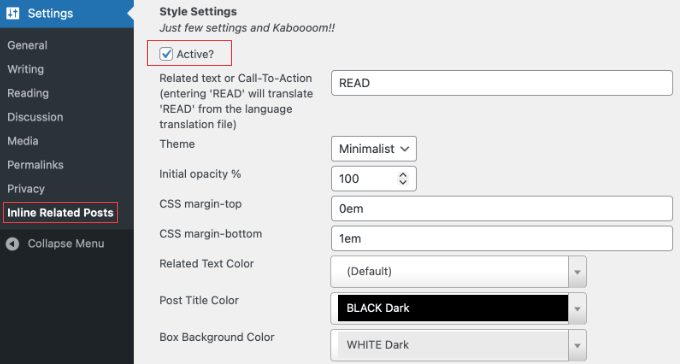
Ahora la página mostrará la configuración del plugin, dividida en diferentes secciones: Configuración de estilo, Configuración del plugin y Configuración del motor.
Configuración de estilo
Primero, verás el encabezado Configuración de estilo en la parte superior.
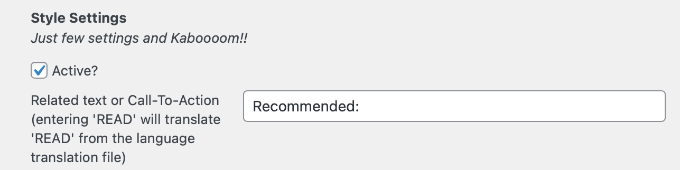
En esta sección, puedes cambiar el texto relacionado. Este es el texto de llamada a la acción que aparece antes del enlace.
Por defecto, esto está configurado en 'LEER', pero prefiero cambiarlo a algo más atractivo, como 'Recomendado:' o 'Leer también:'.
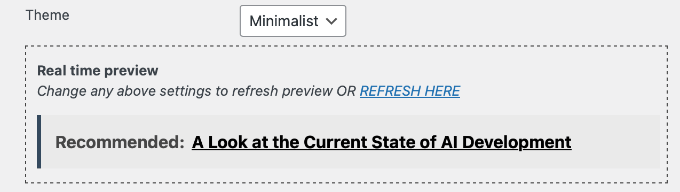
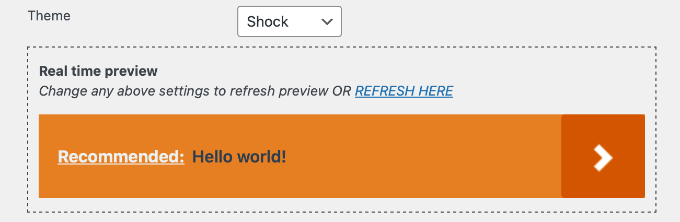
A continuación, puedes elegir un tema del menú desplegable. El plugin ofrece varios estilos, y con el plugin gratuito, puedes elegir 'Minimalista' o 'Impacto'.
Una característica que me gusta mucho es la vista previa en tiempo real que se muestra justo debajo de la configuración. Cada vez que cambias un color o un tema, puedes ver exactamente cómo se verá antes de guardar tus cambios.
Por ejemplo, así es como se ve el tema Minimalista.
Sin embargo, es posible que prefieras que tus publicaciones relacionadas destaquen más.
En ese caso, puedes probar el tema Impacto.
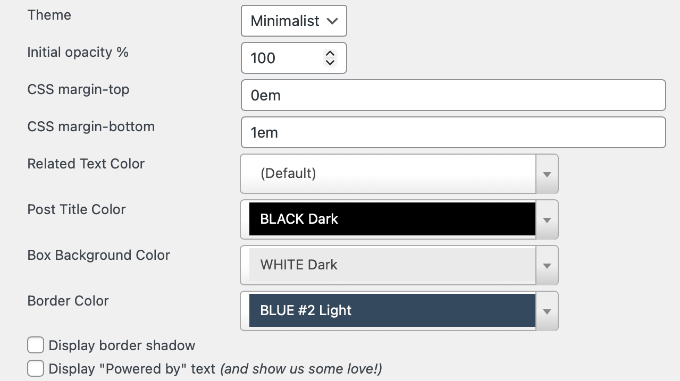
Puedes usar la otra configuración en esta sección para personalizar tu tema.
Por ejemplo, puedes cambiar la opacidad, los márgenes y los colores utilizados al mostrar publicaciones relacionadas.
Configuración del plugin
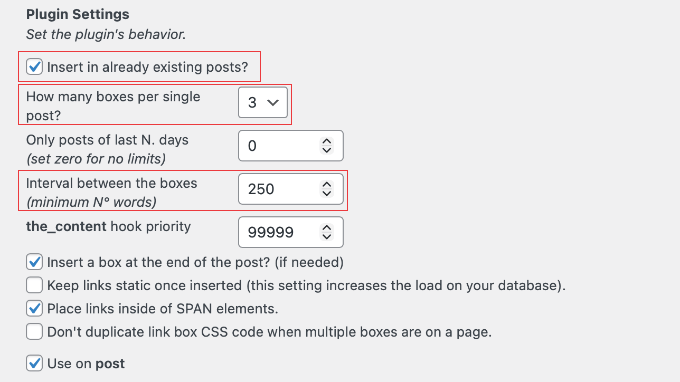
A continuación, desplázate hacia abajo hasta la sección Configuración del plugin. Esto controla dónde y con qué frecuencia aparecen los enlaces.
Aquí están las configuraciones que recomiendo para obtener los mejores resultados:
- ¿Insertar en publicaciones ya existentes? Marca esta casilla para que el plugin se aplique automáticamente a tus publicaciones antiguas.
- ¿Cuántos cuadros por publicación individual? Recomiendo establecer esto en 3. Esto proporciona suficientes oportunidades para hacer clic sin molestar a tus lectores.
- Intervalo entre los cuadros: Esto determina cuántas palabras aparecen entre cada publicación relacionada. Encuentro que un espacio de 250 o 300 palabras funciona mejor para mantener el contenido legible.
Configuración del motor e integración de metabox
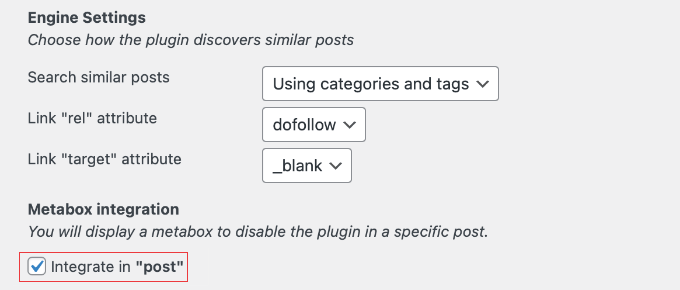
En Configuración del motor, la configuración predeterminada de ‘Buscar publicaciones similares’ generalmente funciona bien. Utiliza categorías y etiquetas para encontrar contenido relevante.
Finalmente, mira la sección de integración de Metabox en la parte inferior. Asegúrate de que la casilla ‘Integrar en la publicación’ esté marcada. Esto agrega una pequeña configuración a tu editor de publicaciones que te permite desactivar manualmente las publicaciones relacionadas para artículos específicos (como páginas de ventas).
Paso 4: Guardar Cambios y Probar
Después de personalizar tu configuración, haz clic en el botón ‘Guardar’ en la parte inferior de la página.
Ahora, puedes visitar una publicación en tu blog de WordPress para ver tus publicaciones relacionadas en línea en acción. Recomiendo revisar tanto en tu computadora como en tu teléfono móvil para asegurarte de que los enlaces aparezcan en lugares naturales y se vean bien en pantallas más pequeñas.

Si notas que las publicaciones relacionadas en línea no aparecen donde esperabas, regresa a tu configuración y reduce la configuración de ‘intervalo entre las cajas’.
A veces, si este número es demasiado alto (quizás 300 palabras o más) y tu publicación es corta, el plugin no encontrará suficiente espacio para insertar el enlace.
Desactivar publicaciones relacionadas en línea en publicaciones específicas
Si bien las publicaciones relacionadas en línea funcionan muy bien para la mayoría del contenido, hay ocasiones en las que es posible que desees desactivarlas para publicaciones específicas. El plugin Inline Related Posts lo hace fácil con un simple control por publicación.
Para usar esta función, asegúrate de haber marcado la casilla en la sección ‘Integración de Metabox’ de la configuración del plugin. Luego, al editar una publicación, puedes desplazarte hacia abajo para encontrar el metabox de Publicaciones relacionadas en línea en la columna de la derecha.
Dentro de esta metabox, verás una opción para deshabilitar las publicaciones relacionadas en línea para esa publicación en particular. Simplemente marca la casilla y las publicaciones relacionadas en línea no aparecerán cuando los lectores vean ese artículo.

Esta función es especialmente útil para:
- Páginas de ventas o de destino: Donde quieres que los lectores se enfoquen en una llamada a la acción específica (Comprar ahora) en lugar de leer otros artículos.
- Publicaciones cortas: Si un artículo es muy corto, los enlaces internos pueden hacer que se vea desordenado.
- Contenido estratégico: Publicaciones donde ya has agregado manualmente enlaces internos específicos y no quieres que las sugerencias automatizadas interfieran.
El control por publicación te da flexibilidad sin tener que deshabilitar completamente el plugin. Puedes mantener las publicaciones relacionadas en línea activas en todo tu sitio, haciendo excepciones para contenido específico.
Recuerda actualizar o volver a publicar tu entrada después de cambiar esta configuración. Los cambios no tendrán efecto hasta que guardes la entrada.
Preguntas frecuentes sobre Publicaciones relacionadas en línea
Aquí tienes respuestas a algunas de las preguntas más frecuentes de nuestros usuarios sobre enlaces internos y la visualización de contenido relacionado en WordPress.
1. ¿Las publicaciones relacionadas en línea ayudan con el SEO?
Sí, las publicaciones relacionadas en línea son excelentes para el SEO (Optimización de motores de búsqueda).
Crean una estructura de enlaces internos más sólida, lo que ayuda a los bots de los motores de búsqueda a rastrear tu sitio de manera más efectiva. Además, a menudo mantienen a los visitantes en tu sitio web por más tiempo. Esto aumenta la participación del usuario y reduce las tasas de rebote, que son señales positivas para los motores de búsqueda.
2. ¿Cómo determina el plugin Publicaciones relacionadas en línea qué publicaciones mostrar?
El plugin de publicaciones relacionadas en línea determina qué artículos mostrar analizando las categorías y etiquetas de la publicación actual.
Busca en la base de datos de tu sitio web otras publicaciones que compartan las mismas etiquetas o categorías específicas y las inserta como enlaces, asegurando que las sugerencias sean relevantes para el tema.
3. ¿Son las publicaciones relacionadas en línea mejores que los widgets de la barra lateral?
En general, las publicaciones relacionadas en línea funcionan mejor que los widgets de la barra lateral, especialmente en dispositivos móviles.
En los teléfonos inteligentes, el contenido de la barra lateral generalmente se empuja hasta el final de la página, donde los usuarios rara vez lo ven. Los enlaces en línea aparecen dentro del flujo de lectura natural del artículo, lo que hace mucho más probable que se haga clic en ellos.
4. ¿Cuántas publicaciones relacionadas debo incluir en un solo artículo?
Recomiendo configurar la opción 'Cuántas cajas por publicación individual' en 3. Sin embargo, el número real que se muestra dependerá de tu configuración de 'Intervalo' (como cada 250 palabras).
Esto asegura que los artículos más cortos muestren automáticamente menos enlaces para evitar el desorden, mientras que las guías más largas utilizan el máximo de 3 enlaces.
Recursos adicionales para publicaciones relacionadas
Espero que este artículo te haya ayudado a aprender cómo agregar publicaciones relacionadas en línea en WordPress.
Si deseas obtener más información sobre cómo mejorar la participación y optimizar tu sitio de WordPress, estos recursos te ayudarán a llevar tu estrategia de contenido al siguiente nivel:
- Para una guía completa sobre cómo mejorar la visibilidad de tu sitio, consulta nuestro tutorial sobre cómo mejorar el SEO de WordPress. Esta guía cubre todo, desde la optimización de tu contenido hasta la configuración de los complementos adecuados para obtener mejores rankings en los motores de búsqueda.
- Hablando de plugins, consulta nuestra lista de plugins de WordPress imprescindibles para cada sitio web. Estas herramientas esenciales te ayudarán a agregar más funcionalidad, mejorar la seguridad y crear una mejor experiencia para tus visitantes.
- Para generar más tráfico a tu blog y mantener a los lectores regresando, lee nuestra guía sobre cómo aumentar el tráfico de tu blog con un montón de consejos probados. Estas estrategias funcionan junto con las publicaciones relacionadas en línea para construir una audiencia leal.
- Finalmente, la organización adecuada del contenido facilita que el plugin Inline Related Posts encuentre conexiones relevantes. Aprende cómo usar categorías y etiquetas para organizar el contenido en WordPress y mejorar tanto la experiencia del usuario como la precisión de las publicaciones relacionadas.
Estos recursos complementan lo que has aprendido en este tutorial y te ayudarán a construir un sitio de WordPress más exitoso.
Si te gustó este artículo, suscríbete a nuestro canal de YouTube para obtener tutoriales en video de WordPress. También puedes encontrarnos en Twitter y Facebook.




Nithya Pravinkumar
¿Podemos elegir el artículo que aparece como entrada relacionada? ¿O solo elige artículos recientes aleatorios? Mi requisito es elegirlos por mi cuenta.
Soporte de WPBeginner
Actualmente no puedes seleccionar publicaciones específicas, pero puedes limitar las publicaciones que puede seleccionar.
Administrador
mehdi
¿cómo cambiar la fuente del título en el plugin Inline Related Posts pro?
Soporte de WPBeginner
Si el plugin no tiene la opción integrada, querrás usar la inspección de elementos para encontrar el CSS del plugin y modificar la fuente. Tenemos una guía sobre cómo usar la inspección de elementos aquí:
https://www.wpbeginner.com/wp-tutorials/basics-of-inspect-element-with-your-wordpress-site/
Administrador
LINAS
Gracias. Busqué en todo Google cómo incorporar esto en mis publicaciones.
Soporte de WPBeginner
Glad our article could help
Administrador
Alok Patel
Refresqué mi página 3 veces y la fuente se ve superpuesta en un teléfono móvil. Revisé todas las configuraciones pero no puedo mejorar esto. Por favor, ayúdenme. Lo más pronto posible. Gracias por compartir este artículo.
Soporte de WPBeginner
Hola Alok,
Esto probablemente se deba al CSS de tu tema. Necesitarás usar CSS personalizado para solucionar el problema de superposición de fuentes.
Administrador
Leo Izzo
¡Muchas gracias!
Paul Olyslager
También he integrado el plugin. Solo me preguntaba cómo rastrearía los clics en estos enlaces a través de Google Tag Manager. Parece que el nombre de la clase (usado para rastrear) cambia dinámicamente para cada enlace por separado. ¿Alguna idea sobre cómo definir el disparador en GTM?
Sumit Kumar
Y también, ¿cómo cambiar el número de enlaces de 1 a 5 de publicaciones relacionadas en línea? Por favor, guíenme. Estoy en la etapa de principiante en WordPress.
Sumit Kumar Gogawat
se muestra al final de la publicación, ¿cómo puedo agregarlo entre la publicación o justo después del primer párrafo de la publicación?
Sumit Gogawat
Muchas gracias… Estaba comentando en otra publicación de tu sitio sobre esta publicación y me sorprende que respondas muy rápido. Me he convertido en tu fan.
Gracias
Soporte de WPBeginner
Gracias por las amables palabras.
Administrador
kentot
No puede aparecer en dispositivos móviles. Mala idea usarlo.
Soporte de WPBeginner
Funciona perfectamente en móviles. Por favor, abre un hilo de soporte en el sitio web del plugin para solucionar el problema.
Administrador
Shoutatech
Lamento que te sientas así. Pero Syed tiene razón, funciona, puedes verlo en vivo en mi sitio web
Gracias por este plugin, querido.
sakir
Gracias por compartir.
Jeff M
Gracias por el artículo. Tomé tu consejo e instalé el plugin en dos sitios que administro, incluido mi sitio personal de currículum/portafolio/blog. Haré un seguimiento de las cosas usando Google Analytics y veré si marca la diferencia. Fácil de instalar y personalizar. Siempre me alegra encontrar cosas nuevas y geniales para agregar a WP. Nada probado, nada ganado.
Gaurav Khurana
buen artículo, sí, juegan un papel importante, pero creo que deberíamos hacer que abran las nuevas publicaciones en una nueva pestaña
Catherine
Gracias por compartir.
Pregunta: ¿sabes cómo los "enlaces en línea" impactan en el artículo? Por ejemplo, ¿los lectores leen menos y se van a otra página? ¿O leen hasta el final y luego se van?
Adeniyi Badmus
Creo que eso depende de qué tan atractivo sea el artículo.