


He notado que muchos usuarios de WordPress se olvidan de compartir por correo electrónico al agregar botones para compartir en redes sociales en sus publicaciones. Pero esta simple función puede ser de gran ayuda.
A veces, compartir un artículo en Facebook o X (Twitter) no es lo más adecuado. Tus lectores podrían simplemente querer enviar tu publicación directamente a un amigo por correo electrónico, tal vez alguien que conozcan y que podría encontrarla útil.
Cuando un lector comparte tu artículo por correo electrónico, es una recomendación personal. Están diciendo: "Oye, pensé que te gustaría esto". Ese tipo de mensaje genera confianza de una manera que las redes sociales no pueden.
Es por eso que siempre agregamos opciones para compartir por correo electrónico en nuestras publicaciones en WPBeginner. Hemos visto de primera mano que funciona: la gente es más propensa a revisar un consejo o guía cuando proviene de alguien que conocen y en quien confían.
La buena noticia es que agregar botones para compartir por correo electrónico en WordPress es rápido y fácil. En este tutorial, te mostraré cómo hacerlo usando un plugin gratuito que he probado en mi sitio de demostración. Es fácil de configurar y les da a tus visitantes una forma sencilla de compartir tu contenido. ✅

Aquí tienes un resumen rápido de lo que hablaré en este artículo. Siéntete libre de usar los enlaces de salto para ir a una sección específica:
- ¿Deberías agregar un botón de 'Enviar por correo electrónico' a tus publicaciones de WordPress?
- Cómo agregar la opción 'Enviar por correo electrónico' a tus publicaciones de WordPress
- 🎁 Bono: Mostrar el recuento de suscriptores de tu lista de correo electrónico
- Preguntas frecuentes sobre el botón 'Enviar por correo electrónico'
¿Deberías agregar un botón de 'Enviar por correo electrónico' a tus publicaciones de WordPress?
Sí, y aquí te explicamos por qué. No a todos les gusta compartir cosas en redes sociales.
Algunas personas quieren mantener las propinas de trabajo separadas de su vida personal. Otras simplemente se sienten más cómodas enviando un enlace directamente a un amigo, compañero de trabajo o familiar.
Agregar una opción de 'Enviar por correo electrónico' brinda a tus lectores una forma rápida y fácil de compartir tu publicación sin hacerla pública. Se siente más personal, como decir: "Oye, pensé que esto podría ayudarte".
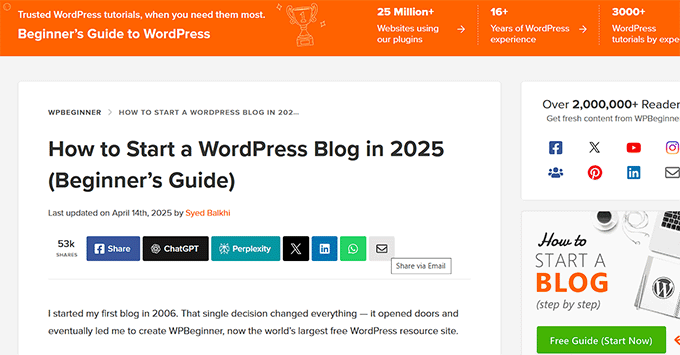
Además, cuando una recomendación proviene directamente de alguien en quien confías, significa mucho más.
Esta pequeña función puede marcar una gran diferencia. Te ayuda a llegar a más personas, generar confianza y atraer nuevos visitantes, todo sin hacer trabajo extra.
Muchos propietarios de sitios olvidan esta opción, pero es una de las formas más fáciles de hacer que su contenido sea más compartible.
Sin más preámbulos, te mostraré exactamente cómo configurarlo en solo unos minutos.
Cómo agregar la opción 'Enviar por correo electrónico' a tus publicaciones de WordPress
La forma más fácil de agregar un botón de 'Enviar por correo electrónico' a tus publicaciones de WordPress es usando un plugin. Recomiendo AddToAny Share Buttons porque es simple, gratuito y funciona muy bien.
He probado esta herramienta yo mismo y me pareció súper fácil de configurar. También me gustó que te permite agregar una opción para compartir por correo electrónico junto con los botones de redes sociales. Muchos plugins omiten la función de correo electrónico, pero este la incluye.
Además, no necesitas ninguna habilidad técnica para usarlo.
Primero, necesitas instalar y activar el plugin AddToAny Share Buttons. Si no sabes cómo hacerlo, consulta nuestra guía para principiantes sobre cómo instalar un plugin de WordPress.
Una vez que hayas activado el plugin, dirígete a la página Ajustes » AddToAny desde tu panel de WordPress.
Aquí, puedes empezar eligiendo el tamaño del icono. Verás una opción para establecer el tamaño del icono en píxeles; esto controla qué tan grandes se ven los botones para compartir en tu sitio.

A continuación, puedes personalizar los colores de fondo y de primer plano. Puedes añadir tus propios colores, hacer que el fondo sea transparente o simplemente dejar la configuración predeterminada.
Personalmente, recomiendo mantener los colores originales. De esta manera, el botón 'Enviar por correo electrónico' y cualquier otro icono de redes sociales que añadas aparecerán en sus colores familiares.
Después de eso, desplázate hacia abajo hasta la sección 'Botones para compartir' y haz clic en el botón 'Añadir/Eliminar servicios'.
Esto abrirá una lista de todos los servicios compatibles con el plugin. Estas son las plataformas que tus lectores pueden usar para compartir tu contenido.
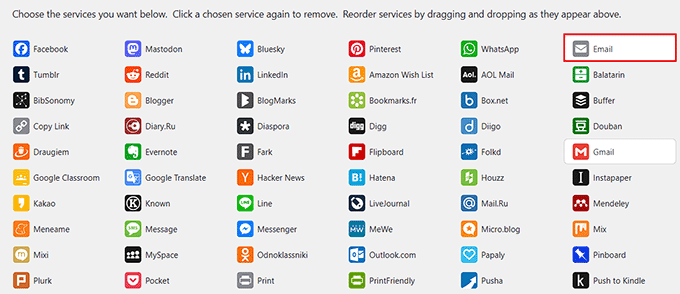
Aquí, necesitas encontrar y seleccionar la opción ‘Email’.
También verás opciones para Gmail y Yahoo Mail. Sin embargo, si eliges esas, tu contenido solo se podrá compartir a través de cuentas de Gmail o Yahoo.
Es por eso que recomiendo seleccionar la opción estándar ‘Email’. Funciona con cualquier servicio, por lo que más de tus lectores podrán usarla.
A continuación, desplázate hacia abajo y expande la sección ‘Botón Universal’. Luego, selecciona la opción ‘Ninguno’ para desactivar el uso compartido universal.
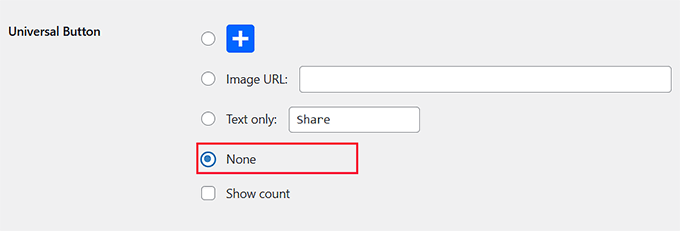
Por defecto, el plugin muestra un ícono de más (+) junto a tus otros botones para compartir. Este ícono permite a los usuarios acceder a servicios de intercambio adicionales que no agregaste específicamente.
Por ejemplo, si no incluiste un botón para compartir en Facebook, los usuarios aún podrían encontrar y compartir tu publicación en Facebook haciendo clic en el ícono de más.
Si bien esto puede parecer útil, en realidad puede abrumar a los lectores con demasiadas opciones, un problema de experiencia de usuario conocido como ‘fatiga de decisión’.
Recomiendo desactivarlo para mantener tus opciones para compartir limpias, simples y enfocadas en los servicios que has elegido.
A continuación, expande la sección ‘Encabezado para compartir’ y agrega un título que aparecerá encima de tu ícono para compartir por correo electrónico. Esto ayuda a los lectores a entender para qué son los íconos.

Sugiero usar algo simple y claro como, ‘Comparte esta publicación’ o ‘Enviar a un amigo’.
Una vez hecho esto, es hora de elegir dónde aparecerá tu ícono para compartir por correo electrónico en tu sitio.
Por defecto, el plugin te permite mostrar los íconos en publicaciones, páginas, extractos, páginas de medios, el feed de tu sitio y la página principal.
Puedes seleccionar tantas ubicaciones como desees, pero recomiendo elegir ‘Mostrar en la parte superior de las publicaciones’.

Este es uno de los mejores lugares para los botones para compartir porque los lectores pueden verlos de inmediato. Es por eso que en WPBeginner, también mostramos nuestros íconos para compartir, incluido el botón de correo electrónico, justo en la parte superior de cada artículo.
Cuando estés satisfecho con tu configuración, simplemente haz clic en el botón 'Guardar cambios' para almacenar todo.
Ahora, adelante y abre cualquier publicación en tu sitio de WordPress. Deberías ver el botón para compartir por correo electrónico agregado a tu contenido, tal como lo configuraste.

Si elegiste mostrarlo en la parte superior de la publicación, aparecerá justo encima de tu contenido, fácil de que los lectores lo vean y hagan clic.
🎁 Bono: Mostrar el recuento de suscriptores de tu lista de correo electrónico
Después de agregar la opción de compartir por correo electrónico a tu sitio, también deberías considerar mostrar el número de suscriptores de tu correo electrónico para brindar prueba social y animar a más lectores a suscribirse.
Mostrar tu número de suscriptores puede actuar como un poderoso incentivo, indicando que otros encuentran tu contenido valioso y confiable.
Para hacer esto, puedes usar un servicio de marketing por correo electrónico como Constant Contact. Simplemente inicia sesión en tu cuenta, ve el total de tus suscriptores y luego agrega este número a tu sitio.
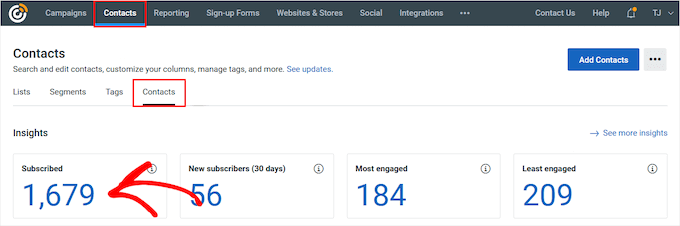
Luego, puedes agregar ese número a un widget de barra lateral u otro lugar destacado en tu sitio.
Solo ten en cuenta que con este método, necesitarás actualizar el número manualmente de vez en cuando para mantenerlo actualizado.
Para seguir paso a paso, puedes leer nuestra guía sobre cómo mostrar el número de suscriptores de tu lista de correo en WordPress.
Preguntas frecuentes sobre el botón ‘Enviar por correo electrónico’
Aquí hay algunas preguntas frecuentes de nuestros lectores sobre el botón ‘Enviar por correo electrónico’:
¿Puedo rastrear cuántas personas usan el botón ‘Enviar por correo electrónico’?
La mayoría de los complementos de uso compartido básicos, como los botones de uso compartido de AddToAny, no incluyen seguimiento integrado para los envíos por correo electrónico.
Sin embargo, puedes obtener información utilizando Google Analytics con un plugin como MonsterInsights.
El botón ‘Enviar por correo electrónico’ utiliza un enlace especial mailto:, no un enlace de página web estándar. MonsterInsights se puede configurar para rastrear los clics en este tipo de enlaces como un ‘evento’ en Google Analytics.
Esto te permite ver qué publicaciones se comparten con más frecuencia por correo electrónico, lo que te brinda información valiosa sobre lo que tu audiencia considera más útil.
Para obtener más información, consulta nuestra guía sobre cómo rastrear clics en enlaces y clics en botones en WordPress.
¿El botón para compartir por correo electrónico abrirá un formulario o enviará el correo directamente?
El botón para compartir por correo electrónico no envía el correo en sí; abre la aplicación de correo electrónico predeterminada del usuario con el enlace de tu publicación pre-rellenado.
Esto mantiene las cosas simples y no requiere ninguna configuración de tu parte. Los lectores pueden editar el mensaje y elegir a quién enviarlo. Funciona con aplicaciones como Outlook, Apple Mail, Gmail y clientes de correo electrónico móviles.
¿El botón para compartir por correo electrónico ralentizará mi sitio web?
En absoluto. Los botones de correo electrónico son muy ligeros porque no dependen de scripts externos como lo hacen los botones de Facebook o X (Twitter).
AddToAny Share Buttons también está optimizado para el rendimiento. Carga rápido y no afecta la velocidad de tu página, especialmente si solo usas unos pocos íconos como Correo electrónico, Facebook o WhatsApp.
Espero que este artículo te haya ayudado a aprender cómo agregar fácilmente el botón 'Enviar por correo electrónico' a tus publicaciones de WordPress. También te puede interesar ver nuestra guía para principiantes sobre cómo hacer un sorteo en Twitch en WordPress y nuestras formas probadas de hacer crecer tu lista de correo electrónico.
Si te gustó este artículo, suscríbete a nuestro Canal de YouTube para ver tutoriales en video de WordPress. También puedes encontrarnos en Twitter y Facebook.


Hari Prasad Yakkala
He instalado los plugins pero no veo las opciones de E-Mail » E-Mail > Configuración SMPT.
Soporte de WPBeginner
Es posible que el plugin se haya actualizado desde este artículo, pero encontrarías la configuración SMTP del plugin en la sección de opciones de correo electrónico, no en un elemento de menú SMTP si estuvieras buscando allí.
Administrador
David
¿Cómo podría usar este plugin para colocar el enlace e icono de "enviar por correo electrónico" en todas las páginas de productos individuales de WooCommerce?
Soporte de WPBeginner
Dependería del método que estés usando; si quieres editar el archivo del producto, hay un archivo de producto individual donde puedes agregar el código.
Administrador
David
Preferiría hacerlo de una manera que evite que los cambios se pierdan al actualizar WooCommerce... ¿qué me recomendarías?
Soporte de WPBeginner
Si te sientes cómodo usando un tema hijo, WooCommerce explica cómo configurarlo aquí: https://docs.woocommerce.com/document/template-structure/
David
Solo quería compartir esto: Descubrí una forma fácil y resistente a las actualizaciones de hacerlo. Agrega el siguiente código a tu archivo functions.php, y coloca el icono y el enlace inmediatamente debajo de la descripción corta en la página del producto individual:
add_action( ‘woocommerce_before_add_to_cart_form’, ‘wc_custom_action’, 5 );function wc_custom_action() { echo ("\r\n"); echo do_shortcode(“[email_link]”); }
Thanks for your help
Paul
¿Cómo agregaría el siguiente código en la "parte superior" de todas mis publicaciones EN LUGAR de la parte inferior? Gracias
//Agregar opción de Email This al final de la publicación function wpb_custom_emailthis($content){ if (is_single()) { $emailthis = email_link(”, ”, false); $content .= ” . $emailthis . ”; } return $content; }
add_filter( “the_content”, “wpb_custom_emailthis” );
ميسرة
Gracias
john
¿Cómo personalizo el ícono de correo electrónico?
Rob
Bueno, a mí no me funciona.
He agregado el código corto a una publicación, pero cuando relleno el formulario y hago clic en enviar, no sucede nada.
¿Se supone que se debe crear un nuevo permalink?
Gracias,
Rob.
Soporte de WPBeginner
Necesitarás actualizar la configuración de permalinks. Simplemente ve a Configuración > Permalinks y luego haz clic en el botón de guardar sin hacer ningún cambio.
Administrador
amar
cómo operar mi archivo de versión antigua cuando tengo la versión antigua de wordpress y también tengo la última versión de wordpress. y cómo restaurar mi archivo de versión antigua cuando uso la última versión de wordpress.