


Cuando vendes productos digitales, tus clientes a menudo necesitan facturas para sus registros comerciales, fines fiscales o seguimiento de gastos.
Easy Digital Downloads tiene una función de facturación integrada que muchos propietarios de tiendas pasan por alto. Nuestras marcas asociadas como WPForms y Duplicator la han estado utilizando con éxito durante años.
Estas facturas ayudan a que su negocio luzca más profesional. También facilitan que los clientes administren sus compras.
Lo que nos gusta del sistema de facturación de EDD es lo simple que es configurarlo. Maneja todas sus necesidades de facturación correctamente sin configuraciones complejas.
En esta guía, le mostraremos cómo agregar facturas de clientes para Easy Digital Downloads en WordPress.
💡Respuesta Rápida: Cómo agregar facturas en 3 pasos
¿Tienes prisa? Aquí tienes una guía rápida para agregar facturas de clientes en Easy Digital Downloads:
- Instalar la extensión: Compre e instale la extensión Invoices (disponible en EDD Professional Pass o superior).
- Configurar ajustes: Vaya a Descargas » Ajustes » Extensiones para agregar el logotipo de su empresa, dirección y detalles de impuestos/IVA.
- Mostrar facturas: Los clientes pueden encontrar automáticamente las facturas en su historial de compras. Opcionalmente, cree una página de facturas dedicada usando el shortcode
[edd_invoices].
¿Por qué agregar facturas de clientes para Easy Digital Downloads?
Easy Digital Downloads es el mejor plugin de comercio electrónico para WordPress. Facilita la venta de productos digitales en línea, como plugins, software, eBooks y PDFs.
Lo hemos cubierto en detalle en nuestra reseña de Easy Digital Downloads, destacando por qué es una opción principal para vender productos digitales.
Cuando los clientes compran un producto en tu tienda en línea, es posible que deseen una factura por su compra.
Podría ser para el cumplimiento del impuesto al valor agregado (IVA) o para fines contables. A veces, simplemente necesitan detalles adicionales que no pudieron obtener al momento de pagar.
Sin embargo, muchos dueños de negocios envían manualmente los recibos de compra a sus clientes. Esto lleva tiempo. Además, podría generar errores si tienes varios clientes solicitando facturas.
Aquí es donde la extensión de facturas de Easy Digital Downloads resulta útil. Automatiza el proceso y permite a los clientes generar facturas, que pueden descargar e imprimir.
Veamos cómo puedes agregar facturas a Easy Digital Downloads en WordPress.
Agregar facturas para la tienda Easy Digital Downloads
Puedes empezar descargando el plugin gratuito Easy Digital Downloads en tu sitio web de WordPress. Para más detalles, puedes seguir nuestra guía sobre cómo instalar un plugin de WordPress.
Nota: Si bien el plugin Easy Digital Downloads es gratuito, la extensión Invoices no lo es. Puedes acceder a la extensión comprando un pase de licencia de Easy Digital Downloads, como el pase Professional o superior.
Después de descargar la extensión de facturas, necesitarás instalarla y activarla en tu sitio de WordPress, al igual que agregar un nuevo plugin de WordPress.
Easy Digital Downloads permite automáticamente a los clientes ver facturas desde su página de historial de compras estándar.
Sin embargo, si deseas crear una página separada y dedicada solo para facturas, puedes hacerlo usando un shortcode. Para crear una página de facturas dedicada, simplemente ve a Páginas » Agregar Nueva desde el panel de administración.
Una vez que estés en el editor de WordPress, ingresa un título apropiado y luego haz clic en el botón '+' para agregar un bloque de shortcode.
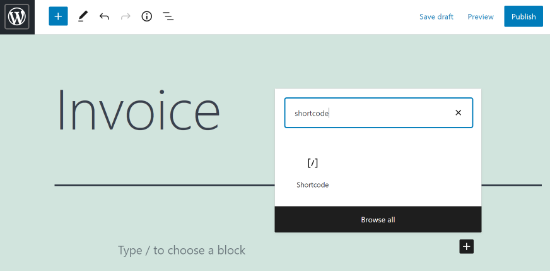
A continuación, puedes ingresar el siguiente código en el bloque de shortcode.
[edd_invoices]
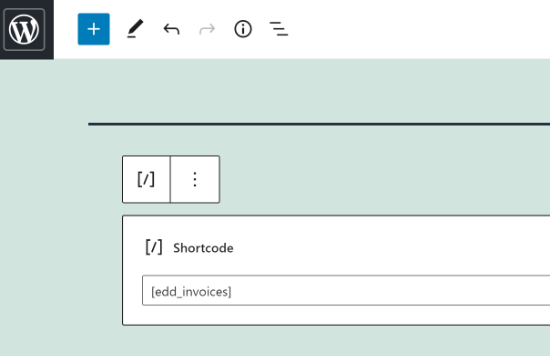
Después de ingresar el shortcode, procede a publicar tu página.
Configuración de Facturas de Easy Digital Downloads
Ahora, es hora de configurar los ajustes de facturación.
Para empezar, dirígete a Descargas » Configuración » Pagos desde tu panel de WordPress y haz clic en la pestaña 'Facturas'.
Aquí, puedes modificar la configuración de permisos. Por ejemplo, puedes activar el interruptor 'Desactivar edición de dirección' si deseas evitar que los usuarios cambien su dirección de facturación.
También puedes activar la opción 'Desactivar facturas para compras gratuitas' si no deseas enviar facturas para artículos gratuitos.
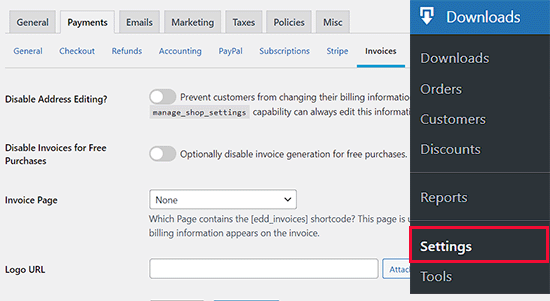
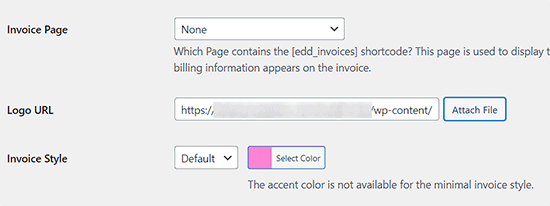
El plugin también ofrece múltiples opciones para mostrar facturas a tus clientes en tu sitio web de WordPress.
Puedes seleccionar la página dedicada que creaste anteriormente en el menú desplegable. Alternativamente, puedes confiar en la configuración predeterminada para mostrar facturas en el historial de compras.
Después de eso, puedes subir una imagen de la biblioteca de medios para tu logo y también seleccionar un color de tema para tu factura.
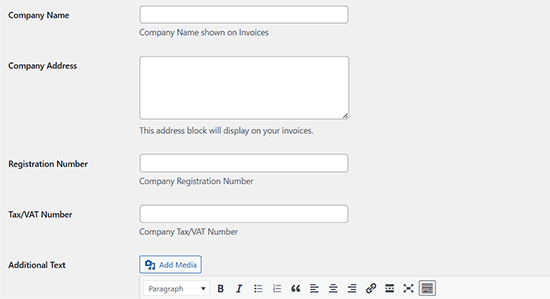
A continuación, deberás completar los detalles de tu empresa. Esto incluye el nombre de tu empresa, dirección, número de registro y número de IVA.
También puedes agregar texto adicional si lo deseas.
Una vez que hayas terminado, simplemente haz clic en el botón ‘Guardar Cambios’ para almacenar tu configuración.
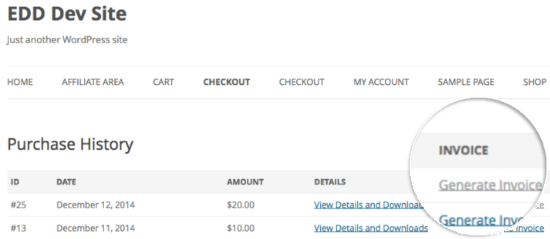
Tus clientes ahora podrán ver un enlace de ‘Generar Factura’ en la página de historial de compras.
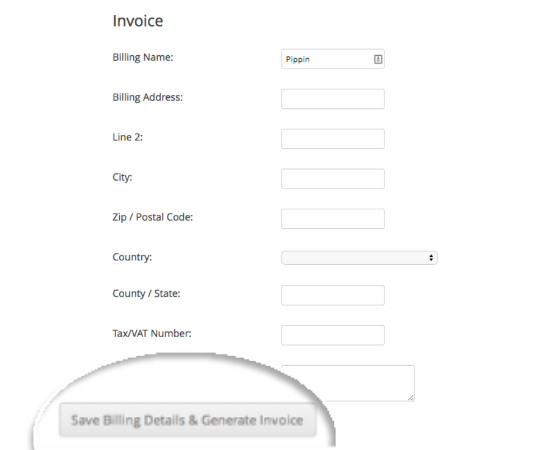
Cuando un cliente hace clic en el enlace, verá un formulario de factura y deberá completar los detalles de su compra, como nombre, dirección, ciudad y número de identificación fiscal/IVA.
Después de ingresar estos detalles, los usuarios pueden hacer clic en el botón ‘Guardar Detalles de Facturación y Generar Factura’.
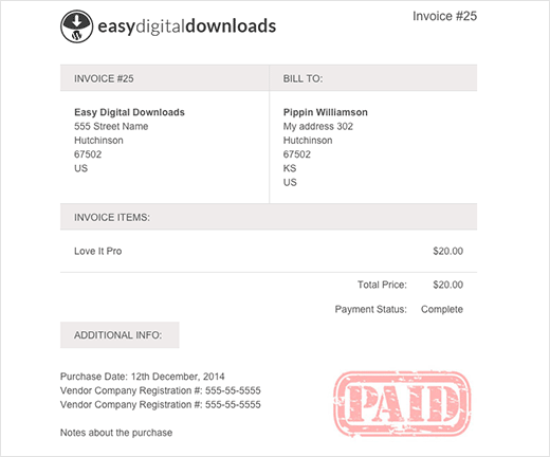
Luego pueden ver la factura de compra en WordPress y guardar la factura.
Bono: Configurar correctamente el seguimiento de comercio electrónico en WordPress
Después de configurar las facturas de clientes con Easy Digital Downloads, es esencial rastrear el rendimiento de tu tienda para un crecimiento continuo. Ahí es donde el seguimiento de eCommerce en WordPress puede marcar una gran diferencia.
Con el seguimiento de eCommerce, obtienes información sobre el comportamiento del cliente y el rendimiento de la tienda. Este enfoque basado en datos te ayuda a optimizar tus estrategias de ventas y aumentar los ingresos.
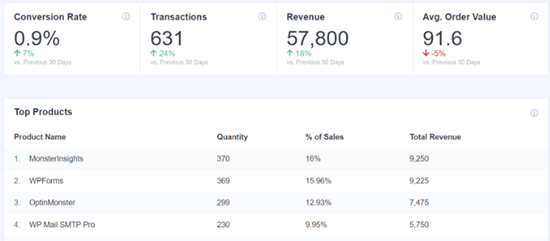
Recomendamos usar MonsterInsights, el principal plugin de análisis para WordPress. Simplifica el proceso de conectar tu tienda en línea con Google Analytics, sin necesidad de codificar.
MonsterInsights te proporciona informes valiosos directamente en tu panel de WordPress, incluyendo métricas como tasas de conversión y productos de mejor rendimiento.

En WPBeginner, lo hemos probado exhaustivamente y nos parece increíblemente útil para comprender las interacciones de los clientes y mejorar los resultados de ventas.
Para empezar, lee nuestra guía sobre cómo configurar correctamente el seguimiento de comercio electrónico en WordPress.
Esperamos que este artículo te haya ayudado a agregar facturas a Easy Digital Downloads en WordPress. También puedes consultar nuestro tutorial sobre cómo agregar testimonios rotativos en WordPress y nuestras mejores selecciones para las mejores cosas caseras para hacer y vender en línea.
Si te gustó este artículo, suscríbete a nuestro Canal de YouTube para ver tutoriales en video de WordPress. También puedes encontrarnos en Twitter y Facebook.



¿Tienes alguna pregunta o sugerencia? Por favor, deja un comentario para iniciar la discusión.