


Muchos propietarios de pequeñas empresas con los que hemos hablado nos han dicho que sus clientes dudan en comprar artículos caros de una sola vez. Agregar una opción de 'Compra ahora, paga después' a sus tiendas de WordPress ayudó a resolver ese problema al dar a los compradores más flexibilidad con los pagos.
Con este método, los clientes pueden comprar lo que quieran hoy y pagarlo con el tiempo, mientras que el negocio aún recibe el pago completo por adelantado. Es una forma fácil de aumentar las ventas y hacer que sus productos sean más accesibles para más personas.
En esta guía, le mostraremos cómo agregar planes de pago de 'Compra ahora, paga después' a su sitio web de WordPress.
💡 Respuesta rápida: Cómo agregar planes de pago de “Compra ahora, paga después” a WordPress
Puedes agregar fácilmente opciones de "Compra ahora, paga después" (BNPL) a WordPress usando WP Simple Pay. Conecta tu sitio a Stripe, permitiéndote ofrecer servicios como Klarna y Afterpay sin necesidad de un carrito de compras completo.
¿Por qué ofrecer planes de pago de Compra ahora, paga después?
Con 'compra ahora, paga después', el cliente tiene la opción de no pagar nada en el momento de su compra en línea o pagar una cantidad muy pequeña por adelantado y luego pagar la cantidad restante con el tiempo.
Aquí te explicamos por qué ofrecer planes de pago BNPL puede ser una buena opción para tu tienda de WordPress:
- Aumenta las Conversiones y el Valor Promedio del Pedido: Al hacer que los artículos caros sean más accesibles, BNPL reduce significativamente la vacilación en la compra, lo que lleva a más ventas completadas.
- Flexibilidad Mejorada para el Cliente: Los compradores pueden adquirir lo que necesitan hoy y distribuir el costo a lo largo del tiempo, a menudo con cuotas sin intereses.
- Pago completo por adelantado para tu negocio: A pesar de que los clientes pagan en cuotas, tu negocio recibe el monto total de la compra por adelantado del proveedor BNPL. Esto permite un flujo de caja inmediato.
- Protección contra el fraude: Los proveedores BNPL manejan el riesgo crediticio y la protección contra el fraude, lo que protege a tu negocio de posibles pérdidas relacionadas con el impago del cliente.
Por ejemplo, puedes ver que Airbnb ofrece varias opciones al finalizar la compra: pagar en su totalidad, pagar en parcialidades y una opción de compra ahora, paga después con Klarna.
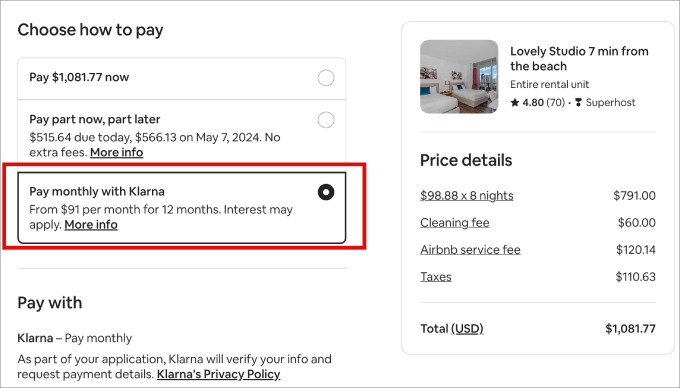
Con esto en mente, compartiremos cómo puede ofrecer un plan de pago de 'compra ahora, paga después' en WordPress.
Aquí hay un vistazo rápido a los pasos que cubriremos en este artículo:
¡Empecemos!
Agregar un plan de pago de compra ahora, paga después en WordPress
La mejor manera de ofrecer una opción de pago posterior en WordPress es usando WP Simple Pay. Es el mejor plugin de pago de Stripe para WordPress que te permite aceptar pagos en línea sin necesidad de configurar un carrito de compras.
Es útil pensar en WP Simple Pay como el puente que conecta tu sitio de WordPress con Stripe.
Stripe es una potente pasarela de pago que procesa pagos de forma segura y se integra con servicios de “Compra ahora, paga después” como Klarna y Afterpay.
También hemos descubierto que WP Simple Pay es la forma más fácil de conectar Stripe a WordPress. Tiene un constructor de formularios de pago, puede aceptar fácilmente pagos recurrentes o únicos, e incluso se integra con Klarna y AfterPay para BNPL.
Para más detalles sobre la herramienta, puedes ver nuestra reseña completa de WP Simple Pay.
Paso 1: Instalar y activar WP Simple Pay
Primero, instalemos y activemos el plugin WP Simple Pay. Si necesitas ayuda, consulta nuestra guía sobre cómo instalar un plugin de WordPress.
Nota: Necesitarás el plan WP Simple Pay Pro porque incluye los métodos de pago de compra ahora, paga después. También hay una versión gratuita del plugin que puedes probar.
Paso 2: Conéctate a tu cuenta de Stripe
Al activarse, el plugin iniciará automáticamente el asistente de configuración. Haz clic en el botón ‘Empecemos’.

Después de eso, deberás ingresar la clave de licencia. Puedes encontrar fácilmente la clave de licencia en el área de cuenta de WP Simple Pay.
Simplemente copia la clave de licencia y pégala en el asistente de configuración. Una vez hecho esto, puedes hacer clic en el botón 'Activar y Continuar'.

En el siguiente paso, deberás conectar tu cuenta de Stripe con WP Simple Pay.
Stripe es una de las pasarelas de pago más populares, y cualquier persona con un negocio legítimo puede crear una cuenta de Stripe para aceptar pagos en línea.
A continuación, haremos clic en el botón ‘Conectar con Stripe’ para continuar.

Ahora, querrás iniciar sesión en tu cuenta de Stripe o crear una nueva y seguir las instrucciones en pantalla para conectarla con WP Simple Pay.
Algo importante a recordar es que Stripe requiere que los sitios tengan cifrado SSL.
La mayoría de los alojamientos de WordPress vienen con un certificado SSL gratuito hoy en día. Si no tienes un certificado SSL, consulta nuestra guía sobre cómo mover tu sitio web de HTTP a HTTPS.
Después de conectar WP Simple Pay con Stripe, el asistente de configuración te pedirá que configures los correos electrónicos.
Puedes habilitar opciones para recibir notificaciones por correo electrónico de recibos de pago, facturas próximas y notificaciones de pago ingresando la dirección de correo electrónico a la que deseas enviarlas.
Nota: Si no estás recibiendo las notificaciones, deberías consultar nuestra guía sobre cómo solucionar problemas de WordPress que no envía correos electrónicos, ya que este puede ser un problema común.

Simplemente haz clic en el botón ‘Guardar y Continuar’ cuando hayas terminado.
Paso 3: Crear un formulario de pago
El último paso en el asistente de configuración es crear un formulario de pago. Haz clic en el botón ‘Crear un formulario de pago’.

WP Simple Pay ofrece 2 métodos de pago a través de los cuales puedes aceptar pagos de compra ahora, paga después, incluyendo Klarna y Afterpay/Clearpay.
La elección entre los 2 métodos depende de tu ubicación y de qué método se adapta mejor al tipo de productos que vendes. Esto se debe a que Klarna y Afterpay funcionan en regiones seleccionadas y te permiten vender ciertos productos.
Echemos un vistazo más de cerca y creemos formularios de pago para ambos métodos de pago de 'compra ahora, paga después'.
Creación de un formulario de pago de Klarna 'Compra ahora, paga después'
Klarna ofrece 4 formas en que los clientes pueden comprar ahora y pagar después. Pueden pagar en 3 o 4 cuotas sin intereses, pagar después de 14, 21 o 30 días, pagar el monto total inmediatamente usando una tarjeta de crédito, u obtener financiamiento y distribuir el monto total en varios meses.
El tipo de modelo de 'compra ahora, paga después' disponible para tus clientes dependerá del país en el que se encuentren.
Klarna está disponible en muchos países, incluyendo Estados Unidos, Reino Unido, Alemania, Francia, Suecia y más en Europa.
Nota: Los países admitidos pueden cambiar. Recomendamos consultar la documentación oficial de Stripe para obtener la lista más actualizada.
Ten en cuenta que Klarna no está disponible para organizaciones benéficas, organizaciones políticas, partidos o iniciativas.
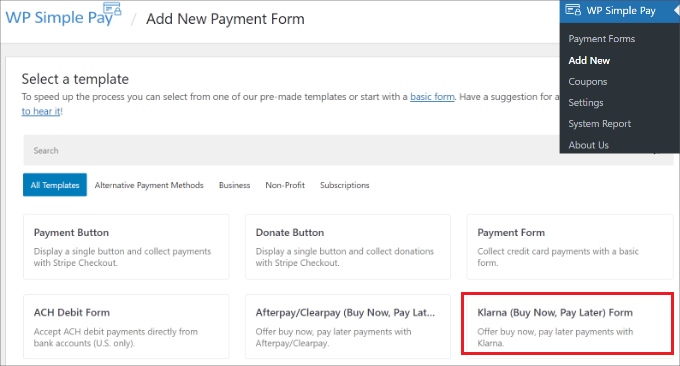
Para comenzar a crear un formulario de pago, puedes hacer clic en el botón 'Crear un formulario de pago' en el asistente de configuración o ir a la página WP Simple Pay » Agregar nuevo desde tu panel de administración de WordPress.
Ahora, simplemente selecciona la plantilla 'Formulario Klarna (Compra ahora, paga después)'.
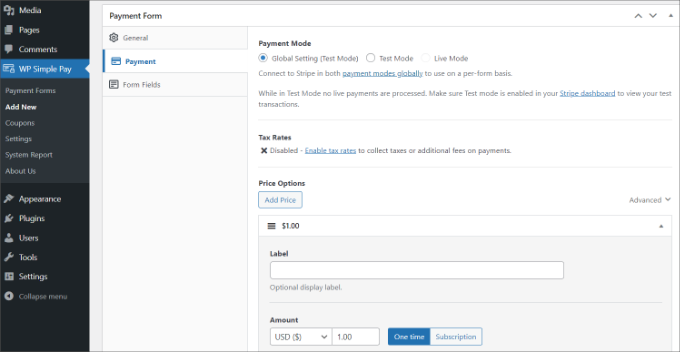
Después de eso, dirígete a la pestaña 'Pagos' para agregar precios.
Aquí, puedes ingresar el monto, cambiar la etiqueta y elegir si aceptar pagos únicos o basados en suscripción.
Consejo rápido: Para que las opciones de Compra ahora, paga después funcionen correctamente, la moneda configurada para tu formulario de pago (o la transacción) debe coincidir con la moneda del país donde se encuentra tu cliente.
Por ejemplo, si deseas ofrecer Klarna a clientes en Estados Unidos, el formulario de pago debe estar configurado para aceptar USD.
A continuación, puedes ir a la pestaña ‘Campos del formulario’ y agregar cualquier campo adicional que desees incluir en el formulario.
En la sección ‘Métodos de pago’, verás que la opción de Klarna estará habilitada. También puedes agregar más métodos de pago a tu formulario si lo deseas.
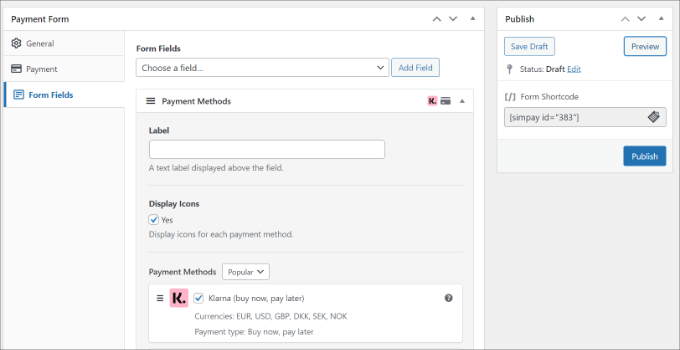
A continuación, puedes previsualizar y publicar tu formulario de pago.
Después de eso, simplemente agrega el formulario a cualquier página de destino o publicación de blog en tu sitio web.
Para hacerlo, simplemente ve al editor de contenido de WordPress y agrega un bloque de 'WP Simple Pay'. Luego selecciona tu formulario de pago de compra ahora, paga después de Klarna en el menú desplegable.
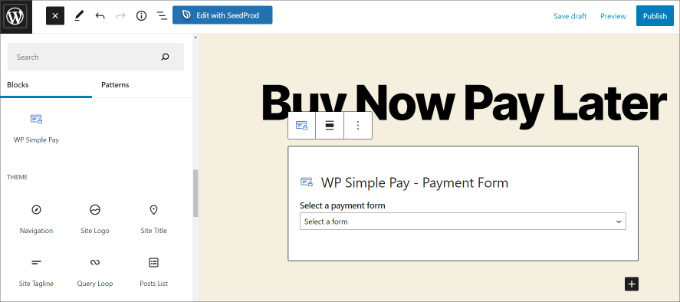
A continuación, puedes previsualizar el formulario y publicarlo.
Simplemente visita tu sitio web para ver el formulario de pago de compra ahora, paga después en acción.
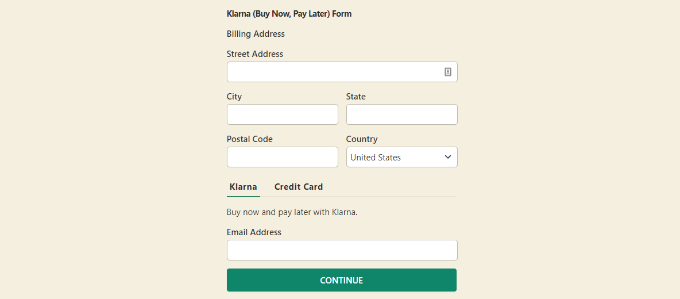
Cuando un cliente elige una opción de ‘Compra ahora, paga después’ en tu sitio, será guiado de forma segura a través del proceso de Klarna o Afterpay.
Esto puede suceder directamente en tu sitio o redirigiéndolos temporalmente a la página del proveedor, donde deberán iniciar sesión o crear una cuenta para aprobar su plan de pago.
Una vez terminado, se le enviará de regreso a tu sitio web.
Creación de un formulario de pago de compra ahora, paga después con Afterpay/Clearpay
Afterpay/Clearpay es otro método de pago a través del cual puedes aceptar pagos de compra ahora, paga después.
Afterpay está disponible en varios países, incluyendo Australia, Canadá, Reino Unido y Estados Unidos.
Nota: Los países admitidos pueden cambiar. Recomendamos consultar la documentación oficial de Stripe para obtener la lista más actualizada.
A diferencia de Klarna, Afterpay normalmente permite a los clientes pagar en 4 cuotas. Además, no puedes usar el método de pago para vender alcohol, juegos y aplicaciones digitales, donaciones, productos electrónicos, ofertas flash, preventas o viajes.
Para crear un formulario de pago de Afterpay, puedes dirigirte a la página WP Simple Pay » Agregar Nuevo desde tu panel de administración de WordPress y seleccionar la plantilla 'Formulario Afterpay/Clearpay (Compra ahora, paga después)'.
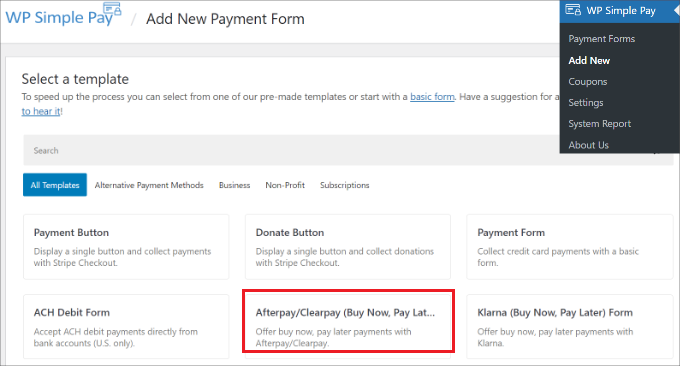
A continuación, puedes navegar a la pestaña 'Pago' y configurar tus precios.
El plugin te permite elegir un modo de pago, ingresar una etiqueta, elegir un monto de pago y seleccionar pago único o basado en suscripción.
Después de eso, puedes dirigirte a la pestaña 'Campos del formulario' para agregar más campos al formulario.
También puedes verificar que la opción de pago de Afterpay esté habilitada en la sección 'Métodos de pago' y agregar más opciones de pago a tu formulario.
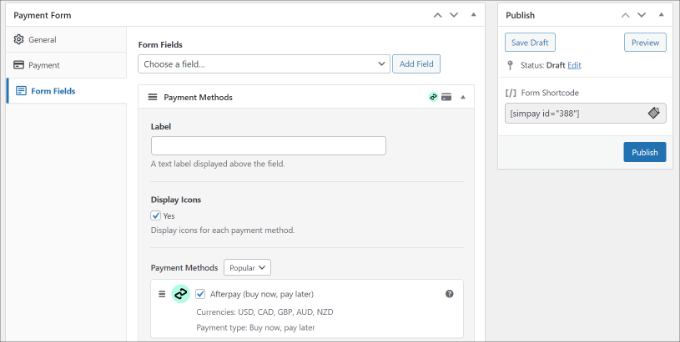
Ahora, procede a previsualizar tu pago. Si todo se ve bien, simplemente haz clic en el botón 'Publicar'.
Finalmente, puedes agregar este formulario a cualquier página, al igual que lo hiciste con el formulario de Klarna.
Simplemente agrega el bloque ‘WP Simple Pay’ en el editor y selecciona tu formulario de Afterpay en el menú desplegable.
Después de eso, puedes previsualizar tu página y publicarla.
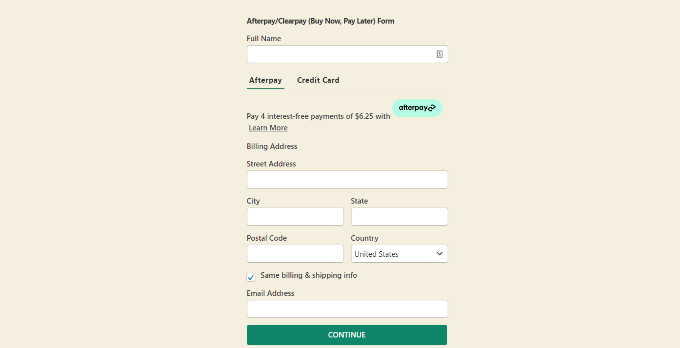
Ahora visita tu sitio web para ver el formulario de pago de Afterpay de compra ahora, paga después en acción.
Preguntas frecuentes sobre 'Compra ahora, paga después' en WordPress
Aquí hay algunas preguntas que nuestros lectores hacen frecuentemente sobre los planes de compra ahora, paga después en WordPress:
¿Cuál es el principal beneficio de ofrecer ‘Compra ahora, paga después’ (BNPL)?
La mayor ventaja de “compra ahora, paga después” es que hace que tus productos sean más asequibles para los clientes al dividir el costo en cuotas más pequeñas y sin intereses. Esto puede generar tasas de conversión más altas y un valor promedio de pedido más grande para tu negocio.
¿Recibo el monto total de inmediato con BNPL?
Sí. Cuando un cliente realiza una compra utilizando un servicio de compra ahora, paga después como Klarna o Afterpay, recibes el pago completo por adelantado del proveedor. Ellos se encargan de la responsabilidad de cobrar los pagos a plazos al cliente.
¿Hay tarifas para los comerciantes que usan servicios BNPL?
Sí, los proveedores de compra ahora, paga después cobran a los comerciantes una tarifa por transacción. Esta tarifa suele ser un poco más alta que las tarifas estándar de procesamiento de tarjetas de crédito, ya que cubre el costo del servicio y el riesgo de impago del cliente.
¿Cuál es la forma más fácil de agregar planes de pago BNPL a WordPress?
Para la mayoría de los usuarios, un plugin como WP Simple Pay es el método más sencillo para aceptar pagos de “compra ahora, paga después” en WordPress. Se integra directamente con Stripe y te permite agregar formularios de pago de Klarna y Afterpay sin necesidad de configurar un carrito de compras completo de comercio electrónico.
¿Puedo ofrecer BNPL con WooCommerce?
Absolutamente. Los principales proveedores como Klarna, Afterpay y Affirm ofrecen extensiones oficiales para WooCommerce. Estas te permiten añadir sin problemas sus opciones de pago a tu página de pago de WooCommerce existente.
Esperamos que este artículo te haya ayudado a aprender cómo agregar planes de pago de ‘Compra ahora, paga después’ a WordPress. También puedes consultar nuestras guías sobre cómo conectar WordPress a PayPal Commerce y cómo transferir las tarifas de procesamiento de pagos a los clientes.
Si te gustó este artículo, suscríbete a nuestro Canal de YouTube para ver tutoriales en video de WordPress. También puedes encontrarnos en Twitter y Facebook.





Lu Ross
¿Puedo usar Compra ahora, paga después si ya tengo Stripe configurado en mi sitio de comercio electrónico/WooCommerce?
Soporte de WPBeginner
Yes, you can
Administrador
Lu Ross
¿Necesito desinstalar el plugin actual de Stripe para instalar Compra ahora, paga después o mantengo ambos?
Gracias,
Lu
Soporte de WPBeginner
A menos que escuchemos lo contrario, deberías poder mantener ambos.
Ihtisham Ulhaq
¿Está esto disponible en video?
Soporte de WPBeginner
When we have a video version, we will embed it in our article
Administrador