


¿Quieres añadir un tablero Kanban tipo Trello a tu sitio web de WordPress?
Mantener un registro de los proyectos de tu equipo y monitorear el progreso de las ventas puede ser un desafío si no estás organizado. Añadir un tablero Kanban a tu panel de WordPress te permite seguir el progreso de cada tarea y mantenerte actualizado.
En este artículo, te mostraremos cómo crear fácilmente un tablero Kanban tipo Trello en WordPress.

¿Qué es Trello?
Trello es una potente herramienta de colaboración que te permite organizar proyectos utilizando un tablero Kanban para crear un flujo de trabajo visual único, de modo que puedas gestionar proyectos y aumentar la productividad.
También puedes dejar mensajes y comentarios a tus compañeros de equipo completamente dentro de la plataforma.
Sin embargo, Trello es una herramienta freemium y su versión gratuita solo te permite crear un número limitado de tableros y ofrece personalización, integración y gestión de roles limitadas.
Además, muchas funciones de tablero Kanban en Trello están bloqueadas detrás de una suscripción premium.
¿Qué es un Tablero Kanban?
Un tablero Kanban es una herramienta digital de gestión de proyectos que te ayuda a optimizar tus procesos y a seguir el progreso de cada tarea. Esto aumenta la eficiencia del flujo de trabajo del equipo al permitirles establecer objetivos claros.
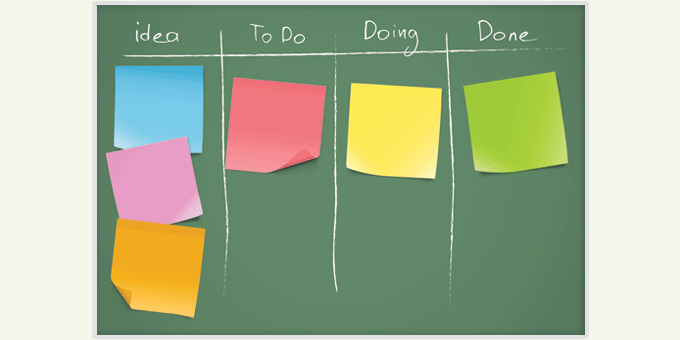
Los tableros Kanban simples suelen consistir en tarjetas y listas que utilizas para asignar tareas, ordenarlas y moverlas entre diferentes columnas según su estado de finalización.
La versión más básica tiene tres columnas etiquetadas como Por Hacer, En Progreso y Hecho. Cada columna representa una etapa diferente en el proceso del flujo de trabajo. Puedes añadir tareas individuales en la columna correspondiente.
El elemento de tarea individual se mueve horizontalmente por el tablero a medida que se realiza cada etapa hasta que llega a la columna Hecho. Aquí es donde termina el flujo de trabajo y el proyecto se considera completo.
¿Para qué se usa Kanban?
Al considerar por qué podrías usar un tablero Kanban en primer lugar, puedes usarlos para mejorar la eficiencia y la productividad en muchas áreas diferentes:
- Gestión de Proyectos. Si trabajas con un equipo y cada miembro es responsable de tareas separadas, entonces usar un tablero Kanban ayuda a organizar esas tareas y mantiene a todos productivos. Puedes ver visualmente el estado de cada proyecto, en cada etapa, en cualquier momento.
- Seguimiento de objetivos de ventas. Si diriges un negocio que depende de los ingresos por ventas, usar un tablero Kanban te permite trabajar de manera más inteligente, no más duro. Solo necesitas determinar los pasos individuales para atraer nuevos clientes, presentar ventas y asegurar transacciones. A partir de ahí, observa el desempeño de tu equipo de ventas y ve dónde se necesitan mejoras.
- Calendario editorial. Publicar contenido de manera consistente en tu blog de WordPress es crucial para dirigir tráfico a tu sitio, atraer visitantes y convertir lectores en clientes. Puedes planificar con anticipación con un tablero Kanban y asignar tareas a tu equipo para que el contenido esté listo cuando lo necesites.
- CRM (Gestión de relaciones con el cliente). Mantenerse al tanto de las relaciones existentes con los clientes, así como conseguir nuevas, es importante para el éxito de cualquier negocio. Puedes agregar un tablero Kanban en WordPress con tareas relacionadas con contactar a clientes antiguos, abordar preguntas e inquietudes de clientes potenciales y generar más prospectos que puedan ayudar a cerrar ventas adicionales y aumentar los ingresos.
Usar un tablero Kanban para tu sitio web de WordPress es una excelente manera de ser más productivo en general, sin importar cuáles sean tus objetivos finales.
¿Por qué agregar un tablero Kanban a WordPress?
Hay varias razones por las que podrías querer agregar un tablero Kanban a tu sitio web de WordPress. Por ejemplo, ofrecen una forma fácil de organizar flujos de trabajo, aumentar la productividad entre los equipos y crear una manera para que las personas se enfoquen en lo que debe hacerse y en qué orden.
Si bien existen varias soluciones de tableros Kanban de terceros disponibles como Trello, Jira y Asana, algunas personas prefieren mantener todo en su sitio de WordPress.
Usar un tablero Kanban en el panel de WordPress ayuda a mantener las cosas centralizadas y disponibles para todos los miembros del equipo, limita los inicios de sesión lo que aumenta la seguridad, y ahorra dinero en herramientas de terceros.
Dicho esto, veamos cómo crear un tablero Kanban similar a Trello en WordPress.
Paso 1. Instalar el plugin Kanban Boards for WordPress
Primero, necesitas instalar y activar el plugin Kanban Boards for WordPress. Para más detalles, consulta nuestra guía sobre cómo instalar un plugin de WordPress.
Tras la activación, dirígete al menú Kanban Board desde la barra lateral de administración de WordPress.
Desde aquí, se te pedirá que elijas un tipo de tablero. Cada opción viene con su propio conjunto de estados, que se pueden personalizar.
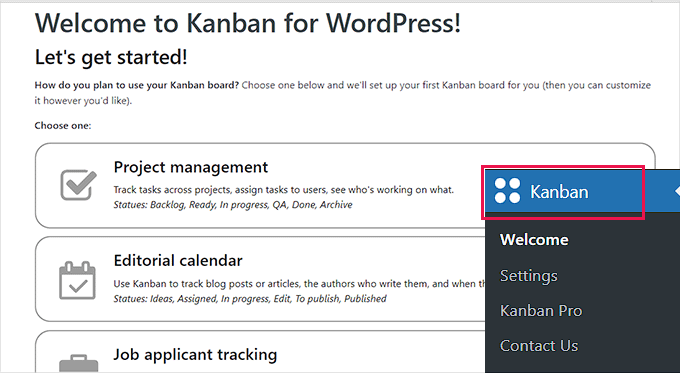
Después de haber hecho tu elección, simplemente haz clic en el botón 'Configurarlo' en la parte inferior.
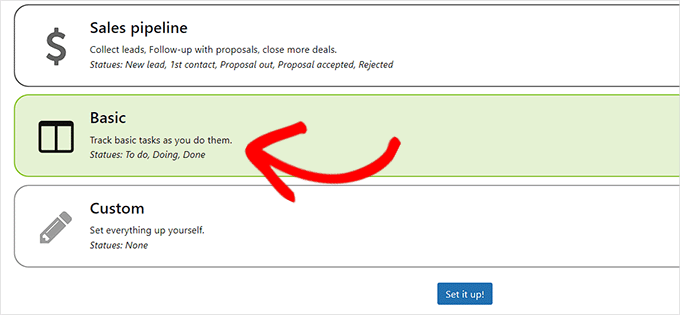
Para este tutorial, seleccionaremos la opción 'Básico' para crear un tablero Kanban simple que tenga los estados de Por hacer, En progreso y Hecho.
Paso 2. Configurar ajustes generales
Ahora que tu tablero ha sido configurado, dirígete a la página Kanban Board » Ajustes desde la barra lateral para configurar los ajustes del plugin.
Desde aquí, necesitas hacer clic en la pestaña 'General'.
Ahora, primero, tendrás que determinar en qué incrementos de tiempo quieres que los usuarios rastreen su progreso. Pueden ser horas o minutos.
Después de haber tomado tu decisión, simplemente escribe el número en la opción ‘Intervalo de horas de trabajo’.
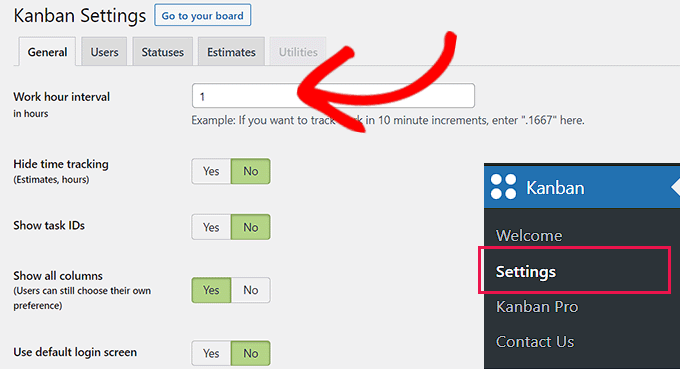
A continuación, tendrás que seleccionar si quieres ocultar el tiempo de seguimiento, mostrar los IDs de las tareas, mostrar columnas y usar la pantalla de inicio de sesión predeterminada.
Simplemente activa el interruptor a ‘Sí’ o ‘No’ según tus necesidades y luego haz clic en el botón ‘Guardar tu configuración’ para almacenar tus cambios.
Paso 3. Configurar ajustes de usuario
A continuación, haz clic en la pestaña ‘Usuarios’ en la página ‘Configuración de Kanban’.
Aquí, primero tendrás que determinar quién puede hacer los cambios en el tablero Kanban.
Simplemente marca la casilla junto a los IDs de usuario que tienen permitido hacer cambios en el tablero kanban.
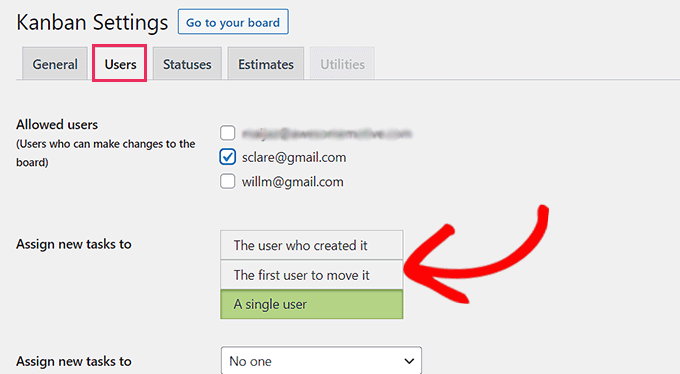
Luego, tendrás que ir a la opción ‘Asignar nuevas tareas a’ y elegir el usuario al que se pueden asignar nuevas tareas.
Puedes asignar la tarea al usuario que la creó, al primer usuario que la movió, o a cualquier usuario individual del tablero. También tienes la opción de no asignar la tarea a nadie.
A continuación, también puedes agregar un nuevo usuario al tablero kanban simplemente completando el formulario ‘Agregar un usuario’ en la esquina derecha de la pantalla.
Simplemente completa los detalles del usuario y luego haz clic en el botón ‘Agregar un usuario’.
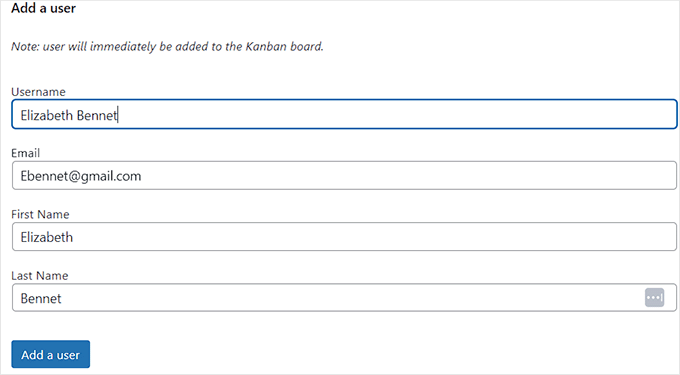
Al usuario que agregaste se le enviará un enlace a su dirección de correo electrónico que le permitirá configurar una contraseña y luego iniciar sesión en WordPress usando sus credenciales.
Una vez que estés satisfecho con tu elección, no olvides hacer clic en el botón ‘Guardar tu configuración’.
Paso 4. Configurar ajustes de estados
Ahora, ve a la pestaña ‘Estados’ en la página ‘Configuración de Kanban’ para personalizar el título de la columna, el color y el WIP (Trabajo en Progreso) de tu tablero.
Puedes empezar seleccionando un nombre para las columnas de tu tablero Kanban. Los nombres pueden ser cualquiera.
Después de eso, puedes seleccionar un color para cada una de tus columnas y luego seleccionar un número de WIP para ellas. El valor para el campo WIP (Trabajo en Progreso) será el número de tareas mostradas en cada columna de tu tablero.
Por ejemplo, si solo quieres que se muestren tres tareas a la vez en tu columna 'Por hacer' del tablero Kanban, entonces puedes seleccionar ese número en la columna 'WIP'.
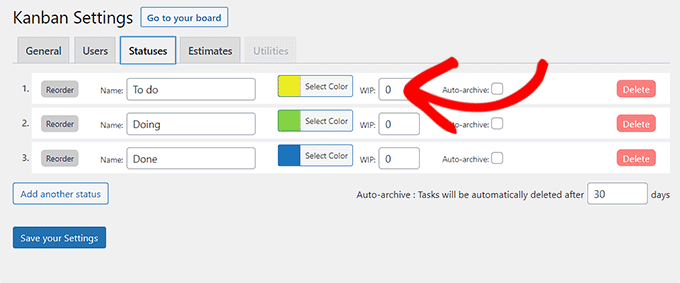
Después de eso, no olvides hacer clic en el botón 'Guardar tu configuración' para almacenar tus cambios.
Paso 5. Configurar Ajustes de Estimaciones
Por último, en la pestaña 'Estimaciones', puedes decidir los conjuntos de tiempo que los usuarios podrán elegir al decidir cuánto tiempo tomará una tarea en particular.
Por ejemplo, los ajustes de estimación predeterminados incluyen 2 horas, 4 horas, 1 día, 2 días y 4 días.
Sin embargo, puedes cambiar esas estimaciones a lo que quieras. También puedes agregar otra estimación haciendo clic en el botón 'Agregar otra estimación'.
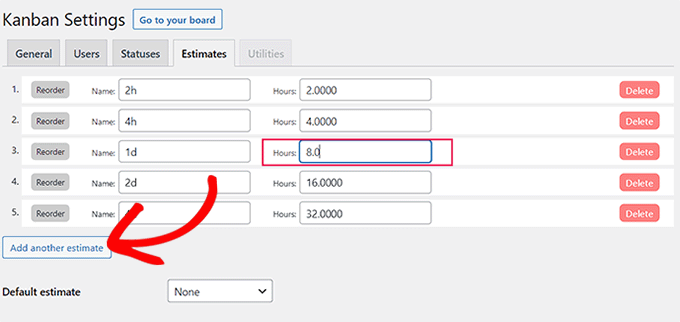
Ten en cuenta que todas las estimaciones que definas se mostrarán en el tablero en el orden en que se establezcan.
Después de realizar los cambios necesarios, haz clic en el botón 'Guardar tu configuración'.
Paso 6. Agregar Tareas a tu Tablero Kanban
Después de configurar todos los ajustes de tu plugin, haz clic en el botón 'Ir a tu tablero' en la parte superior de la página 'Configuración de Kanban'.
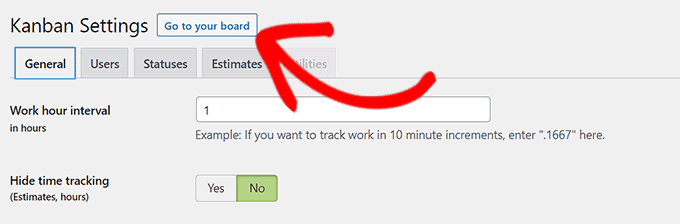
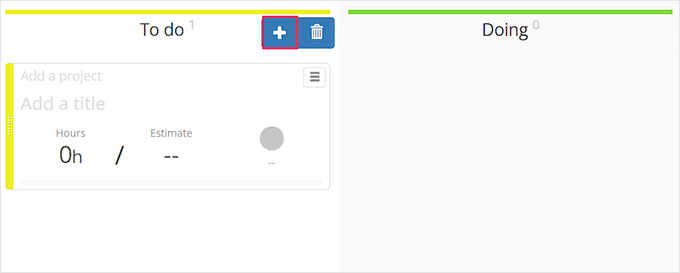
Esto te llevará a tu tablero Kanban, que estará vacío ya que es completamente nuevo.
Ahora, para agregar una tarea, simplemente haz clic en el botón Agregar (+) en la parte superior. Esto agregará una pestaña 'Por hacer' a tu tablero Kanban.
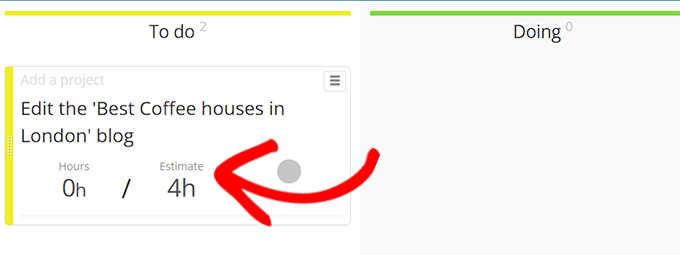
Puedes empezar simplemente agregando un título y una estimación para la tarea 'Por hacer'.
La estimación será el tiempo que esperas que tome completar el proyecto asignado.
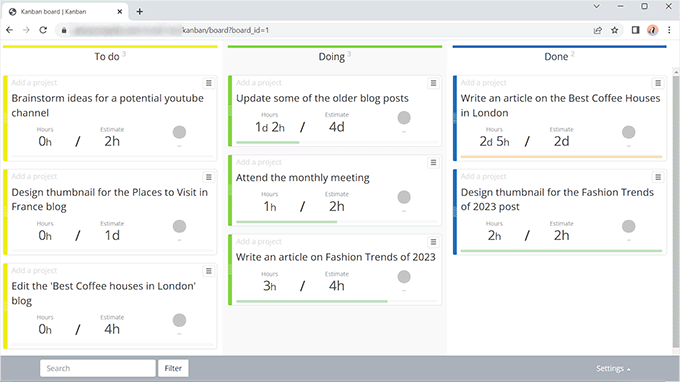
Ahora los miembros del equipo a quienes se les asigna la tarea podrán moverla a las columnas apropiadas etiquetadas como 'En progreso' y rastrear el tiempo que toma completar las tareas.
Por último, los usuarios pueden mover la tarea a la columna 'Hecho', señalando que la tarea está completada.
Así es como se veía el tablero Kanban en nuestro sitio de prueba.
Esperamos que este artículo te haya ayudado a aprender cómo agregar fácilmente un tablero Kanban similar a Trello a tu sitio web de WordPress. También te puede interesar ver nuestra lista de plugins de WordPress imprescindibles para cada sitio web, y nuestra guía sobre cómo crear una lista de correo electrónico en WordPress.
Si te gustó este artículo, suscríbete a nuestro Canal de YouTube para ver tutoriales en video de WordPress. También puedes encontrarnos en Twitter y Facebook.



¿Tienes alguna pregunta o sugerencia? Por favor, deja un comentario para iniciar la discusión.