


Apple Pay ha explotado en popularidad últimamente, debido a su facilidad de uso y sólidas funciones de seguridad. Como resultado, hemos recibido muchas preguntas de nuestros lectores sobre cómo pueden integrar Apple Pay en sus sitios web de WordPress.
Si has estado considerando ofrecer Apple Pay a tus clientes, te alegrará saber que el proceso ahora es más fácil que nunca.
Varios plugins y pasarelas de pago ofrecen una integración perfecta con WordPress, lo que te permite ofrecer una experiencia de pago moderna y optimizada.
En este artículo, te guiaremos a través del proceso, mostrándote exactamente cómo aceptar Apple Pay en tu sitio web de WordPress.
¿Por qué aceptar Apple Pay en WordPress?
Si vendes productos o servicios en tu sitio web de WordPress, es importante que permitas a tus visitantes pagar con su método preferido.
A menudo, eso significa usar una tarjeta de crédito, pero métodos más nuevos como Apple Pay y Google Pay se están volviendo más populares. Apple Pay ahora tiene más del 40% del mercado de pagos móviles en EE. UU., y hace que los pagos en línea sean sencillos.
Al aceptar Apple Pay, puedes reducir la fricción en el punto de venta, aumentar potencialmente las conversiones y atender al creciente número de clientes que prefieren este conveniente método de pago.
Sin embargo, los pagos en línea de Apple Pay solo se pueden realizar desde el navegador Safari ejecutándose en un dispositivo Mac o iOS.
Dicho esto, veamos cómo aceptar Apple Pay en tu tienda en línea.
Nota: Cubriremos cómo agregar una opción de Apple Pay en WordPress sin añadir un carrito de compras completo, pero dejaremos otros recursos útiles al final de este artículo para aquellos que buscan soluciones de comercio electrónico completas.
Cómo aceptar Apple Pay en WordPress
Lo primero que necesitas hacer es instalar y activar el plugin WP Simple Pay. Para más detalles, consulta nuestra guía paso a paso sobre cómo instalar un plugin de WordPress.
WP Simple Pay es uno de los plugins de facturación y pagos de WordPress más importantes entre los propietarios de pequeñas empresas porque es simple y potente. Lo mejor es que WP Simple Pay no te cobra ninguna tarifa de transacción adicional y puedes configurarlo sin la complejidad de un sistema de carrito.
Si bien existe una versión gratuita del plugin, necesitas el plugin Pro para aceptar Apple Pay, crear formularios de pago en el sitio y más.
Al activarlo, el asistente de configuración de WP Simple Pay se iniciará automáticamente. Simplemente necesitas hacer clic en el botón 'Empecemos' para continuar.

Primero, se te pedirá que ingreses tu clave de licencia. Puedes encontrar esta información en tu cuenta en el sitio web de WP Simple Pay.
Después de eso, necesitas hacer clic en el botón 'Activar y Continuar' para pasar al siguiente paso.

Ahora necesitarás conectar WP Simple Pay a Stripe. Stripe es una pasarela de pago popular y es la forma más fácil de agregar Apple Pay a tu sitio de WordPress. También admite las principales tarjetas de crédito y débito, Google Pay y más.
Simplemente haz clic en el botón ‘Conectar con Stripe’ y, desde ahí, podrás iniciar sesión en tu cuenta de Stripe o crear una nueva. Cualquier persona con un negocio legítimo puede crear una cuenta de Stripe y aceptar pagos en línea.

Nota: Stripe requiere que tu sitio esté usando cifrado SSL/HTTPS. Si aún no tienes un certificado SSL para tu sitio web, consulta nuestra guía paso a paso sobre cómo agregar SSL en WordPress.
Una vez que te hayas conectado a Stripe, se te pedirá que configures tus correos electrónicos de WP Simple Pay.

Las opciones de correos electrónicos de pago y facturas para tus clientes ya están habilitadas para ti. También lo está la opción de enviar correos electrónicos de notificación de pago.
Solo necesitas ingresar la dirección de correo electrónico donde se deben enviar las notificaciones.
Una vez que hayas hecho eso, debes hacer clic en el botón ‘Guardar y Continuar’. Esto completa la configuración de WP Simple Pay.

Creando un formulario de pago en WordPress
A continuación, necesitas crear un formulario de pago.
Puedes empezar haciendo clic en el botón ‘Crear un formulario de pago’ en la última página del asistente de configuración. Esto te llevará automáticamente a la página WP Simple Pay » Agregar nuevo.
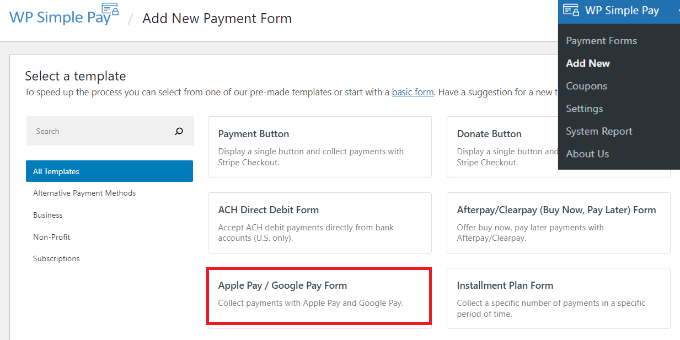
WP Simple Pay ofrece diferentes plantillas para formularios de pago. Continúa y selecciona la plantilla ‘Formulario de Apple Pay / Google Pay’.
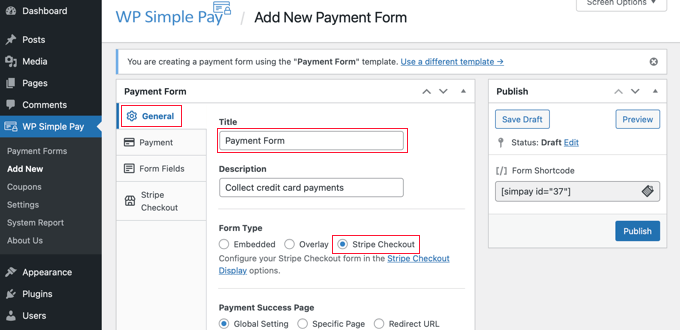
Deberías empezar dando un nombre y una descripción al formulario de pago.
Después de eso, puedes seleccionar cualquier tipo de formulario (Incrustado, Superposición o Stripe Checkout). Para este ejemplo, seleccionemos la opción ‘Stripe Checkout’ en Tipo de formulario.
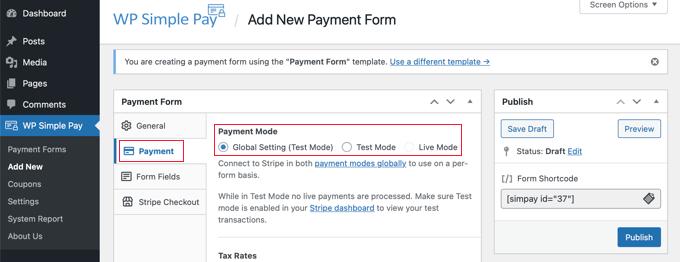
A continuación, necesitas hacer clic en la pestaña Pago. Aquí, puedes configurar el modo de pago como en vivo o de prueba.
El modo de prueba te permitirá realizar pagos que no se cobren realmente a Apple Pay, para que puedas asegurarte de que tu formulario funcione correctamente y de que los correos electrónicos se envíen.
No olvides cambiar esto a 'En vivo' cuando hayas terminado de probar y estés listo para empezar a recibir pagos de tus clientes.
También puedes agregar los productos o servicios que ofreces, junto con sus precios y si son un pago único o una suscripción.
Ya debería estar creada una opción de precio de ejemplo para ti. Puedes editar este precio y simplemente hacer clic en el botón ‘Agregar precio’ hasta que hayas agregado tantos precios como necesites.
Luego, para cada uno, deberás agregar una etiqueta y un precio. También puedes seleccionar otras opciones, como si el precio es una suscripción, o si el usuario puede determinar el precio, como en una donación.
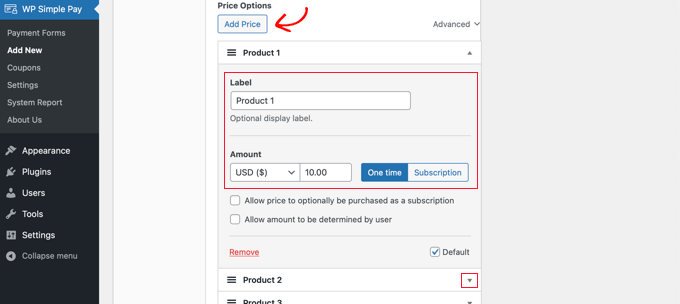
Puedes mostrar u ocultar un precio haciendo clic en la pequeña flecha a la derecha.
A continuación, pasaremos a la pestaña 'Campos del formulario'. Los campos esenciales ya se han agregado al formulario y puedes agregar más si es necesario.
Usando el menú desplegable 'Campos del formulario', puedes elegir campos adicionales y agregarlos haciendo clic en el botón 'Agregar campo'. Las opciones incluyen nombre, número de teléfono, dirección y mucho más.
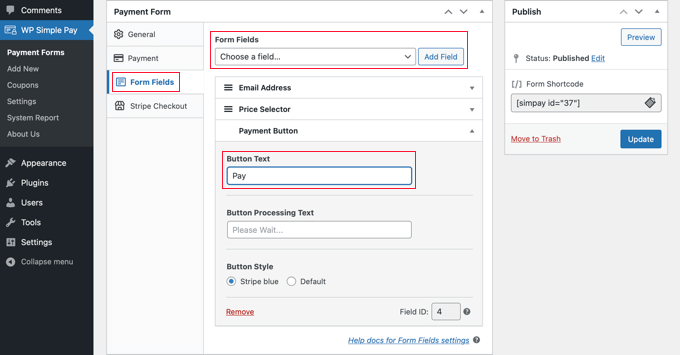
El texto predeterminado en el botón es 'Pagar con tarjeta'. Si lo deseas, puedes cambiar el texto a algo más genérico, como simplemente 'Pagar ahora'. Así tus clientes no asumirán que las tarjetas de crédito son la única opción de pago.
Finalmente, la pestaña 'Stripe Checkout' te permite seleccionar métodos de pago adicionales y ajustar el formulario de pago que se muestra después de que el usuario hace clic en el botón 'Pagar'.
Para este tutorial, dejaremos esas configuraciones como están.
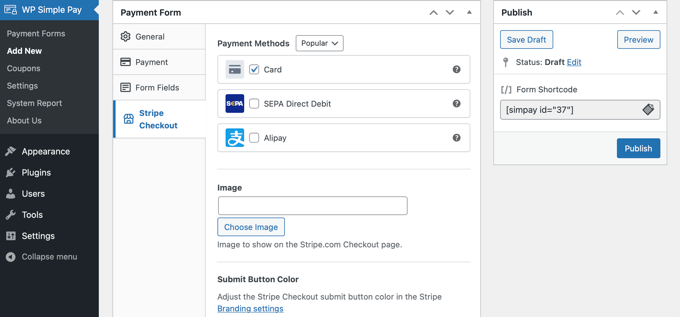
Cuando estés satisfecho con tu formulario de pago, haz clic en el botón 'Publicar' para guardar tu configuración y poner el formulario en línea.
Ahora podemos agregar el formulario a una publicación o página en tu sitio web.
Agregar el formulario de pago a tu sitio web
WP Simple Pay hace que sea muy fácil agregar formularios en cualquier lugar de tu sitio web.
Simplemente crea una nueva publicación o página, o edita una existente. Luego, haz clic en el signo más (+) en la parte superior y agrega un bloque de WP Simple Pay en el editor de bloques de WordPress.
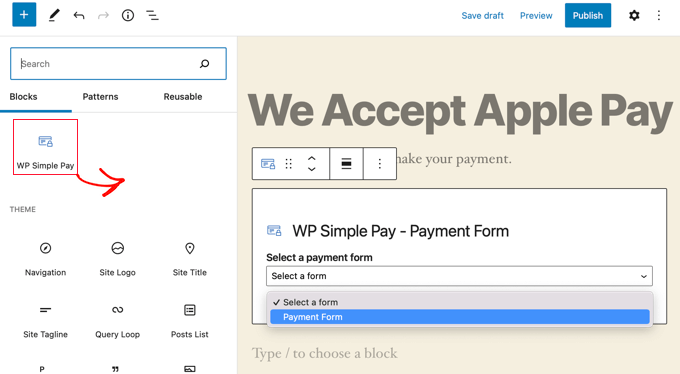
Después de eso, selecciona tu formulario de pedido del menú desplegable en el bloque de WP Simple Pay.
Una vez que hayas terminado, puedes actualizar o publicar la publicación o página, y luego hacer clic en el botón de vista previa para ver tu formulario en acción.
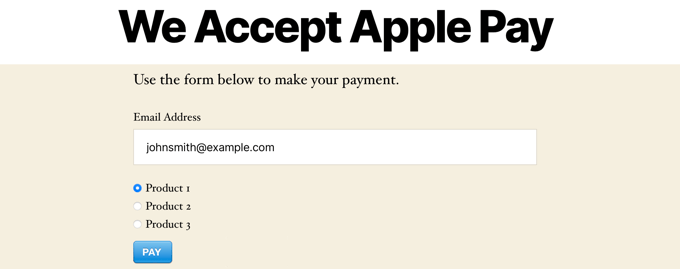
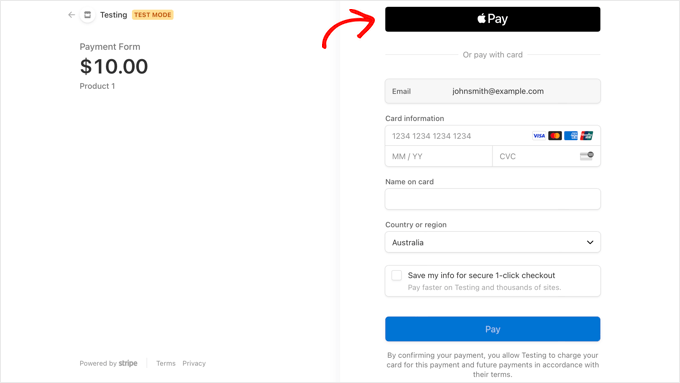
Cuando tus usuarios hagan clic en el botón Pagar, se mostrará el formulario de pago de Stripe.
Si están usando el navegador Safari en una Mac o un dispositivo iOS como un iPhone, la opción de Apple Pay se mostrará en la parte superior del formulario. De lo contrario, la opción de Apple Pay estará oculta y tus clientes podrán pagar con tarjeta de crédito.
Si buscas otras formas de agregar Apple Pay en WordPress, puedes usar soluciones completas de comercio electrónico como Easy Digital Downloads o WooCommerce. Ambos tienen soporte para las opciones de Apple Pay y Google Pay.
Para las tiendas WooCommerce, sugerimos usar el plugin gratuito Stripe Payment Gateway, creado por FunnelKit. Ofrece una forma rápida y segura de aceptar pagos a través de Stripe, Apple Pay, Google Pay y más en tu sitio WooCommerce. Además, viene con funciones adicionales.
Lectura Adicional Sobre Cómo Aceptar Pagos en WordPress
Ahora que sabes cómo aceptar Apple Pay en WordPress, quizás quieras consultar estas guías expertas sobre cómo aceptar otros tipos de pagos:
- Cómo aceptar Google Pay en WordPress (La forma fácil)
- Cómo Cobrar Pagos de Cash App en WordPress (Paso a Paso)
- Cómo aceptar pagos con Giropay en WordPress
- Cómo aceptar pagos de Affirm en WordPress (2 métodos fáciles)
- Cómo agregar pagos de Bancontact en WordPress
- Cómo aceptar pagos ACH en WordPress (recurrentes o únicos)
- Cómo aceptar pagos de iDEAL en WordPress
- Cómo configurar pagos de GrabPay en WordPress
- Cómo aceptar pagos a plazos en WordPress
Esperamos que este tutorial te haya ayudado a aprender cómo aceptar Apple Pay en WordPress. También puedes querer aprender cómo crear un formulario de contacto en WordPress, o consultar nuestra lista de los mejores software de chat en vivo para pequeñas empresas.
Si te gustó este artículo, suscríbete a nuestro Canal de YouTube para ver tutoriales en video de WordPress. También puedes encontrarnos en Twitter y Facebook.



Dennis Muthomi
Recientemente configuré esto para un pequeño cliente de comercio electrónico. ¡Hizo que su proceso de pago móvil fuera mucho mejor!
Un consejo rápido de mis pruebas: Asegúrate de verificar la integración en diferentes dispositivos iOS. Los tamaños de pantalla pueden afectar cómo funciona, por lo que vale la pena probarlo en varios iPhones y iPads.
Jiří Vaněk
Seguí tu artículo para configurar Google Play, y funcionó perfectamente. Sin embargo, al igual que Google, Apple también tiene una gran base de usuarios, y no quiero subestimar su potencial en cuanto a pagos. Quería agradecerte no solo por la guía de Google Play, sino también por esta para usuarios de Apple.
Dayo Olobayo
La seguridad siempre es una preocupación cuando se trata de pagos en línea. ¿Cómo garantiza WP Simple Pay la seguridad de las transacciones que utilizan Apple Pay?
Soporte de WPBeginner
Para la implementación actual, deberías contactar directamente a WP Simple Pay y ellos te informarán.
Administrador
Dayo Olobayo
Gracias por la respuesta. Definitivamente los contactaré para obtener más información sobre su implementación y los protocolos que tienen para proteger los datos sensibles de los clientes.