


Si diriges un blog de rápido crecimiento o con varios autores, probablemente estés gestionando muchas publicaciones diferentes a la vez. Hemos estado administrando este blog durante mucho tiempo, así que sabemos lo difícil que es hacer malabares con muchos artículos en diferentes etapas del proceso.
Priorizar las publicaciones según su estado (borrador, pendiente, programado, etc.) puede ser de gran ayuda. WordPress las organiza de esta manera por defecto. Pero en el panel de administración, la vista principal muestra todas tus publicaciones en orden cronológico inverso.
Para ver esta separación con más claridad en la pantalla principal de Publicaciones, es posible que desees codificarlas por colores según su estado. Hacer esto puede ayudar a mejorar tu flujo de trabajo al optimizar la organización en tu panel.
Afortunadamente, hemos encontrado un plugin de WordPress que te permite cambiar los colores de fondo de las publicaciones dentro del administrador según el estado actual.
En este artículo, te mostraremos cómo cambiar fácilmente el color de fondo de las publicaciones en el administrador de WordPress, paso a paso.
¿Por qué cambiar el color de fondo de las publicaciones en el administrador de WordPress?
A medida que tu blog de WordPress crece y publicas más artículos cada día, puede volverse un poco tedioso revisar todas las publicaciones y encontrar las que deseas editar o publicar.
En ese caso, es una buena idea cambiar el color de las publicaciones en el administrador de WordPress. Esto facilita la identificación del estado de una publicación de un vistazo.
Por ejemplo, un fondo verde podría indicar una publicación publicada, mientras que un fondo amarillo puede significar un borrador que necesita atención. Esto puede ahorrarle tiempo y esfuerzo al revisar una larga lista de publicaciones.
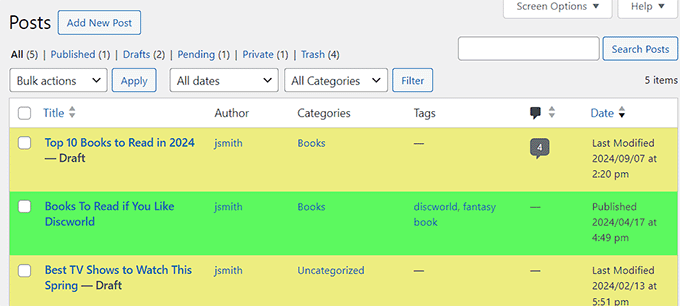
Además, puede maximizar su productividad y optimizar el proceso de gestión de contenido.
Dicho esto, veamos cómo cambiar el color de fondo de las publicaciones en el administrador de WordPress según su estado.
Cómo cambiar el color de fondo de las publicaciones en el administrador de WordPress según el estado
Primero, necesita instalar y activar el plugin Colored Admin Post List. Para obtener detalles, puede consultar nuestra guía para principiantes sobre cómo instalar un plugin de WordPress.
Descargo de responsabilidad: Antes de instalar este plugin, debe saber que no ha sido probado con las últimas tres versiones de WordPress. Sin embargo, lo usamos en nuestro sitio web y funciona bien. Para obtener más información, consulte nuestro tutorial sobre si debería instalar plugins no probados con su versión de WordPress.
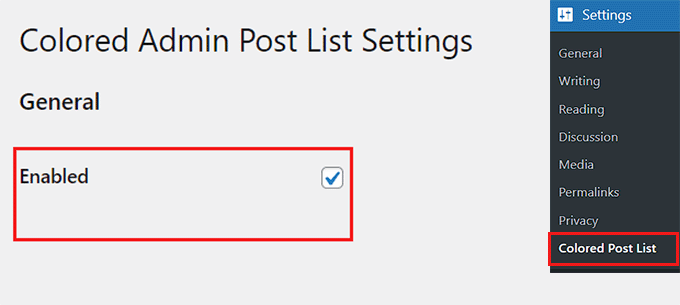
Tras la activación, visite la página Configuración » Lista de publicaciones de colores desde el panel de WordPress y marque la casilla 'Habilitado'.
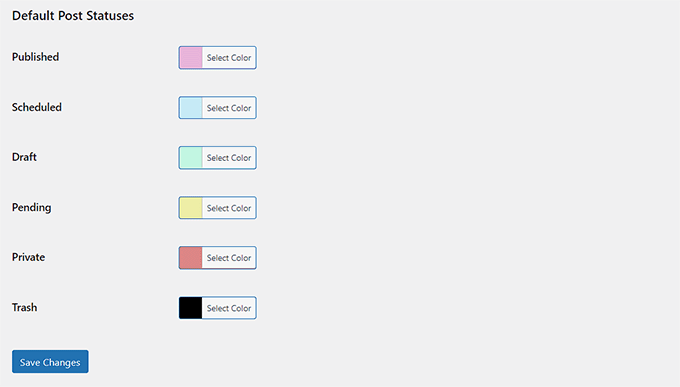
Después de eso, desplácese hacia abajo hasta la sección 'Estados de publicación predeterminados' y elija diferentes colores para las publicaciones publicadas, programadas, borradores, pendientes, privadas y en la papelera de su sitio web.
A continuación, haz clic en el botón 'Guardar cambios' para almacenar tu configuración.
Una vez hecho esto, dirígete a la página de Entradas en la barra lateral de administración de WordPress.
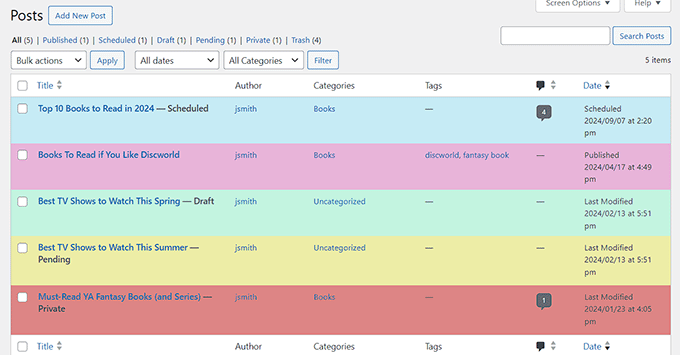
Aquí, notarás que el color de fondo de cada entrada ha cambiado según su estado.
Por ejemplo, una entrada programada se resalta en azul, mientras que las entradas publicadas se resaltan en rosa.
Extra: Cambia el esquema de color del administrador en WordPress
Una vez que hayas cambiado los colores de las entradas según los estados, también puedes cambiar el esquema de color del administrador en WordPress usando la configuración predeterminada. Esto te permite agregar un toque de color a tu panel y cambiar los colores para que coincidan con el tema de tu sitio web.
Para hacer esto, visita la página Usuarios » Perfil en la barra lateral de administración de WordPress y selecciona un esquema de color de administrador que se ajuste a tu gusto.
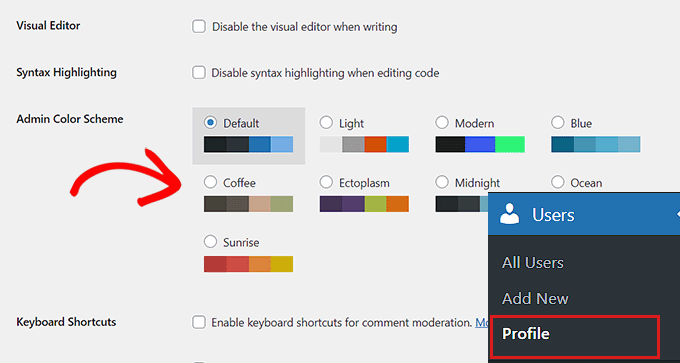
Una vez que hayas terminado, simplemente haz clic en el botón ‘Guardar Cambios’ para almacenar tu configuración.
Sin embargo, si no te gusta ninguno de los esquemas de color que ofrece WordPress, también puedes crear el tuyo visitando el sitio web WordPress Admin Colors.
Aquí, puedes diseñar un esquema de color personalizado y luego agregarlo a WordPress con WPCode. Es el mejor plugin de fragmentos de código y la forma más segura de agregar código personalizado sin romper tu sitio web.
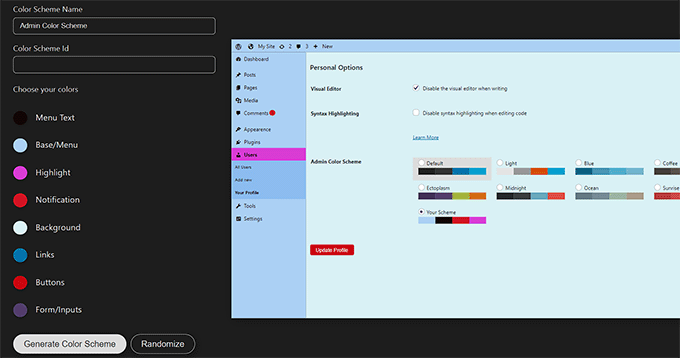
Para más detalles, consulta nuestro tutorial sobre cómo cambiar el esquema de color del administrador en WordPress.
Esperamos que este artículo te haya ayudado a aprender cómo cambiar el color de fondo de las publicaciones en el administrador de WordPress según su estado. También te puede interesar nuestro tutorial sobre cómo cambiar el color de fondo en WordPress y nuestros consejos para personalizar el panel de administración de WordPress.
Si te gustó este artículo, suscríbete a nuestro canal de YouTube para obtener tutoriales en video de WordPress. También puedes encontrarnos en Twitter y Facebook.


Adam W. Warner
Este parece ser un gran plugin y puedo verle utilidad en nuestro negocio, pero lo que realmente sería bueno es si los colores de fondo se pudieran establecer no solo para el estado de la publicación, sino también para autores individuales...
wpbeginner
@Adam W. Warner Esa sería, de hecho, una muy buena adición a las funciones del plugin. Deberías sugerírselo al autor.
ayushwhizkid
Es un gran plugin. ¡¡Gracias!!