


Hemos estado administrando el blog de WPBeginner durante más de 15 años, y nuestro equipo ha colaborado para escribir miles de publicaciones de WordPress. En términos de autoría, nos gusta compartir el crédito como equipo bajo 'Personal Editorial'. Si bien esto funciona muy bien para nosotros, puede que no sea lo adecuado para tu blog de WordPress.
Si administras un sitio de noticias o trabajas con muchos bloggers invitados, podrías necesitar un enfoque diferente. Por ejemplo, es posible que desees agregar varios autores para las publicaciones en WordPress. Pero, por defecto, la plataforma solo te permite agregar un solo autor a una página.
Como expertos en blogs de WordPress, hemos probado y experimentado con muchas herramientas que ayudan a optimizar los flujos de trabajo de publicación. Y descubrimos que la mejor manera de agregar varios autores a las publicaciones del blog es usando un plugin. De esta manera, puedes dar crédito a quien lo merece y mantener contentos a todos tus escritores.
En este artículo, te mostraremos cómo agregar varios autores para las publicaciones en WordPress.
Cómo crear varios autores (coautores) para publicaciones en WordPress
La forma más sencilla de agregar varios autores a una publicación de WordPress es usando el plugin gratuito Co-Authors Plus.
En la siguiente imagen, puedes ver que este plugin te permite dar crédito a cualquier usuario que ya esté registrado en tu sitio web de WordPress.

Co-Author Plus también agrega un nuevo tipo de usuario, Autores Invitados, que te permite dar crédito a los autores que no tienen una cuenta en tu blog de WordPress. Esto puede ser muy útil.
Primero, deberás instalar y activar el plugin Co-Authors Plus. Si necesitas ayuda, consulta nuestra guía sobre cómo instalar un plugin de WordPress.
Una vez que el plugin esté activado, simplemente necesitas editar la publicación donde quieres dar crédito a varios autores.
En la pestaña de la derecha del editor de contenido, simplemente desplázate hasta la nueva sección 'Autores' y haz clic para expandirla.
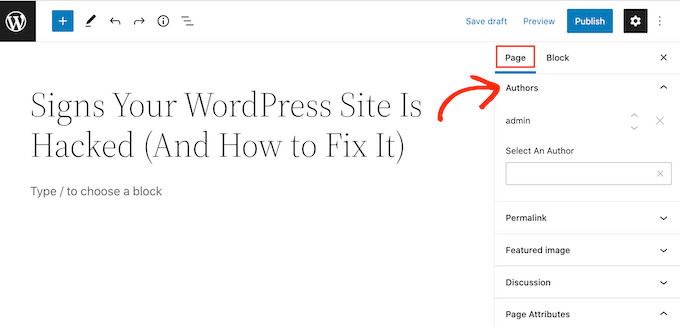
En la pestaña 'Autores', puedes hacer clic en el campo 'Seleccionar un autor'. Luego, simplemente escribe el nombre del usuario registrado al que quieres dar crédito.
Cuando la persona correcta aparezca en el menú desplegable, simplemente haz clic para agregar este autor a tu publicación.
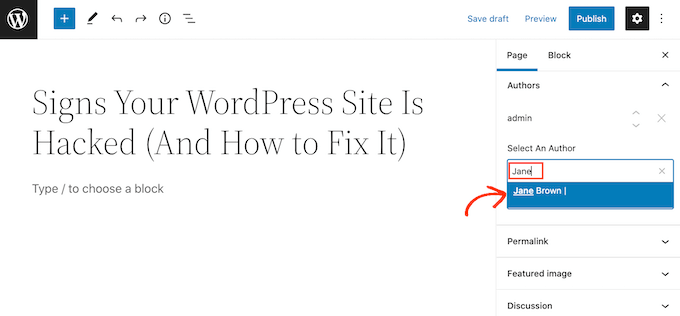
Ahora puedes agregar varios coautores siguiendo el proceso descrito anteriormente.
Por defecto, WordPress mostrará estos coautores en el orden en que los agregaste a la publicación. Si necesitas cambiar este orden, simplemente haz clic en las flechas hacia arriba y hacia abajo que aparecen junto a cada nombre.
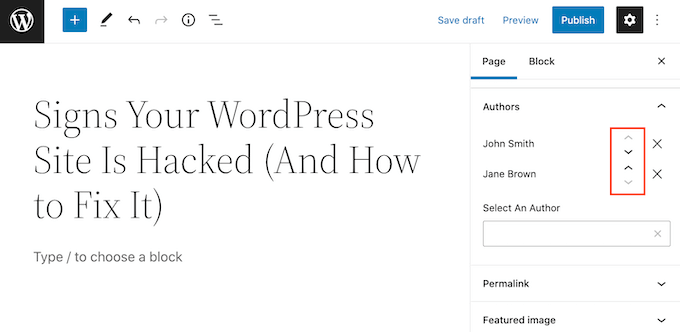
Si quieres eliminar a un coautor de la publicación, simplemente haz clic en el ícono 'X' junto al nombre de esa persona.
Una vez que hayas dado crédito a todos tus coautores, puedes publicar o actualizar esta publicación. Para obtener ayuda con la administración de tus autores, puedes consultar nuestra guía sobre cómo atraer y administrar eficazmente a los bloggers invitados en WordPress.
Mostrar varios autores en tu blog con múltiples autores
Dependiendo de tu tema de WordPress, este plugin podría no mostrar automáticamente varios autores para las publicaciones en WordPress. Esto significa que necesitarás editar los archivos de tu tema.
Si no has editado estos archivos antes, consulta nuestra guía sobre cómo copiar y pegar código en WordPress.
Antes de editar el código de tu tema, también es una buena idea crear una copia de seguridad. Las copias de seguridad te permiten restaurar rápidamente tu sitio de WordPress en caso de que algo salga mal.
Existen muchos plugins de copia de seguridad de WordPress gratuitos y de pago que puedes usar, incluido Duplicator. Para un tutorial detallado, también puedes consultar nuestra guía sobre cómo hacer una copia de seguridad de tu sitio de WordPress.
Una vez que hayas creado una copia de seguridad, necesitarás editar el código responsable de mostrar el nombre del autor.
Este código suele ser la función the_author() o the_author_posts_link().
Dependiendo de tu tema, podrías encontrar esta función en el archivo single.php, content.php o functions.php de tu tema. Para más información, consulta nuestra guía sobre cómo encontrar qué archivos del tema editar en WordPress.
Una vez que hayas encontrado una de estas funciones, necesitarás reemplazarla con el siguiente fragmento de código:
if ( function_exists( 'coauthors_posts_links' ) ) {
    coauthors_posts_links();
} else {
    the_author_posts_link();
}
Veamos cómo puedes crear un blog de varios autores utilizando el popular tema OceanWP.
Si abres el archivo functions.php de este tema, encontrarás una función the_author_posts_link:
public static function the_author_posts_link( $link ) {

        // Add schema markup.
        $schema = oceanwp_get_schema_markup( 'author_link' );
        if ( $schema ) {
            $link = str_replace( 'rel="author"', 'rel="author" ' . $schema, $link );
        }

        // Return link.
        return $link;

    }
Para mostrar varios autores en WordPress, solo necesitamos reemplazar esta sección con el fragmento de código a continuación:
public static function the_author_posts_link( $link ) {

        // Add schema markup.
        if ( function_exists( 'coauthors_posts_links' ) ) {
            coauthors_posts_links();
        } else {
            the_author_posts_link();
        }

        // Return link.
        return $link;

    }
Después de agregar este código, desplázate hasta la parte inferior de la pantalla.
Luego puedes proceder a hacer clic en el botón 'Actualizar archivo'.
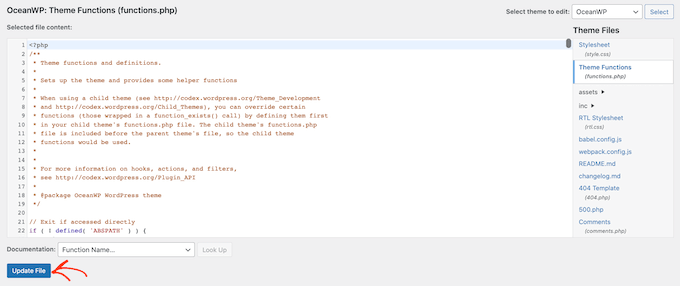
Ahora, si visitas tu sitio, verás varios autores acreditados en tu publicación de WordPress.
Alternativa: En lugar de editar los archivos de tu tema, lo que podría dañar tu sitio web, puedes agregar de forma segura el código anterior usando el plugin WPCode. Para obtener instrucciones paso a paso, consulta nuestro tutorial sobre cómo agregar fácilmente código personalizado en WordPress.
Agregar autores invitados a tu blog de WordPress con múltiples autores
El plugin Co-Authors Plus puede buscar y mostrar usuarios registrados en tu blog de WordPress con varios autores.
¿Pero qué pasa si quisieras dar crédito a un autor invitado que aún no tiene una cuenta en tu sitio web?
Si bien podrías crear una cuenta para los autores, esta no siempre es la opción más segura.
Aunque WordPress tiene roles y capacidades de usuario, dar acceso a alguien a tu área de administración o privilegios de escritura en tu sitio web siempre conlleva un riesgo.
Para más detalles sobre cómo proteger tu sitio web, puedes consultar nuestra guía definitiva de seguridad de WordPress.
Teniendo esto en cuenta, puedes usar Co-Authors Plus para crear autores invitados. Luego puedes dar crédito a múltiples autores invitados en una sola publicación sin que ellos tengan acceso a tu área de administración de WordPress.
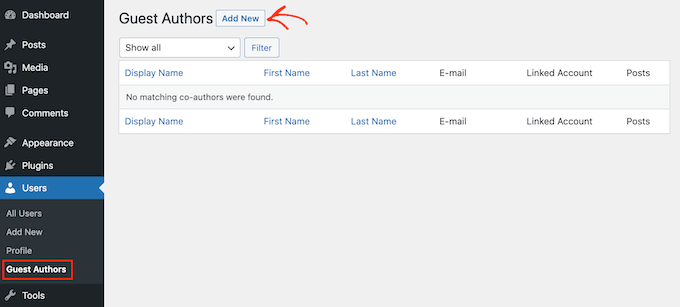
Para crear un autor invitado, dirígete a Usuarios » Autores Invitados. Desde aquí, puedes hacer clic en ‘Añadir Nuevo’.
En la siguiente pantalla, necesitas escribir toda la información de esta persona en el formulario ‘Añadir Nuevo Autor Invitado’.
También puedes subir una imagen que actuará como el avatar de este autor. Siempre y cuando tu tema soporte avatares, esta imagen aparecerá junto al nombre del autor en tu sitio web.
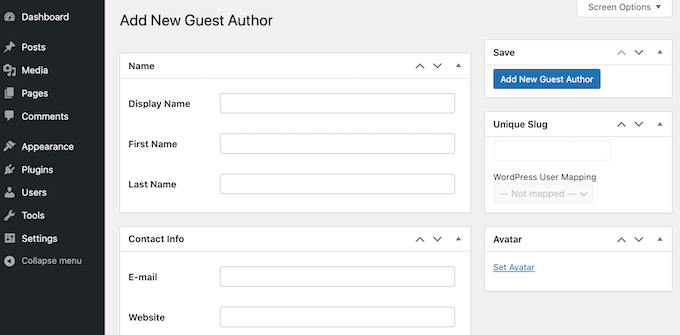
Si no subes un avatar, WordPress buscará cualquier Gravatar que esté vinculado a la dirección de correo electrónico del autor invitado. Para más información, consulta nuestra guía sobre cómo cambiar el Gravatar predeterminado en WordPress.
Una vez que hayas escrito toda esta información, haz clic en el botón 'Añadir nuevo autor invitado'.
WordPress creará ahora a esta persona como autor invitado. Para darle crédito como coautor, simplemente sigue el mismo proceso descrito anteriormente.
Guías Expertas: Cómo gestionar mejor los autores de WordPress
Aquí tienes algunas guías expertas adicionales para ayudarte a gestionar mejor a los autores en WordPress:
- Cómo cambiar el autor de una publicación en WordPress
- Cómo limitar a los autores a sus propias publicaciones en el administrador de WordPress
- Cómo reescribir el nombre del autor invitado con campos personalizados en WordPress
- Cómo restringir autores a categorías específicas en WordPress
- Cómo evitar que los autores eliminen publicaciones en WordPress
Esperamos que este artículo te haya ayudado a aprender cómo agregar varios autores (coautores) para las publicaciones en WordPress. También podrían interesarte nuestras guías sobre cómo limitar a los editores a editar solo ciertas páginas o cómo deshabilitar los Gravatars en WordPress.
Si te gustó este artículo, suscríbete a nuestro Canal de YouTube para ver tutoriales en video de WordPress. También puedes encontrarnos en Twitter y Facebook.


Lisa Thompson
Parece que el plugin Co-Authors Plus está semi-abandonado. No hay respuestas en el foro de soporte. ¿Puedes recomendar otro plugin con esta capacidad?
Soporte de WPBeginner
Not at the moment but we will keep an eye out and update our article should we find a plugin we feel would be a good fit!
Administrador
Dennis Muthomi
Hola, estoy a punto de contratar a mi primer redactor interno para mi sitio web, y quiero asegurarme de que reciba el crédito adecuado por su trabajo. Noté que en este artículo, tienen secciones de "Escrito por:" y "Revisado por:" en la parte superior.
Es una excelente manera de reconocer los diferentes roles que desempeñan las personas en la creación de contenido. Tengo curiosidad: ¿están utilizando un plugin para lograr esto, o agregaron un fragmento de código personalizado?
Soporte de WPBeginner
Por el momento, el nuestro es un fragmento personalizado.
Administrador
Dennis Muthomi
Gracias por responder y confirmar que están utilizando un fragmento personalizado para mostrar varios autores, señor.
Bueno, tendré que usar el plugin Co-Authors Plus, hará el trabajo.
AL
¿Cómo agregar “Actualizado por” o en este artículo, “Revisado por”? ¿Hay algún plugin específico para esto? Gracias.
Soporte de WPBeginner
Por el momento, eso es algo que estamos probando, si tenemos una forma, la recomendaremos y nos aseguraremos de compartirla, por el momento necesitarías modificar las plantillas de tu tema.
Administrador
Muhammad Qamar Shafique
Hola
Quiero agregar 2 perfiles a un blog, 1 para el autor que escribió ese blog y el segundo para el editor, que revisó ese blog. ¿Hay alguna manera de hacerlo? ¿Algún plugin?
Soporte de WPBeginner
A menos que estemos entendiendo mal, puedes usar el método de este artículo
Administrador
Kadon Hodson
Para el sitio en el que estoy intentando usar este plugin, no me importa mostrar los múltiples autores en alguna parte de mi publicación. De hecho, lo estoy usando en un tipo de publicación personalizado que de todos modos no muestra a los autores en el front-end. Lo que necesito es que dos autores tengan la capacidad de editar la publicación en el back-end. Cuando configuro el plugin, solo el autor principal puede ver o editar la publicación. ¿Todavía necesito cambiar el código para que funcione? ¿O hay algún otro código que deba cambiarse?
Soporte de WPBeginner
Tristemente, tendrías que contactar al soporte del plugin si no está dando acceso a los coautores para editar.
Administrador
santiago
Chicos,
estoy teniendo problemas con el nombre que se muestra en la publicación.
por ejemplo, he agregado un autor llenando los campos como lo recomienda el plugin. Nombre para mostrar Aaaa Bbbb, nombre Aaaa, apellido Bbbb, correo electrónico, etc.
Y la publicación muestra "aaaa-bbbb" y no muestra el nombre "Aaaa Bbbb".
Estoy usando el tema Zeen. ¿Sabes qué está pasando aquí?
Gracias-
Soporte de WPBeginner
Deberías asegurarte de haber reemplazado la etiqueta correcta en los archivos de tu tema. Si contactas al soporte de tu tema, deberían poder indicarte la etiqueta de plantilla correcta.
Administrador
sumit
Hola tecnólogos,
Así que para obtener ambos autores en las publicaciones, tienes que personalizar single.php
Cedric N
Encontré el archivo single.php pero no contiene la línea “the_author_posts_link”
Estoy usando el tema Poseidon
¿El tema es simplemente incompatible con el plugin?
Soporte de WPBeginner
Hola Cedric,
Tu tema puede estar usando partes de plantilla, en ese caso, es posible que necesites editar las referencias de plantilla en el archivo single.php. Muchos temas de WordPress usan sus propias etiquetas de plantilla para mostrar la biografía del autor, en ese caso necesitarás la ayuda del autor del tema para agregar esto.
Administrador
uday
Hola señor,
Quiero seleccionar 2 autores por defecto.
Cuando agrego una nueva publicación, me selecciona los autores correctamente... pero quiero que se seleccionen 2 autores diferentes...
Antoninf
Hola, siempre me pregunto cómo puedo colocar el cuadro de coautores debajo de los artículos. He estado usando este plugin por mucho tiempo pero todavía solo para el nombre principal. ¿Puedes ayudarme? Gracias.
Rustyn Rose
No estoy seguro de por qué alguien promocionaría este complemento. El único propósito real de los coautores es que obtengan crédito público. Un complemento que solo hace el back-end y requiere codificación para el front-end, le quita el propósito a un complemento, que es para personas que no saben codificar. Además de que de todos modos no lo mantienen actualizado. ¿Cómo es útil este complemento?
Stacey P
Además, el rendimiento del plugin se ha degradado desde las recientes actualizaciones de WP. Utiliza una wp_query con SQL_CALC_FOUND_ROWS, que, en sitios grandes, causa una sobrecarga masiva del procesador. He leído cosas buenas sobre el plugin BYLINES, que recientemente fue adquirido por la gente de PublishPress.
Pero me encantaría explorar otras opciones también para solucionar el problema.
Cedric N
¿Hay algún plugin alternativo?
Waqas Ahmad
¿Alguien tiene idea sobre el archivo single.php del framework Genesis porque diseñé mi tema en el framework Genesis y solo está este código disponible genesis(); en single.php, ¿cómo agrego este código?
if ( function_exists( ‘coauthors_posts_links’ ) ) { coauthors_posts_links(); } else { the_author_posts_link(); }
Ally
¡Hola! Instalé el plugin y agregué los autores invitados, pero no encuentro dónde insertar el código. Mi sitio funciona con WordPress, así que el único lugar donde puedo insertar código es en "CSS adicional", y esto no parece hacer nada. ¿Alguna idea?
Soporte de WPBeginner
Hola Ally,
Si estás ejecutando un sitio de WordPress.org autohospedado, encontrarás el código en single.php, content.php o una etiqueta de plantilla en el archivo functions.php de tu tema. Por otro lado, si estás en WordPress.com, no podrás editar directamente los archivos del tema. Consulta nuestra comparación de WordPress.org vs WordPress.com
Administrador
John Romaine
Útil si tienes solo unos pocos autores, pero en sitios grandes con cientos de autores, este plugin es prácticamente inútil, especialmente si no tienes idea de quién contribuyó a la publicación.
No entiendo por qué tienes que "buscar" a los autores. ¿No debería este software ser lo suficientemente inteligente como para saber quién contribuyó?
saad
Hola, este es un gran plugin, pero ¿podemos mostrar en qué fecha agregamos al nuevo autor?
Joe Ferris
Estoy usando un tema hijo del tema SuperNews. He buscado en todo el directorio del tema cualquier mención de la palabra 'autor' y no he encontrado ninguna.
¿Cómo puedo hacer que funcione si no tengo esa etiqueta de plantilla en mi tema?
Svend Rugaard
No parece que funcione – mi tema es “Premium” – pero no parece que encuentre qué archivos editar, he puesto ese comando en functions.php –
Puedo elegir personas, pero solo muestra al autor “original” en mi publicación.
He intentado buscar los archivos que mencionas, pero no existen, o no estoy seguro exactamente de qué debería buscar
Mi tema es “Gauge”
Soporte de WPBeginner
Hola Svend,
Por favor, contacta al soporte de tu tema, ellos podrán decirte qué archivos necesitas editar.
Administrador
Umair
He instalado Co Authors Plus y agregado un autor invitado exitosamente,
después de asignar una publicación a un autor invitado, cuando hago clic en el nombre del autor, en lugar de mostrar todas las publicaciones de ese autor invitado, redirige a la página principal.
Fahad Ur Rehman Khan
¡Este es un gran tutorial!
Jennifer
La funcionalidad de este plugin debería estar integrada en WordPress. Es asombroso que WordPress continúe promocionándose como un CMS (ya no solo un blog), pero no tiene concepto de grupos ni de múltiples autores trabajando en un contenido. Asombroso. Buen plugin, sin embargo. Gracias.
Matus
¿Podrías hacer un tutorial sobre cómo usar, crear e incrustar favicons dinámicos?