


WordPress 6.3 Beta llegó hace unos días y se espera que se lance el 8 de agosto de 2023. Esta será la segunda versión importante de 2023 y vendrá con nuevas características y mejoras significativas.
Hemos monitoreado de cerca el desarrollo y probado nuevas funciones en nuestros sitios de prueba.
En este artículo, analizaremos qué características vienen en WordPress 6.3 con detalles y capturas de pantalla.
Nota: Puedes probar la versión beta en tu computadora o en un entorno de staging usando el plugin WordPress Beta Tester. Ten en cuenta que algunas de las funciones de la beta podrían no llegar a la versión final.
Aquí tienes un resumen rápido de los cambios que vienen en WordPress 6.3:
- Mejoras en el Editor de Sitio en 6.3
- Nueva Navegación en el Editor de Sitio
- Administrar Patrones en el Editor de Sitio
- Edita Páginas Rápidamente
- Previsualiza Temas de Bloques en el Editor de Sitio
- Revisiones de Estilo para Deshacer Cambios Fácilmente
- La Nueva Herramienta de Comandos en WordPress 6.3
- Mejoras en el Editor de Bloques
- Bloques de Notas al Pie y Detalles
- Controles Mejorados de Relleno y Margen
- Mejor Manejo de la Relación de Aspecto de Imágenes
- Soporte de Color y Diseño para el Bloque de Portada
- Mejoras en el Control de Enlaces en 6.3
- Cambios Internos
Lista de videos
Si prefieres instrucciones escritas, sigue leyendo.
Mejoras en el Editor de Sitio en 6.3
El editor de sitio en WordPress salió de beta en 6.2. La próxima versión 6.3 mejorará el editor de sitio con varias características nuevas y mejoras para optimizar la experiencia del usuario.
Nueva Navegación en el Editor de Sitio
WordPress 6.2 introdujo un nuevo navegador al editor de sitio. Esto permitió a los usuarios elegir la plantilla o parte de plantilla que querían editar.
WordPress 6.3 traerá mejoras a este navegador, permitiendo a los usuarios seleccionar no solo plantillas o partes de plantillas, sino también páginas, estilos, patrones y menús de navegación.
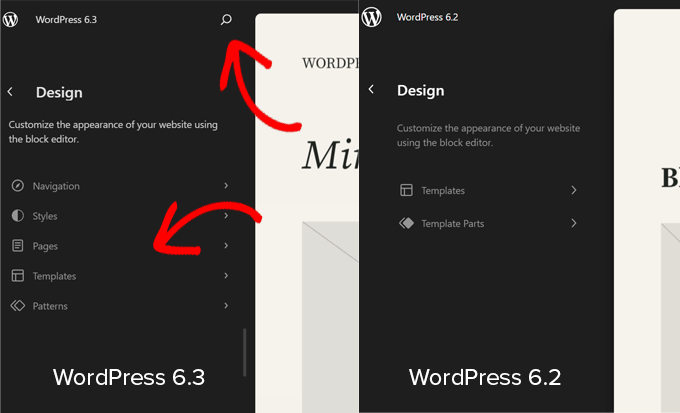
El icono de búsqueda abrirá la herramienta de comandos (más sobre esto más adelante), donde podrás buscar el área que deseas editar.
También puedes abrir rápidamente tu sitio en una nueva pestaña haciendo clic en el botón ‘Ver sitio’. El botón solo aparece cuando mueves el ratón sobre el título del sitio y el área de búsqueda.
Administrar Patrones en el Editor de Sitio
WordPress 6.3 también introducirá una forma nueva e intuitiva de administrar patrones. Podrás ver todos tus patrones dentro del editor del sitio.
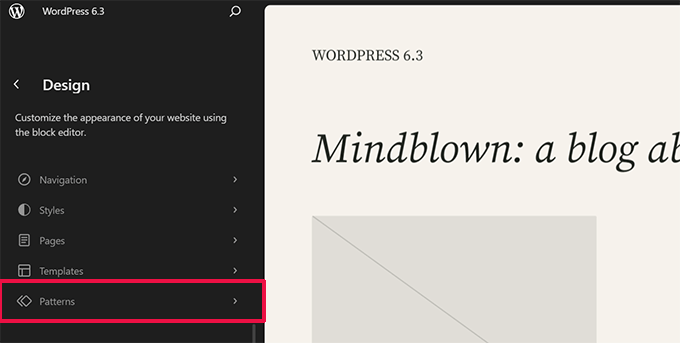
Al hacer clic en ‘Patrones’ se mostrarán los patrones disponibles en tu sitio en secciones categorizadas.
Estos incluirán patrones sincronizados y no sincronizados que puedes usar.
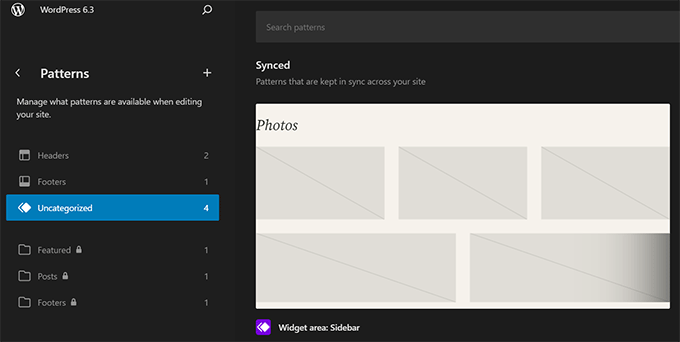
Los patrones no sincronizados son patrones independientes que se pueden insertar en cualquier momento. Después de agregarlos, puedes hacer cambios y esos cambios no afectarán al patrón original.
Los patrones sincronizados se pueden usar en todo tu sitio web de WordPress. Cambiarlos afectará al patrón original. Se comportan como bloques reutilizables, por lo que todos tus bloques reutilizables también aparecerán aquí y ahora se llamarán ‘Patrones Sincronizados’.
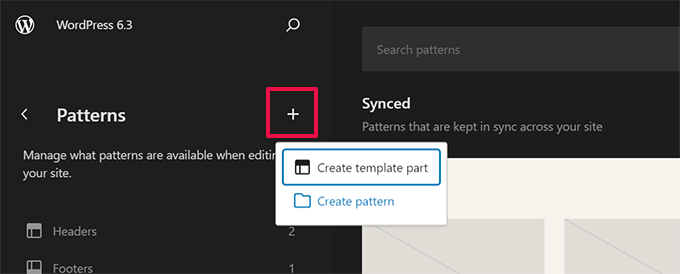
En cualquier momento, puedes hacer clic en el botón ‘+’ en el menú de Patrones para crear un nuevo patrón.
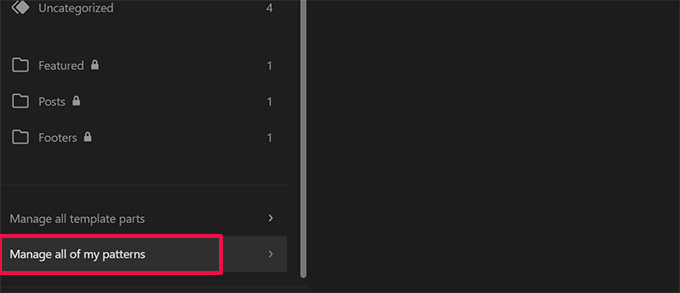
También puedes administrar tus patrones personalizados haciendo clic en ‘Administrar todos mis patrones’ en la barra lateral.
Esto te permitirá editar y administrar tus patrones hechos a medida y bloques reutilizables.
Edita Páginas Rápidamente
El editor de sitios ahora te permitirá seleccionar fácilmente ‘Páginas’ desde el menú de navegación del editor.
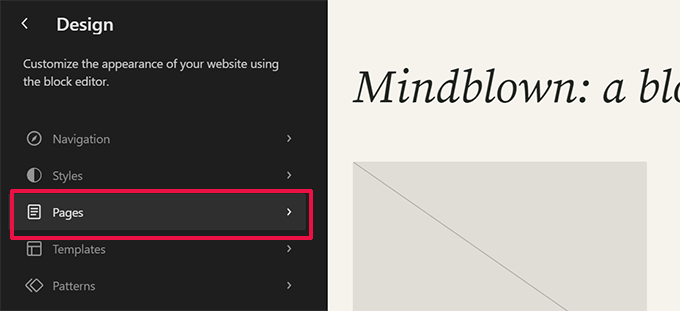
Al hacer clic en esto, también se te mostrarán las páginas que editaste más recientemente, lo que te permitirá reanudar rápidamente las ediciones en una página en la que has estado trabajando.
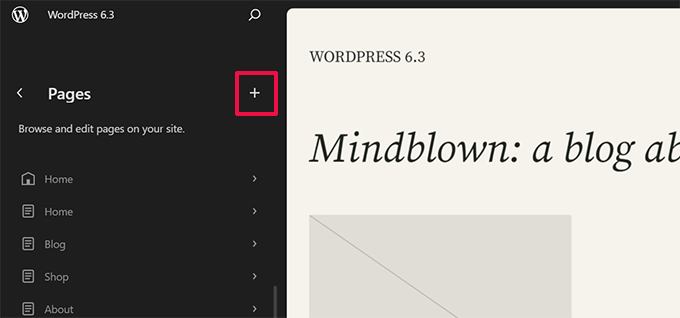
También puedes hacer clic en el botón ‘+’ en el menú de navegación para crear rápidamente una nueva página y editarla inmediatamente en el editor de sitios.
Previsualiza Temas de Bloques en el Editor de Sitio
Al instalar temas clásicos, ya puedes previsualizarlos sin activarlos en tu sitio. Esto te permite previsualizar un tema de WordPress sin cambiar tu sitio en vivo.
WordPress 6.3 también permitirá a los usuarios previsualizar temas de bloques dentro del editor. Esto ayudará a los usuarios a probar un tema antes de activarlo en sus sitios.
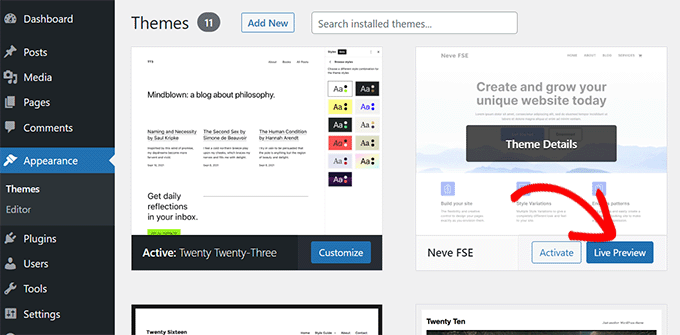
Nota: Esta es una característica experimental que no funcionó bien durante las pruebas beta en nuestros sitios de prueba.
Revisiones de Estilo para Deshacer Cambios Fácilmente
WordPress hace que sea súper fácil deshacer cambios en publicaciones y páginas usando una función llamada Revisiones.
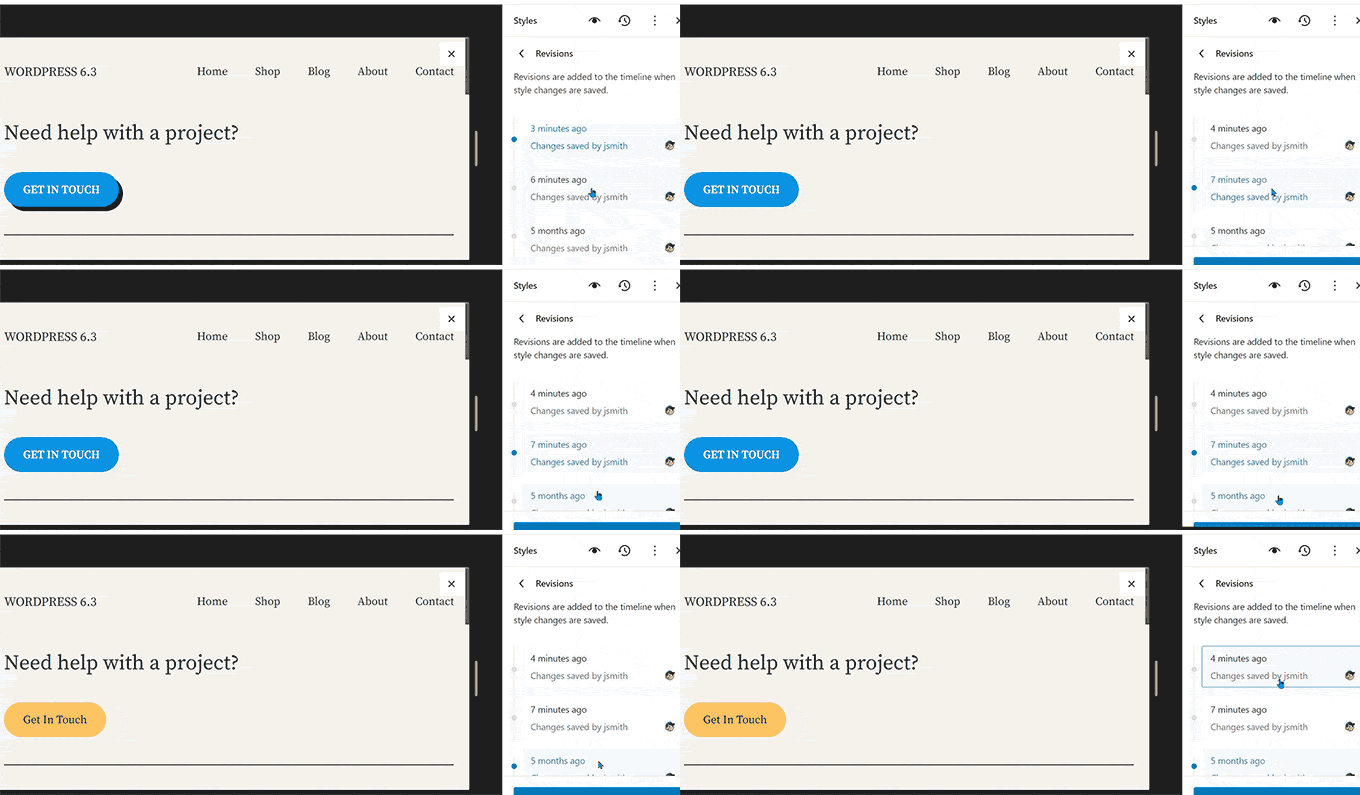
La misma función ahora estará disponible para los estilos del editor de sitios. Te permitirá ver los cambios que hiciste en los estilos de tu tema y deshacerlos si es necesario.
Simplemente selecciona un estilo o bloque que quieras editar en el panel de Estilos. Haz clic en el botón ‘Revisiones’ y luego selecciona ‘Historial de revisiones’.
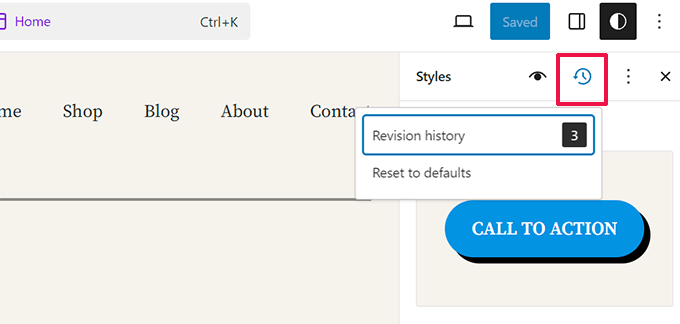
Esto te mostrará todos los cambios realizados en el estilo del elemento seleccionado.
Luego puedes alternar entre diferentes versiones y hacer clic en el botón ‘Aplicar’ para deshacer un cambio y revertir a un estado anterior.
La Nueva Herramienta de Comandos en WordPress 6.3
WordPress 6.3 también introducirá la nueva herramienta de comandos. Permitirá a los usuarios realizar acciones rápidamente usando el teclado.
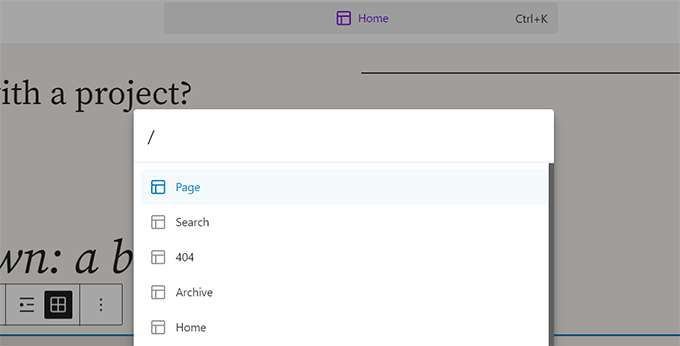
Simplemente presiona las teclas CTRL + K o Command + K en tu teclado. Esto abrirá la herramienta de comandos, donde simplemente puedes empezar a escribir para buscar.
Luego te mostrará plantillas coincidentes, partes de plantillas, patrones, bloques, publicaciones y páginas, y más. Seleccionar un elemento de los resultados lo abrirá en el editor del sitio.
Mejoras en el Editor de Bloques
WordPress 6.3 también traerá varias características y mejoras nuevas al editor de bloques.
Bloques de Notas al Pie y Detalles
WordPress 6.3 vendrá con dos bloques nuevos llamados Pie de página y Detalles.
Bloque de pie de página
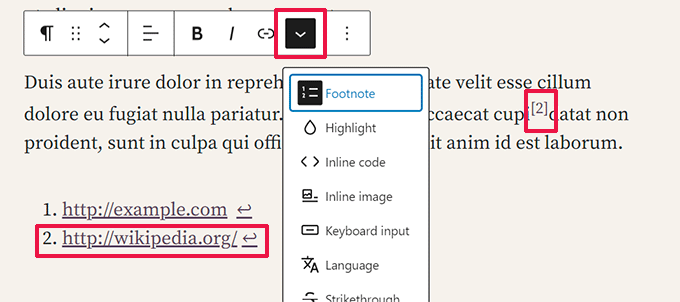
Antes, el editor de bloques no tenía una forma fácil de agregar notas al pie en una publicación. Los usuarios tenían que crear notas al pie o usar un plugin de terceros.
Con WordPress 6.3, los usuarios pueden simplemente seleccionar la opción 'Pie de página' usando el menú de tres puntos en la barra de herramientas.
Bloque de detalles
¿Alguna vez has querido una forma para que los usuarios hagan clic en algún texto para revelar más información? El bloque de detalles te permite hacer precisamente eso.
Simplemente agrega el bloque de detalles y proporciona el texto que será visible para los usuarios.
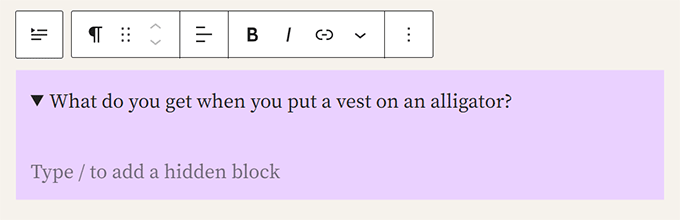
Debajo de eso, puedes agregar el contenido que deseas ocultar dentro del bloque oculto.
Este contenido podría ser texto, imágenes, medios y más.
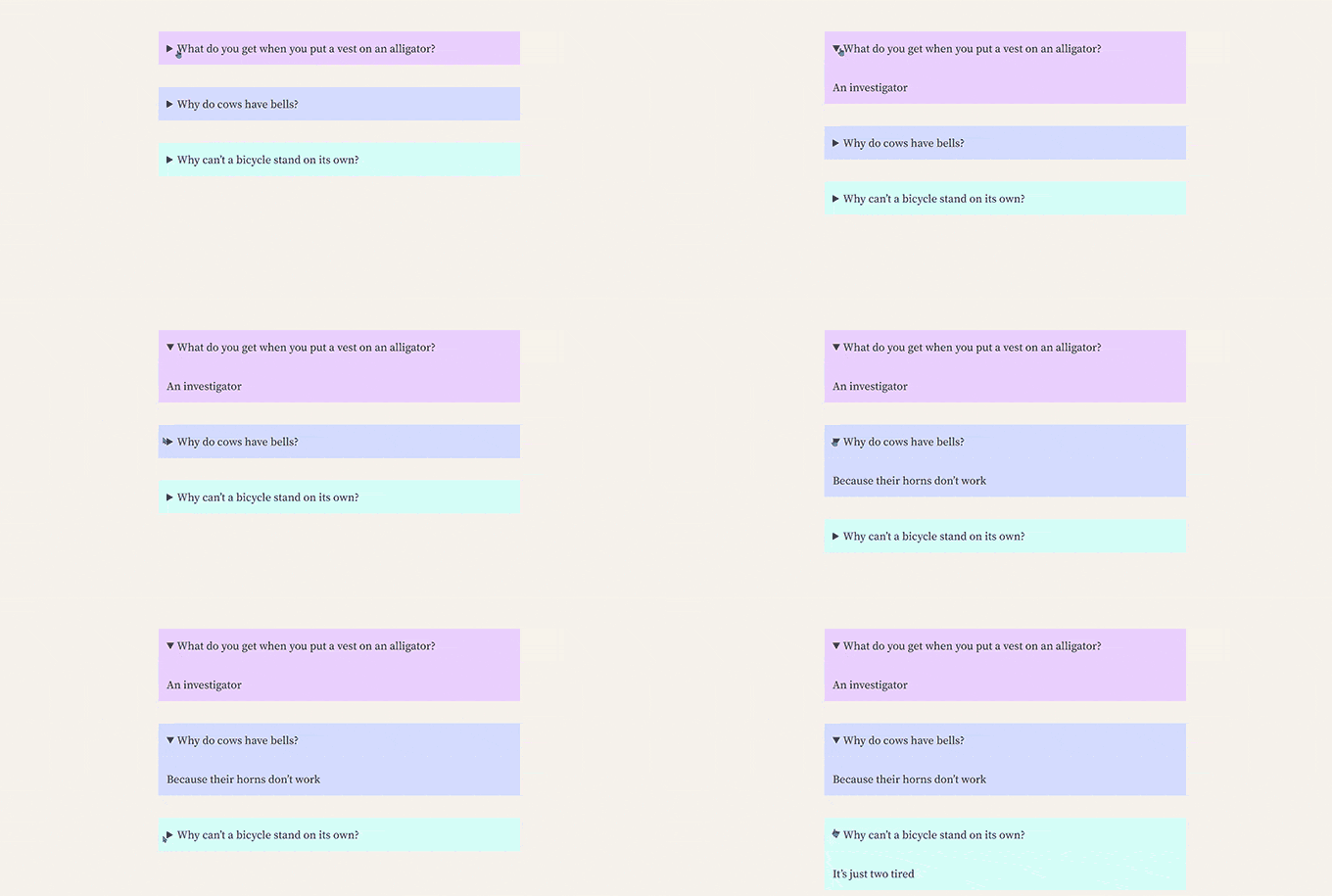
El bloque de Detalles podría ser un reemplazo útil para los acordeones, que se usan comúnmente para agregar preguntas frecuentes o información en un estilo compacto.
Controles Mejorados de Relleno y Margen
WordPress 6.3 también introducirá controles mejorados de relleno y margen.
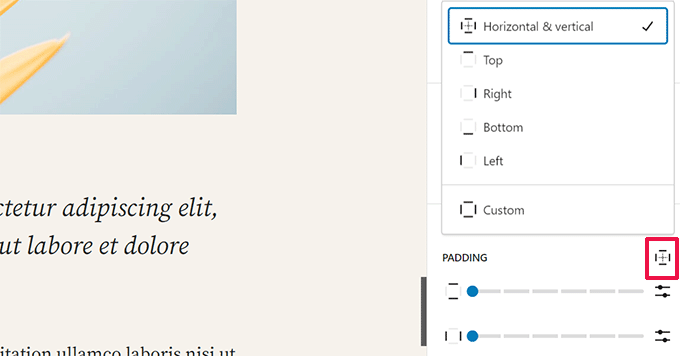
Anteriormente, si desvinculabas los controles de relleno y margen, ocupaban mucho espacio en la columna derecha.
En WordPress 6.3, los controles de relleno y margen serán más compactos y fáciles de usar.
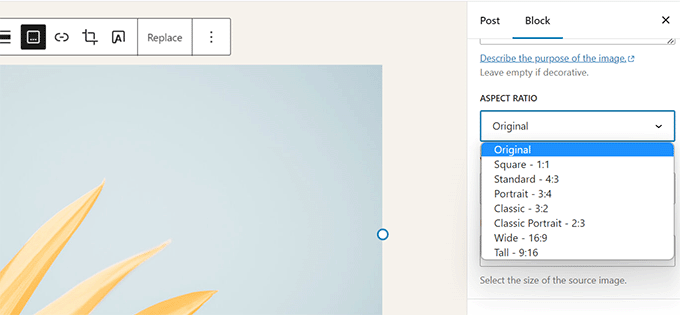
Mejor Manejo de la Relación de Aspecto de Imágenes
WordPress 6.3 permitirá a los usuarios elegir la relación de aspecto de una imagen. Esto permitirá a los usuarios seleccionar fácilmente el tamaño de la imagen manteniendo la relación de aspecto.
Esto asegura que las imágenes se verán bien en todos los tamaños.
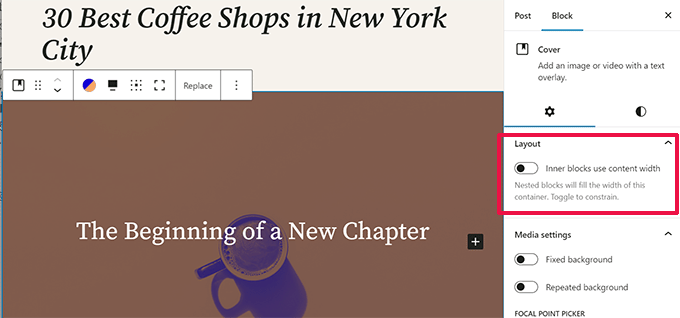
Soporte de Color y Diseño para el Bloque de Portada
El bloque de Portada recibirá mejoras en WordPress 6.3.
Los usuarios ahora pueden elegir sus opciones de diseño, similar al bloque de Grupo.
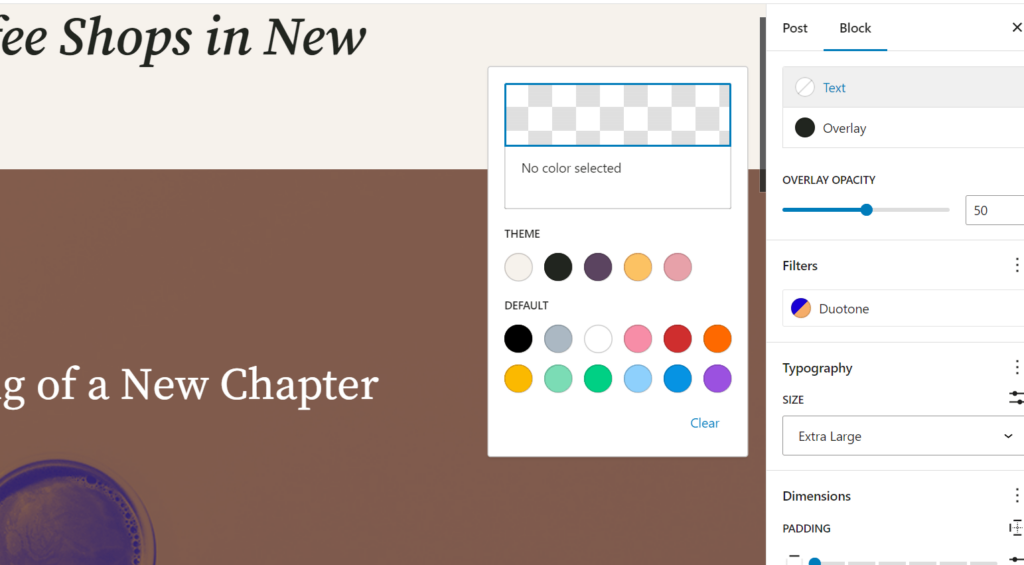
El bloque de Portada ahora admitirá filtros de duotono.
Los usuarios también encontrarán más opciones de diseño para el texto dentro del bloque de Portada.
Mejoras en el Control de Enlaces en 6.3
El control de enlaces es la herramienta que utiliza el editor de bloques para agregar enlaces. WordPress 6.3 realizará algunos ajustes para mejorarlo aún más.
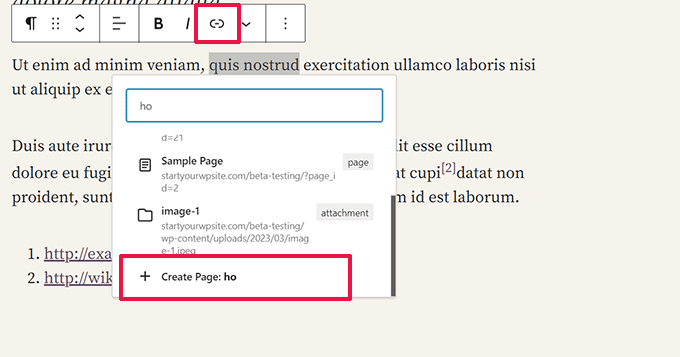
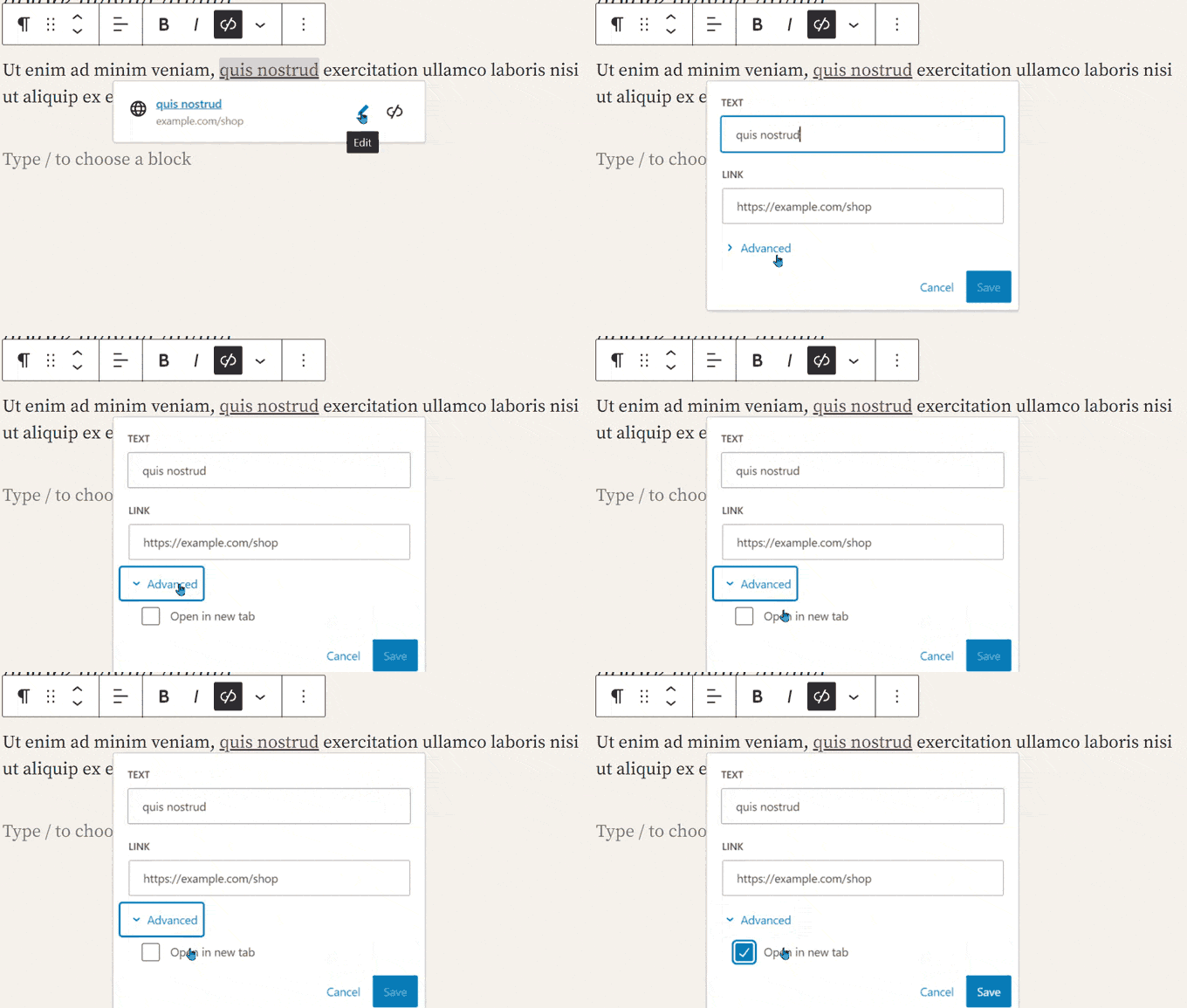
Los usuarios pueden crear una nueva página directamente usando el botón 'Crear página' dentro de la herramienta de control de enlaces.
La opción para abrir un enlace en una nueva pestaña tampoco está disponible al agregar un enlace. Sin embargo, puedes editar un enlace y encontrar la opción oculta dentro de la configuración 'Avanzada'.
Cambios Internos
También hay una gran cantidad de cambios en WordPress 6.3 destinados a los desarrolladores. Aquí hay algunas de las nuevas características que encontrarás en la actualización:
- Cargador de emojis mejorado para reducir el tiempo dedicado a cargar el script de emojis. (#58472)
- Se agregó soporte para diferir y asíncrono a la API de WP Scripts. (#12009)
- Se agregó soporte de prioridad de carga para imágenes. (#58235)
- Omisión de carga diferida para imágenes fuera del bucle en temas clásicos. (#58211)
- Intento de reversión para actualizaciones fallidas de plugins y temas. (#51857)
- Combinar get_posts() y get_pages(). (#12821)
Esperamos que este artículo te haya dado un vistazo a lo que viene en WordPress 6.3.
¡Comenta abajo para hacernos saber qué características te parecen interesantes y qué te gustaría ver en una futura versión de WordPress!
Si te gustó este artículo, suscríbete a nuestro Canal de YouTube para ver tutoriales en video de WordPress. También puedes encontrarnos en Twitter y Facebook.


Leah
Actualicé a Wordpress 6.3, usando Generate Press Versión: 3.3.1, y no veo el nuevo Editor de Sitio… ¿Solo aparece cuando se usa el tema oficial twenty twenty three? Gracias.
Soporte de WPBeginner
El nuevo editor solo se mostraría en temas que admitan el uso del editor de sitio completo, no todos los temas tienen soporte para él y algunos tienen herramientas de edición personalizadas.
Administrador
Michal Fridrich
Esto es malo. Tanto esfuerzo en cosas de Gutenberg y no tanto en problemas del núcleo. Muy mal.
Soporte de WPBeginner
Dependería del problema del núcleo que te preocupe, pero te recomendamos que eches un vistazo a nuestra guía sobre sugerencias de funciones para WordPress para ayudar a que otros colaboradores sepan lo que sientes que necesita ser arreglado:
https://www.wpbeginner.com/beginners-guide/how-to-make-new-feature-suggestions-for-wordpress-beginners-guide-to-using-trac/
Administrador
Marlene A Hibbard
¡wow! vienen muchos cambios en 6.3 de WordPress. ¿Es esta caja de herramientas fácil de entender e implementar? Espero que sí.
Soporte de WPBeginner
¡Esperamos que nuestras guías y artículos te ayuden a que todo sea más fácil!
Administrador
Tohidul islam Topu
¿Qué tema de bloque recomiendas para empezar? Si ya has hecho o harás alguna publicación relevante, nos será de gran ayuda.
Soporte de WPBeginner
¡Para algunas opciones de temas con el editor de sitio completo, te recomendamos echar un vistazo a nuestra lista a continuación!
https://www.wpbeginner.com/showcase/best-wordpress-full-site-editing-themes/
Administrador
Susan Sikes
¡Me alegra saber que no me estoy volviendo loca! He estado luchando para que mis enlaces se abran en una nueva página esta semana. Finalmente lo descubrí después de horas de frustración probando y errando, pero no siempre funciona. ¡Esto ha sido enloquecedor! Además, los pasos adicionales añaden tiempo extra.
¿Hay alguna posibilidad de que esa función regrese como estaba?
Soporte de WPBeginner
Existe una posibilidad, pero no una garantía en este momento de que la función se mueva.
Administrador
Susan Sikes
Realmente estoy teniendo problemas con esto. No estoy segura de qué estoy haciendo mal. Estoy agregando el enlace, volviendo al icono de edición y haciendo clic en Avanzado, luego marcando la casilla para abrir el enlace en una nueva pestaña. Algunos de los enlaces funcionan de esa manera, pero la mayoría no. Estoy dedicando demasiado tiempo a intentar que sea correcto, rehaciendo los enlaces varias veces hasta que funcionan. ¿Tienes algún consejo?
Soporte de WPBeginner
Asegúrate de borrar cualquier caché en tu sitio, ya que esa es la razón más común por la que los cambios no aparecen. También podrías intentar deshabilitar tus plugins para ver si hay alguno que esté causando un conflicto.