


PuTTY es un cliente SSH (Secure Shell) para Windows, que permite a los usuarios avanzados administrar sus sitios web escribiendo comandos potentes en sus computadoras.
Por ejemplo, a menudo lo utilizan usuarios técnicos, administradores de sistemas y desarrolladores para editar directorios, carpetas y archivos en sus sitios web.
SSH es la tecnología que te ayuda a conectar de forma segura tu computadora a la línea de comandos de tu servidor web. SSH viene preinstalado en Mac o Linux. Sin embargo, Windows no soporta SSH de forma nativa, por lo que PuTTY fue creado como un cliente SSH para Windows.

¿Cuál es la diferencia entre PuTTY y SSH?
PuTTY y SSH son tecnologías cliente-servidor. Eso significa que te permiten conectar de forma segura un cliente (tu computadora) a un servidor (tu sitio web de WordPress).
Echemos un vistazo más de cerca a la diferencia entre PuTTY y SSH.
¿Qué es SSH?
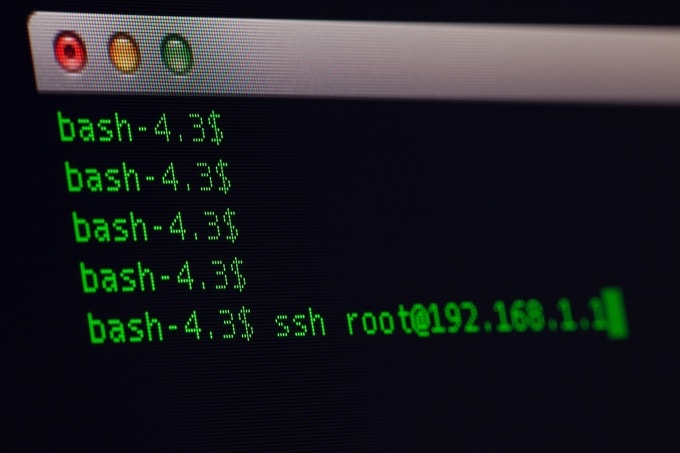
SSH (Secure Shell) es un protocolo que permite a los propietarios de sitios web conectar de forma segura sus computadoras personales o de trabajo a la línea de comandos de su sitio web.
La conexión es segura porque utiliza cifrado y requiere el uso del nombre de usuario y contraseña correctos.
La línea de comandos a menudo se conoce como el 'shell', y permite a los usuarios administrar archivos del sitio web, cambiar configuraciones, instalar aplicaciones y más.
¿Qué es PuTTY?
El software SSH viene preinstalado en computadoras Mac y Linux, pero no en Windows.
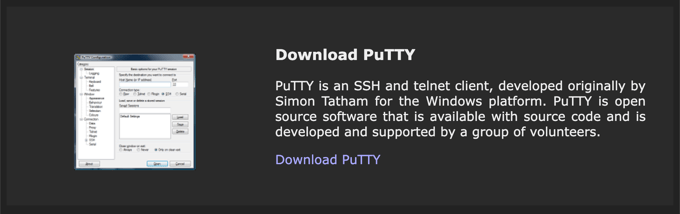
Sin embargo, los usuarios de Windows que deseen conectarse por SSH a sus servidores pueden hacerlo instalando y utilizando la aplicación gratuita y de código abierto PuTTY.
¿Cuándo deberías usar PuTTY?
Solo los usuarios técnicos de Windows que quieran usar SSH necesitan instalar PuTTY.
Muchos usuarios avanzados prefieren conectarse a sus servidores usando SSH porque los comandos de shell son flexibles y potentes.
Hay cientos de comandos de shell disponibles, y aquí hay algunos ejemplos:
cd nombre_directoriocambia al directorio o carpeta especificadalslista el contenido del directorio actualmkdir nombre_directoriocrea un nuevo directoriocp archivo_origen archivo_destinocopia un archivochmod permisos nombre_archivocambia los permisos de un archivoapt-get install nombre_paqueteinstala nuevo software en el servidor
Sin embargo, si no estás familiarizado con los comandos de shell, entonces no necesitas SSH ni PuTTY.
En su lugar, puedes administrar los archivos de tu sitio web utilizando un cliente FTP o la aplicación de administrador de archivos que se proporciona en el sitio web de tu proveedor de hosting.
Puedes aprender más en nuestra guía para principiantes sobre cómo usar FTP para subir archivos a WordPress.
¿Cómo te conectas a WordPress usando PuTTY?
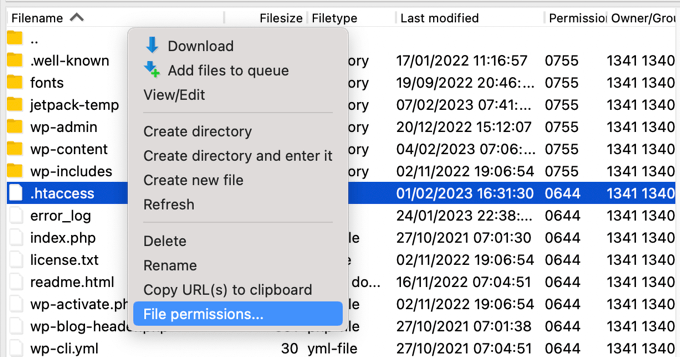
Primero, necesitarás encontrar la dirección IP, el número de puerto, el nombre de usuario y la contraseña que se utilizan para acceder a SSH con tu host web.
Puedes obtener esta información visitando la sección SSH del panel de control cPanel o el software de configuración de tu host, o contactando al equipo de soporte de tu empresa de hosting.
Ahora, puedes iniciar la aplicación PuTTY en tu computadora. Necesitarás escribir la dirección IP y el número de puerto SSH. Estos se recordarán para futuras sesiones.

Una vez que hagas clic en el botón ‘Abrir’, se te pedirá que ingreses tu nombre de usuario SSH. Para muchos sitios web, este es ‘root’. Cuando presiones ‘Enter’, se abrirá una ventana de terminal y se te pedirá que ingreses la contraseña SSH.
Ahora tienes acceso a los comandos SSH de tu sitio web. Puedes obtener una lista de estos comandos escribiendo el comando ‘help’ y presionando la tecla ‘Enter’.
¿Cómo puedes usar PuTTY y SSH en WordPress?
Puedes usar PuTTY y SSH para muchas tareas relacionadas con la administración y el mantenimiento de sitios web.
Por ejemplo, puedes usarlo para subir archivos, instalar y actualizar software, editar archivos de configuración del servidor, hacer copias de seguridad de la base de datos de WordPress y solucionar problemas.
Aquí hay algunos tutoriales que hemos escrito que te muestran diferentes formas de usar PuTTY y SSH en WordPress:
- Cómo habilitar Imagick en tu sitio de WordPress
- Cómo encontrar una puerta trasera en un sitio de WordPress hackeado y solucionarlo
- Cómo solucionar el error de conexión segura en WordPress
- Cómo solucionar el error 500 Internal Server Error en WordPress
- Trucos útiles de configuración de WordPress que quizás no conozcas
Esperamos que este artículo te haya ayudado a aprender más sobre PuTTY en WordPress. También puedes consultar nuestra lista de Lecturas Adicionales a continuación para ver artículos relacionados sobre consejos, trucos e ideas útiles de WordPress.
Si te gustó este artículo, suscríbete a nuestro Canal de YouTube para ver tutoriales en video de WordPress. También puedes encontrarnos en Twitter y Facebook.




