


En WordPress, un encabezado personalizado es una función del tema que te permite realizar cambios en el encabezado y la imagen del encabezado de tu sitio. Esta función ha estado disponible desde WordPress 3.0.
El encabezado de tu sitio web aparece en la parte superior de cada página de tu sitio de WordPress y es lo primero que verán tus visitantes. Los propietarios de sitios web pueden usar la función de encabezado de tema personalizado para dar una mejor primera impresión y hacer que los usuarios exploren más las páginas.
Dependiendo de tu tema, puedes hacer cambios en tu encabezado usando el Personalizador de Temas de WordPress o el Editor de Sitio Completo de WordPress. También puedes personalizar el encabezado de tu sitio web usando un plugin de WordPress o código personalizado.

¿Qué es un encabezado en WordPress?
En WordPress, un encabezado es un área que se encuentra en la sección superior de cada página de un sitio web. A menudo muestra el título del sitio, el lema, el logo, el menú de navegación, el botón de llamada a la acción y la función de búsqueda.
El encabezado de un tema de WordPress generalmente se administra con el archivo header.php. Si realizas un cambio en este archivo, afectará la sección del encabezado en cada página de tu sitio web.
Aquí está el encabezado personalizado de WPBeginner:
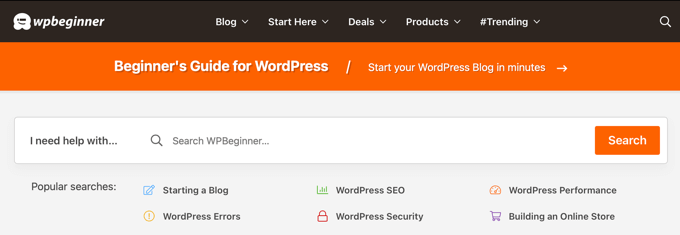
El uso de encabezados personalizados en WordPress
El propósito de los encabezados personalizados es permitir a los usuarios personalizar sus encabezados de WordPress.
Hay muchos beneficios en hacer esto. Por ejemplo, es posible que desees que tu encabezado refleje mejor tu marca y coincida con el resto del diseño de tu web. Con un encabezado personalizado de WordPress, puedes cambiar su esquema de color, ajustar el diseño del encabezado, agregar una nueva imagen, etc.
Si tienes una tienda WooCommerce, es posible que desees que tu encabezado sea llamativo, persuadiendo a los visitantes a quedarse y realizar una compra.
También podrías mejorar la experiencia de usuario de tu navegación personalizando el menú de navegación o incluso usando diferentes encabezados para ciertas páginas de tu sitio web.
Cómo personalizar un encabezado en WordPress
Hay varias formas de personalizar el área del encabezado de tu sitio web de WordPress.
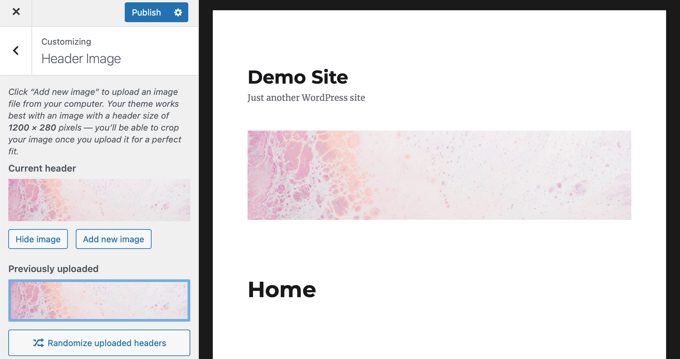
Si usas un tema clásico, puedes usar el Personalizador de WordPress, que puedes abrir yendo a Apariencia » Personalizar o Apariencia » Encabezado en tu administrador de WordPress.
Para más detalles, consulta nuestra guía definitiva sobre cómo usar el personalizador de temas de WordPress.
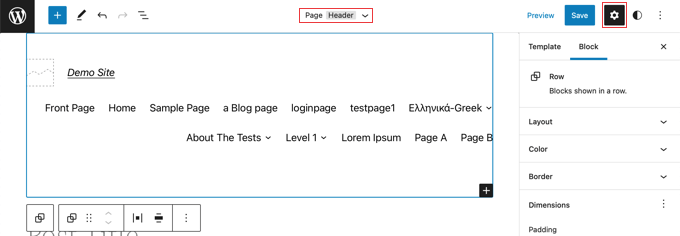
Si tu tema admite la Edición de Sitio Completo, puedes usarla para editar el diseño de tu encabezado y agregar imágenes de encabezado personalizadas. Eso significa que no tendrás una página de Apariencia » Personalizar en tu panel de WordPress. En su lugar, deberías navegar a Apariencia » Editor.
Además de la plantilla de encabezado predeterminada, el Editor de Sitio Completo también te permite editar otras partes de tu sitio web, como los pies de página. Para obtener más información sobre cómo funciona esta función, consulta nuestra guía para principiantes sobre la Edición de Sitio Completo de WordPress.
Algunos temas de WordPress no tienen una opción de Encabezado, como Twenty Twenty-One, lo que significa que no tendrás control sobre el diseño.
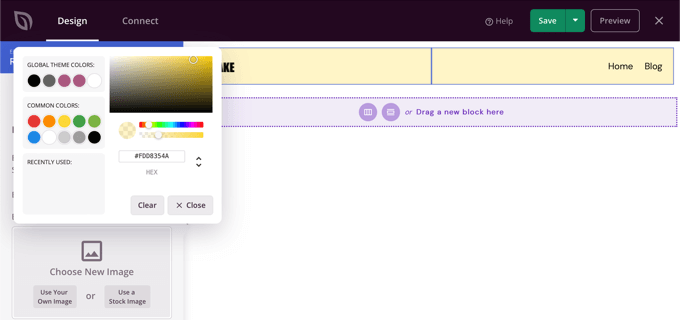
Si deseas usar un tema que te permita personalizar cada aspecto de tu sitio web, te recomendamos usar un plugin constructor de temas como SeedProd.
SeedProd es el mejor plugin constructor de temas y páginas de WordPress, ya que te permite crear fácilmente un tema personalizado de WordPress con una interfaz de arrastrar y soltar. Además del encabezado y pie de página, puedes crear barras laterales y otras áreas para tu tema de WordPress.
Puedes aprender cómo siguiendo nuestra guía paso a paso sobre cómo crear fácilmente un tema personalizado de WordPress sin código.
Finalmente, también puedes agregar código personalizado para modificar el diseño de tu encabezado. Puedes usar CSS y HTML personalizados para ajustar la apariencia del encabezado, o incluso agregar algo de JavaScript para incrustar un reproductor de video o integrar tu sitio con servicios web como Google Analytics.
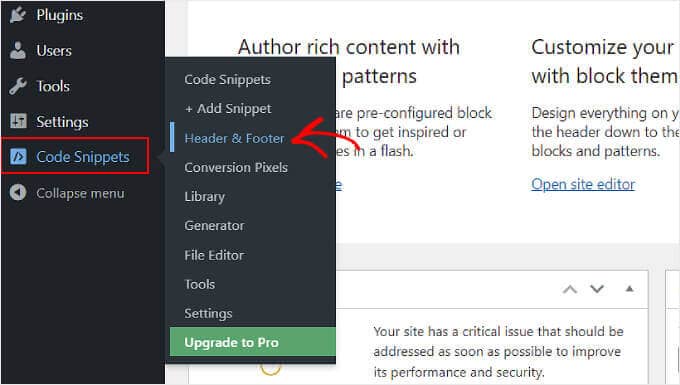
En este caso, recomendamos usar WPCode. Este plugin de fragmentos de código hace que sea seguro y fácil agregar código personalizado a varios archivos del tema, como los archivos header.php y functions.php.
Para aprender a usar el plugin, consulta nuestra guía sobre cómo agregar código de encabezado y pie de página en WordPress.
¿Qué tipo de personalizaciones puedes hacer en un encabezado de WordPress?
Hay muchas personalizaciones que puedes hacer para mejorar el diseño de tu encabezado de WordPress. Aquí tienes algunos tutoriales de WordPress que puedes consultar:
- Cómo agregar un widget de WordPress a tu encabezado de sitio web
- Cómo agregar encabezado, pie de página o barra lateral personalizados para cada categoría usando un creador de temas
- Cómo agregar un botón a tu menú de encabezado de WordPress
- Cómo agregar íconos de redes sociales a los menús de WordPress
- Cómo agregar títulos en el menú de WordPress sin enlazar a una página
- Cómo agregar un favicon a tu blog de WordPress
Esperamos que este artículo te haya ayudado a aprender más sobre los encabezados personalizados en WordPress. También puedes consultar nuestra lista de Lecturas Adicionales a continuación para ver artículos relacionados sobre consejos, trucos e ideas útiles de WordPress.
Si te ha gustado esta guía, considera suscribirte a nuestro Canal de YouTube para obtener tutoriales en video de WordPress. También puedes encontrarnos en Twitter y Facebook.
Si te gustó este artículo, suscríbete a nuestro Canal de YouTube para ver tutoriales en video de WordPress. También puedes encontrarnos en Twitter y Facebook.



