


Los campos personalizados son una útil función de WordPress que te permite agregar información a tus publicaciones, páginas o tipos de publicación personalizados.
Por defecto, WordPress te proporciona campos para rellenar el título, el contenido principal de tu publicación y una imagen destacada. Pero si deseas agregar información extra que WordPress no solicita, entonces puedes usar campos personalizados.
Muchos plugins de WordPress y temas también usan campos personalizados para almacenar y mostrar información adicional en tu sitio web de WordPress.
¿Para qué se utilizan los campos personalizados de WordPress?
Los campos personalizados pueden almacenar información adicional sobre una publicación, página o tipo de publicación personalizado que WordPress no permite por defecto.
Por ejemplo, si estás escribiendo una reseña de película, es posible que desees agregar nuevos detalles como la fecha de estreno de la película, el nombre del director y la lista del elenco.
Algunos plugins también pueden agregar campos personalizados en el editor de contenido de WordPress. Por ejemplo, All in One SEO (AIOSEO) los usa para permitir a los usuarios completar y almacenar metadatos SEO sobre la entrada del blog.
WooCommerce también crea un tipo de publicación personalizado para productos de comercio electrónico. Utiliza campos personalizados para almacenar la información de tu producto.
Aquí hay algunas otras cosas que puedes hacer con campos personalizados:
- Almacena información adicional para el registro de usuarios de WordPress.
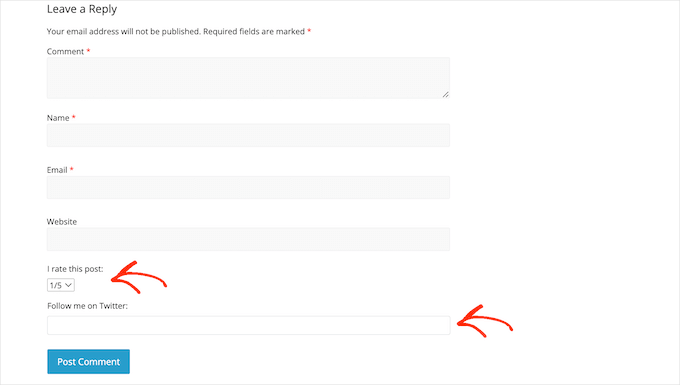
- Solicita detalles adicionales en el formulario de comentarios de WordPress.
- Crea campos adicionales en las taxonomías de WordPress.
- Agrega nuevos campos personalizados después de que una publicación haya sido publicada en tu sitio de WordPress.
Cómo crear un campo personalizado en WordPress
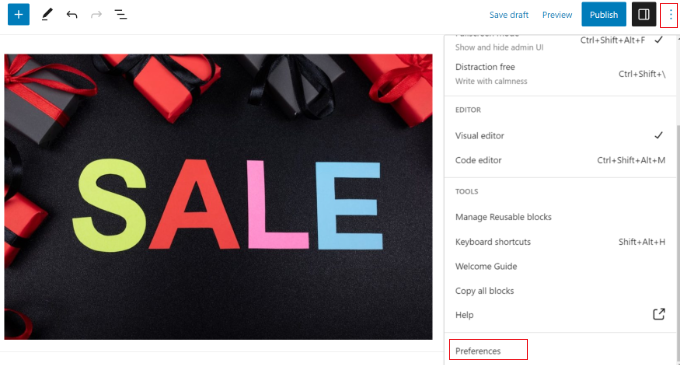
Para agregar campos personalizados, necesitas abrir el editor de Gutenberg para la publicación o página donde deseas agregar la información adicional.
Luego, haz clic en el menú de tres puntos en la esquina superior derecha de la pantalla y selecciona 'Preferencias'.
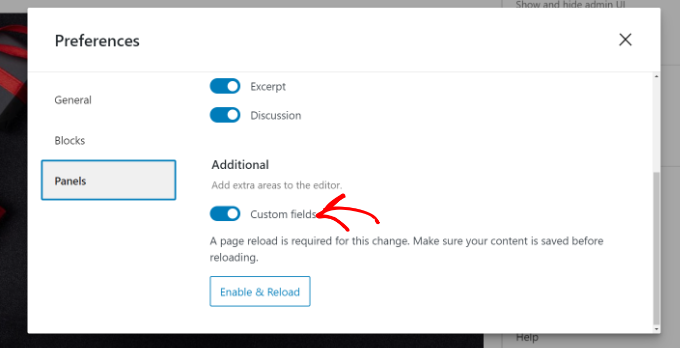
Ahora aparecerá una ventana emergente. Aquí, simplemente cambia a la pestaña 'Paneles' y activa la configuración de 'Campos personalizados'.
Después de eso, haz clic en el botón ‘Habilitar y Recargar’ para que el editor de bloques pueda refrescarse.
Si te desplazas hacia abajo en la pantalla de edición de la página o entrada, ahora verás una nueva sección de Campos personalizados.
Verás un menú desplegable donde puedes seleccionar un campo personalizado existente agregado por temas o plugins de WordPress. Pero si deseas crear un nuevo cuadro de meta de campo personalizado, simplemente haz clic en 'Ingresar nuevo'.
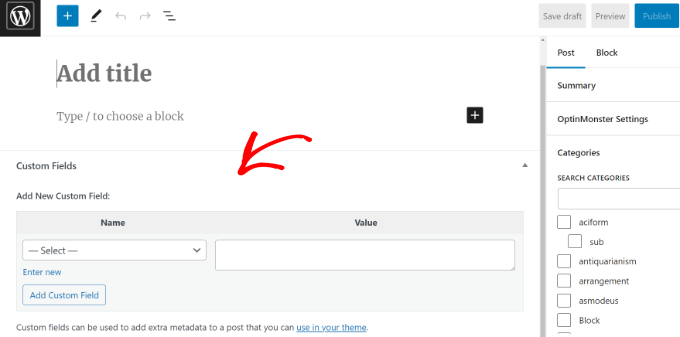
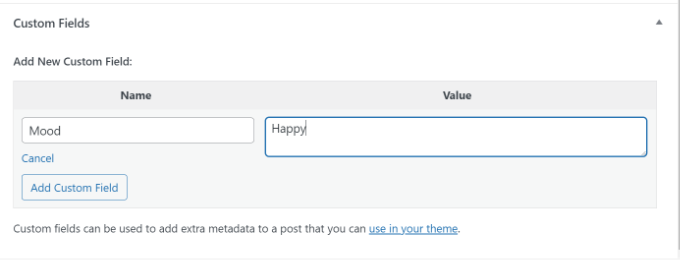
Ahora, simplemente escribe el nombre de tu campo personalizado y su valor.
En nuestro ejemplo, nombramos nuestro campo personalizado 'Estado de ánimo' y los datos del campo son 'Feliz'. Esto es algo que puedes hacer si tienes un blog personal de WordPress y quieres decirle a los usuarios qué estado de ánimo tenías al escribir la publicación.
Una vez hecho esto, simplemente haz clic en el botón 'Agregar campo personalizado' para guardarlo.
Desde allí, puedes continuar editando tu contenido o actualizándolo.
Otra forma de crear campos personalizados es usar los plugins Secure Custom Fields o Meta Box. Estos plugins te dan más control y configuraciones para administrar tus campos personalizados.
Por ejemplo, puedes crear un grupo de campos que organice campos personalizados relacionados juntos, lo que facilita su administración como un conjunto.
Dentro de este grupo de campos, puedes definir tipos de campos como texto, número, imagen o incluso tipos de campos complejos como campos repetidores o diseños de contenido flexible. Esto permite una amplia gama de entrada de datos.
Consejo Pro: Si no puedes ver la opción de campos personalizados en el menú de preferencias de tu WordPress, es posible que tengas instalado el plugin Secure Custom Fields. Este deshabilita la configuración predeterminada de campos personalizados para que puedas usar el plugin en su lugar. Consulta nuestra guía sobre cómo solucionar problemas de campos personalizados que no se muestran en WordPress para obtener más información.
Cómo mostrar valores de campos personalizados en publicaciones o páginas de WordPress
Por defecto, WordPress no muestra los valores de los campos personalizados que has agregado en el front-end de tu sitio de WordPress. Para hacerlo, necesitarás agregar un fragmento de código personalizado al archivo del tema de tu WordPress, específicamente al archivo de plantilla de publicación única (single.php).
Los usuarios avanzados pueden hacer una copia de seguridad de su sitio web antes de realizar cualquier cambio de código y luego crear un tema hijo, pero esto no es apto para principiantes.
Debido a eso, recomendamos usar WPCode, el mejor plugin de fragmentos de código del mercado. Nuestra guía Campos personalizados de WordPress 101 te muestra cómo mostrar los valores de los campos personalizados de forma segura con WPCode.
También tenemos un tutorial sobre cómo mostrar publicaciones específicas solo si tienen ciertos campos personalizados. Esta función condicional puede ser útil si deseas crear una página personalizada que solo liste esas publicaciones.
¿Dónde se almacenan los campos personalizados en WordPress?
Los campos personalizados en WordPress se almacenan como metadatos, separados del contenido principal de tus publicaciones, páginas u otros tipos de contenido.
Cuando creas una nueva publicación, página o cualquier otro tipo de contenido, WordPress organiza esta información en dos secciones distintas.
La primera sección contiene el contenido real que ingresas usando el editor de publicaciones. Este es el texto, las imágenes y otros medios que agregas a tu publicación o página.
La segunda sección contiene metadatos, que incluyen detalles sobre la publicación, como el título, el autor y la fecha y hora de publicación. Los metadatos no son el contenido principal en sí, sino que proporcionan información adicional sobre la publicación.
Esperamos que este artículo te haya ayudado a aprender más sobre los campos personalizados en WordPress. También es posible que desees consultar nuestra lista de Lecturas Adicionales a continuación para ver artículos relacionados sobre consejos, trucos e ideas útiles de WordPress.
Si te gustó este artículo, suscríbete a nuestro Canal de YouTube para ver tutoriales en video de WordPress. También puedes encontrarnos en Twitter y Facebook.
Lectura adicional
- Cómo agregar campos personalizados al formulario de comentarios en WordPress
- Campos personalizados de WordPress 101: Consejos, trucos y hacks
- Cómo agregar campos personalizados automáticamente al publicar en WordPress
- Cómo agregar meta cuadros personalizados en publicaciones y tipos de publicación de WordPress
- Cómo solucionar campos personalizados que no se muestran en WordPress (guía fácil)
- Cómo agregar campos adicionales al perfil de usuario en el registro de WordPress




