


El editor de bloques de WordPress es un editor de contenido que se utiliza para crear, editar y formatear publicaciones y páginas. Te permite crear fácilmente diseños complejos agregando diferentes tipos de bloques de contenido y usando arrastrar y soltar para moverlos donde quieras.
El editor de bloques se introdujo en WordPress 5.0 y se convirtió en el editor de contenido predeterminado en WordPress 6.0. También se conoce como el editor de Gutenberg.
Reemplaza al editor clásico, que fue el editor predeterminado de WordPress de 2004 a 2018.
¿Cuál es la diferencia entre el Editor de Bloques y el Editor Clásico?
El editor de contenido anterior de WordPress se conoce como el editor clásico, y fue el editor predeterminado desde WordPress 1.5 en 2004 hasta WordPress 5.0 en 2018.
Debido a que se usó durante tantos años, los usuarios de WordPress a largo plazo se familiarizaron mucho con él. También se sentía familiar porque funcionaba como un procesador de texto como Microsoft Word.
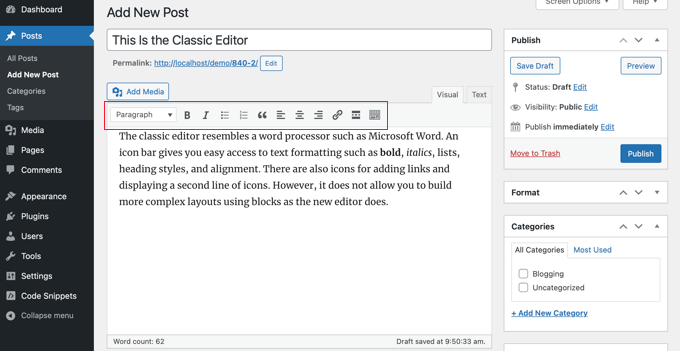
Colocaba una barra de herramientas encima del editor con iconos para agregar formato de texto como estilos de encabezado, negrita, cursiva, listas y alineación. Esto funciona bien para publicaciones y páginas que se diseñan como un documento simple, pero dificulta los diseños complejos.
Por otro lado, el editor de bloques es perfecto para diseños complejos. Puedes crear fácilmente una página web agregando bloques individuales para párrafos, imágenes, encabezados y más.
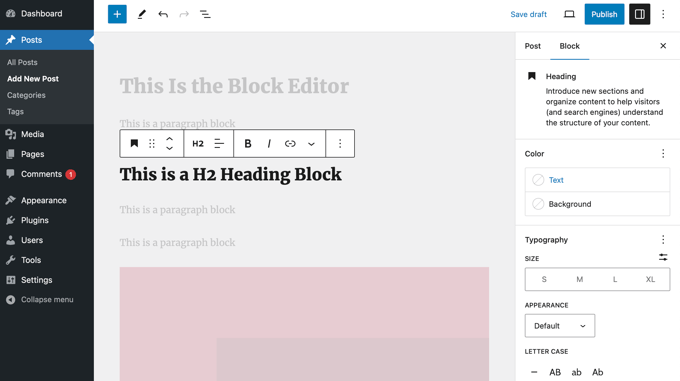
Puedes reorganizar los bloques usando arrastrar y soltar, y darles estilo y personalizarlos individualmente. Este enfoque basado en bloques ofrece un mayor control sobre el diseño y la apariencia de tu contenido.
Puedes obtener más información en nuestra guía sobre cómo usar el editor de bloques de WordPress.
¿Cuál es la diferencia entre el Editor de Bloques y los Constructores de Páginas?
El editor de bloques viene preinstalado con WordPress y te permite crear hermosos diseños de contenido usando bloques. Entonces, podrías preguntarte si necesitas un plugin de constructor de páginas de WordPress de arrastrar y soltar.
Los mejores constructores de páginas de WordPress como SeedProd, Thrive Architect, Beaver Builder, y Divi son significativamente más potentes.
Al igual que el editor de bloques, son herramientas de diseño de arrastrar y soltar que te permiten crear diseños personalizados de sitios web de WordPress sin escribir ningún código.
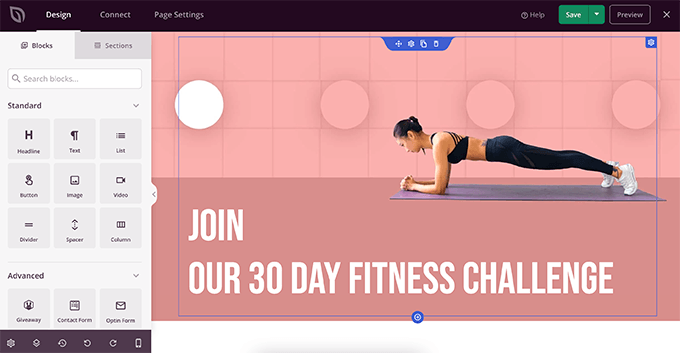
Sin embargo, también vienen con plantillas listas para usar que te ahorran tiempo, y ofrecen mucha más flexibilidad de diseño que el editor de bloques de WordPress.
Para una comparación detallada, consulta nuestra guía sobre el editor de bloques de WordPress vs. los constructores de páginas.
¿Qué bloques están disponibles en WordPress?
El editor de Gutenberg proporciona una gran cantidad de bloques de uso común para crear contenido. Es importante explorar los diferentes bloques disponibles y aprender a usarlos en tu contenido.
Encontrarás bloques para agregar párrafos, listas, imágenes, galerías y más. Puedes explorar los bloques disponibles y agregarlos a tu publicación usando el insertador de bloques.
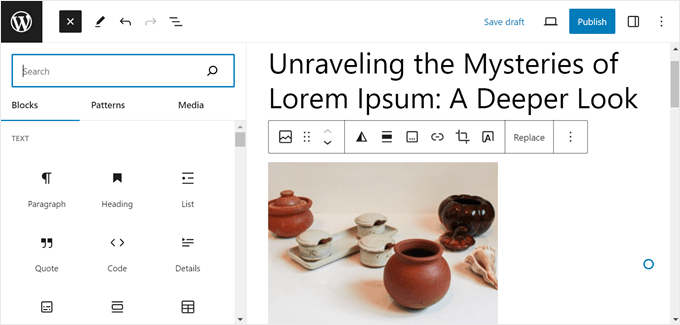
El contenido de cada tipo de bloque se puede editar, formatear y personalizar. Por ejemplo, puedes poner en negrita el texto en un bloque de párrafo o recortar una foto en un bloque de imagen.
Para personalizar un bloque, simplemente selecciónalo y luego usa las opciones en la barra de herramientas y la barra lateral.
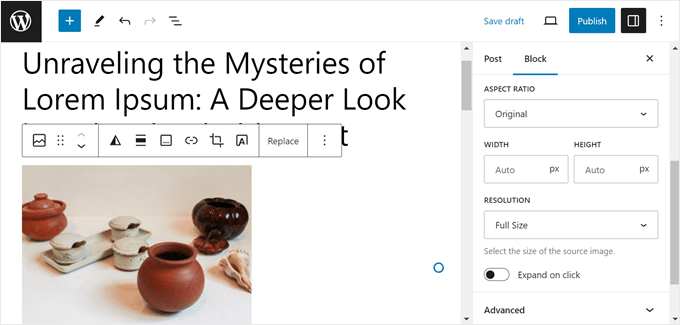
También hay bloques para agregar tipos de contenido más específicos, como botones de llamada a la acción, videos de YouTube, texto en columnas, fragmentos de código, tablas y mucho más.
Más allá de estos, puedes extender los tipos de bloques disponibles instalando plugins que agregan más bloques al editor o creando tus propios bloques.
Cómo crear tus propios bloques en WordPress
Si tienes necesidades específicas, también puedes crear tus propios bloques personalizados.
La mejor manera de hacerlo es crear un fragmento de bloques usando WPCode. Esto te permite diseñar bloques personalizados usando el propio editor de bloques.
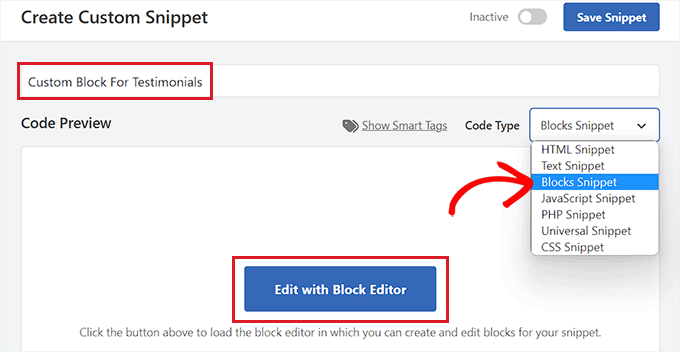
Una segunda forma de crear bloques personalizados es usando el plugin Genesis Custom Blocks. Esto está hecho por las personas detrás del hosting de WP Engine.
Este plugin proporciona a los desarrolladores herramientas fáciles para crear rápidamente bloques personalizados para sus proyectos.

Puedes aprender a usar ambos métodos en nuestra guía sobre cómo crear un bloque personalizado de WordPress.
Una vez que hayas creado algunos bloques personalizados, puedes importar y exportar tus bloques de Gutenberg entre sitios web.
¿Qué son los patrones de bloques?
Normalmente, agregarás elementos de diseño a una publicación un bloque a la vez. Sin embargo, si usas regularmente la misma combinación de bloques, puedes ahorrar tiempo usando patrones de bloques.
Un patrón de bloques es una colección predefinida de bloques. Te permite agregar un grupo completo de bloques en un solo paso, lo que te permite crear diseños de contenido personalizados más rápido.
Por ejemplo, puedes usar patrones de bloques para agregar diseños de varias columnas, patrones de medios y texto, patrones de llamada a la acción, encabezados, botones, y más.
WordPress viene con una selección de patrones de bloques útiles, y algunos temas populares de WordPress también proporcionan más patrones de bloques que se pueden usar al escribir contenido.
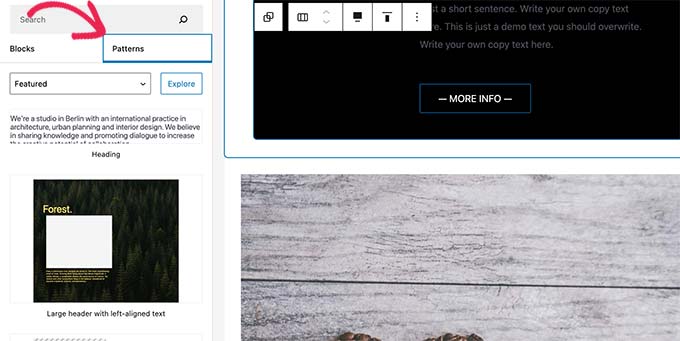
Puedes obtener más información en nuestra guía para principiantes sobre cómo usar patrones de bloques de WordPress.
Cómo actualizar tus publicaciones antiguas de WordPress con el editor de bloques
Si has tenido tu sitio web de WordPress durante años, entonces es posible que tengas mucho contenido antiguo creado con el editor clásico. Por defecto, estas publicaciones aún se abrirán en el editor clásico.
Es posible que te preguntes si es posible editar estas publicaciones usando el editor de bloques.
La respuesta es 'Sí', y puedes aprender cómo siguiendo nuestra guía paso a paso sobre cómo actualizar tus antiguas publicaciones de WordPress con el editor de bloques de Gutenberg.
Cómo deshabilitar el editor de bloques y usar el editor clásico
Te recomendamos que aprendas y uses el editor de bloques porque es el futuro de WordPress.
Sin embargo, si deseas seguir usando el editor clásico, puedes deshabilitar el editor de bloques y habilitar el editor clásico usando un plugin o un fragmento de código.
Recomendamos usar WPCode porque facilita agregar código personalizado en WordPress e incluye un fragmento en su biblioteca de código que puede habilitar el editor clásico.
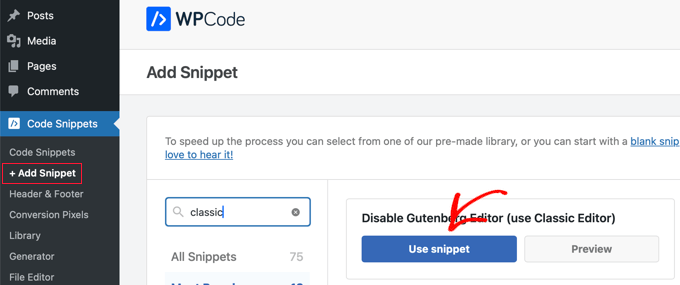
Puedes obtener más información en nuestra guía sobre cómo deshabilitar Gutenberg y mantener el editor clásico en WordPress.
Problemas comunes del editor de bloques y cómo solucionarlos
Ocasionalmente podrías encontrar problemas al usar el editor de bloques, como mensajes de error, bloqueos, problemas de alineación y más.
Puedes encontrar ayuda en nuestra guía sobre problemas comunes del editor de bloques de WordPress y cómo solucionarlos.
Esperamos que este artículo te haya ayudado a aprender más sobre el editor de bloques en WordPress. También podrías querer ver nuestra lista de Lecturas Adicionales a continuación para artículos relacionados sobre consejos, trucos e ideas útiles de WordPress.
Si te gustó este artículo, suscríbete a nuestro Canal de YouTube para ver tutoriales en video de WordPress. También puedes encontrarnos en Twitter y Facebook.
Lectura adicional
- Más de 15 de los mejores plugins de bloques de Gutenberg para WordPress (súper útiles)
- Cómo deshabilitar Gutenberg y mantener el editor clásico en WordPress
- Cómo importar / exportar tus bloques de Gutenberg de WordPress (2 pasos)
- Cómo usar el editor de bloques de WordPress (Tutorial de Gutenberg)
- 13 problemas comunes del editor de bloques de WordPress y cómo solucionarlos
- Editor Clásico
- Guía para principiantes: Cómo usar patrones de bloques de WordPress
- Editor de bloques de WordPress vs. constructores de páginas: ¿Cuál es la diferencia?
- Cómo actualizar tus publicaciones antiguas de WordPress con el Editor de Bloques de Gutenberg
- Cómo crear un bloque personalizado de WordPress (forma fácil)



