


Un adjunto en WordPress es cualquier archivo multimedia que subes a tu sitio web y adjuntas a una publicación, página o tipo de publicación personalizada.
Cuando subes un archivo multimedia a través de la pantalla de edición de publicaciones de WordPress, se convierte en un adjunto vinculado a esa publicación específica. WordPress también creará una página de adjunto dedicada que muestra el archivo, su título y descripción.
¿Es el archivo multimedia lo mismo que un adjunto en WordPress?
No, un archivo multimedia y un adjunto en WordPress no son exactamente lo mismo, aunque están estrechamente relacionados.
Un archivo multimedia se refiere a cualquier archivo digital, incluyendo imágenes, videos, PDFs, documentos y más. Se puede subir a tu sitio de WordPress a través de varios métodos. Estos incluyen el editor de bloques, la biblioteca de medios, FTP o el administrador de archivos de tu hosting de WordPress.
Un adjunto es un tipo específico de archivo multimedia que se vincula a una publicación o página particular de WordPress. Cuando subes un archivo multimedia a través del editor, se convierte en un adjunto para esa publicación específica.
Dicho esto, también puedes usar la biblioteca de medios para adjuntar un archivo multimedia a una publicación, página o tipo de publicación personalizada, incluso si la página no muestra ese archivo multimedia específico.
Cómo adjuntar un archivo multimedia a una publicación, página o tipo de publicación personalizada de WordPress
Subir multimedia en el editor de bloques lo adjunta automáticamente a la publicación. No necesitas hacer nada más después de eso.
En la Biblioteca de Medios, la columna 'Subido a' muestra el nombre de la publicación o página a la que agregaste el archivo. Eso significa que el archivo ahora es un adjunto en tu blog de WordPress.

Por otro lado, digamos que subes un archivo multimedia directamente a la Biblioteca de Medios o a través de FTP/Administrador de Archivos. Ese archivo no se adjuntará automáticamente a ningún contenido específico. En cambio, tendrá el estado 'No adjunto' listado en la columna 'Subido a'.
Para adjuntar el archivo a una publicación, página o tipo de publicación personalizada, puedes hacer clic en el botón 'Adjuntar' debajo del estado 'No adjunto'.

Después de eso, simplemente haz clic en el contenido al que deseas vincular el archivo.
Luego, haz clic en ‘Seleccionar’.
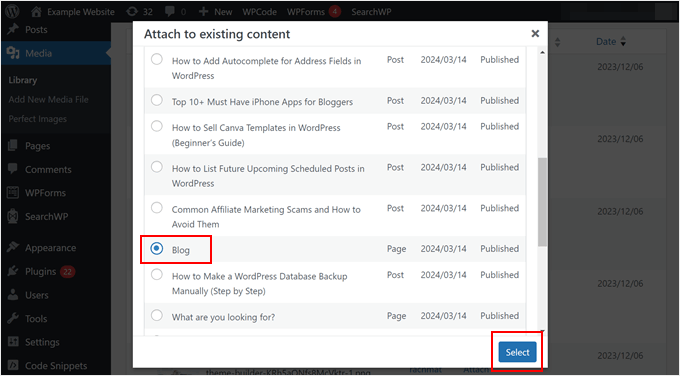
Ten en cuenta que adjuntar un archivo multimedia de esta manera no hará que el archivo aparezca en el contenido de la publicación, página o tipo de publicación personalizada en sí. Simplemente vincula el archivo a la página en tu sitio web de WordPress.
Dicho esto, si deseas mostrar varias imágenes adjuntas juntas, puedes usar el shortcode en el editor de bloques. Este shortcode crea una galería que muestra todas las imágenes adjuntas a esa publicación específica.
¿Qué es una página de adjuntos de WordPress?
Una página de adjuntos de WordPress muestra información sobre un archivo multimedia en particular que has subido a tu sitio.
Si bien el adjunto en sí puede estar incrustado dentro de una publicación o página, la página de adjuntos proporciona una vista más detallada del archivo multimedia.
Típicamente, los temas de WordPress usan el archivo attachment.php para mostrar las páginas de adjuntos. Sin embargo, algunos temas pueden depender de otros archivos de plantilla de página dentro de la jerarquía de plantillas, como single-attachment.php, single.php, o incluso single-post.php.
La apariencia exacta de una página de adjunto depende del diseño de tu tema. Algunos temas podrían simplemente mostrar el archivo multimedia en sí, quizás junto con el título y la descripción que hayas agregado.
Así es como se ve la página de adjunto de imagen del tema Twenty Twenty-Four:

Si deseas crear una página de adjuntos personalizada, consulta nuestra guía sobre cómo crear una plantilla personalizada de adjuntos individuales en WordPress.
El tipo de publicación de adjunto también almacena y vincula metadatos información sobre el archivo multimedia. Para las imágenes, esto puede ser el tipo de archivo, el tamaño de la imagen, miniaturas, ubicación del archivo, texto alternativo HTML, etc.
¿Son buenas las páginas de adjuntos de WordPress para SEO?
En general, las páginas de adjuntos no ofrecen mucho beneficio para el SEO. Los motores de búsqueda y los visitantes prefieren páginas ricas en contenido, y estas páginas de adjuntos simplemente no brindan mucho valor.
Sin embargo, si tus páginas de adjuntos incluyen descripciones detalladas relacionadas con el archivo, entonces pueden ser beneficiosas para el SEO de WordPress. Este contenido más rico puede ayudarte a clasificar para palabras clave relevantes.
Por ejemplo, si tienes un sitio web de fotografía, entonces podrías querer incluir descripciones técnicas y detrás de cámaras para cada foto, incorporando palabras clave relevantes.
Esto no solo mejorará el SEO, sino que también proporcionará más información para los visitantes interesados en tu fotografía.
De lo contrario, puedes considerar deshabilitar las páginas de adjuntos y redirigir las URLs de esas páginas.
Esto se debe a que los motores de búsqueda podrían ver todas tus páginas de adjuntos como contenido separado. Esto puede crear problemas de contenido duplicado con tus publicaciones principales y perjudicar la clasificación de tu sitio web.
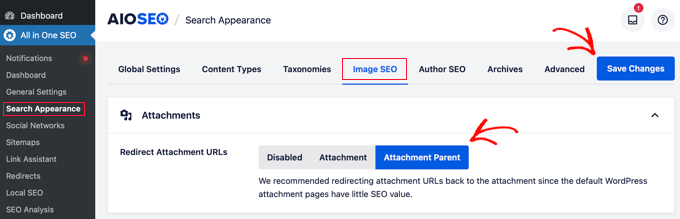
Por suerte, existe un plugin de WordPress que puede ayudarte a redirigir fácilmente las URL de estas páginas: All in One SEO (AIOSEO).
Este plugin de SEO facilita desactivar tus páginas de adjuntos de imagen y redirigir la URL al archivo en sí o a la página donde la imagen está incrustada.
Esperamos que este artículo te haya ayudado a aprender más sobre los adjuntos en WordPress. También te recomendamos consultar nuestra lista de Lecturas Adicionales a continuación para ver artículos relacionados con consejos, trucos e ideas útiles de WordPress.
Si te gustó este artículo, suscríbete a nuestro Canal de YouTube para ver tutoriales en video de WordPress. También puedes encontrarnos en Twitter y Facebook.




