


El administrador es uno de los roles de usuario predeterminados en WordPress. El rol de administrador es el nivel más alto disponible y otorga acceso sin restricciones al área de administración de WordPress.
El sistema de roles de usuario de WordPress define lo que cada usuario puede y no puede hacer en tu sitio web. Es importante familiarizarse con los roles de usuario a medida que tu sitio de WordPress crece.
El rol de administrador es adecuado para los propietarios del sitio y otros usuarios de confianza que necesitan acceso completo a su sitio web.
¿Qué es un administrador en WordPress?
Un usuario es alguien que está registrado en tu sitio web de WordPress para poder iniciar sesión con un nombre de usuario y una contraseña. Los roles de usuario otorgan a los usuarios diferentes niveles de acceso a tu sitio, y el rol de administrador ofrece acceso ilimitado a tu sitio web.
Cuando un usuario instala WordPress, crea un nuevo usuario con el nombre de usuario y la contraseña definidos durante la instalación. A ese primer usuario se le asigna el rol de usuario administrador. Puede realizar todas las acciones en un sitio web de WordPress y tiene capacidades completas.
Un usuario con rol de administrador también puede agregar y eliminar otros usuarios con el mismo rol. Al asignar el rol de administrador a un usuario, es importante recordar que los administradores tienen la capacidad de eliminar contenido.
Solo los usuarios con el rol de administrador tienen la capacidad de actualizar un blog de WordPress. Pueden cambiar temas y editar archivos principales de WordPress utilizando el editor de temas incorporado. También tienen la capacidad de agregar, eliminar y modificar cualquier plugin en el sitio de la misma manera.
¿Qué es un superadministrador en WordPress?
Como mencionamos anteriormente, un administrador que opera un solo sitio web de WordPress tiene control total de su sitio web. Pero en el caso de una instalación de WordPress multisitio, algunas de las capacidades del rol de administrador se asignan al rol de superadministrador.
Un superadministrador tiene derechos de administrador sobre toda la red. Por ejemplo, puede modificar temas, agregar nuevos usuarios y agregar plugins, en cada sitio de la red.
En una red multisitio, el rol de administrador está limitado. Por ejemplo, un administrador no puede:
- Actualizar los archivos principales de WordPress
- Actualizar, editar o eliminar temas y complementos
- Crear, editar o eliminar otros usuarios
- Usar HTML o JavaScript en publicaciones, páginas, comentarios o widgets
Estos privilegios están reservados solo para los superadministradores de multisitio.
Cómo iniciar sesión en el área de administración de WordPress
El área de administración de WordPress, también conocida como panel de administración, es el panel de control de todo tu sitio web de WordPress. Es donde creas y administras tu contenido, agregas características y funciones, instalas plugins de WordPress y cambias temas de WordPress.
Por defecto, siempre puedes encontrar el panel de administración de WordPress añadiendo /wp-admin al final de la URL de tu instalación de WordPress, así:
https://yourdomain.com/wp-admin
Esto debería redirigirte automáticamente a tu página de inicio de sesión de administración de WordPress. Sin embargo, añadir /wp-login.php al final de tu nombre de dominio también funciona:
https://yourdomain.com/wp-login.php
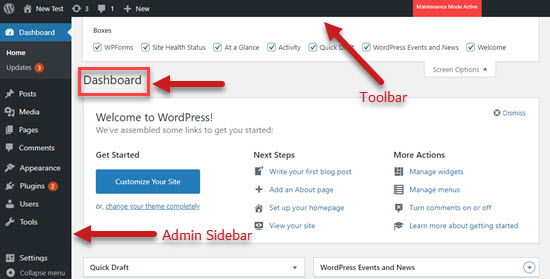
Una vez que hayas iniciado sesión, verás tu barra lateral de administración a la izquierda y la barra de herramientas en la parte superior de tu pantalla. El área de administración te da acceso inmediato a todas las características y opciones de tu sitio web de WordPress.
Cómo añadir un nuevo administrador de WordPress
Si tienes el rol de administrador en tu sitio web, entonces puedes añadir fácilmente un nuevo administrador de WordPress. Sin embargo, debes hacerlo con precaución. Enumeramos algunas pautas sobre quién debería ser nombrado administrador al final de este artículo.
Primero, debes navegar a Usuario» Añadir nuevo desde tu panel de WordPress. Luego, debes completar los campos de usuario con la información del nuevo usuario y seleccionar 'Administrador' en el menú desplegable 'Rol'.
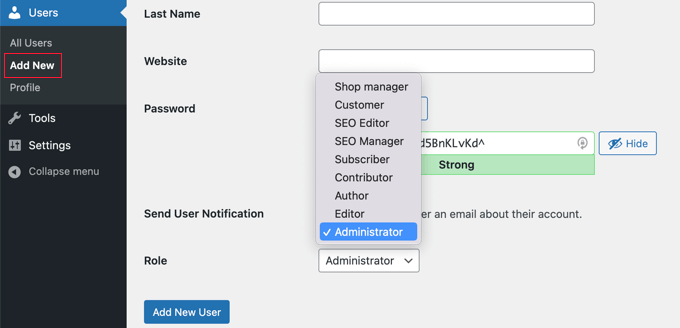
Finalmente, necesitas hacer clic en el botón 'Añadir nuevo usuario'.
Una vez que hayas completado estos pasos, el nuevo administrador de WordPress podrá iniciar sesión con privilegios de administrador y se verá en la lista de usuarios de tu sitio web de WordPress.
Cómo eliminar un administrador de WordPress
Los usuarios que tienen el rol de administrador también pueden eliminar a otros administradores.
Primero, inicia sesión en tu panel de WordPress y navega a Usuarios » Todos los usuarios. Una vez allí, debes pasar el cursor sobre el nombre de usuario del administrador y hacer clic en 'Eliminar'.

Finalmente, elige qué hacer con el contenido propiedad de este usuario y haz clic en el botón 'Confirmar eliminación'. Ten cuidado, porque eliminar a un usuario también eliminará todas sus publicaciones a menos que primero atribuyas esas publicaciones a otro usuario.

Ahora has eliminado con éxito al administrador de WordPress.
Cómo cambiar tu nombre de usuario de administrador de WordPress
Desafortunadamente, en el pasado, el nombre de usuario predeterminado del administrador de WordPress era 'admin'. Dado que los hackers solo necesitan adivinar tu nombre de usuario y contraseña, esto les facilitaba realizar ataques de fuerza bruta.
Afortunadamente, WordPress ha cambiado esto y ahora requiere que selecciones un nombre de usuario personalizado en el momento de instalar WordPress. Sin embargo, algunos instaladores de WordPress de un clic todavía establecen el nombre de usuario administrador predeterminado como 'admin'.
Si estás utilizando el nombre de usuario predeterminado 'admin', te recomendamos que lo cambies lo antes posible. Mientras lo haces, también podrías consultar nuestra lista de 14 consejos vitales para proteger tu área de administración de WordPress.
Ya sea que quieras cambiar tu nombre de usuario de administrador por seguridad o simplemente por preferencia personal, la forma más fácil es crear un nuevo usuario administrador con el nombre de usuario deseado y luego eliminar al usuario antiguo.
Sin embargo, también es posible cambiar tu nombre de usuario de administrador actual usando un plugin o haciendo cambios directos en tu base de datos de WordPress.
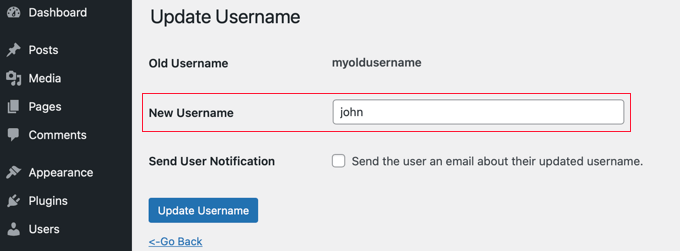
Para obtener más información, consulta nuestra guía sobre cómo cambiar correctamente tu nombre de usuario de WordPress. También podrías consultar nuestra guía sobre cómo cambiar el correo electrónico de administración de WordPress.
¿A quién se le debe otorgar el rol de administrador de WordPress?
Independientemente del tipo de instalación de WordPress que tengas, debes limitar el número de administradores en tu sitio. Aquí tienes algunas pautas generales.
Sitios web de WordPress con múltiples socios
Compartir el control y las responsabilidades de administrador a veces puede crear conflictos. Si estás administrando un sitio web con otra persona, es posible que desees crear documentos legales adecuados para evitar futuros problemas o desacuerdos.
Pequeñas empresas que usan WordPress
Si eres propietario de una pequeña empresa, necesitas ver tu sitio web como una extensión de tu negocio y administrarlo con el mismo cuidado. Podrías verte tentado a otorgar el rol de administrador de WordPress a varias personas en tu organización, pero esto a menudo es un error.
Siempre asigne privilegios de administrador con precaución, y solo a la persona responsable de actualizar el núcleo de WordPress, los plugins, los temas y otras configuraciones.
A otros miembros del equipo solo se les debe asignar un rol que coincida con sus responsabilidades, como editor, autor o colaborador.
Desarrolladores de plugins que necesitan corregir errores en su sitio de WordPress
A menudo nos han preguntado los usuarios si deben dar acceso de administrador a los desarrolladores de plugins para corregir errores en su sitio web. Esto puede ser necesario, pero debe hacerse con precaución.
Por ejemplo, podrías otorgar al desarrollador acceso de administrador a un sitio de prueba o hacer que su acceso de administrador sea temporal. Para obtener más información, consulta nuestra guía sobre si debes otorgar acceso de administrador a los desarrolladores de plugins para corregir errores.
Desarrolladores y webmasters que administran sitios para clientes
Si administras sitios para clientes, entonces deberías considerar ser el único administrador. Tener demasiados administradores puede crear confusión y problemas potenciales.
Deberías asignar al cliente otro rol de usuario como editor o autor, o crear un rol personalizado. Restringirlos de esta manera les impide hacer cambios en plugins, temas u otras configuraciones que podrían causar problemas en el sitio web.
Explicación en video
Esperamos que este artículo te haya ayudado a aprender más sobre los administradores en WordPress. También podrías querer ver nuestra lista de Lecturas Adicionales a continuación para artículos relacionados con consejos, trucos e ideas útiles de WordPress.
Si te ha gustado esta guía, considera suscribirte a nuestro Canal de YouTube para obtener tutoriales en video de WordPress. También puedes encontrarnos en Twitter y Facebook.
Lectura adicional
- ¿Debes dar acceso de administrador a los desarrolladores de plugins para corregir errores?
- Área de Administración
- 14 consejos vitales para proteger tu área de administración de WordPress (Actualizado)
- Rol de Usuario
- Cómo cambiar el correo electrónico de administrador de WordPress (3 métodos)
- Guía para principiantes sobre roles y permisos de usuario de WordPress
- Barra de herramientas


