


Hemos trabajado con miles de usuarios de WordPress que necesitaban ajustar la configuración de su sitio web para un mejor rendimiento. Un archivo importante que controla estas configuraciones es el archivo 'php.ini'.
El archivo 'php.ini' ayuda a administrar las configuraciones clave de PHP, como los límites de memoria y los tamaños de carga de archivos. Ajustar estas configuraciones puede mejorar la velocidad y la funcionalidad de su sitio.
Sin embargo, encontrar y editar el archivo 'php.ini' puede ser confuso, especialmente si no está familiarizado con los archivos del lado del servidor. Hemos visto a muchos usuarios tener dificultades para localizarlo en su configuración de alojamiento.
En esta guía, le mostraremos dónde encontrar el archivo 'php.ini' en WordPress y cómo editarlo de forma segura para mejorar el rendimiento de su sitio web.
Para ayudarle a navegar por la publicación, puede hacer clic en los enlaces a continuación para saltar a cualquier sección que le interese:
- ¿Qué es el archivo php.ini en WordPress?
- ¿Por qué necesita editar el archivo php.ini en WordPress?
- Encontrar la ubicación del archivo php.ini en WordPress
- Use cPanel para localizar el archivo php.ini
- Localice el archivo php.ini usando un plugin de administrador de archivos
- Encontrar la ruta de php.ini en WordPress usando el archivo phpinfo.php
- Editar el archivo php.ini en WordPress
- Recursos Adicionales:
¿Qué es el archivo php.ini en WordPress?
En nuestra experiencia ayudando a usuarios de WordPress con problemas de rendimiento, a menudo hemos descubierto que el archivo `php.ini` juega un papel clave. Es un archivo de configuración central para PHP, el lenguaje de scripting que potencia los sitios web de WordPress.
Este archivo opera en el lado del servidor de su entorno de alojamiento web. PHP controla cómo WordPress muestra el contenido, incluidas las publicaciones de blog, los medios y los productos.
El archivo `php.ini` establece configuraciones esenciales de PHP como límites de memoria, tamaños de carga de archivos y tiempo de ejecución de scripts. Estos factores impactan directamente en la fluidez con la que funciona tu sitio web.
Hemos visto casos en los que ajustar el archivo `php.ini` ayudó a resolver problemas como errores de memoria y limitaciones de carga. Siempre que PHP se ejecuta en tu sitio, revisa este archivo en busca de instrucciones.
A continuación, explicaremos cuándo y por qué podrías necesitar editar este archivo en tu sitio de WordPress.
¿Por qué necesita editar el archivo php.ini en WordPress?
El archivo php.ini es muy importante para el rendimiento y la funcionalidad de tu sitio. Esto significa que puedes editarlo para asegurar que tu sitio web funcione sin problemas o para resolver cualquier error.
Por ejemplo, editar el archivo php.ini te permite aumentar el tamaño máximo de carga de archivos y los límites de recursos.
Si tienes un sitio web de fotografía o un sitio que requiere muchos videos e imágenes, es posible que te encuentres con un mensaje de error 'el archivo subido excede el upload_max_filesize'.
Aumentar el tamaño de carga en el archivo php.ini ayudará a resolver este error y te permitirá subir fácilmente archivos multimedia más grandes. Además, también puedes aumentar la memoria disponible para acomodar publicaciones de blog largas con muchas imágenes.

De manera similar, el archivo php.ini te permite editar la configuración del tiempo de espera de archivos. Si un archivo tarda más en procesarse, tu sitio puede agotar el tiempo de espera y dejar de procesar la solicitud. Para evitar que esto suceda, puedes aumentar el número de segundos antes del tiempo de espera a través del archivo php.ini.
Por último, también podrás habilitar o deshabilitar extensiones de archivo en PHP editando el archivo. Esto es muy útil si ves un error como 'Tu instalación de PHP parece carecer de la extensión MySQL' en tu sitio. Ayuda a corregir este error y a resolver problemas al establecer una conexión de base de datos.
Ahora, veamos dónde se encuentra el archivo php.ini en WordPress.
Encontrar la ubicación del archivo php.ini en WordPress
Hay varias maneras de localizar y ver el archivo php.ini.
Puedes usar el cPanel de tu servicio de hosting, un plugin o un cliente FTP para acceder a los archivos y carpetas de tu sitio web.
1. Usa cPanel para localizar el archivo php.ini
Puedes usar el cPanel proporcionado por tu proveedor de hosting de WordPress y acceder al Administrador de Archivos para localizar el archivo. Este método es bastante sencillo y no necesitas editar ningún código.
Para este tutorial, usaremos Bluehost para acceder al cPanel. Si estás usando otro servicio de hosting, los pasos pueden variar.
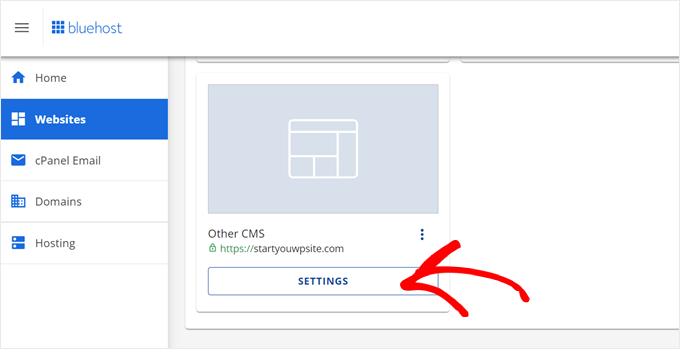
Primero, deberás iniciar sesión en tu cuenta de Bluehost. Desde aquí, simplemente haz clic en el botón 'Configuración' debajo de tu sitio web.
A continuación, puedes cambiar a la pestaña 'Avanzado' desde el menú superior.
Luego, desplázate hacia abajo hasta la sección cPanel y haz clic en el botón 'Administrar'.

En la siguiente pantalla, verás el cPanel de tu sitio web.
Simplemente desplázate hacia abajo hasta la sección Archivos y haz clic en la opción Administrador de Archivos.
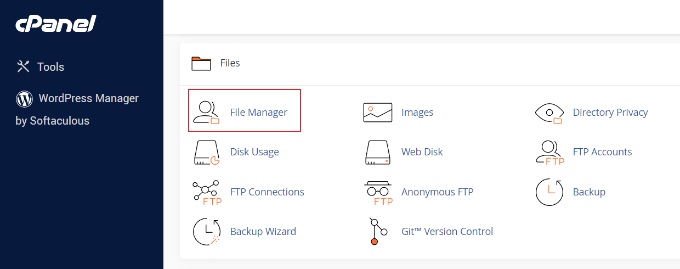
Después de eso, verás todas las carpetas y archivos de tu sitio web de WordPress.
Desde el panel izquierdo, puedes navegar a la carpeta 'public_html'. Luego, deberías ver los archivos en la carpeta de tu derecha. Puedes desplazarte hacia abajo y localizar el archivo 'php.ini'.
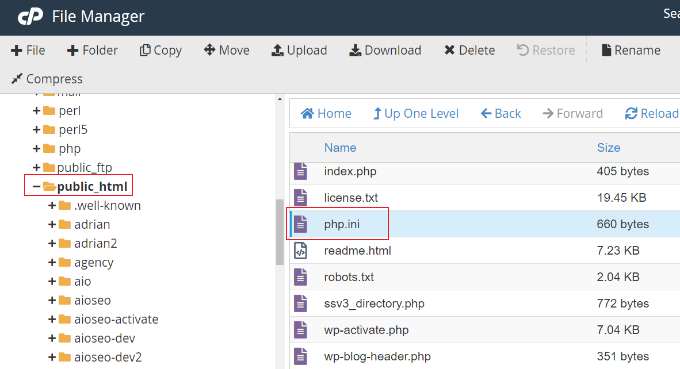
Para descargar el archivo para editarlo, simplemente puedes hacer clic derecho en el archivo php.ini y guardarlo en tu computadora.
2. Localiza el archivo php.ini usando un plugin de Administrador de Archivos
Otra forma de averiguar dónde se encuentra el archivo php.ini en WordPress es usando un plugin como WP File Manager.
Es un plugin gratuito de WordPress que te permite editar, descargar, eliminar y organizar tus archivos y carpetas directamente desde el panel de WordPress. No necesitas usar un cliente FTP o cPanel para acceder a los archivos de tu sitio.
Primero, necesitarás instalar y activar el plugin WP File Manager. Si necesitas ayuda, consulta nuestra guía sobre cómo instalar un plugin de WordPress.
Tras la activación, puedes dirigirte a WP File Manager desde tu panel de administración de WordPress.
A continuación, deberás seleccionar la carpeta 'public_html' del panel de la izquierda. Después, puedes desplazarte hacia abajo y navegar hasta el archivo 'php.ini'.
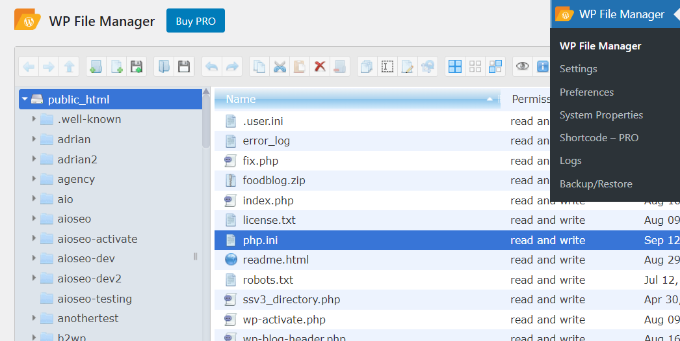
Una vez que hayas localizado el archivo, simplemente haz clic derecho para descargarlo en tu computadora.
3. Encontrar la ruta de php.ini en WordPress usando el archivo phpinfo.php
También puedes encontrar el archivo php.ini creando un archivo phpinfo.php y colocándolo en el directorio raíz de tu instalación de WordPress.
Este es un método un poco avanzado y se recomienda para personas que saben cómo usar un cliente FTP y acceder al directorio raíz de un sitio web.
Primero, necesitarás crear un nuevo archivo de editor de texto. Puedes usar Bloc de notas, Bracket, Sublime Text o cualquier software similar para crearlo. En el archivo, asegúrate de ingresar el siguiente código:
<?PHP phpinfo(); ?>
A continuación, deberás guardar el archivo y nombrarlo phpinfo.php. Puedes usar cualquier otro nombre, pero asegúrate de que tenga '.php' al final.
Después de eso, necesitarás usar un cliente FTP para acceder al directorio raíz de tu sitio web y subir el archivo. Simplemente arrastra el archivo phpinfo.php desde el panel izquierdo y suéltalo en el directorio raíz de tu sitio.
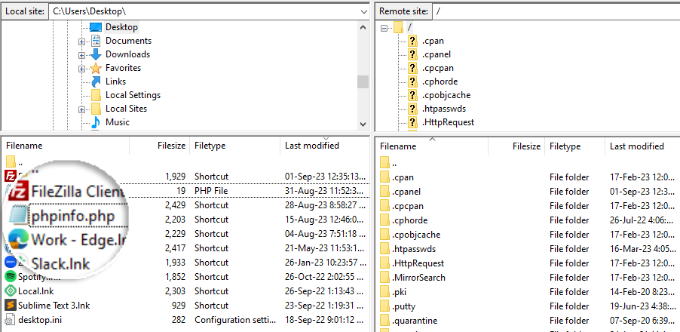
Si necesitas ayuda, consulta nuestra guía sobre cómo usar FTP para subir archivos a WordPress.
A continuación, deberás ingresar la siguiente dirección web en tu navegador:
www.example.com/phpinfo.php
Solo asegúrate de reemplazar 'example.com' con tu nombre de dominio.
Desde aquí, verás detalles sobre la instalación de PHP en tu sitio y la ruta para localizar el archivo php.ini.
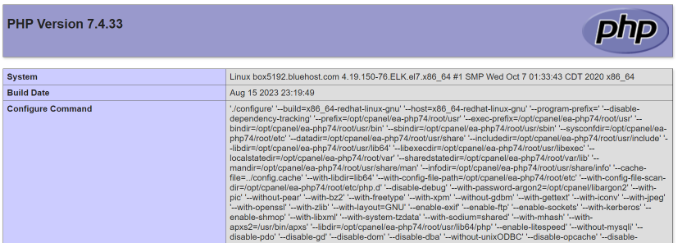
Para encontrar la ruta del archivo, puedes buscar los campos 'Configuration File Path' o 'Loaded Configuration File'.
Verás la ruta del archivo php.ini en cualquiera de los campos.
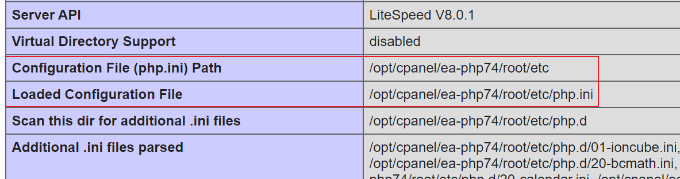
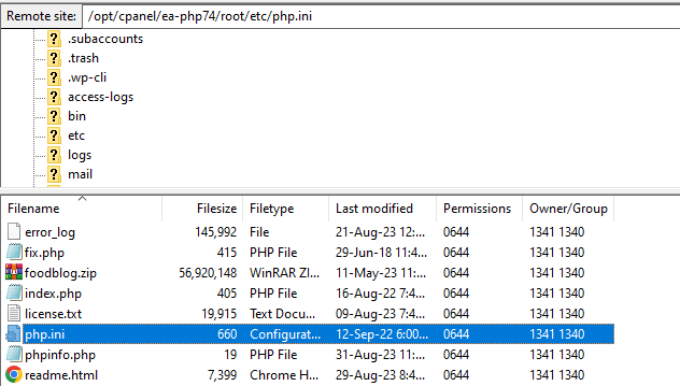
Una vez que conozcas la ruta, podrás acceder a los archivos de tu sitio usando un cliente FTP.
Desde ahí, simplemente ve a la ruta que acabas de descubrir y descarga el archivo php.ini.
Editar el archivo php.ini en WordPress
Ahora que conoces la ubicación del archivo php.ini, el siguiente paso es descargarlo y editarlo.
⚠️Nota: Realizar cambios en el archivo php.ini afecta a todo tu sitio web. Por eso es importante crear una copia de seguridad completa de WordPress. Recomendamos usar Duplicator, que también te permite restaurar fácilmente tu sitio web en caso de que algo salga mal.
Continúa y abre el archivo en el Bloc de notas o en cualquier otro editor de texto.
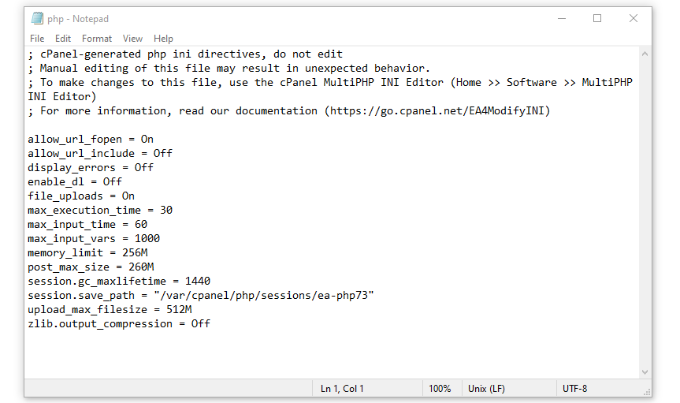
A continuación, puedes editar el archivo para mejorar el rendimiento de tu sitio. Aquí tienes algunas configuraciones comunes que puedes hacer en el archivo php.ini:
- max_execution_time – Este es el tiempo necesario para ejecutar comandos y scripts. Puedes aumentar el tiempo predeterminado de 60 a un número mayor si estás subiendo archivos grandes al servidor.
- memory_limit – Se relaciona con la memoria necesaria para subir archivos y ejecutar comandos. Editar el límite de memoria te ayudará a acomodar contenido largo y muchas imágenes. Por defecto, está configurado en 256M, pero puedes aumentar el límite de memoria.
- upload_max_filesize – Editar esta opción te permite subir archivos multimedia grandes y aumentar el límite.
- post_max_size – Si tus publicaciones de blog contienen muchas imágenes y videos, el tamaño de la publicación aumentará. Para evitar errores, puedes aumentar el post_max_size para acomodar artículos más extensos.
Una vez que hayas realizado estos cambios en el archivo php.ini, puedes simplemente volver a subirlo a tu servidor en la misma ubicación usando cPanel, un cliente FTP o el plugin de administrador de archivos.
Recursos Adicionales:
También puedes explorar estos recursos útiles para mejorar la gestión de tu sitio de WordPress.
- Consejos de Mantenimiento para Sitios Web de Comercio Electrónico – Cómo Mantener Tu Tienda
- Cómo cambiar el formato de fecha y hora en WordPress
- Cómo evitar que los clientes desactiven los complementos de WordPress
- Cómo agregar o cambiar tu nombre completo en WordPress
Esperamos que este artículo te haya ayudado a saber dónde se encuentra php.ini en WordPress y cómo editarlo. También puedes consultar nuestra guía sobre los errores más comunes de WordPress y los mejores plugins de registro de actividad y seguimiento de WordPress.
Si te gustó este artículo, suscríbete a nuestro canal de YouTube para obtener tutoriales en video de WordPress. También puedes encontrarnos en Twitter y Facebook.





Moinuddin Waheed
He enfrentado este problema cuando usaba el plan de hosting compartido de Bluehost y no tenía idea de cómo resolverlo. Luego encontré un artículo que tenía la solución a través del archivo .htaccess.
Cambiar el tamaño del archivo allí me ayudó a superar el problema.
Gracias por la guía. Significa que hay varios enfoques para el mismo conjunto de problemas.
Soporte de WPBeginner
There can be and you cam always reach out to your host for assistance if you don’t find the files
Administrador
Ralph
No sabía que debía encargarme de ese archivo. Siempre pensé que mi hosting actualizaba mi PHP a la versión más reciente y eso era todo. Bueno saber que puedo aumentar el tamaño máximo de publicación. Mi esposa tiene un blog de muebles y hay muchas fotos paso a paso. Esto puede ayudar. Gracias por esta guía.
Soporte de WPBeginner
You’re welcome, your host can override some of these changes so if you run into trouble don’t forget to check with your hosting provider
Administrador
Jiří Vaněk
En muchos servidores de hosting compartido sin panel de control, también es posible editar PHP a través del archivo .htaccess o .user.ini. Siempre depende de la configuración del servidor y del proveedor. Sin embargo, muchos ajustes se pueden realizar utilizando este método también.
Soporte de WPBeginner
It definitely depends on the server and host for what tools are available
Administrador