


¿Alguna vez publicaste una nueva entrada de blog, solo para descubrir que no aparece en Google días después? Eso suele suceder porque los motores de búsqueda aún no han descubierto tu contenido. Un mapa del sitio soluciona exactamente eso.
La buena noticia es que crear un mapa del sitio en WordPress es fácil. Puedes usar el mapa del sitio integrado que WordPress genera automáticamente, o conseguir una versión más potente de un plugin de SEO.
En esta guía, te mostraremos ambas opciones y cómo enviar tu mapa del sitio a los motores de búsqueda sin tocar ningún código.
¿Qué es un mapa del sitio de WordPress?
Un mapa del sitio de WordPress es un archivo que enumera todas las páginas, entradas y otro contenido de tu sitio, para que los motores de búsqueda puedan descubrir e indexar todo de manera más eficiente.
Hay algunos tipos diferentes de mapas del sitio en WordPress:
- Mapa del sitio XML: El tipo más común, creado para motores de búsqueda como Google y Bing en lugar de para visitantes humanos. WordPress lo tiene integrado.
- Mapa del sitio HTML: Una página interactiva que ayuda a los visitantes (y a los motores de búsqueda) a navegar por tu contenido.
- Mapa del sitio RSS/Atom: Un feed que destaca tus entradas publicadas o actualizadas más recientemente.
- Mapa del sitio de imágenes: Ayuda a los motores de búsqueda a encontrar e indexar las imágenes de tu sitio.
- Mapa del sitio de videos: Ayuda a que tu contenido de video aparezca en los resultados de búsqueda de videos.
- Mapa del sitio de noticias: Para editores de noticias que desean que sus artículos se indexen rápidamente en Google Noticias.
- Mapa del sitio multilingüe: Dirige a los motores de búsqueda a la versión correcta del idioma de una página para cada región.
La mayoría de los principiantes solo necesitan un mapa del sitio XML para empezar. Los otros tipos se vuelven más útiles a medida que tu sitio crece o si publicas contenido específico como videos o artículos de noticias.
Cómo crear un mapa del sitio en WordPress
WordPress viene con un mapa del sitio básico integrado, por lo que no necesitas un plugin para empezar. Se agregó en WordPress 5.5 y funciona automáticamente sin ninguna configuración de tu parte.
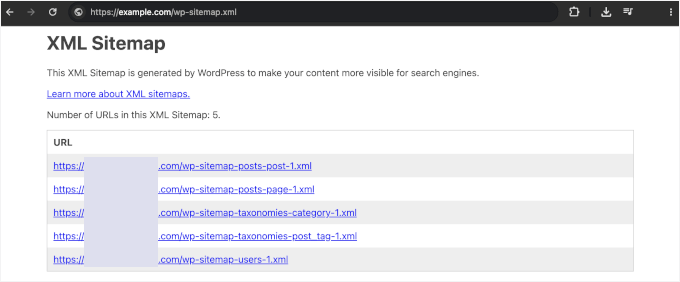
Para encontrar tu mapa del sitio predeterminado de WordPress, simplemente agrega /wp-sitemap.xml al final de la URL de tu sitio web.
Por ejemplo, si tu sitio es https://www.ejemplo.com, tu mapa del sitio estará en https://www.ejemplo.com/wp-sitemap.xml.
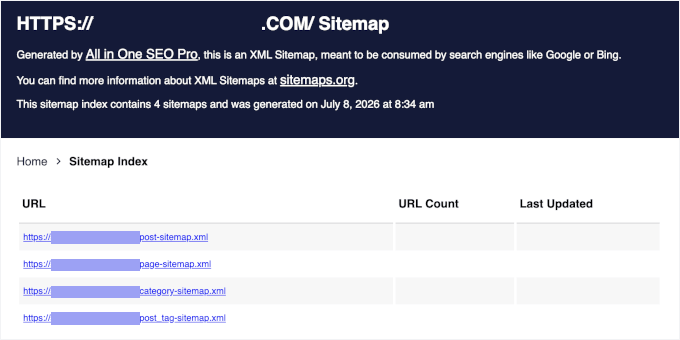
Cuando visites esa URL, verás un archivo de índice de mapa del sitio que enlaza a mapas del sitio separados para tus entradas, páginas, categorías, etiquetas y otros tipos de contenido.
El mapa del sitio integrado cubre lo básico. Sin embargo, a medida que tu sitio crece, puedes encontrar algunas limitaciones:
- Sin soporte para mapas del sitio de imágenes o videos. El contenido multimedia no se incluirá, lo que significa que los motores de búsqueda podrían pasarlo por alto.
- Sin mapa del sitio de noticias. Si administras un sitio de noticias, el mapa del sitio predeterminado no cumplirá con los requisitos de Google Noticias.
- Sin mapa del sitio HTML. No hay una versión interactiva de tu mapa del sitio integrada.
- Control limitado sobre lo que se incluye. No puedes excluir fácilmente páginas, entradas o tipos de contenido específicos sin escribir código personalizado.
- Sin integración con Google Search Console. Necesitarás enviar manualmente la URL del sitemap sin ninguna guía dentro de WordPress.
Por eso recomendamos a la mayoría de los propietarios de sitios web que utilicen un plugin de SEO y generen un sitemap más avanzado. Aquí te mostramos cómo configurar uno:
- Cómo configurar un sitemap avanzado de WordPress
- Configurar un sitemap de video en WordPress
- Configurar un sitemap de noticias en WordPress
- Configurar un sitemap RSS en WordPress
- Configurar un sitemap HTML en WordPress
- Configurar un sitemap multilingüe en WordPress
- Envía tu sitemap XML a los motores de búsqueda
- Preguntas frecuentes sobre los sitemaps de WordPress
Cómo configurar un sitemap avanzado de WordPress
Un plugin de SEO te proporciona un sitemap XML más avanzado que el sitemap predeterminado de WordPress. Tú controlas exactamente qué se incluye, como los tipos de publicación y el número de enlaces incluidos.
No necesitas un plugin de pago para empezar. Casi todos los plugins populares de SEO para WordPress generan un sitemap XML en su versión gratuita. Te mostraremos cómo usar All in One SEO (AIOSEO) porque es lo que usamos en WPBeginner.
Instala y activa el plugin gratuito AIOSEO.
Alternativamente, puedes instalar el plugin gratuito Yoast o Rank Math. Si necesitas ayuda, consulta nuestra guía paso a paso sobre cómo instalar un plugin de WordPress. Se ejecuta un asistente de configuración rápida la primera vez, y los valores predeterminados están bien para empezar.
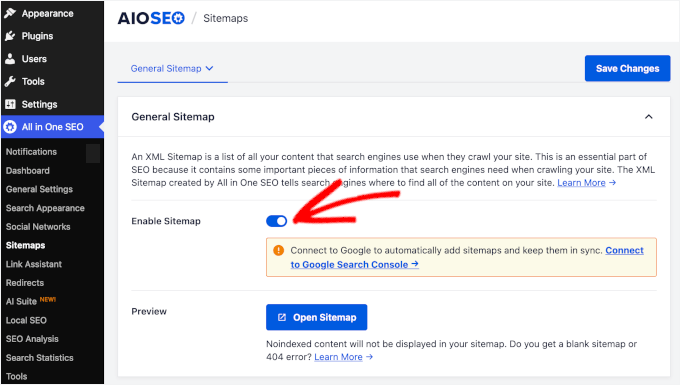
Ve a All in One SEO » Sitemaps y asegúrate de estar en la pestaña 'Sitemap general'. Deberías ver el interruptor 'Habilitar Sitemap' activado. Si no lo está, actívalo ahora.
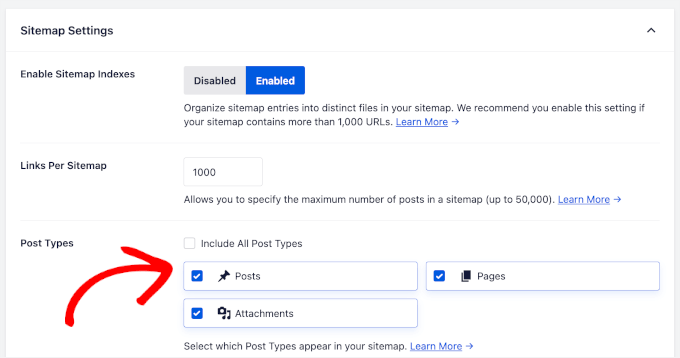
Desplázate hacia abajo hasta la sección 'Configuración del sitemap'. En 'Tipos de publicación', activa los tipos de contenido que deseas indexar, como publicaciones, páginas y cualquier tipo de publicación personalizada.
Deja desactivado todo lo que no sea útil para la búsqueda, como páginas privadas o de utilidad.
En la sección 'Taxonomías' de abajo, tiene sentido incluir tus categorías, mientras que las etiquetas son opcionales. También recomendamos dejar desactivadas las páginas de archivo basadas en fechas y las páginas de autor, ya que tienden a ser contenido escaso que puede diluir tu sitemap a ojos de Google.
AIOSEO también agrega tus imágenes a este sitemap XML automáticamente, por lo que no necesitas un sitemap de imágenes separado. Si prefieres omitir las imágenes, puedes desactivarlo en la Configuración avanzada del sitemap.
Cuando termines, haz clic en 'Guardar cambios'. Tu sitemap XML ahora está activo y puedes verlo en cualquier momento con el enlace 'Abrir sitemap' en la parte superior de la página.
Configurar un sitemap de video en WordPress
Un sitemap de video ayuda a los motores de búsqueda a encontrar y comprender el contenido de video en tu sitio. Sin él, tus videos podrían no aparecer en los resultados de búsqueda de video o en el carrusel de videos de Google.
Importante: El sitemap de video está disponible en el plan Pro de AIOSEO y superiores. Si estás en el plan gratuito o Básico, puedes omitir este paso o actualizar a Pro si necesitas soporte para indexación de video.
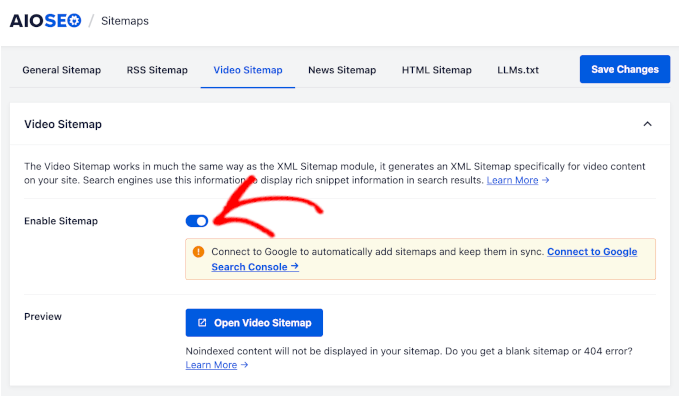
Para habilitarlo, cambia a la pestaña 'Sitemap de video' en la parte superior de la página y activa 'Habilitar Sitemap'.
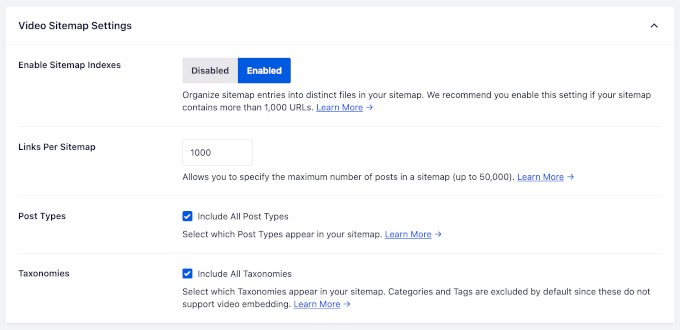
Ahora, verás opciones para controlar qué contenido se incluye:
- Tipos de publicación. Selecciona los tipos de publicación que contienen contenido de video en tu sitio. Para la mayoría de los sitios, estos serán las entradas y las páginas, pero también puedes incluir tipos de publicación personalizados si alojas videos en una sección específica de tu sitio.
- Taxonomías. Puedes elegir si incluir o no las páginas de taxonomía que presentan contenido de video.
El mapa del sitio de video de AIOSEO funciona mejor con videos incrustados de un host compatible como YouTube o Vimeo. Si los tuyos están alojados en otro lugar o son difíciles de detectar para los motores de búsqueda, es posible que necesites agregar marcado de esquema para ayudar a Google a entenderlos.
Configurar un sitemap de noticias en WordPress
Un mapa del sitio de noticias está diseñado específicamente para sitios web que publican artículos de noticias. Le informa a Google Noticias sobre tu contenido más reciente para que pueda ser considerado para su inclusión en los resultados de búsqueda de noticias de Google y la sección de Principales Historias.
Un mapa del sitio de noticias solo incluye artículos publicados en las últimas 48 horas. Google Noticias se enfoca en contenido fresco y oportuno, por lo que los artículos más antiguos no aparecerán en este mapa del sitio. Tu mapa del sitio XML regular se encarga de la indexación de tu contenido más antiguo.
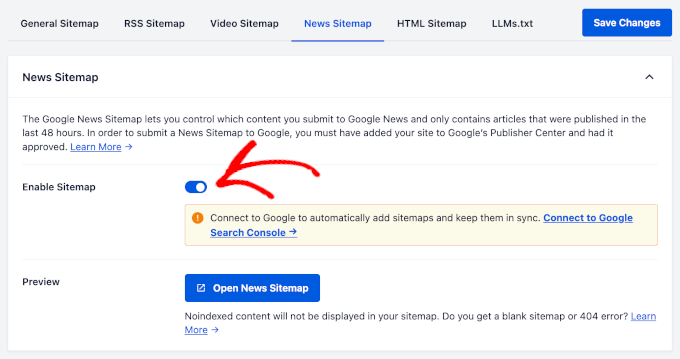
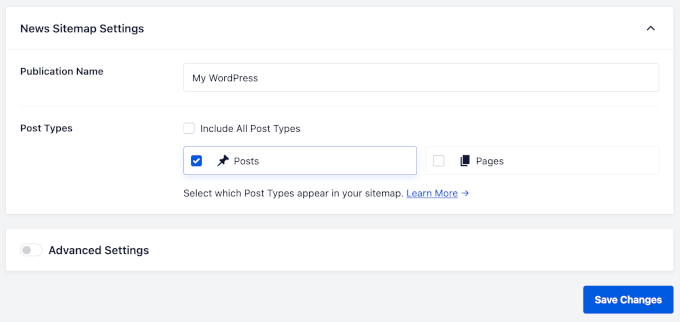
Para configurar el mapa del sitio de Noticias en AIOSEO, ve a la pestaña 'Mapa del sitio de Noticias' en la parte superior de la página y activa el interruptor 'Habilitar mapa del sitio'.
Luego puedes configurar estos ajustes:
- Nombre de la publicación. Ingresa el nombre de tu publicación de noticias exactamente como deseas que aparezca en Google Noticias. Debe coincidir con el nombre que usaste al registrar tu sitio en Google Noticias.
- Tipos de publicación. Selecciona qué tipos de publicación contienen tus artículos de noticias. La mayoría de los sitios de noticias elegirán 'Entradas', pero si usas un tipo de publicación personalizado para contenido de noticias, puedes seleccionarlo aquí en su lugar.
Nota: Si administras un sitio de noticias, asegúrate de que cumpla con las políticas de contenido de Google Noticias antes de enviar un mapa del sitio de noticias. Google tiene pautas específicas sobre reportajes originales, autoría y frecuencia de publicación que tu sitio deberá seguir para ser considerado para la inclusión en Google Noticias.
Configurar un sitemap RSS en WordPress
Un mapa del sitio RSS funciona de manera diferente a un mapa del sitio XML. En lugar de listar todo tu contenido a la vez, se enfoca en tus publicaciones publicadas o actualizadas más recientemente de tu feed RSS. Eso brinda a los motores de búsqueda una forma ligera de detectar tu contenido más nuevo, aunque no garantizará una indexación más rápida.
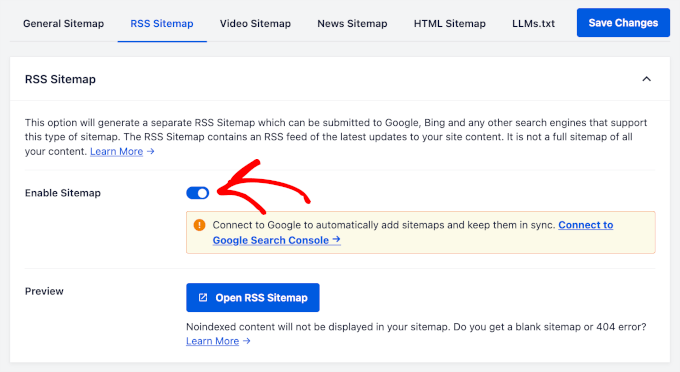
Para configurarlo, cambia a la pestaña 'Mapa del sitio RSS' en la parte superior de la página en la configuración de tu AIOSEO. Haz clic en el interruptor 'Habilitar mapa del sitio' para activar el mapa del sitio RSS si aún no está activo.
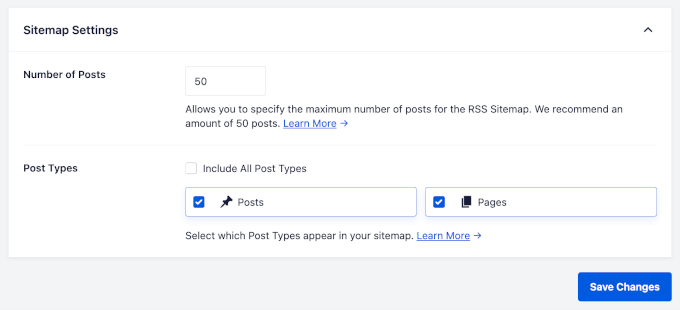
Aquí, hay un par de opciones sencillas para configurar:
- Número de publicaciones. Esta configuración controla cuántas de tus publicaciones más recientes se enumeran en el mapa del sitio RSS. AIOSEO establece un número predeterminado, pero puedes ajustarlo según la frecuencia con la que publiques contenido nuevo.
- Tipos de publicación. Elige qué tipos de contenido se incluyen en tu mapa del sitio RSS. Para la mayoría de los sitios, querrás incluir entradas, pero también puedes agregar páginas o tipos de publicación personalizados.
Configurar un sitemap HTML en WordPress
Un mapa de sitio HTML (a veces llamado mapa de sitio visual) es una página interactiva creada para tus visitantes, no solo para los motores de búsqueda. Es útil en sitios más grandes donde el contenido es difícil de encontrar a través del menú.
Para activar la función de mapa de sitio HTML, ve a la pestaña 'Mapa de sitio HTML' en la parte superior de la página y activa el interruptor 'Habilitar mapa de sitio'.
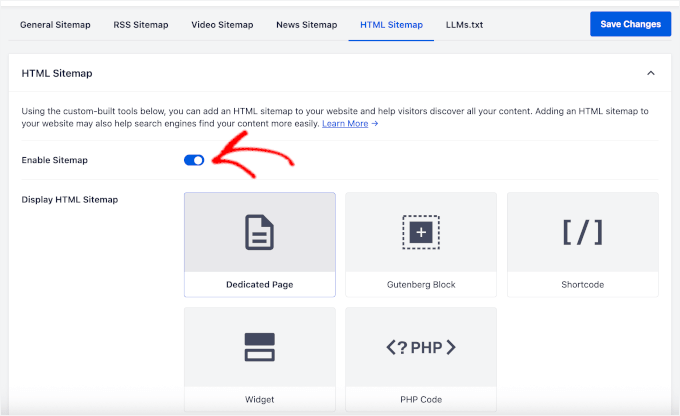
Una vez habilitado, verás varias opciones para personalizar cómo se ve y funciona tu mapa de sitio HTML:
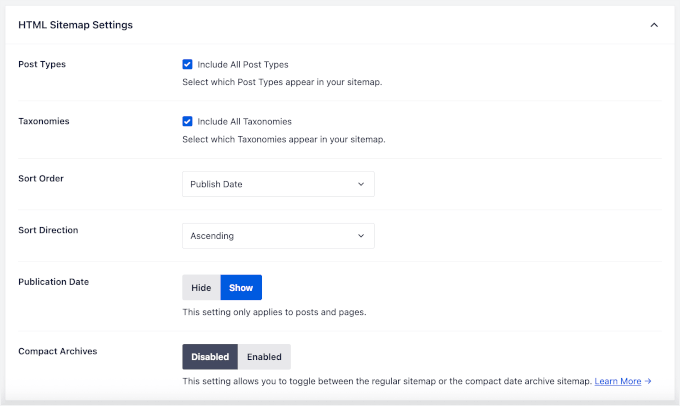
- Página del mapa de sitio. AIOSEO puede crear automáticamente una página dedicada para tu mapa de sitio HTML, o puedes elegir una página existente en tu sitio para mostrarlo.
- Tipos de contenido. Selecciona qué tipos de contenido deseas que aparezcan en el mapa de sitio, como publicaciones y páginas.
- Taxonomías. Elige si incluir categorías, etiquetas u otros archivos de taxonomía en el mapa de sitio.
- Orden de clasificación. Controla cómo se organiza tu contenido en el mapa de sitio, como por fecha de publicación, título o fecha de última modificación.
- Archivos compactos. Esta opción agrupa el contenido antiguo por mes o año, lo que evita que la página del mapa de sitio se vuelva demasiado larga en sitios con un gran archivo.
Configurar un sitemap multilingüe en WordPress
Si tu sitio de WordPress publica en más de un idioma, un mapa de sitio multilingüe ayuda a los motores de búsqueda a servir la versión correcta a la audiencia de cada región.
La mayor parte de esto es manejado por tu plugin de traducción, no por tu plugin de SEO. Plugins de traducción como Universally, WPML y Polylang, agregan las etiquetas hreflang y organizan tus versiones de idioma.
AIOSEO, Yoast SEO y Rank Math los detectan automáticamente, por lo que tus páginas traducidas aparecen en tu mapa de sitio sin necesidad de configurar nada adicional.
Envía tu sitemap XML a los motores de búsqueda
Los motores de búsqueda son bastante buenos para encontrar un mapa de sitio por sí mismos, especialmente una vez que tu plugin de SEO lo agrega al archivo robots.txt de tu sitio. Sin embargo, recomendamos que envíes el mapa de sitio manualmente para asegurar que los motores de búsqueda puedan encontrarlo.
Primero, encontremos la URL de tu mapa de sitio para que puedas enviarla a Google o Bing. Ve a All in One SEO » Sitemaps y haz clic en ‘Abrir Sitemap’ para verlo.
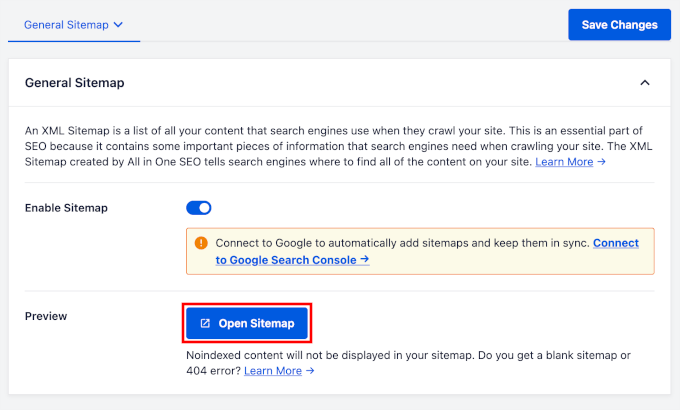
Mantén esta pestaña abierta para que puedas copiar la URL en los siguientes pasos.
O, puedes acceder a él directamente escribiendo la dirección de tu sitio web seguida de /sitemap.xml. Por ejemplo: https://www.example.com/sitemap.xml.
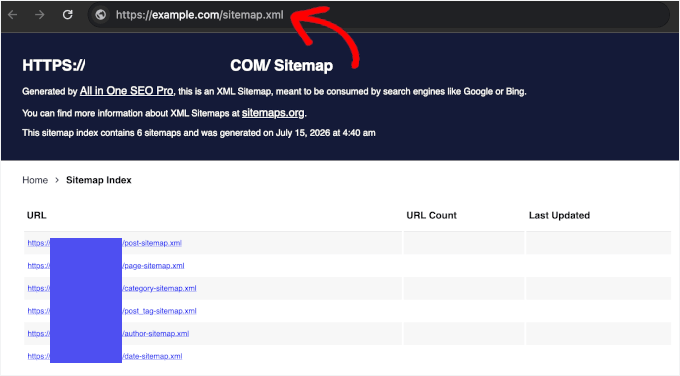
Para Yoast SEO y Rank Math, suele ser yoursite.com/sitemap_index.xml. Puedes confirmar la URL exacta de tu mapa de sitio visitando la página de configuración del mapa de sitio en el plugin que estés utilizando.
Envía tu mapa de sitio a Google
Para Google, enviarás tu mapa de sitio desde tu cuenta de Google Search Console.
Si aún no has configurado Google Search Console, sigue nuestra guía sobre cómo agregar tu sitio de WordPress a Google Search Console para crear tu cuenta, verificar la propiedad y conectarla a WordPress.
Un detalle a tener en cuenta durante la configuración: Google trata HTTP y HTTPS como sitios diferentes, y https://www.ejemplo.com es diferente de https://ejemplo.com. Usa la URL exacta de la página Ajustes » Generales de tu WordPress en el campo ‘Dirección del sitio’.
Una vez que la Consola de Búsqueda esté conectada, regresa a tu panel de Google Search Console y haz clic en ‘Sitemaps’ en el menú de la izquierda.
Luego, pega la URL de tu sitemap en la sección ‘Añadir nuevo sitemap’ y haz clic en ‘Enviar’.
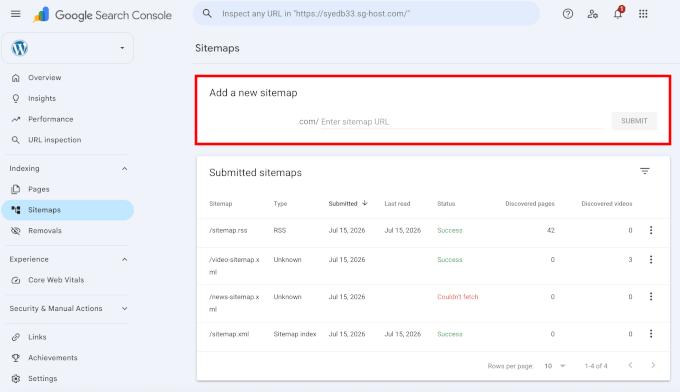
Google revisará regularmente tu sitemap para descubrir contenido nuevo y actualizado en tu sitio. Recomendamos volver a esta página después de uno o dos días para asegurarte de que Google ha procesado tu sitemap correctamente.
Deberías ver tu sitemap listado con un estado que confirma que Google lo ha procesado. Si marca errores, haz clic en ellos para obtener detalles (a menudo es solo un problema de formato que Google resuelve por sí solo).
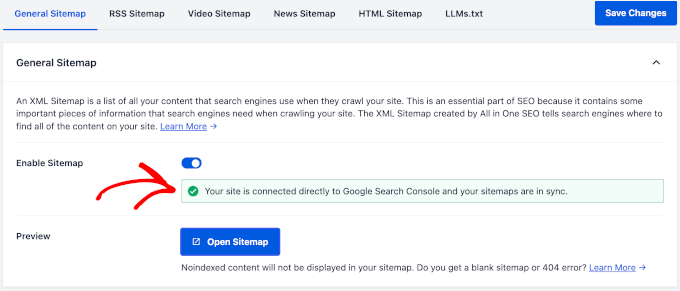
De vuelta en la configuración de Sitemaps de AIOSEO, también verás una notificación que dice: “Tu sitio está conectado directamente a Google Search Console y tus sitemaps están sincronizados.”
Envía tu sitemap a Bing
Al igual que Google, Bing tiene su propia herramienta para webmasters para enviar tu sitemap. Vale la pena hacerlo también, ya que Bing también potencia otras plataformas de búsqueda como DuckDuckGo.
Primero, dirígete a Bing Webmaster Tools e inicia sesión con una cuenta gratuita de Microsoft. Luego, añade tu sitio y verifica que eres el propietario. Para una guía completa, consulta nuestra guía sobre cómo añadir tu sitio web a Bing Webmaster Tools.
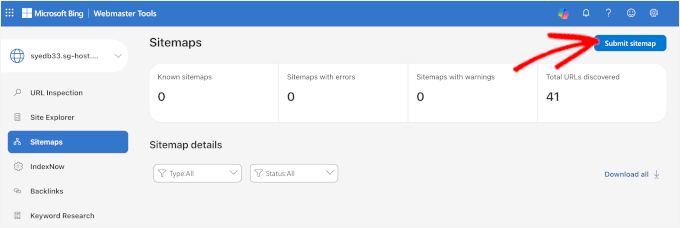
Una vez que tu sitio esté verificado, abre la propiedad de tu sitio web y haz clic en ‘Sitemaps’ en el menú de la izquierda.
A continuación, haz clic en el botón ‘Enviar Sitemap’. Esto abrirá una ventana emergente donde puedes introducir la URL completa de tu sitemap.
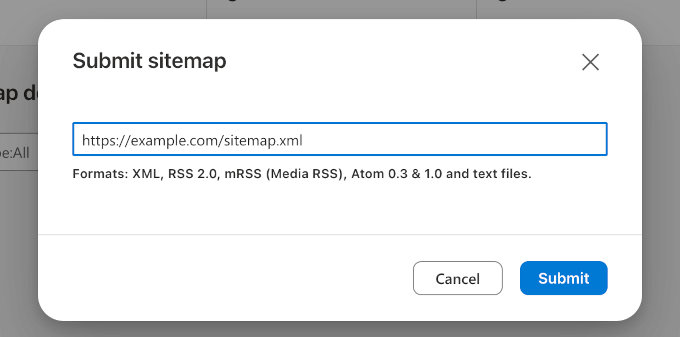
Pega la URL completa de tu sitemap, por ejemplo https://www.tusitio.com/sitemap.xml
Luego, haz clic en ‘Enviar’ para enviarlo a Bing.
Bing procesará tu sitemap y mostrará los resultados en la sección ‘Sitemaps’, incluyendo cuántas URLs descubrió y si hubo algún problema.
Preguntas frecuentes sobre los sitemaps de WordPress
¿Necesito un sitemap si mi sitio de WordPress es pequeño?
Sí, incluso los sitios pequeños de WordPress se benefician de tener un sitemap. Si bien los motores de búsqueda a menudo pueden encontrar y rastrear sitios pequeños solo a través de enlaces, un sitemap asegura que cada página sea descubierta, incluido el contenido más reciente que aún no ha tenido tiempo de acumular enlaces internos.
¿Con qué frecuencia se actualiza mi sitemap?
Tu sitemap se actualiza automáticamente cada vez que publicas, actualizas o eliminas contenido en tu sitio. Si estás utilizando un plugin de SEO como AIOSEO, Yoast SEO o Rank Math, esto sucede en segundo plano sin que necesites hacer nada. Tu sitemap siempre reflejará el estado actual de tu sitio siempre que tu plugin esté activo y configurado correctamente.
¿Puedo tener más de un sitemap?
Sí, puedes tener varios sitemaps en tu sitio de WordPress, y en la mayoría de los casos así será. Un archivo de índice de sitemaps actúa como una lista maestra que apunta a sitemaps separados para diferentes tipos de contenido, por ejemplo, un sitemap para publicaciones, uno para páginas y uno para videos.
¿Tener un mapa del sitio garantiza que mi contenido se clasifique en Google?
No, tener un mapa del sitio no garantiza que tu contenido se clasifique en Google. Un mapa del sitio ayuda a los motores de búsqueda a descubrir e indexar tu contenido, pero la clasificación depende de muchos otros factores como la calidad del contenido, los enlaces entrantes y la autoridad general del sitio.
¿Qué debo hacer si Google muestra errores en mi mapa del sitio?
Si Google Search Console muestra errores en tu mapa del sitio, haz clic en el error para obtener más detalles sobre qué lo está causando. Las correcciones comunes incluyen:
- Eliminar páginas con noindex de tu mapa del sitio
- Actualizar o redirigir URL rotas que devuelven errores 404
- Asegurarte de que tu archivo robots.txt no esté bloqueando páginas que están listadas en tu mapa del sitio
Una vez que hayas realizado las correcciones, puedes solicitar a Google que reprocese tu mapa del sitio directamente desde la página de Mapas del sitio en Search Console.
¿Necesito reenviar mi mapa del sitio cada vez que publico contenido nuevo?
No, no necesitas reenviar tu mapa del sitio cada vez que publicas contenido nuevo. Una vez que hayas enviado tu mapa del sitio a Google Search Console y Bing Webmaster Tools, ambos motores de búsqueda lo revisarán regularmente por sí mismos.
¿Cómo deshabilitar el mapa del sitio predeterminado de WordPress?
Cuando plugins populares como AIOSEO, Yoast o RankMath están activos, desactivan automáticamente el mapa del sitio predeterminado de WordPress en /wp-sitemap.xml y generan su propio mapa del sitio avanzado en su lugar. Así que no terminarás ejecutando dos mapas del sitio compitiendo.
Esperamos que este artículo te haya ayudado a aprender sobre los mapas del sitio XML y cómo crear un mapa del sitio XML para tu sitio de WordPress. A continuación, también puedes leer nuestra guía definitiva de SEO para WordPress o aprender cómo pedirle a Google que rastree de nuevo las URL de tu sitio de WordPress.
Si te gustó este artículo, suscríbete a nuestro Canal de YouTube para ver tutoriales en video de WordPress. También puedes encontrarnos en Twitter y Facebook.




Olaf
Recuerdo los días en que creábamos sitemaps manualmente usando herramientas en línea o incluso a mano en nuestras computadoras. Luego llegó el revolucionario Yoast SEO, que lo hacía por nosotros, y estábamos encantados. Los plugins de SEO son verdaderamente geniales en cómo ayudan con esto. Ahora, uso AIO SEO. Es genial que los desarrolladores incluyeran esta función en la versión gratuita porque me ahorra tiempo y no tengo que usar otro plugin para ello. La combinación de Google Console y un sitemap puede impactar significativamente los resultados. Es una excelente manera de hacerse notar, especialmente porque no necesitas saber nada de programación XML.
Jiří Vaněk
Todavía hay algo que no me queda claro. AIO SEO genera la página /sitemap.xml, y aquí hay subpáginas individuales como el sitemap para publicaciones, páginas, etiquetas, etc. ¿Es suficiente agregar el sitemap principal a Google Search Console, y Google revisará todo por sí solo, o es mejor agregar cada subpágina individual, es decir, cada sitemap individual, a la consola?
Soporte de WPBeginner
Solo querrías agregar tu sitemap principal a los motores de búsqueda, ya que eso normalmente les informará sobre los otros sitemaps.
Administrador
Jiří Vaněk
Gracias por la respuesta, ahora finalmente tengo claridad. No quería pasar nada por alto, así que siempre agregaba todos los sitemaps, lo cual evidentemente era innecesario. Los motores de búsqueda pueden manejarlo por sí solos. Al menos recordaré esto para la próxima vez.
Mrteesurez
Este artículo me es útil.
Pero normalmente no creo un mapa del sitio manualmente, escuché que los motores de búsqueda rastrean sitios de WordPress automáticamente sin necesidad de enviar manualmente mi mapa del sitio.
¿Tengo razón o estoy equivocado?
Soporte de WPBeginner
Los motores de búsqueda pueden rastrear tu sitio sin un sitemap, pero recomendamos agregar un sitemap, ya que ayuda a decirle a los motores de búsqueda qué contenido está disponible para rastrear en tu sitio en lugar de esperar a que los motores de búsqueda encuentren el contenido.
Administrador
Jiří Vaněk
Sí, el motor de búsqueda rastrea tu sitio automáticamente, pero mi experiencia es que lo hace más rápido con un sitemap. Permíteme explicarte por qué. Cuando creo un artículo, AIO SEO actualiza automáticamente mi sitemap.xml, que también he agregado a Google Search Console. Gracias a que el sitemap se actualiza tanto en el sitio web como inmediatamente después en Google Search Console, Google recibe rápidamente la información de que hay algo nuevo en el sitio. Lo revisará y lo indexará mucho más rápido. Lo mismo se aplica a la edición de un artículo. La actualización también se refleja en el sitemap, y Google tenderá a revisar el contenido modificado más rápidamente y posiblemente indexará cualquier información importante o actualización en el artículo. En mi opinión, tener un sitemap.xml en tu sitio y en Google Search Console es, sin duda, una necesidad.
Ahmed Omar
gracias por la valiosa y útil publicación
Me gustó el video ya que lo hizo más fácil y paso a paso, de hecho, cuando encuentro un video en la publicación, me siento cómodo de que resolveré el problema
Estoy usando Yoast para el mapa del sitio y me está funcionando bien
Gracias
Soporte de WPBeginner
De nada, me alegra que encontraras útil nuestra publicación
Administrador
szymon majewski
Hola. Tengo un problema con mi sitemap. Estoy intentando agregar mi sitemap a Google Search Console y desafortunadamente estoy recibiendo el error "el sitio no se puede agregar". Después de verificar la URL del mapa, Search Console me dice el error: ¿Está permitido indexar
error
No: Se detectó la etiqueta “noindex” en la cabecera http “X-Robots-Tag”.
Intenté encontrar esta etiqueta de muchas maneras pero no la veo en ninguna parte.
Por favor, ayúdame, saludos cordiales.
Soporte de WPBeginner
El error parece que tu robots.txt está bloqueando a Google, necesitarías revisar tu archivo robots.txt. Nuestra guía a continuación debería ayudarte a encontrar y editar tu archivo robots.txt.
https://www.wpbeginner.com/wp-tutorials/how-to-optimize-your-wordpress-robots-txt-for-seo/
Administrador
Donny
Gracias por este artículo, fue muy útil
Soporte de WPBeginner
¡Me alegra saber que nuestra guía fue útil!
Administrador
Viany Sole Cruz
¡Gracias! ¡Esto fue de gran ayuda!
Soporte de WPBeginner
Me alegra que nuestro artículo haya sido útil
Administrador
Wajid Khan
Soy principiante, tengo un sitemap nuevo y quiero actualizarlo en el plugin AIOSEO Lite, pero no encuentro la opción para actualizar, agregar o eliminar sitemaps en el plugin. Por favor, guíenme sobre cómo actualizar el sitemap en el plugin AIOSEO Lite.
Soporte de WPBeginner
El sitemap debería actualizarse automáticamente con el tiempo por el momento.
Administrador
Shyam
¿Puedo enviar más de un sitemap? Envié un sitemap creado por yoast seo y el creado por jetpack. ¿Esto afecta algo?
Soporte de WPBeginner
Recomendaríamos enviar solo un sitemap y no usar múltiples plugins para crear sitemaps, ya que eso puede causar problemas.
Administrador
Felicity
Gracias, esto fue realmente conciso y útil
Soporte de WPBeginner
Me alegra que nuestro artículo haya sido útil
Administrador
Govind
esto era todo lo que necesitaba, gracias
Soporte de WPBeginner
Nos alegra que nuestra guía haya sido útil
Administrador
Joanne Tjahyana
Cuando lo envié a Google Search Console, dice "no se pudo recuperar".
¿Qué debo hacer ahora?
Soporte de WPBeginner
La solución más común sería borrar tu caché y volver a guardar tus permalinks.
Administrador
Anil
He cambiado mi sitio web de blogger.com a wordpress. ¿Necesito volver a enviar el sitemap xml en Google Search Console?
Soporte de WPBeginner
Para estar seguro, querrás volver a enviar el sitemap.
Administrador
Zohaib
Muy informativo. ¡Gracias!
Soporte de WPBeginner
De nada
Administrador
Aditaya
¿podemos eliminar el plugin después de usarlo o es importante para eso?
Soporte de WPBeginner
El plugin está generando tu sitemap, así que querrás mantener el plugin activo en tu sitio.
Administrador
Ari
¡Hola, muchas gracias por la excelente información, tu sitio web es de gran ayuda! Tengo una pregunta sobre el sitemap, sigo todos los pasos pero al final, cuando agrego la última parte de la URL de tu sitemap a la sección 'Agregar nuevo sitemap' y hago clic en Enviar, no me muestra una cantidad de enlaces, me muestra que tengo 0 enlaces. ¿Cuál podría ser el problema?
Gracias de antemano)
Soporte de WPBeginner
Deberías visitar la dirección en tu sitio para verificar si hay algún error. También podrías querer guardar de nuevo tus permalinks como una solución común.
Administrador
onyenucheya Chinecherem
Hola administrador, gracias por este artículo, pero estoy un poco confundido y aquí está mi pregunta; ¿hay algún efecto negativo al enviar tanto el sitemap www como el no www a los webmasters?
Soporte de WPBeginner
Podría causar algunos problemas de informes, normalmente es mejor enviar el sitemap con la URL que te gustaría que apareciera en la búsqueda de Google.
Administrador
Anisha Shrestha
Estaba luchando para verificar mi sitemap en Google antes. Ahora lo agregué. Artículo muy útil. Gracias por compartir.
Soporte de WPBeginner
Nos alegra que hayas encontrado útil nuestro artículo
Administrador
sibasis
Muy informativo, ya que estaba luchando para verificar mi sitio con Google y Bing.
GRACIAS
Soporte de WPBeginner
Nos alegra que nuestra guía haya sido útil
Administrador
Rituparna
Publicación muy, muy útil. Estaba luchando con el sitemap y su envío a Google Search Console. Ahora está resuelto. Gracias.
Soporte de WPBeginner
Nos alegra que nuestra guía haya sido útil
Administrador
saba
Guía muy útil. Gracias por compartir
Soporte de WPBeginner
De nada
Administrador
Metodi
Encuentro este artículo muy útil, pero quiero preguntarte algo. Uso Yoast SEO, pero ahora necesito generar un sitemap XML separado para las imágenes. ¿Podrías recomendarme un plugin para eso? Gracias
Soporte de WPBeginner
Yoast actualmente tiene la opción de incluir imágenes en el sitemap, por lo que no deberías necesitar un plugin adicional
Administrador