


¿Alguna vez publicaste una nueva entrada de blog, solo para descubrir que no aparece en Google días después? Eso suele suceder porque los motores de búsqueda aún no han descubierto tu contenido. Un mapa del sitio soluciona exactamente eso.
La buena noticia es que crear un mapa del sitio en WordPress es fácil. Puedes usar el mapa del sitio integrado que WordPress genera automáticamente, o conseguir una versión más potente de un plugin de SEO.
En esta guía, te mostraremos ambas opciones y cómo enviar tu mapa del sitio a los motores de búsqueda sin tocar ningún código.
¿Qué es un mapa del sitio de WordPress?
Un mapa del sitio de WordPress es un archivo que enumera todas las páginas, entradas y otro contenido de tu sitio, para que los motores de búsqueda puedan descubrir e indexar todo de manera más eficiente.
Hay algunos tipos diferentes de mapas del sitio en WordPress:
- Mapa del sitio XML: El tipo más común, creado para motores de búsqueda como Google y Bing en lugar de para visitantes humanos. WordPress lo tiene integrado.
- Mapa del sitio HTML: Una página interactiva que ayuda a los visitantes (y a los motores de búsqueda) a navegar por tu contenido.
- Mapa del sitio RSS/Atom: Un feed que destaca tus entradas publicadas o actualizadas más recientemente.
- Mapa del sitio de imágenes: Ayuda a los motores de búsqueda a encontrar e indexar las imágenes de tu sitio.
- Mapa del sitio de videos: Ayuda a que tu contenido de video aparezca en los resultados de búsqueda de videos.
- Mapa del sitio de noticias: Para editores de noticias que desean que sus artículos se indexen rápidamente en Google Noticias.
- Mapa del sitio multilingüe: Dirige a los motores de búsqueda a la versión correcta del idioma de una página para cada región.
La mayoría de los principiantes solo necesitan un mapa del sitio XML para empezar. Los otros tipos se vuelven más útiles a medida que tu sitio crece o si publicas contenido específico como videos o artículos de noticias.
Cómo crear un mapa del sitio en WordPress
WordPress viene con un mapa del sitio básico integrado, por lo que no necesitas un plugin para empezar. Se agregó en WordPress 5.5 y funciona automáticamente sin ninguna configuración de tu parte.
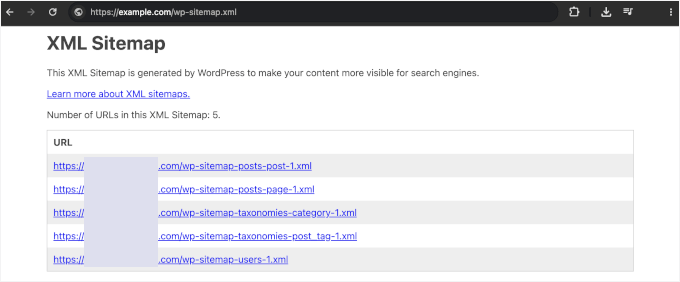
Para encontrar tu mapa del sitio predeterminado de WordPress, simplemente agrega /wp-sitemap.xml al final de la URL de tu sitio web.
Por ejemplo, si tu sitio es https://www.ejemplo.com, tu mapa del sitio estará en https://www.ejemplo.com/wp-sitemap.xml.
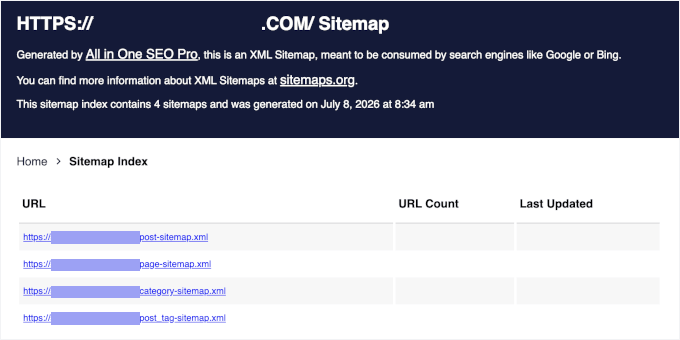
Cuando visites esa URL, verás un archivo de índice de mapa del sitio que enlaza a mapas del sitio separados para tus entradas, páginas, categorías, etiquetas y otros tipos de contenido.
El mapa del sitio integrado cubre lo básico. Sin embargo, a medida que tu sitio crece, puedes encontrar algunas limitaciones:
- Sin soporte para mapas del sitio de imágenes o videos. El contenido multimedia no se incluirá, lo que significa que los motores de búsqueda podrían pasarlo por alto.
- Sin mapa del sitio de noticias. Si administras un sitio de noticias, el mapa del sitio predeterminado no cumplirá con los requisitos de Google Noticias.
- Sin mapa del sitio HTML. No hay una versión interactiva de tu mapa del sitio integrada.
- Control limitado sobre lo que se incluye. No puedes excluir fácilmente páginas, entradas o tipos de contenido específicos sin escribir código personalizado.
- Sin integración con Google Search Console. Necesitarás enviar manualmente la URL del sitemap sin ninguna guía dentro de WordPress.
Por eso recomendamos a la mayoría de los propietarios de sitios web que utilicen un plugin de SEO y generen un sitemap más avanzado. Aquí te mostramos cómo configurar uno:
- Cómo configurar un sitemap avanzado de WordPress
- Configurar un sitemap de video en WordPress
- Configurar un sitemap de noticias en WordPress
- Configurar un sitemap RSS en WordPress
- Configurar un sitemap HTML en WordPress
- Configurar un sitemap multilingüe en WordPress
- Envía tu sitemap XML a los motores de búsqueda
- Preguntas frecuentes sobre los sitemaps de WordPress
Cómo configurar un sitemap avanzado de WordPress
Un plugin de SEO te proporciona un sitemap XML más avanzado que el sitemap predeterminado de WordPress. Tú controlas exactamente qué se incluye, como los tipos de publicación y el número de enlaces incluidos.
No necesitas un plugin de pago para empezar. Casi todos los plugins populares de SEO para WordPress generan un sitemap XML en su versión gratuita. Te mostraremos cómo usar All in One SEO (AIOSEO) porque es lo que usamos en WPBeginner.
Instala y activa el plugin gratuito AIOSEO.
Alternativamente, puedes instalar el plugin gratuito Yoast o Rank Math. Si necesitas ayuda, consulta nuestra guía paso a paso sobre cómo instalar un plugin de WordPress. Se ejecuta un asistente de configuración rápida la primera vez, y los valores predeterminados están bien para empezar.
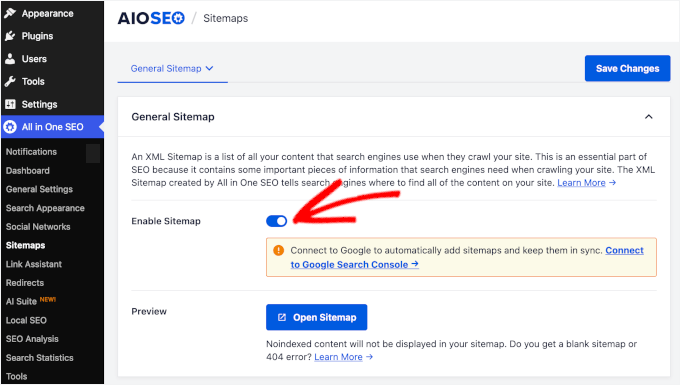
Ve a All in One SEO » Sitemaps y asegúrate de estar en la pestaña 'Sitemap general'. Deberías ver el interruptor 'Habilitar Sitemap' activado. Si no lo está, actívalo ahora.
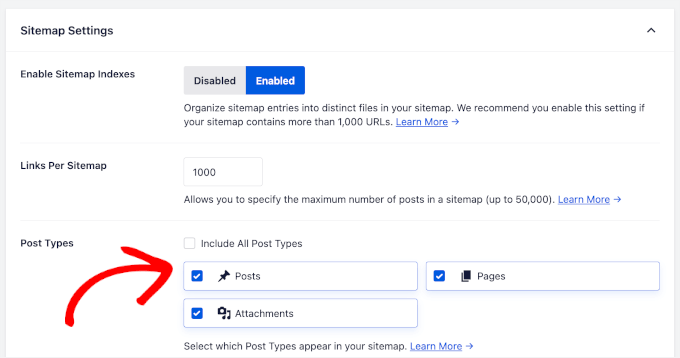
Desplázate hacia abajo hasta la sección 'Configuración del sitemap'. En 'Tipos de publicación', activa los tipos de contenido que deseas indexar, como publicaciones, páginas y cualquier tipo de publicación personalizada.
Deja desactivado todo lo que no sea útil para la búsqueda, como páginas privadas o de utilidad.
En la sección 'Taxonomías' de abajo, tiene sentido incluir tus categorías, mientras que las etiquetas son opcionales. También recomendamos dejar desactivadas las páginas de archivo basadas en fechas y las páginas de autor, ya que tienden a ser contenido escaso que puede diluir tu sitemap a ojos de Google.
AIOSEO también agrega tus imágenes a este sitemap XML automáticamente, por lo que no necesitas un sitemap de imágenes separado. Si prefieres omitir las imágenes, puedes desactivarlo en la Configuración avanzada del sitemap.
Cuando termines, haz clic en 'Guardar cambios'. Tu sitemap XML ahora está activo y puedes verlo en cualquier momento con el enlace 'Abrir sitemap' en la parte superior de la página.
Configurar un sitemap de video en WordPress
Un sitemap de video ayuda a los motores de búsqueda a encontrar y comprender el contenido de video en tu sitio. Sin él, tus videos podrían no aparecer en los resultados de búsqueda de video o en el carrusel de videos de Google.
Importante: El sitemap de video está disponible en el plan Pro de AIOSEO y superiores. Si estás en el plan gratuito o Básico, puedes omitir este paso o actualizar a Pro si necesitas soporte para indexación de video.
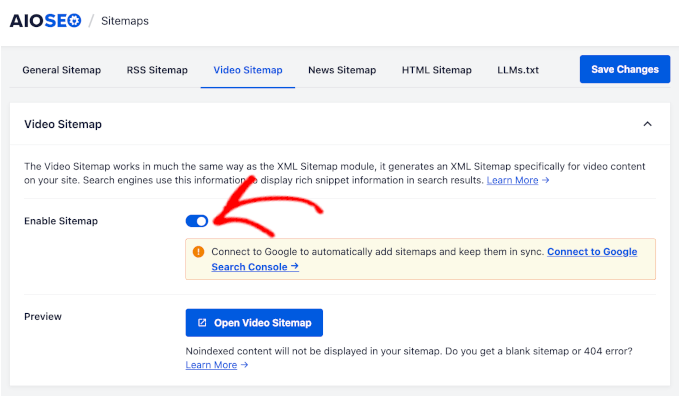
Para habilitarlo, cambia a la pestaña 'Sitemap de video' en la parte superior de la página y activa 'Habilitar Sitemap'.
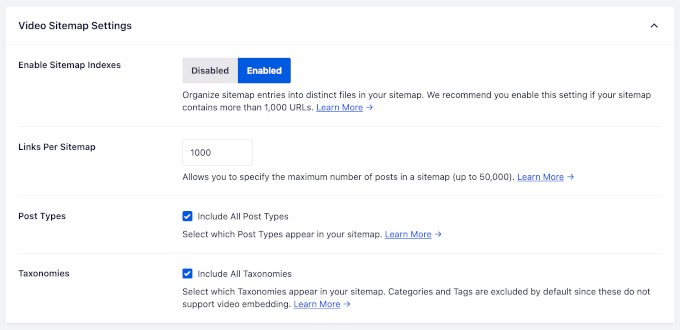
Ahora, verás opciones para controlar qué contenido se incluye:
- Tipos de publicación. Selecciona los tipos de publicación que contienen contenido de video en tu sitio. Para la mayoría de los sitios, estos serán las entradas y las páginas, pero también puedes incluir tipos de publicación personalizados si alojas videos en una sección específica de tu sitio.
- Taxonomías. Puedes elegir si incluir o no las páginas de taxonomía que presentan contenido de video.
El mapa del sitio de video de AIOSEO funciona mejor con videos incrustados de un host compatible como YouTube o Vimeo. Si los tuyos están alojados en otro lugar o son difíciles de detectar para los motores de búsqueda, es posible que necesites agregar marcado de esquema para ayudar a Google a entenderlos.
Configurar un sitemap de noticias en WordPress
Un mapa del sitio de noticias está diseñado específicamente para sitios web que publican artículos de noticias. Le informa a Google Noticias sobre tu contenido más reciente para que pueda ser considerado para su inclusión en los resultados de búsqueda de noticias de Google y la sección de Principales Historias.
Un mapa del sitio de noticias solo incluye artículos publicados en las últimas 48 horas. Google Noticias se enfoca en contenido fresco y oportuno, por lo que los artículos más antiguos no aparecerán en este mapa del sitio. Tu mapa del sitio XML regular se encarga de la indexación de tu contenido más antiguo.
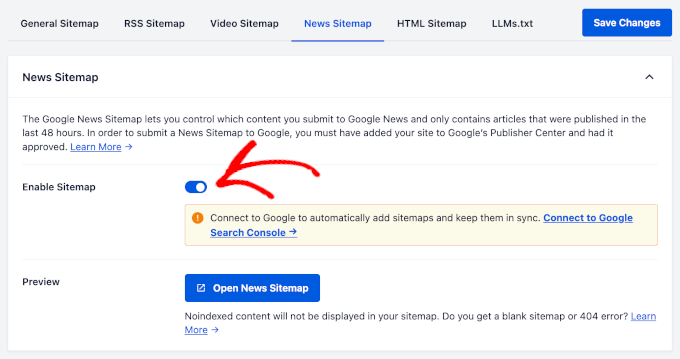
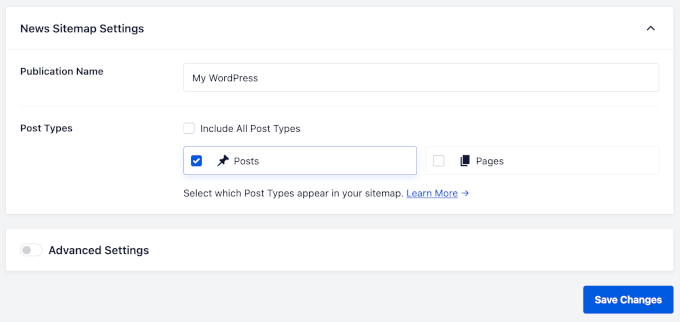
Para configurar el mapa del sitio de Noticias en AIOSEO, ve a la pestaña 'Mapa del sitio de Noticias' en la parte superior de la página y activa el interruptor 'Habilitar mapa del sitio'.
Luego puedes configurar estos ajustes:
- Nombre de la publicación. Ingresa el nombre de tu publicación de noticias exactamente como deseas que aparezca en Google Noticias. Debe coincidir con el nombre que usaste al registrar tu sitio en Google Noticias.
- Tipos de publicación. Selecciona qué tipos de publicación contienen tus artículos de noticias. La mayoría de los sitios de noticias elegirán 'Entradas', pero si usas un tipo de publicación personalizado para contenido de noticias, puedes seleccionarlo aquí en su lugar.
Nota: Si administras un sitio de noticias, asegúrate de que cumpla con las políticas de contenido de Google Noticias antes de enviar un mapa del sitio de noticias. Google tiene pautas específicas sobre reportajes originales, autoría y frecuencia de publicación que tu sitio deberá seguir para ser considerado para la inclusión en Google Noticias.
Configurar un sitemap RSS en WordPress
Un mapa del sitio RSS funciona de manera diferente a un mapa del sitio XML. En lugar de listar todo tu contenido a la vez, se enfoca en tus publicaciones publicadas o actualizadas más recientemente de tu feed RSS. Eso brinda a los motores de búsqueda una forma ligera de detectar tu contenido más nuevo, aunque no garantizará una indexación más rápida.
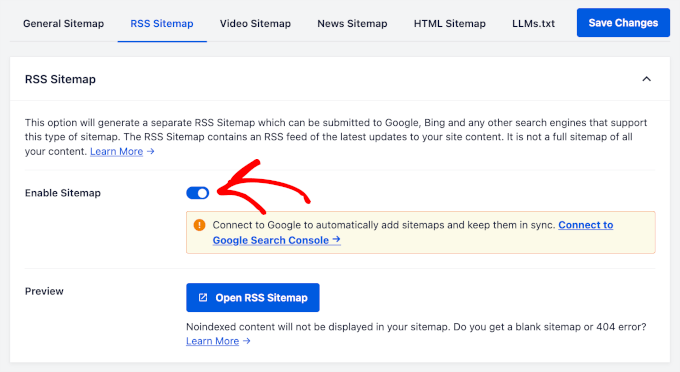
Para configurarlo, cambia a la pestaña 'Mapa del sitio RSS' en la parte superior de la página en la configuración de tu AIOSEO. Haz clic en el interruptor 'Habilitar mapa del sitio' para activar el mapa del sitio RSS si aún no está activo.
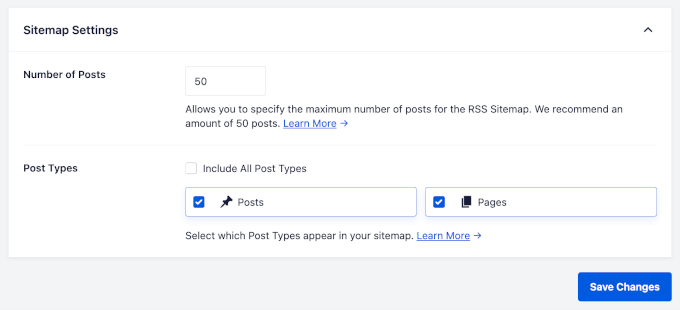
Aquí, hay un par de opciones sencillas para configurar:
- Número de publicaciones. Esta configuración controla cuántas de tus publicaciones más recientes se enumeran en el mapa del sitio RSS. AIOSEO establece un número predeterminado, pero puedes ajustarlo según la frecuencia con la que publiques contenido nuevo.
- Tipos de publicación. Elige qué tipos de contenido se incluyen en tu mapa del sitio RSS. Para la mayoría de los sitios, querrás incluir entradas, pero también puedes agregar páginas o tipos de publicación personalizados.
Configurar un sitemap HTML en WordPress
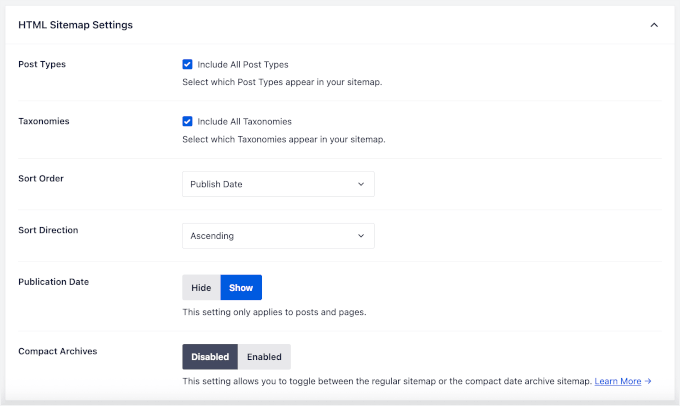
Un mapa de sitio HTML (a veces llamado mapa de sitio visual) es una página interactiva creada para tus visitantes, no solo para los motores de búsqueda. Es útil en sitios más grandes donde el contenido es difícil de encontrar a través del menú.
Para activar la función de mapa de sitio HTML, ve a la pestaña 'Mapa de sitio HTML' en la parte superior de la página y activa el interruptor 'Habilitar mapa de sitio'.
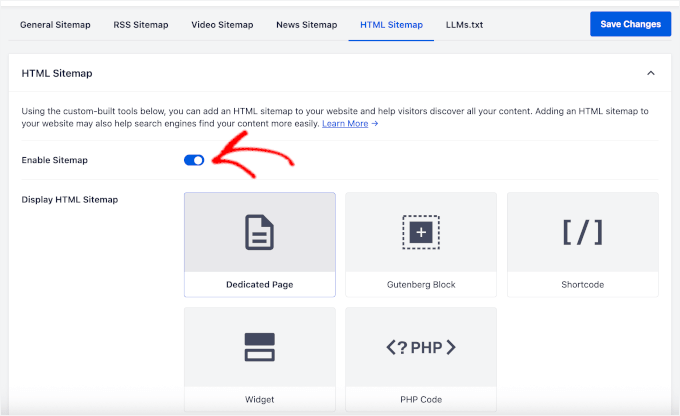
Una vez habilitado, verás varias opciones para personalizar cómo se ve y funciona tu mapa de sitio HTML:
- Página del mapa de sitio. AIOSEO puede crear automáticamente una página dedicada para tu mapa de sitio HTML, o puedes elegir una página existente en tu sitio para mostrarlo.
- Tipos de contenido. Selecciona qué tipos de contenido deseas que aparezcan en el mapa de sitio, como publicaciones y páginas.
- Taxonomías. Elige si incluir categorías, etiquetas u otros archivos de taxonomía en el mapa de sitio.
- Orden de clasificación. Controla cómo se organiza tu contenido en el mapa de sitio, como por fecha de publicación, título o fecha de última modificación.
- Archivos compactos. Esta opción agrupa el contenido antiguo por mes o año, lo que evita que la página del mapa de sitio se vuelva demasiado larga en sitios con un gran archivo.
Configurar un sitemap multilingüe en WordPress
Si tu sitio de WordPress publica en más de un idioma, un mapa de sitio multilingüe ayuda a los motores de búsqueda a servir la versión correcta a la audiencia de cada región.
La mayor parte de esto es manejado por tu plugin de traducción, no por tu plugin de SEO. Plugins de traducción como Universally, WPML y Polylang, agregan las etiquetas hreflang y organizan tus versiones de idioma.
AIOSEO, Yoast SEO y Rank Math los detectan automáticamente, por lo que tus páginas traducidas aparecen en tu mapa de sitio sin necesidad de configurar nada adicional.
Envía tu sitemap XML a los motores de búsqueda
Los motores de búsqueda son bastante buenos para encontrar un mapa de sitio por sí mismos, especialmente una vez que tu plugin de SEO lo agrega al archivo robots.txt de tu sitio. Sin embargo, recomendamos que envíes el mapa de sitio manualmente para asegurar que los motores de búsqueda puedan encontrarlo.
Primero, encontremos la URL de tu mapa de sitio para que puedas enviarla a Google o Bing. Ve a All in One SEO » Sitemaps y haz clic en ‘Abrir Sitemap’ para verlo.
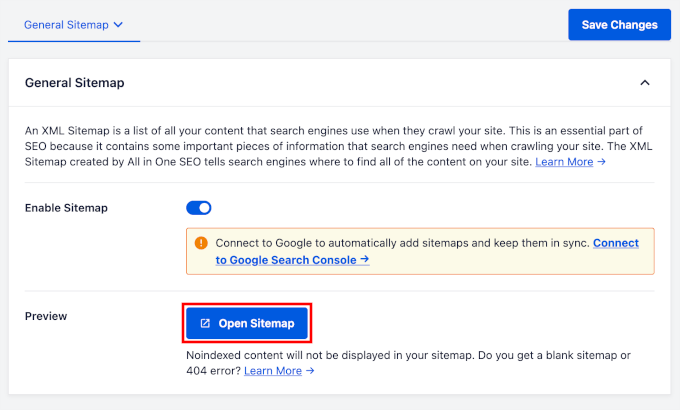
Mantén esta pestaña abierta para que puedas copiar la URL en los siguientes pasos.
O, puedes acceder a él directamente escribiendo la dirección de tu sitio web seguida de /sitemap.xml. Por ejemplo: https://www.example.com/sitemap.xml.
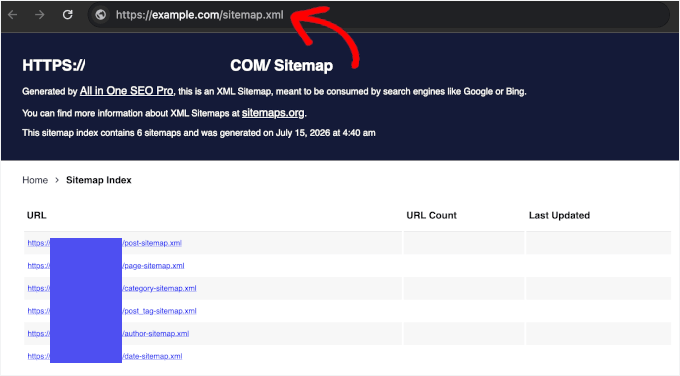
Para Yoast SEO y Rank Math, suele ser yoursite.com/sitemap_index.xml. Puedes confirmar la URL exacta de tu mapa de sitio visitando la página de configuración del mapa de sitio en el plugin que estés utilizando.
Envía tu mapa de sitio a Google
Para Google, enviarás tu mapa de sitio desde tu cuenta de Google Search Console.
Si aún no has configurado Google Search Console, sigue nuestra guía sobre cómo agregar tu sitio de WordPress a Google Search Console para crear tu cuenta, verificar la propiedad y conectarla a WordPress.
Un detalle a tener en cuenta durante la configuración: Google trata HTTP y HTTPS como sitios diferentes, y https://www.ejemplo.com es diferente de https://ejemplo.com. Usa la URL exacta de la página Ajustes » Generales de tu WordPress en el campo ‘Dirección del sitio’.
Una vez que la Consola de Búsqueda esté conectada, regresa a tu panel de Google Search Console y haz clic en ‘Sitemaps’ en el menú de la izquierda.
Luego, pega la URL de tu sitemap en la sección ‘Añadir nuevo sitemap’ y haz clic en ‘Enviar’.
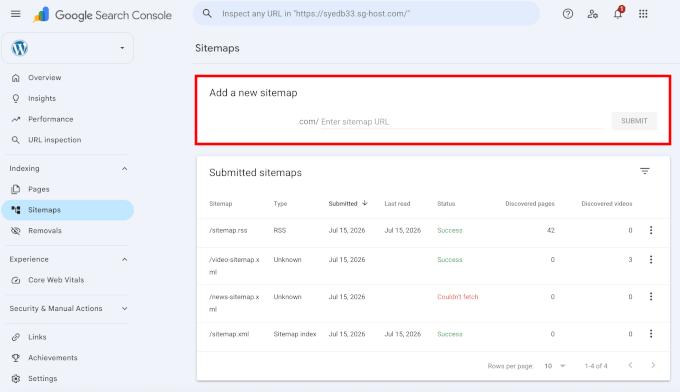
Google revisará regularmente tu sitemap para descubrir contenido nuevo y actualizado en tu sitio. Recomendamos volver a esta página después de uno o dos días para asegurarte de que Google ha procesado tu sitemap correctamente.
Deberías ver tu sitemap listado con un estado que confirma que Google lo ha procesado. Si marca errores, haz clic en ellos para obtener detalles (a menudo es solo un problema de formato que Google resuelve por sí solo).
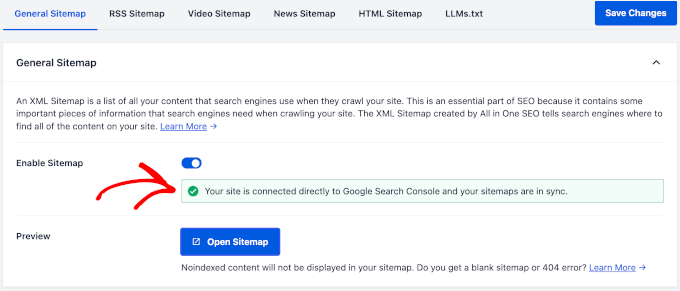
De vuelta en la configuración de Sitemaps de AIOSEO, también verás una notificación que dice: “Tu sitio está conectado directamente a Google Search Console y tus sitemaps están sincronizados.”
Envía tu sitemap a Bing
Al igual que Google, Bing tiene su propia herramienta para webmasters para enviar tu sitemap. Vale la pena hacerlo también, ya que Bing también potencia otras plataformas de búsqueda como DuckDuckGo.
Primero, dirígete a Bing Webmaster Tools e inicia sesión con una cuenta gratuita de Microsoft. Luego, añade tu sitio y verifica que eres el propietario. Para una guía completa, consulta nuestra guía sobre cómo añadir tu sitio web a Bing Webmaster Tools.
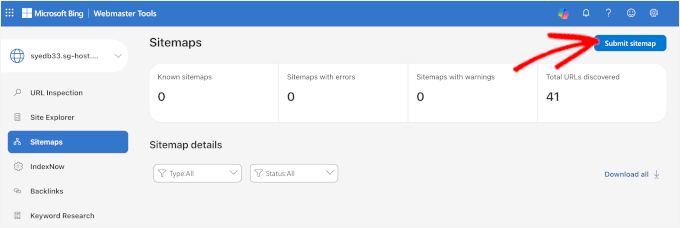
Una vez que tu sitio esté verificado, abre la propiedad de tu sitio web y haz clic en ‘Sitemaps’ en el menú de la izquierda.
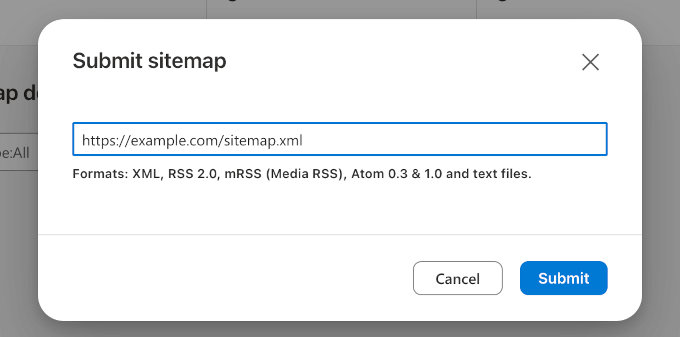
A continuación, haz clic en el botón ‘Enviar Sitemap’. Esto abrirá una ventana emergente donde puedes introducir la URL completa de tu sitemap.
Pega la URL completa de tu sitemap, por ejemplo https://www.tusitio.com/sitemap.xml
Luego, haz clic en ‘Enviar’ para enviarlo a Bing.
Bing procesará tu sitemap y mostrará los resultados en la sección ‘Sitemaps’, incluyendo cuántas URLs descubrió y si hubo algún problema.
Preguntas frecuentes sobre los sitemaps de WordPress
¿Necesito un sitemap si mi sitio de WordPress es pequeño?
Sí, incluso los sitios pequeños de WordPress se benefician de tener un sitemap. Si bien los motores de búsqueda a menudo pueden encontrar y rastrear sitios pequeños solo a través de enlaces, un sitemap asegura que cada página sea descubierta, incluido el contenido más reciente que aún no ha tenido tiempo de acumular enlaces internos.
¿Con qué frecuencia se actualiza mi sitemap?
Tu sitemap se actualiza automáticamente cada vez que publicas, actualizas o eliminas contenido en tu sitio. Si estás utilizando un plugin de SEO como AIOSEO, Yoast SEO o Rank Math, esto sucede en segundo plano sin que necesites hacer nada. Tu sitemap siempre reflejará el estado actual de tu sitio siempre que tu plugin esté activo y configurado correctamente.
¿Puedo tener más de un sitemap?
Sí, puedes tener varios sitemaps en tu sitio de WordPress, y en la mayoría de los casos así será. Un archivo de índice de sitemaps actúa como una lista maestra que apunta a sitemaps separados para diferentes tipos de contenido, por ejemplo, un sitemap para publicaciones, uno para páginas y uno para videos.
¿Tener un mapa del sitio garantiza que mi contenido se clasifique en Google?
No, tener un mapa del sitio no garantiza que tu contenido se clasifique en Google. Un mapa del sitio ayuda a los motores de búsqueda a descubrir e indexar tu contenido, pero la clasificación depende de muchos otros factores como la calidad del contenido, los enlaces entrantes y la autoridad general del sitio.
¿Qué debo hacer si Google muestra errores en mi mapa del sitio?
Si Google Search Console muestra errores en tu mapa del sitio, haz clic en el error para obtener más detalles sobre qué lo está causando. Las correcciones comunes incluyen:
- Eliminar páginas con noindex de tu mapa del sitio
- Actualizar o redirigir URL rotas que devuelven errores 404
- Asegurarte de que tu archivo robots.txt no esté bloqueando páginas que están listadas en tu mapa del sitio
Una vez que hayas realizado las correcciones, puedes solicitar a Google que reprocese tu mapa del sitio directamente desde la página de Mapas del sitio en Search Console.
¿Necesito reenviar mi mapa del sitio cada vez que publico contenido nuevo?
No, no necesitas reenviar tu mapa del sitio cada vez que publicas contenido nuevo. Una vez que hayas enviado tu mapa del sitio a Google Search Console y Bing Webmaster Tools, ambos motores de búsqueda lo revisarán regularmente por sí mismos.
¿Cómo deshabilitar el mapa del sitio predeterminado de WordPress?
Cuando plugins populares como AIOSEO, Yoast o RankMath están activos, desactivan automáticamente el mapa del sitio predeterminado de WordPress en /wp-sitemap.xml y generan su propio mapa del sitio avanzado en su lugar. Así que no terminarás ejecutando dos mapas del sitio compitiendo.
Esperamos que este artículo te haya ayudado a aprender sobre los mapas del sitio XML y cómo crear un mapa del sitio XML para tu sitio de WordPress. A continuación, también puedes leer nuestra guía definitiva de SEO para WordPress o aprender cómo pedirle a Google que rastree de nuevo las URL de tu sitio de WordPress.
Si te gustó este artículo, suscríbete a nuestro Canal de YouTube para ver tutoriales en video de WordPress. También puedes encontrarnos en Twitter y Facebook.




Liv
Este artículo fue muy útil. Usé el método Yoast SEO. Gracias
Soporte de WPBeginner
De nada, nos alegra que nuestra guía pudiera ayudar
Administrador
Suzanne
¡Muchas gracias por esto, fue de gran ayuda! Como verifiqué y subí primero a Google Console, logré verificar e importar mi sitio web/sitemap a Bing simplemente conectando mi cuenta de Google (Bing te da una opción para esto cuando haces clic en registrarse) – ¡se hizo en menos de 30 segundos! No habría pensado en hacer Bing, ¡así que muchas gracias por cubrir eso también!
Soporte de WPBeginner
De nada, nos alegra que nuestra guía haya sido útil
Administrador
Tasha
Este es honestamente el artículo más útil que he visto. No soy desarrollador (solo un nuevo propietario de un negocio en casa tratando de entender el agujero de conejo que es el desarrollo web) y esto me guió a través de todas las incógnitas que tenía sobre la importancia de un sitemap, y mucho menos cómo beneficiaría a mi sitio. ¡MUCHAS GRACIAS!
Soporte de WPBeginner
De nada, nos alegra que nuestra guía haya sido útil
Administrador
Brittney Gage
Rara vez escribo comentarios en artículos, pero este fue fácilmente uno de los más útiles que he leído. ¡Gracias!
Soporte de WPBeginner
Me alegra que nuestro artículo haya sido útil
Administrador
Harish Nemade
Tengo mi sitio con solo una publicación publicada, ¿así que es necesario enviar un sitemap cada vez que agrego un nuevo artículo/publicación?
Y ¿con qué frecuencia debo enviar el sitemap?
Soporte de WPBeginner
Solo necesitas enviar tu sitemap una vez, a menos que haya un error, se actualizará a medida que agregues publicaciones.
Administrador
Image Earth Travel
¡Gran artículo!
Es una molestia que el plugin Yoast (como todos los plugins) solo se ofrezca en el Plan de Negocios de WP. He estado en el Plan Premium y no se me permite instalar plugins.
Soporte de WPBeginner
Gracias, parte de la confusión puede deberse a que nuestros artículos son para sitios de WordPress.org que requieren alojamiento en lugar del plan de negocios en WordPress.com https://www.wpbeginner.com/beginners-guide/self-hosted-wordpress-org-vs-free-wordpress-com-infograph/
Administrador
Sarah
Estoy usando el plugin gratuito Yoast SEO pero no veo SEO » Mapas del sitio XML. ¿Alguna idea? Gracias
Soporte de WPBeginner
Yoast ha actualizado su interfaz, así que deberías encontrarlo en SEO>General>Funciones por el momento.
Administrador
flyingvan
Gracias por este tutorial, pude activar el mapa del sitio en mi sitio web gracias a ti.
Mat
Soporte de WPBeginner
De nada, me alegra que nuestro artículo haya sido útil
Administrador
Sara
Hola,
Recientemente agregué el mapa del sitio para mi sitio web. Pero, al verificar con la herramienta, muestra que no se agregó ningún mapa del sitio. ¿Por qué muestra esto? Agregué los plugins de Yoast SEO.
Soporte de WPBeginner
Podría ser su caché o si tu sitio tiene caché que no has limpiado, podría ser parte del problema.
Administrador
Jishnu.M
Hola,
Tengo un problema con el envío del sitemap… Estoy usando Yoast SEO cuando envío un sitemap a Google Webmaster dice "no se pudo recuperar"…….. pero he enviado con éxito el sitemap a Bing y Yandex sin errores… ¿qué hago por favor ayúdenme
Soporte de WPBeginner
Para un error como este, es posible que necesites contactar al soporte de Yoast para ver sus recomendaciones de solución de problemas específicamente para que Google no pueda rastrear tu mapa del sitio.
Administrador
Sajol Fuad
Estoy muy feliz de obtener este artículo sobre sitemaps.
Estoy usando Yoast SEO para los sitemaps. Un auditor de SEO dice que debería mejorarlo inmediatamente. Pero Google Search Console muestra un éxito en verde y asegura que todo está bien.
¿Me puedes sugerir qué debería hacer ahora mismo?
Gracias por el artículo..
Soporte de WPBeginner
Estamos usando el mapa del sitio de Yoast sin problemas por el momento. Si prefieres lo que quiere el auditor, ciertamente podrías probar eso si quisieras.
Administrador
Charles Harris
Tengo Yoast SEO pero los mapas del sitio XML no aparecen en el menú, que de hecho se ve muy diferente al tuyo. ¿Alguna sugerencia sobre cómo encontrarlo?
Soporte de WPBeginner
Para la interfaz actual de Yoast, las opciones del mapa del sitio se encuentran en SEO>General>Funciones
Administrador
Charles Harris
Gracias, ya lo entendí.
Joseph
Necesito ayuda por favor,
Algunas páginas de mi sitio web no se muestran en sitemap.xml
Lo ingresé manualmente en Google Console, mostró un error de que el formato del sitemap es HTML y que debería cambiar el formato
¿cómo cambio el formato del sitemap, por favor?
Soporte de WPBeginner
Si estás usando un plugin de caché, es posible que quieras intentar deshabilitarlo para ver si podría ser un conflicto entre Yoast y el plugin de caché que estás usando.
Administrador
Ravi
Hola, tutorial genial, hice lo mismo que tus instrucciones y funciona bien. Pero hay un problema con esto, revisa los detalles.
mi sitio web es yahoonewsz.com y cuando escribo "www.example.com/sitemap_index.xml", funciona bien pero dice página no encontrada cuando escribo "example.com/sitemap_index.xml".
¿Por qué?
Soporte de WPBeginner
Es posible que desees consultar con tu proveedor de hosting para asegurarte de que no haya una configuración que impida que la versión sin www se redirija correctamente.
Administrador
Arun Dixit
¡Gracias por tu mejor tutorial!
Recientemente tengo un blog de WordPress y he creado un sitemap XML usando Yoast SEO, de acuerdo con este tutorial el mes pasado. Ayer me encontré viendo mi archivo xmlsitemap en mi wp-admin. Solo hay 5-6 líneas que cubren solo mis nuevas publicaciones. ¿Qué pasa con mis publicaciones antiguas? ¿Hay algún problema? ¿Y cómo sé si hay algún problema? Porque tengo más de una docena de publicaciones hasta ahora.
Por favor, házmelo saber.
Arun Dixit
Soporte de WPBeginner
Es posible que desees borrar tu caché y contactar a Yoast si tu sitemap se niega a actualizar tus publicaciones antiguas si no las estás excluyendo.
Administrador
Darko Loncar
Estoy usando el plugin All in One SEO pack. Si descargo el plugin WordPress SEO de Yoast, ¿debo usar ambos?
Soporte de WPBeginner
No, no recomendaríamos tener múltiples plugins de SEO activos ya que pueden entrar en conflicto entre sí.
Administrador
Kirti Goyal
¡GRACIAS POR COMPARTIR ESTA INFORMACIÓN!
Una cosa que quiero saber es si después de cada actualización de páginas, publicaciones o cambios dentro de una publicación, necesitamos enviar el sitemap.
Espero tu respuesta.
Soporte de WPBeginner
No deberías necesitar reenviar tu sitemap siempre y cuando Google no encuentre ningún error con tu sitemap y con el método de nuestro artículo, con el tiempo se actualizará tu sitemap.
Administrador
Viraj
Por favor, guíame para crear un sitemap de noticias para la presentación en Google Noticias.
Luke
Seguí estos pasos, pero la consola de búsqueda me da un 404 en el sitemap. Nunca tuve problemas al enviar sitemaps.
Mohammed
En mi sitio web, generé el sitemap usando este tutorial, sin embargo, quiero eliminar una URL inexistente en particular del sitemap, ya que me está dando un error 404 y Google AdSense muestra un error de rastreo. ¿Cómo elimino una URL en particular del sitemap y le pido a Google que deje de rastrear esa URL?
Ernest
Veo que algunos sitios web tienen varios sitemaps. ¿Es realmente necesario?
Dibyajyoti
En realidad no. Pero algunos sitios web grandes por múltiples propósitos.
greeshma
¿los sitemaps siguen siendo relevantes en 2018?
Soporte de WPBeginner
Hola Greeshma,
Sí, lo son.
Administrador
PRANITA DESHPANDE
Mi sitio ha sido verificado pero no encuentro el mapa del sitio cerca. ¿Qué hago para ello?
cher
Hice tu paso para el sitemap. ¡Genial! Además, para mi archivo robots.txt tengo lo siguiente, ¿debería cambiar esa primera línea del sitemap a lo que dice Yoast? Ni siquiera estoy seguro de dónde obtuve ese sitemap antiguo, pero no quiero estropear nada.
Soporte de WPBeginner
Hola Cher,
Sí, si estás usando Yoast SEO, entonces deberías agregar el sitemap de Yoast SEO.
Administrador
Jude
Hola.
Información muy útil.
Quiero preguntar si está bien enviar mi sitio a otros webmasters como Bing, Yandex y otros.
Muchas gracias.
Soporte de WPBeginner
Hola Jude,
Sí, está bien.
Administrador
jude
Muchas gracias.
No encuentro mi código de mapa del sitio en Yoast.
Tampoco puedo verificar mi sitio en otras consolas de búsqueda como Yandex y Bing. (me aparece 'no se puede verificar')
daguah
¿qué plugin social usas para mostrar el número de compartidos?
jude
hola. puedes usar share count o sassy social share
Anshuman Konwar
Gracias, señor, este artículo es muy útil
William
¿Hay alguien que pueda ayudarme a cambiar sitemap.xml a una nueva URL como sitmap_page_xml?
Leo August
Yoast SEO debe haberse actualizado porque las casillas de verificación ahora son controles deslizantes, al menos en mi sitio. Cuando habilito la función de sitemap y luego hago clic en el enlace para ver el sitemap, obtengo un error 404 Not Found. ¿Hice algo mal?
Rachael
¡Artículo realmente útil! Solo estoy teniendo problemas para ver mi sitemap, me aparece un error 404 y no estoy seguro de por qué.
John
Oye, no hay nada como SEO>XML Sitemap en mi panel de WP. ¿Esta función solo funciona en la versión Premium de Yoast SEO? ¡Por favor, ayuda!
Soporte de WPBeginner
Hola John,
Funciona también con la versión gratuita. Necesitarás habilitar las 'Páginas de configuración avanzada'. Ve a la página SEO » Panel y luego haz clic en la pestaña 'Características'. Desplázate hacia abajo hasta la sección 'Página de configuración avanzada' y haz clic para habilitarlas. No olvides hacer clic en el botón 'Guardar cambios'.
Después de recargar, verás nuevos elementos de menú en el menú SEO. Espero que esto ayude.
Administrador
dotun
Hola, todavía no puedo ver el sitemap xml en mi panel de Wp.
¿Qué puedo hacer?
Rozi
Tengo exactamente el mismo problema. Esta opción no aparece en ningún lugar de mi panel de WordPress. ¿Pudiste obtener alguna ayuda con esto?
Awais
no hay opción de sitemap, por favor ayuden, de hecho si voy a "misitio.com/sitemap_index.xml" ahí puedo encontrar el sitemap pero la configuración no está en mi panel.
Euforia
En SEO > General > Características, abajo de donde dice Sitemaps XML, haz clic en el signo de interrogación para expandir un texto.
Haz clic en Ver el sitemap de SML. Luego, puedes agregar la URL de tu sitemap a Google Search Console.
Annissa
UPHOARIA, no todos los héroes usan capa, mi amigo. ¡¡¡Gracias!!! Después de una hora intentando entender esto, ¡esto fue inmensamente útil!
Craig Wambusii
después de implicar los detalles tan claramente elaborados en el blog, en un mes vi los cambios en mis rankings, este truco funciona sin complicaciones. Hay una gran mejora en mi ranking de optimización SEO.
Prakash Dayani
Gracias por publicarlo bien, tengo una pregunta para la cual necesito ayuda.
Si una vez que he enviado un sitemap a Google y también tengo mi Yoast SEO completamente configurado, entonces al agregar contenido nuevo, ¿Yoast solo actualizará el sitemap o lo enviará automáticamente a Google también? ¿O debo enviar el sitemap manualmente a Google cada vez que haya contenido nuevo?
Soporte de WPBeginner
Hola Prakash,
El sitemap generado por Yoast SEO se actualiza automáticamente. Solo necesitas enviar tu sitemap a Google una vez. Sin embargo, si mueves tu sitio web a una nueva dirección, entonces necesitarás reenviar tu sitemap.
Administrador
Andrea Maria
Un mapa del sitio es una especie de tabla de contenido interactiva, en la que cada elemento listado enlaza directamente a sus secciones correspondientes del sitio web.
Sofia
He enviado mi mapa del sitio a Google
Pero todavía no obtengo tráfico orgánico
¿Qué debo hacer ahora???
Por favor, ayúdame
Desiree
Manual útil.
Mi sitemap solo muestra la página de inicio, y no las otras 29 páginas de mi sitio web. ¿Alguna idea sobre cómo puedo resolver esto?
Gracias.
nizam
Gran publicación para principiantes. Gracias.
Tengo una pregunta: mi sitio tiene un subdominio. Si creo un sitemap para el subdominio, ¿será parte de todo el sitio (raíz más subdominio?)
Ryan
Mis mapas de sitio XML de Yoast SEO no funcionan con la consola de búsqueda de Google.
"Encontramos un error al intentar acceder a tu mapa de sitio. Asegúrate de que tu mapa de sitio sigue nuestras directrices, que se puede acceder a él en la ubicación que proporcionaste y luego vuelve a enviarlo."
¿Alguna idea?
Geraldine
Ok- ¡tu sitio es mi nuevo mejor amigo favorito en internet! ¡¡Muchas gracias! Estoy empezando a sentirme como un principiante peligroso Gracias por los excelentes tutoriales…
Charmaine
¡Muchas gracias, chicos! Esta guía me ayudó mucho.
Rebecca
excelente tutorial gracias
Bhavika Patel
Muchas gracias por tus instrucciones.
Me fueron muy útiles. Hice todos los pasos y pude poner mi mapa del sitio en la herramienta de webmaster y también mis páginas de blog solo por tu útil artículo.
Mad
Error al enviar el sitemap generado por Yoast: sitemap_index.xml
El sitemap es HTML
Tu Sitemap parece ser una página HTML. Por favor, usa un formato de sitemap compatible en su lugar.
Sola Mathew
Vaya.
Acabo de agregar mi mapa del sitio a Google.
Muchas gracias.
Bruna
¡Hola, gracias por el artículo detallado, finalmente entendí cómo funciona!
Creo que hice todo correctamente, pero cuando envié el sitemap recibí un error de la Herramienta para Webmasters, que decía: “Encontramos un error al intentar acceder a tu Sitemap. Asegúrate de que tu Sitemap sigue nuestras directrices, se puede acceder a él en la ubicación que proporcionaste y luego vuelve a enviarlo”.
Ciertamente la ubicación es correcta, y sus directrices no me dan ni idea de lo que está pasando
¿Alguna idea? Gracias de antemano.
Bruna
Soporte de WPBeginner
Hola Bruna,
Intenta agregar tu sitio web sin el prefijo www. Google trata www y no-www como dos dominios separados.
Administrador
Irfan
Hola al equipo de wpbeginner. Antes que nada, gracias por su excelente trabajo y por ayudar a los principiantes de una manera tan genial. Estoy usando All in one Seo y me enteré de que ustedes usan Yoast Seo para sus sitios. ¿Pueden guiarme sobre cómo cambiar a Yoast sin arruinar mi sitio??
Gracias de antemano.
Soporte de WPBeginner
Hola Irfan,
Yoast SEO en realidad tiene una herramienta dentro del plugin que te ayudará a migrar.
Ammad Ali
Estoy intentando crear un sitemap y he creado muchos sitemaps usando diferentes plugins, pero cuando hago clic en sitemap dice que no se encontró nada.
¿Cómo solucionar este problema?
Matt
En sitemaps, para páginas web, dice que se enviaron 104, pero solo se indexaron 14. Yoast SEO me dio 3 sitemaps que agregué.
Zinah
Gracias. Me ayudó a hacer mi XML sitemap
Riwan nair
¿Cómo se mostrará el sitemap XML al usuario?
Võ Điền
¡Genial! ¡Gracias por este tutorial!
Akin
Tengo mucho contenido duplicado en mi sitio web. Creo que no configuré bien Yoast SEO. ¿Cómo puedo eliminarlos?
Gracias de antemano.
Soporte de WPBeginner
Hola Akin,
Por favor, consulta nuestra guía sobre cómo instalar y configurar el plugin Yoast SEO. Te ayudará a configurar correctamente el plugin Yoast SEO.
Administrador