


Aprender a usar FTP o Protocolo de Transferencia de Archivos, puede hacer que la administración de tu sitio web de WordPress sea mucho más fácil. FTP te permite subir archivos rápidamente desde tu computadora a tu sitio sin depender del panel de administración de WordPress.
Para los principiantes, FTP puede parecer un poco técnico, pero en realidad es una herramienta simple y confiable. Hemos ayudado a muchos principiantes a familiarizarse rápidamente con FTP, y se ha convertido en una parte esencial de sus flujos de trabajo.
En este artículo, te guiaremos paso a paso sobre cómo usar FTP para subir archivos a tu sitio web de WordPress. Ya sea que necesites subir temas, plugins o copias de seguridad, este método te ahorrará tiempo y esfuerzo.
Aquí tienes un resumen rápido de los temas que cubriremos en esta publicación:
¿Qué es FTP?
FTP significa Protocolo de Transferencia de Archivos. Es una forma estándar de transferir archivos desde tu computadora a tu cuenta de alojamiento web. Puedes considerarlo como administración de archivos para Internet.
Si has creado un sitio web de WordPress, es posible que hayas oído hablar de FTP y te hayas preguntado si deberías usarlo.
Usas un paquete de software cliente FTP para conectarte al servidor FTP de tu sitio web.
Una vez que se ha establecido la conexión, puedes acceder a los archivos de tu sitio web y subir archivos desde tu computadora.
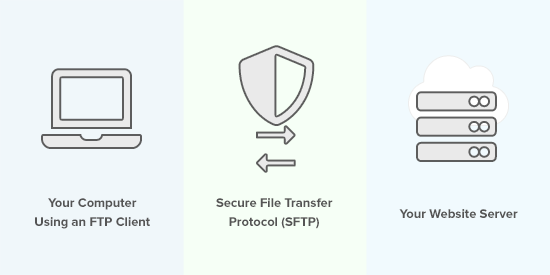
Quizás te preguntes por qué necesitas FTP cuando puedes transferir archivos a tu sitio sin él.
Puedes subir archivos multimedia desde el área de administración de WordPress. También puedes subir plugins y temas usando WordPress.
FTP es útil porque puedes usarlo incluso cuando tu sitio de WordPress tiene problemas. Por ejemplo, puedes subir un archivo de plugin o tema manualmente al solucionar problemas de WordPress.
Elegir software FTP
Primero, necesitarás descargar e instalar un cliente FTP en tu computadora. Un cliente FTP es una aplicación que te ayuda a conectarte a tu sitio web y transferir archivos usando el protocolo FTP.
Hay muchos clientes FTP para elegir. Si deseas ayuda para elegir uno que funcione en tu computadora, consulta nuestra lista de los mejores clientes FTP para Mac y Windows.
Algunos programas gratuitos populares son WinSCP para Windows, Cyberduck para Mac y el multiplataforma FileZilla.
Tenemos un equipo de desarrolladores web experimentados, y cada miembro del equipo tiene preferencias diferentes. Sin embargo, la mayoría de nosotros usamos Filezilla porque es gratuito y multiplataforma.
Usaremos FileZilla en este tutorial, pero puedes usar un cliente FTP diferente si lo deseas. Los conceptos básicos son los mismos independientemente del software que elijas.
Conectarse a tu sitio de WordPress usando FTP
Para mantener tus archivos seguros, FTP requiere un nombre de usuario y una contraseña. Por lo tanto, cuando abras tu software FTP, deberás ingresar tus credenciales de inicio de sesión FTP.
Tus credenciales de inicio de sesión FTP te fueron enviadas por correo electrónico cuando te registraste para tu cuenta de alojamiento de WordPress.
También puedes encontrar la información de tu cuenta FTP en el panel de control cPanel de tu cuenta de hosting.
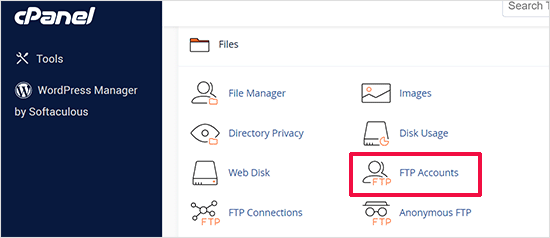
Si no puedes encontrar tus credenciales de inicio de sesión, puedes contactar a tu proveedor de hosting para obtener esa información.
Una vez que tengas la información de inicio de sesión, abre FileZilla y selecciona la opción Archivo » Administrador de sitios del menú superior.
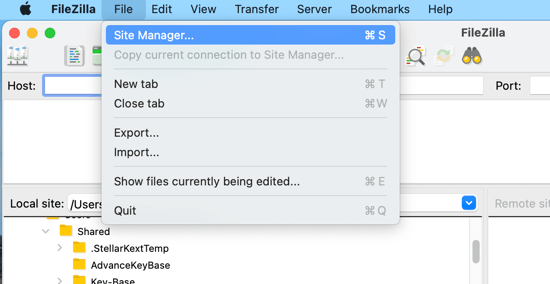
Esto abrirá una ventana emergente donde puedes agregar la información de tu sitio web.
Deberías hacer clic en el botón 'Nuevo sitio' y proporcionar un título para tu sitio web.
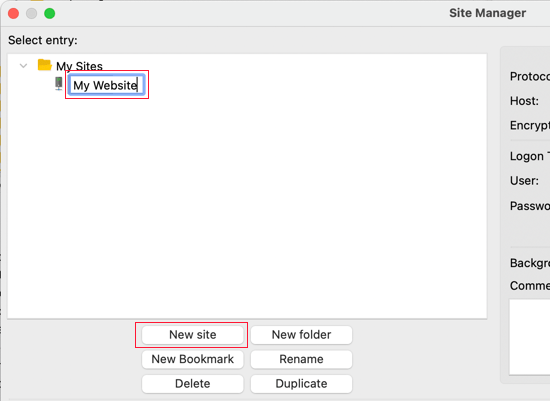
Ahora es el momento de ingresar los detalles de inicio de sesión que encontró anteriormente. En la sección de protocolo, debe seleccionar SFTP si su proveedor de alojamiento lo admite. De lo contrario, déjelo como FTP.
Se le pedirá que ingrese su host. Este suele ser su nombre de dominio, pero a veces necesita agregar 'ftp.' al principio.
A continuación, seleccione 'Normal' para el Tipo de inicio de sesión e ingrese su nombre de usuario y contraseña de FTP.
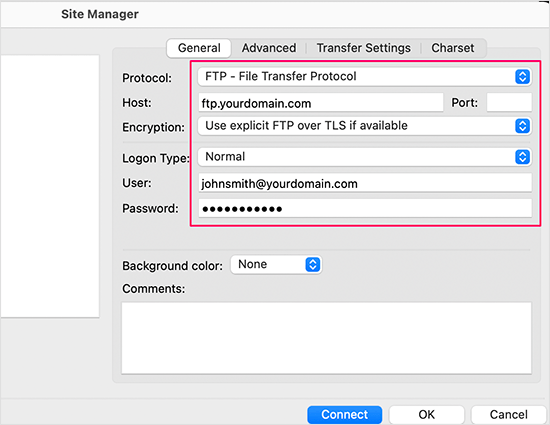
Una vez que haya ingresado esos detalles, haga clic en el botón 'Conectar' para continuar. FileZilla guardará la configuración de su sitio web para futuros inicios de sesión y abrirá una nueva conexión FTP a su sitio web.
Si esta es la primera vez que se conecta a su sitio web desde esta computadora, FileZilla puede mostrarle una ventana emergente de certificado.
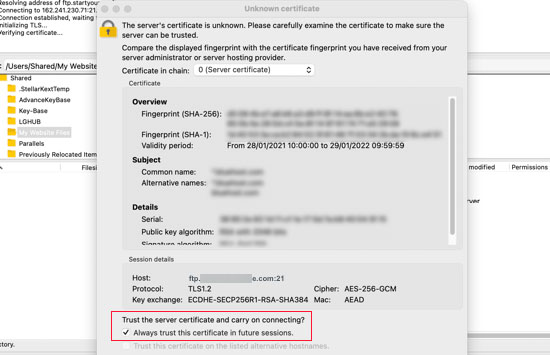
Puede evitar que esto aparezca marcando 'Confiar siempre en el certificado para futuras sesiones'. Luego, debe hacer clic en el botón 'Aceptar' para continuar.
FileZilla ahora intentará iniciar sesión en su sitio web utilizando las credenciales que ingresó. Una vez conectado, verá dos columnas de archivos y carpetas.
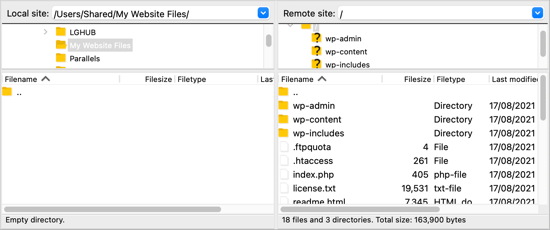
La columna izquierda enumera los archivos Locales en su computadora, y la columna derecha enumera los archivos Remotos en su sitio web. Este diseño le permite transferir fácilmente archivos hacia y desde su sitio web.
Subir archivos a tu sitio de WordPress usando FTP
Ahora, está listo para cargar archivos a su sitio web. Empecemos con algo fácil. Cargaremos un archivo de prueba en la carpeta principal de nuestro sitio web.
Abra el Bloc de notas o TextEdit en su computadora y guarde un archivo en blanco. Puede nombrarlo test-upload.txt.
A continuación, cambie a su cliente FTP. En la columna Sitio local, navegue a la carpeta que contiene el archivo de prueba de su computadora.
Asegúrese de que pueda ver la carpeta a la que desea cargar en la columna Sitio remoto a la derecha.
Después de eso, debe hacer clic derecho en el archivo y seleccionar 'Cargar' en el menú.
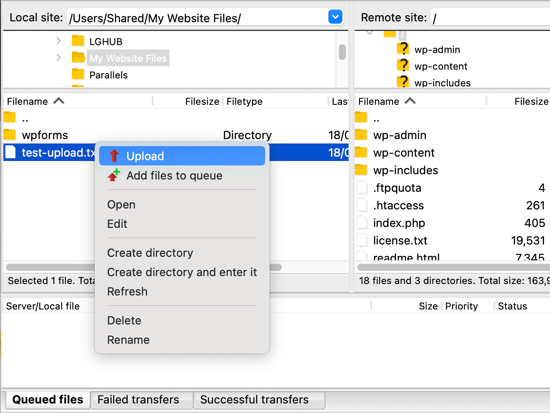
FileZilla cargará el archivo desde su computadora a su sitio de WordPress. Crea una copia del archivo y deja el original en su computadora.
No recomendamos subir archivos arrastrando y soltando porque es menos confiable. Por ejemplo, si accidentalmente arrastras el archivo a una carpeta, podrías subirlo al lugar incorrecto en tu sitio web.
Eso es importante porque WordPress espera encontrar ciertos archivos y carpetas en ubicaciones específicas. Subir un archivo a la carpeta incorrecta puede causar un problema.
Por ejemplo, cuando subes archivos multimedia usando FTP, pertenecen a una carpeta dentro de /wp-content/uploads/. Los temas deben subirse a la carpeta /wp-content/themes/, y los plugins a la carpeta /wp-content/plugins/.
Puedes subir manualmente un plugin a tu sitio web de WordPress para ver cómo funciona.
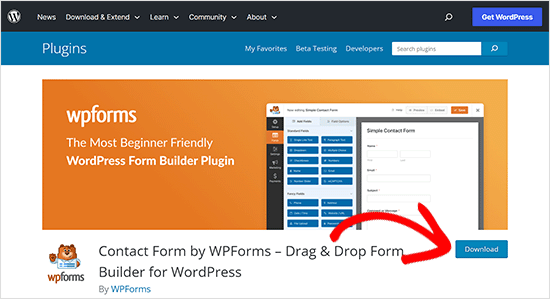
Primero, necesitas descargar el plugin y luego descomprimirlo. Encontrarás una carpeta que contiene el plugin.
Consejo: Puedes descargar plugins gratuitos de WordPress visitando el directorio de Plugins en el sitio web de WordPress.org.
Asegúrate de poder ver esa carpeta en la columna izquierda de tu cliente FTP. Luego, navega a la carpeta wp-content/plugins/ en la columna Remota.
Después de eso, puedes subir la carpeta del plugin desde tu computadora a tu sitio web.
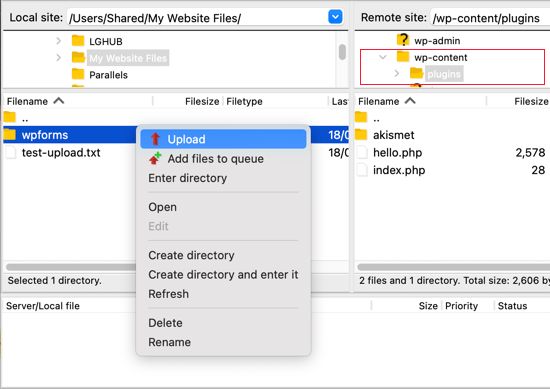
El plugin tardará más en cargarse que nuestro archivo de prueba.
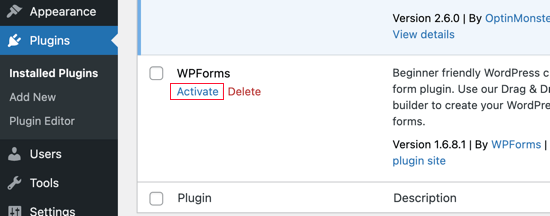
Una vez que haya terminado de subirse, necesitas visitar la página de plugins dentro de tu área de administración de WordPress para activar el plugin.
Subir un tema premium es similar. Primero, necesitas descargar y descomprimir la carpeta del tema en tu computadora. Después de eso, puedes subirla a la carpeta/wp-content/themes/ en tu sitio web.
Descargar archivos de tu sitio de WordPress usando FTP
FTP no solo se usa para subir archivos de tu computadora a tu sitio web de WordPress. También se puede usar para descargar archivos para que puedas editarlos.
Simplemente haz clic derecho en el archivo que deseas descargar en la columna del sitio remoto y selecciona 'Descargar' del menú. El archivo se transferirá a la carpeta que estás viendo en la columna local de la izquierda.
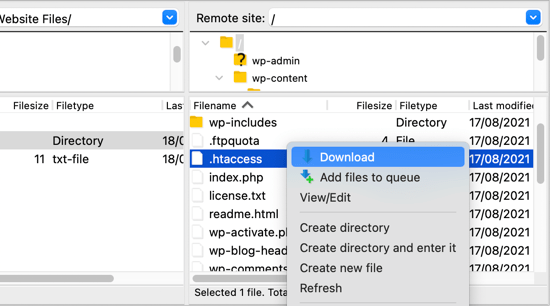
También puedes usar FTP para hacer una copia de seguridad de tus archivos de WordPress. Simplemente selecciona todos los archivos y carpetas y descárgalos a tu computadora.
Pero recuerda que esta no es una copia de seguridad completa de tu sitio de WordPress. Todo tu contenido se almacena en una base de datos, no en los archivos que descargaste.
Si también quieres hacer una copia de seguridad de tu contenido, puedes hacerlo creando una copia de seguridad manual de tu base de datos de WordPress.
💡Consejo: La mejor manera de hacer una copia de seguridad de WordPress es usando un plugin de copia de seguridad de WordPress. Recomendamos usar Duplicator porque viene con copias de seguridad programadas que puedes guardar de forma segura en la nube y restaurar tu sitio web con 1 clic cuando sea necesario.
Esperamos que este tutorial te haya ayudado a aprender cómo usar FTP para subir archivos a tu sitio web de WordPress.
Recursos adicionales
A continuación, encontrarás algunos recursos más para administrar mejor el acceso FTP y los archivos en tu sitio web:
- Cómo agregar un usuario administrador en WordPress usando FTP (tutorial fácil)
- ¿Qué es sFTP?
- Cómo agregar un administrador de archivos tipo FTP en tu panel de WordPress
- ¿Qué archivos de WordPress deberías respaldar? (+ cómo hacerlo)
También puedes consultar nuestra guía de seguridad de WordPress paso a paso para principiantes o revisar nuestra lista de plugins de WordPress imprescindibles para hacer crecer tu sitio.
Si te gustó este artículo, suscríbete a nuestro Canal de YouTube para ver tutoriales en video de WordPress. También puedes encontrarnos en Twitter y Facebook.




Mrteesurez
¡Gracias por compartir esta útil guía! Usar FTP para subir archivos puede parecer intimidante al principio, pero es una habilidad crucial, especialmente cuando se solucionan problemas o se necesita subir archivos directamente. Recuerdo haber tenido problemas con archivos multimedia grandes que no se subían a través del panel de WordPress, y aprender a usar FTP fue un cambio radical. Es bueno mantener las credenciales seguras, ya que esto es algo que los principiantes a menudo pasan por alto. En general, este es un recurso valioso para cualquiera que administre su sitio de WordPress.
Jiří Vaněk
Me gustaría preguntar. Si creo subcarpetas en la carpeta wp-upload, subo imágenes a ellas usando FTP, ¿también se verán las imágenes en WordPress en multimedia?
Soporte de WPBeginner
Dependería de cómo esté configurado tu sitio, pero normalmente no detectaría las subcarpetas.
Administrador
Mrteesurez
Ok, pero ¿eso significa que no se pueden subir imágenes usando FTP o hay alguna manera de hacer que detecte subcarpetas, algún fragmento de código?
Comentarios de WPBeginner
Puedes usar imágenes subidas por FTP usando el método de esta guía para registrar los medios en WordPress: https://www.wpbeginner.com/plugins/how-to-bulk-upload-wordpress-media-files-using-ftp/
Mrteesurez
Gracias, he revisado la guía y me pareció muy útil para subir múltiples archivos con FTP. WordPress no identificó los archivos por defecto, pero uno necesita registrar la extensión de medios para hacerlos visibles. Sus guías son realmente útiles para nosotros.
Dayo Olobayo
Esta es una guía bellamente escrita y fácil de seguir sobre cómo usar FTP para subir archivos a WordPress. Encontré especialmente útil la información sobre la solución de problemas de WordPress con FTP. Sin embargo, tengo curiosidad por saber más sobre las implicaciones de seguridad de usar FTP. ¿Hay algún riesgo de seguridad (para mi sitio web) del que deba estar al tanto?
Soporte de WPBeginner
FTP does not add any security concerns to your WordPress site.
Administrador
Dayo Olobayo
Es bueno saberlo. Ya he comenzado a experimentar y está siendo incluso más fácil de lo que pensaba. Gracias.
Mrteesurez
Esta guía sobre el uso de FTP para subir archivos a WordPress está, de hecho, bellamente escrita y es fácil de seguir. Los consejos para la solución de problemas son particularmente valiosos. Por mi experiencia, FTP es una herramienta poderosa para administrar sitios de WordPress. Sin embargo, alguien me ha dicho que tenga cuidado con los riesgos de seguridad. Dijo que usar FTP normal puede exponer las credenciales de inicio de sesión y los datos a la interceptación. Así que quiero preguntar si existe algún protocolo llamado SFTP (Protocolo Seguro de Transferencia de Archivos). Escuché que es más seguro y cifra la conexión del sitio, para asegurar que los datos y las credenciales de mi sitio permanezcan seguros.
¿Diría algo al respecto?
Comentarios de WPBeginner
Sí, usar cifrado para FTP es una buena idea y es recomendable. Para más información sobre SFTP, consulta: https://www.wpbeginner.com/glossary/sftp/
Mrteesurez
Gracias por el recurso que compartiste. Lo he revisado y ahora entiendo qué significa realmente SFTP. Ahora está claro que es diferente del FTP normal que usamos. También descubrí que FTPS también existe. Gracias por tu apoyo.
Moinuddin Waheed
Últimamente he usado FileZilla para subir sitios web a través de FTP, pero no lo había usado en años.
Desde entonces, he hecho muchos, casi todos los sitios web en el servidor en vivo y para el período de espera, he mantenido el sitio web detrás de una página de "próximamente".
Sin embargo, usar FTP para subir sitios web es una buena manera y ha sido una buena práctica desde hace mucho tiempo.
Gracias por la guía detallada paso a paso.
Mrteesurez
Es genial que estés usando FTP con FileZilla de nuevo. Gracias por compartir tu experiencia. Este enfoque acelera el proceso y permite pruebas en tiempo real, lo cual es invaluable. FTP sigue siendo un método confiable, especialmente para manejar archivos grandes o cuando se trabaja sin control de versiones. ¡Es un recordatorio útil del valor de FTP!
Owen
¿Cómo accedes a los archivos desde tu lado de WordPress?
Soporte de WPBeginner
Dependería de los archivos que subiste; esto normalmente se usaría para agregar complementos o arreglar archivos que tuvieran un problema, pero si quisieras subir archivos multimedia usando FTP, te recomendaríamos que eches un vistazo a nuestra guía a continuación:
https://www.wpbeginner.com/plugins/how-to-bulk-upload-wordpress-media-files-using-ftp/
Administrador
Jay
Hola,
He subido con éxito un archivo mp3 a mi carpeta "uploads" de WordPress a través del cliente FTP Transmit, sin embargo, el archivo no aparece en el navegador de medios en el panel de control del sitio. ¿Hay algún otro paso que deba seguir para que aparezca allí? Gracias
Soporte de WPBeginner
Para archivos específicos de medios, querrás echar un vistazo a nuestra guía a continuación:
https://www.wpbeginner.com/plugins/how-to-bulk-upload-wordpress-media-files-using-ftp/
Administrador
Gabriel
Es bastante difícil explicar el problema (si es que es un problema), pero logro conectarme usando una cuenta FTP creada personalmente en el panel de control de mi sitio web. Lo que parece desconcertarme es que en la barra "sitio remoto: /" todo lo que aparece es una carpeta "/", y eso es todo. ¿Me falta algo aquí? Por los videos, he visto aparecer carpetas adicionales como ".htaccess" y similares.
Soporte de WPBeginner
Deberías contactar a tu proveedor de hosting para que te ayude a solucionar la cuenta FTP y a dónde está apuntando en su hosting.
Administrador
Gabriel
Agradezco la respuesta. Ustedes tienen un equipo increíble para responder comentarios.
Anna
Si desarrollo mi sitio localmente en mi computadora usando MAMP, ¿cuál es el proceso para subirlo a mi sitio usando FTP? El sitio aún no tiene WordPress instalado. ¿Puedo simplemente subir todos los archivos? Gracias por tu ayuda.
Soporte de WPBeginner
Para eso, deberías consultar nuestra guía a continuación:
https://www.wpbeginner.com/wp-tutorials/how-to-move-wordpress-from-local-server-to-live-site/
Administrador
Jonathan
El enlace que diste para descargar Filezilla no dirigía directamente a la página de descarga (había alguna nota sobre moverlo, probablemente desde que escribiste este artículo).
Soporte de WPBeginner
Thank you for letting us know, the link should be updated
Administrador
Eneh Stanley
Por favor, después de seguir los pasos de tu guía, con un tema y decidí cambiar mi tema, ¿funcionarán bien la configuración o no?
Soporte de WPBeginner
FTP no se ve afectado por el tema activo en tu sitio ni por el cambio de temas.
Administrador
Tania Miller
Este fin de semana descubrí que mi sitio web estaba fuera de línea. Mi sitio web está fuera de línea de nuevo esta mañana, así que descargué Filezilla como se recomendó. Después de intentar iniciar sesión esta mañana usando Filezilla, aparece el mensaje "no se puede conectar al servidor", así que supongo que este es un error de su servidor y no un problema en mi sitio web.
Soporte de WPBeginner
Probablemente necesites consultar con tu hosting, ya que ese sería el problema más probable.
Administrador
ALEXA
Hola
Saludos
Quisiera preguntarles, soy principiante, tengo dominio y hosting, y cómo podría instalar WordPress. El sitio web estuvo en línea antes, pero ahora no.
¿Cómo puedo empezar?
gracias
Soporte de WPBeginner
Para instalar WordPress, te recomendamos consultar nuestra guía a continuación:
https://www.wpbeginner.com/how-to-install-wordpress/
Administrador
Kelly H
¿Tienes alguna idea? Me conecté exitosamente a través de FileZilla, pero mi sitio remoto está en blanco. ¿Qué estoy haciendo mal?
Soporte de WPBeginner
Deberías consultar con tu proveedor de hosting para asegurarte de que te estás conectando a la carpeta correcta.
Administrador
Jokine54
¿Podré editar y personalizar una plantilla que subí con Filezilla en mi WordPress?
Déjame explicarlo de esta manera: después de subir una plantilla a mi WordPress con Filezilla, ¿podré encontrar la plantilla en mi WordPress para poder personalizarla?
Espero que mi pregunta haya sido un poco clara.
Soporte de WPBeginner
Siempre y cuando hayas colocado el tema en la carpeta de temas, deberías poder editarlo igual que cualquier otro tema.
Administrador
Rishav Raj
No puedo ver una carpeta public_html en Filezilla para mi sitio web. Además, cuando subí un sitemap y copié la URL en la consola de búsqueda, aparece como inválida y 'no se pudo obtener'. Además, Google es inútil al respecto. Estoy muy perdido, ¿me pueden ayudar, por favor?
Soporte de WPBeginner
Dependiendo de tu host, donde te conectas inicialmente podría ser tu carpeta public_html. Para agregar tu sitio a Google Search Console, te recomendamos consultar nuestro artículo aquí:
https://www.wpbeginner.com/beginners-guide/google-search-console-ultimate-guide/
Administrador
Laura
¡Muchas gracias por publicar esto! Tenía una pregunta: al intentar subir mi sitio a WordPress, ¿el sitio de WordPress en sí tiene que estar en vivo para poder conectarme a través de FileZilla? Sigo recibiendo 'tiempo de espera agotado de conexión' y no puedo conectarme al servidor...
Soporte de WPBeginner
El sitio no debería necesitar estar en vivo, es posible que desees contactar a tu proveedor de hosting para asegurarte de que no haya errores con tu conexión o de su parte.
Administrador
Okiki Adebajo
Muchas gracias, esto realmente me ayudó. Vi el video y lo entendí mucho mejor.
Soporte de WPBeginner
Glad our video and article could be helpful
Administrador
Miguel Bentivegna
¡Realmente encontré esto útil! ¡Y no solo esto, sino la mayoría de tus otras publicaciones y artículos de blog! ¡Gracias!
Soporte de WPBeginner
Glad our content could be helpful
Administrador
Kiki
¡Hola! No estoy seguro si ya has publicado algo al respecto antes, pero me pregunto qué hacer si te bloqueas fuera del panel de WordPress. Una vez hice cambios a un archivo dentro del editor del panel de WordPress y ya no pude acceder, además de que mi sitio quedó con un error.
Para eso tuve que contactar a mi proveedor de hosting.
Si algo sucede donde ni siquiera la compañía de hosting puede ayudar a acceder al panel de WordPress de nuevo, ¿hay algo específico que tendríamos que hacer?
¡Gracias!
Soporte de WPBeginner
Hola Kiki,
Consulta nuestro artículo sobre qué hacer cuando te bloquean el área de administración de WordPress.
Administrador
Atta Ul Monim
He diseñado un sitio web de WordPress en localhost. ¿Puedo subirlo a WordPress.com (habiendo comprado un plan de hosting), con toda mi configuración y personalizaciones? Por favor, guíame. Gracias
Soporte de WPBeginner
Hola Atta,
Por favor, consulta nuestra guía sobre la diferencia entre WordPress.org autoalojado vs blog gratuito de WordPress.com.
Administrador
Abraham
Oye, tu publicación es realmente fantástica y útil. Pero lo que necesito saber es que en mi caso no estoy intentando subir un plugin o un tema. Estoy intentando subir un par de páginas juntas en una carpeta que se pueda abrir directamente con una URL. Y estoy completamente perdido. porque mis archivos en la carpeta ya fueron subidos, excepto las carpetas como wp-admin o wp-content. pero cuando intento escribir en un navegador midominio.com/nombredecarpeta (entiendes lo que quiero decir, espero), no obtengo nada. Así que no sé qué hacer. Y esas páginas son páginas html que quiero subir para que se vean exactamente como en mi Kompozer y no como mis otras páginas de WordPress.
¿Podrías ayudarme por favor?
Soporte de WPBeginner
Hola Abraham,
Consulta nuestro artículo sobre cómo subir una página html a WordPress sin errores 404
Administrador
Christi
¡Esto fue fantástico! Apenas sé lo que estoy haciendo y había actualizado plugins y luego recibí un error de análisis. ¡A través de estas instrucciones tengo mi sitio web de vuelta! ¡Gracias!
Ryan Hellyer
Este es un consejo horrible. ¿Por qué demonios recomendarías a alguien que use FTP para subir archivos a su sitio web?
Los dioses inventaron SFTP por una razón. Usa eso en su lugar.
Soporte de WPBeginner
Hola Ryan,
Nuestras audiencias son principiantes y no queríamos confundirlos con la jerga. Creemos que muchos clientes FTP admiten FTP sobre TLS y muchos proveedores de hosting también lo admiten. Pero tienes razón, deberíamos haber mencionado que los usuarios deben seleccionar SFTP cuando esté disponible. Hemos actualizado el artículo para que los usuarios sepan que es mejor usar SFTP cuando sea posible.
Administrador
saravanan
Hola, tengo un error de análisis en mi sitio, intenté usar FileZilla y seguí tus pasos, pero no pude iniciar sesión en el servidor. Por favor, ayúdame y sálvame la vida, equipo, estoy en una situación muy crítica.
Soporte de WPBeginner
Hola Saravanan,
Puedes intentar acceder a los archivos usando el Administrador de Archivos en el panel de control de cPanel.
Administrador
Rachel Vetter
¡Muchas gracias! Esto realmente me salvó la vida, y solo me tomó un poco de tiempo con la ayuda de este video. Muy apreciado.
Mike
Gracias.
Mi blog desapareció cuando actualicé uno de los plugins.
Me salvaste el pellejo, y mi blog.
Fanios
Recientemente construí un sitio de WordPress en un servidor xampp para mi empresa, que tiene su propio centro de datos. Quieren que el sitio se aloje en un servidor Windows 2012 en este centro de datos comprando un nombre de dominio a un ISP. Entonces, ¿puedes guiarme sobre cómo hacer esto? Gracias de antemano y una gran apreciación por todos tus tutoriales y esfuerzos.
Tom Josef Guban
Me gustaría preguntar. ¿es posible importar una carpeta completa desde un servidor ftp a wordpress en lugar de importar un solo archivo? Si es así, ¿cómo es posible? Gracias.
sachin
¿cómo subir archivos de servidor local de wordpress a servidor en vivo???
¿puedes subir algún video?
Armando
gracias por este excelente video, me gustaría preguntarte sobre videos, ¿qué pasa si tienes un video que no puedes subir desde WordPress y en su lugar necesitas usar FTP (dónde está la carpeta de Medios) para subir este archivo?
Muchas gracias
Soporte de WPBeginner
Hola Armando:
Puedes subirlo a la carpeta /wp-content/uploads/.
Sin embargo, el video no aparecerá en tu biblioteca de medios de WordPress dentro del área de administración. Aún puedes agregar el video manualmente ingresando su URL.
Administrador
Alvaro
¡Te amo mucho! Realmente aprecio tu ayuda, acabas de salvarme la vida.
David Komarnicki
Tu voz es clara. Tu entrega, para mí, un principiante, fue tan rápida -junto con la velocidad de movimiento de tu ratón, tu presentación se volvió- debido a la velocidad – fue imposible para mí seguirla. ¿Hay alguna manera de que pueda ralentizar tu entrega?
Atentamente,
David
Darran
Hola, me quedé fuera de mi sitio después de cambiar las URL al intentar moverme del subdirectorio ,wp, a public_html para el sitio en vivo. Si tengo una copia de seguridad de antes de alterar las URL de inicio y del sitio, ¿puedo subirla usando ftp, o necesito hacer cambios en phpmyadmin primero? Gracias de antemano.