


Recientemente, uno de nuestros usuarios nos preguntó cómo podían subir imágenes grandes en WordPress. Si bien esto solía ser un problema común hace años, la mayoría de los proveedores de alojamiento modernos de WordPress ahora ofrecen límites de carga generosos (a menudo de 64 MB a 512 MB) que acomodan la mayoría de los tamaños de imagen.
De hecho, si estás alcanzando los límites de carga hoy en día, vale la pena considerar si realmente necesitas archivos tan grandes. La mayoría de las imágenes web de alta calidad están muy por debajo de los 5 MB, y una optimización adecuada puede reducirlas aún más sin perder calidad visible.
Sin embargo, si necesitas subir archivos excepcionalmente grandes (como fotografía de alta resolución o archivos de diseño), te mostraremos cómo ajustar estos límites. Ten en cuenta que las imágenes muy grandes pueden ralentizar tu sitio web y afectar la experiencia del usuario.
💡 Respuesta Rápida: Cómo subir imágenes grandes en WordPress
La mayoría de los sitios modernos de WordPress ya permiten imágenes grandes. Si alcanzas un límite, puedes aumentarlo usando un plugin como WPCode. Sin embargo, optimizar tus imágenes primero suele ser lo mejor para la velocidad del sitio web.
Entendiendo los límites de carga de imágenes en WordPress
La mayoría de los planes de hosting de WordPress actuales permiten archivos de entre 64 MB y 512 MB, por lo que es poco común alcanzar el límite de subida.
Si ves un error como “nombre_archivo.jpg excede el tamaño máximo de subida para este sitio”, a menudo es causado por restricciones de hosting, límites de memoria de PHP o configuraciones del servidor, no por el propio WordPress.
Como contexto, las imágenes optimizadas típicas son mucho más pequeñas que la mayoría de los límites.
- Imágenes de entradas de blog: 1–2 MB – equilibra las imágenes con la velocidad de la página.
- Fotos de productos: 2–3 MB – alto detalle para comercio electrónico, optimizadas para carga rápida.
- Imágenes de encabezado/banners: 2–4 MB – optimiza el contenido visible al cargar la página.
- Imágenes de portafolio: 3–5 MB – muestra detalles sin ralentizar tu sitio.
- Originales de alta resolución (RAW, TIFF, PSD): 5–50 MB+ – generalmente se convierten antes de subirlas.
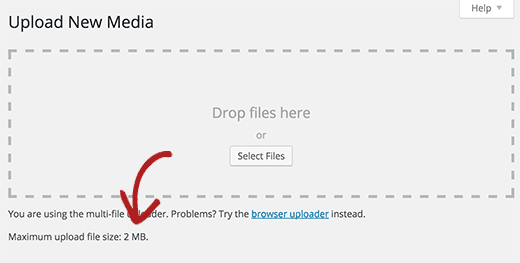
Para verificar tu límite de subida actual, ve a Medios » Añadir nuevo en tu panel de WordPress.
Si encuentras problemas, esta guía te mostrará cómo solucionar los límites de subida para que puedas añadir fácilmente archivos grandes a WordPress.
🚨 ¡Espera! Antes de continuar con el resto del tutorial, te recomendamos encarecidamente que utilices primero una herramienta de optimización de imágenes para reducir el tamaño de tus archivos sin perder calidad. Esto ayudará a que tu sitio web cargue más rápido y tenga un mejor posicionamiento en los motores de búsqueda.
Consulta nuestra guía sobre cómo optimizar imágenes para el rendimiento web para obtener instrucciones paso a paso.
Cómo aumentar el tamaño máximo de carga de imágenes en WordPress
Si deseas subir imágenes y archivos multimedia grandes en WordPress, aquí te explicamos cómo solucionar el problema del tamaño de carga de imágenes en WordPress.
Este método requiere que agregues código en WordPress. Si no lo has hecho antes, no te preocupes, porque usaremos un plugin gratuito de fragmentos de código llamado WPCode para hacerlo de forma segura.

Para empezar, necesitas instalar y activar el plugin gratuito WPCode. Para obtener instrucciones, consulta este tutorial sobre cómo instalar un plugin de WordPress.
Una vez que el plugin esté activado, ve a la página Fragmentos de código » + Agregar fragmento desde tu panel de WordPress.
Desde allí, haz clic en el botón '+ Agregar fragmento personalizado' debajo de la opción 'Agrega tu código personalizado (Nuevo fragmento)'.

A continuación, agrega un título para tu código y pega el siguiente fragmento en el cuadro ‘Vista previa del código’.
Ten en cuenta que para upload_max_size y post_max_size, este método puede no funcionar de manera confiable, ya que estas configuraciones a menudo se leen antes de que los plugins de WordPress se carguen por completo.
@ini_set( 'upload_max_size' , '256M' );
@ini_set( 'post_max_size', '256M');
@ini_set( 'max_execution_time', '300' );
Asegúrate de reemplazar ‘256M’ con el tamaño de archivo máximo deseado. Para subidas grandes, también asegúrate de que post_max_size sea igual o mayor que upload_max_size.
No olvides seleccionar ‘Fragmento de PHP’ como el tipo de código en el menú desplegable del lado derecho de la pantalla.
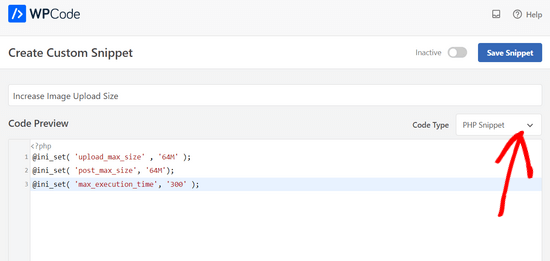
Finalmente, simplemente cambia el interruptor de ‘Inactivo’ a ‘Activo’.
Luego haz clic en el botón ‘Guardar fragmento’.

Este código intenta aumentar los límites de tamaño máximo de archivo de subida, tamaño máximo de publicación y tiempo máximo de ejecución para tu sitio de WordPress.
Sin embargo, para upload_max_size y post_max_size, este método puede no funcionar de manera confiable porque las configuraciones del servidor de hosting a menudo anulan las llamadas ini_set a nivel de script, o estas configuraciones se leen antes de que se ejecuten los plugins de WordPress.
Si este fragmento no resuelve tu problema, es posible que necesites aumentar tu límite de memoria de WordPress o contactar a tu proveedor de hosting para que ajusten estas configuraciones de PHP por ti.
También puedes consultar nuestra guía completa sobre cómo aumentar el tamaño máximo de carga de archivos en WordPress para métodos más avanzados.
¿Realmente necesitas subir archivos de imagen grandes en WordPress?
Pongamos los tamaños de imagen en perspectiva. Como mencionamos, la mayoría de las imágenes web verdaderamente optimizadas deberían estar muy por debajo de 1 MB, incluso para fotografía de alta calidad.
Incluso si eres un fotógrafo profesional que desea mostrar tu trabajo, recuerda que los visitantes de la web no necesitan la misma resolución que los medios impresos.
Una imagen correctamente optimizada (idealmente menos de 1 MB) puede verse tan impresionante en pantalla como una de 15 MB, mientras se carga mucho más rápido.
Los archivos de imagen grandes afectan tu sitio web de varias maneras:
- Tiempos de carga de página más lentos
- Mayor uso de almacenamiento de hosting
- Reducción en los rankings de motores de búsqueda
- Mala experiencia de usuario en dispositivos móviles
Esto es lo que recomendamos en su lugar:
- Optimiza tus imágenes antes de subirlas como recomendamos.
- Utiliza un plugin de galería como Envira Gallery para sitios web de fotografía. Maneja automáticamente la optimización de imágenes y crea galerías responsivas que se cargan rápidamente en todos los dispositivos.
- Considera usar una CDN (Red de Entrega de Contenido) como Envira CDN si tienes una gran biblioteca de imágenes. Las CDN sirven tus imágenes desde servidores en todo el mundo, mejorando los tiempos de carga y la experiencia del usuario. Para más recomendaciones, consulta nuestras selecciones de los mejores servicios de CDN para WordPress.
Preguntas Frecuentes Sobre la Carga de Imágenes Grandes en WordPress
Aquí hay algunas preguntas que nuestros lectores han hecho con frecuencia sobre la carga de imágenes grandes en WordPress:
¿Cómo subo un archivo de 100 MB en WordPress?
Puedes subir un archivo de 100 MB aumentando tu límite de carga de WordPress a través de la configuración de tu hosting, php.ini, o usando un plugin como WPCode. La mayoría de los hosts permiten de 64 a 512 MB por defecto, por lo que es posible que solo necesites ajustar tu configuración.
¿Cuál es el tamaño máximo de imagen en WordPress?
El tamaño máximo de imagen en WordPress depende de la configuración de tu hosting. La mayoría de los proveedores permiten cargas de 64 MB a 512 MB, lo cual es más que suficiente para imágenes web y portafolios estándar.
¿Cuál es un buen tamaño de imagen para WordPress?
Un buen tamaño de imagen para WordPress equilibra calidad y velocidad:
- Entradas de blog: 1–2 MB
- Imágenes de producto: 2–3 MB
- Imágenes de encabezado: 2–4 MB
- Portafolios de fotografía: 3–5 MB
¿Es mejor JPEG o PNG para WordPress?
JPEG suele ser mejor para fotos de WordPress porque mantiene los tamaños de archivo más pequeños, mientras que PNG es ideal para gráficos o imágenes que necesitan transparencia. Elegir el formato correcto ayuda a que tu sitio cargue más rápido.
Para más información, puedes ver nuestra guía sobre WebP vs. PNG vs. JPEG: El Mejor Formato de Imagen para WordPress.
Eso es todo, esperamos que esta guía te haya ayudado a aprender cómo subir imágenes grandes en WordPress. También puedes consultar nuestra guía sobre elementos de diseño efectivos para WordPress y nuestras selecciones de los mejores constructores de páginas de WordPress de arrastrar y soltar.
Si te gustó este artículo, suscríbete a nuestro Canal de YouTube para ver tutoriales en video de WordPress. También puedes encontrarnos en Twitter y Facebook.




Moinuddin Waheed
He encontrado este problema y nunca me di cuenta de que esto se debe al tamaño predeterminado de 2 MB.
Gracias por informarnos sobre cómo agregar y aumentar el tamaño del archivo utilizando los fragmentos de código.
He estado usando wpcode para insertar cualquier tipo de fragmento de código y es el mejor enfoque para agregar códigos sin dañar tu sitio.
edizzz
¿Cómo pongo un botón para descargar la imagen de la publicación como en los sitios de fondos de pantalla?
Tyler Simonds
Redimensionar las imágenes antes de subirlas es una molestia, un paso completamente diferente que WordPress debería hacer automáticamente.
Brittney
Hola,
Intenté usar este código, el primer código, en la carpeta functions, y ahora mi sitio web ya no funciona. Me aparece "Parse error: syntax error, unexpected '@' in ___" incluso después de haber eliminado el código y haber intentado actualizarlo a la normalidad. ¿Alguna sugerencia?
Wali shah afridi
Subí el código anterior pero la imagen grande aún no se sube a mi bloque, ¿podrías decirme qué hago ahora??
Chase
Me gustaría aclarar que hacer cambios en los archivos functions.php no tiene ningún efecto y que editar mi archivo .htaccess causa un error interno del servidor sin importar cuán perfecto intente hacer el código. ¿Debería estar subiendo archivos de video grandes usando otro método? La razón principal por la que quiero subir el video es para compartirlo con un grupo pequeño de personas. No puedo subirlo con YouTube y, por lo tanto, no puedo incrustarlo en WordPress a través de YouTube porque reclaman derechos de autor sobre mi música y el audio se silencia automáticamente. Necesito esa pista de audio específica con mi video, así que YouTube no es una opción. Así que supongo que si no puedo resolver este problema, tendré que encontrar un servicio de alojamiento de video que no marque material con derechos de autor o intentar alojarlo yo mismo, ambos son un poco ajenos al tema de este foro. Supongo que estoy de suerte en este punto.
Chase
Nada funciona para subir archivos grandes en mi cuenta GoDaddy de WordPress multisitio con la nueva versión de PHP. Ciertamente no puedo agregarlos directamente a través del navegador de medios de WordPress, así que primero subo los archivos de la manera recomendada a través de FTP. El problema es que no puedo llevar los archivos de mi carpeta FTP al navegador de medios de WordPress. Hay muy poca información relevante publicada sobre el tema en línea. El plugin recomendado "Agregar desde el servidor" no funciona. La versión de copia de seguridad no funciona. El desarrollador no sabe. Tengo todas mis configuraciones en los niveles correctos en la configuración de cPanel. Lo verifiqué con GoDaddy tres veces. GoDaddy dijo que no puedo hacer nada más en el lado del hosting y que debería funcionar. Dado que el archivo php.ini real no es accesible en GoDaddy, se recomienda crear un nuevo php5.ini o un php.ini regular para los servidores GoDaddy, pero esto no me funciona. No puedo editar mi archivo php.ini real como muestra el video. Mis archivos son un archivo de video mp4 de 150 MB y no puedo hacerlo mucho más pequeño. Ajusté todas las configuraciones de WordPress para subir archivos grandes y archivos de video. Esto no funcionó. ¿Alguien sabe qué hacer? Mientras tanto, estoy tratando de encontrar otro plugin que realmente funcione.
Soporte de WPBeginner
Simplemente puedes pegar el enlace del archivo subido en tu editor de entradas de WordPress y se incrustará automáticamente. Por ejemplo, si subiste el archivo /wp-content/uploads/mi-video.mp4, puedes simplemente agregar http://ejemplo.com/wp-content/uploads/mi-video.mp4 en una entrada de blog (reemplaza ejemplo.com con tu propio nombre de dominio) y WordPress lo incrustará por ti. Pruébalo y dinos cómo te va.
Administrador
Lutaaya paddy
gracias por este artículo, me ha funcionado. el código que se pone en el .htaccess
Penelope
La razón por la que me gustaría que se aumentara mi tamaño máximo de carga es porque tengo un botón que abre un enlace URL de mi catálogo para que los clientes lo descarguen. Este enlace proviene de mi carpeta de medios en WordPress.
Si uso un enlace en un botón, ¿esto ralentiza mi sitio web? ¿Tienen alguna recomendación sobre cómo permitir que los espectadores vean un catálogo en PDF sin ralentizar un sitio web?
Ankit Agarwal
Sin embargo, para los fotógrafos, usar una plantilla (o tema) que no permite tamaños de imagen grandes no es comprensible. Y para el resto de nosotros, usar un complemento parece lógico, ya que nunca querremos cargar más de 10 MB (incluso eso es demasiado alto) por miedo a reducir la velocidad. De lo contrario, ¿hay alguna otra razón para cargar imágenes de alta resolución?
gary odom
Llamas a esto WP para principiantes, pero cuando procedes a hablar de cosas como el archivo php y el cliente ftp, asumes que un principiante sabe de qué hablas. Estoy seguro de que hay muchos que sí, pero ¿los verdaderos principiantes realmente saben de qué estás hablando? Por supuesto, tienes derecho a hacer lo que desees, pero ciertamente no está dirigido a principiantes que todavía están encontrando su camino en el programa WP. Muchos de nosotros tuvimos nuestro servicio de alojamiento que instaló WordPress por nosotros, por lo que no estamos familiarizados con gran parte de lo que dices. Estoy ansioso por aprender, pero primero debo comprender los conceptos básicos.
Soporte de WPBeginner
Gracias por tus comentarios. Ocasionalmente nos equivocamos, pero siempre puedes pedirnos que aclaremos en los comentarios. Estaremos encantados de ofrecer más explicaciones.
PHP es el lenguaje de programación en el que está escrito WordPress. Un cliente FTP es un software que te permite conectarte a tu servidor web para editar y subir archivos en tu servidor de hosting compartido. Échale un vistazo a nuestra guía sobre cómo usar FTP para subir archivos a WordPress para principiantes.
Administrador
Rybird
Artículo informativo muy bien escrito.