


Microsoft Outlook es una excelente opción para empresas de cualquier tamaño. Sin embargo, si estás utilizando un plan gratuito, te quedarás con el dominio de correo electrónico predeterminado. Eso significa que verás '@outlook.com' al final de tu dirección de correo electrónico.
Mantener el dominio de correo electrónico predeterminado no es ideal, ya que no dejará una muy buena impresión en tu audiencia. Esto se debe a que una dirección de correo electrónico genérica no respalda una identidad de marca sólida ni se ve muy profesional.
Afortunadamente, el plan Microsoft 365 Business Premium te permite usar tu nombre de dominio para crear una dirección de correo electrónico comercial usando Outlook. Esto crea una apariencia más profesional al enviar correos electrónicos. Además, el plan premium también te brinda funciones potentes como protección contra spam y mejor seguridad.
En este artículo, te mostraremos cómo configurar una dirección de correo electrónico personalizada de marca con Outlook.
¿Qué es una dirección de correo electrónico profesional de marca?
Un correo electrónico profesional tiene el nombre de tu empresa. Por ejemplo, 'soporte@tudominio.com' es una dirección de correo electrónico profesional. Por el contrario, 'tudominio@yahoo.com' no es una dirección de correo electrónico profesional.
Hay muchas maneras de crear una dirección de correo electrónico profesional. Puedes usar el servidor de correo integrado que viene con la mayoría de las empresas de alojamiento WordPress.
Esto funcionará para la mayoría de los sitios web de inicio con un presupuesto ajustado. Sin embargo, carece de varias características críticas como mejor protección contra spam y antivirus, seguridad mejorada, gestión de cuentas sencilla y más.
Si deseas las potentes funciones mencionadas anteriormente, necesitarás un servicio de correo electrónico profesional para empresas que funcione con tu nombre de empresa o dominio existente.
¿Qué es Outlook.com?
Outlook es un servicio de correo electrónico ofrecido por Microsoft. Puedes crear una cuenta gratuita de ‘tunombre@outlook.com’ para usar el servicio.
Sin embargo, si deseas crear una dirección de correo electrónico de marca profesional con Outlook.com, deberás registrarte en una cuenta de Microsoft 365 Business Premium.
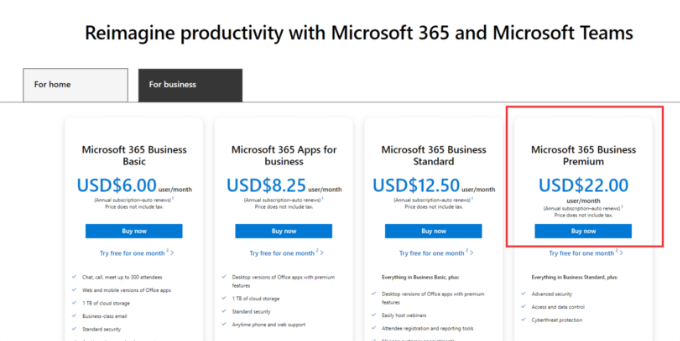
Es un servicio de pago a partir de $6.00 por usuario/mes. Incluye 1 TB de almacenamiento en OneDrive y las últimas versiones de Outlook, Word, Excel y PowerPoint para tu PC o Mac.
En WPBeginner, usamos y recomendamos Workspace o G Suite de Google para direcciones de correo electrónico de negocios porque son más rentables. También preferimos Google Cloud ya que nuestro equipo está familiarizado con Gmail y otras aplicaciones de Google.
Para más detalles, puedes ver nuestra comparación de G Suite vs. Office 365 para aprender cómo se compara con Outlook.com.
Dicho esto, veamos cómo crear una dirección de correo electrónico con marca personalizada con Outlook.com.
Registrarse para Outlook Premium con Microsoft 365
Primero, necesitas visitar el sitio web de Microsoft 365 y registrarte para la suscripción 'Microsoft 365 Business Premium'.
Es la única suscripción que incluye soporte para dominios personalizados. Para empezar, simplemente haz clic en el botón ‘Comprar ahora’.
Tendrás que ingresar tu dirección de correo electrónico en el siguiente paso. Este podría ser tu correo de trabajo o escuela existente.
Una vez que hayas ingresado el correo electrónico, haz clic en el botón ‘Siguiente’.
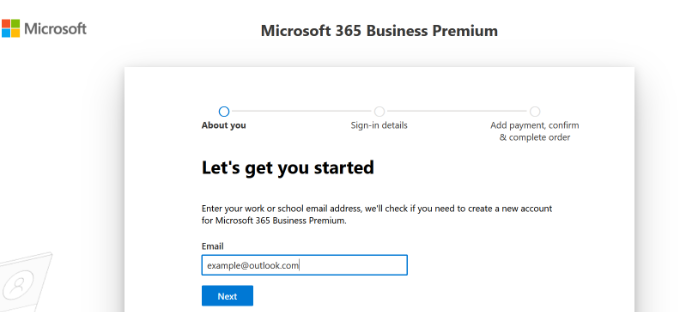
Luego verificará si la dirección ya está asociada con una cuenta de Microsoft o si necesitas crear una nueva.
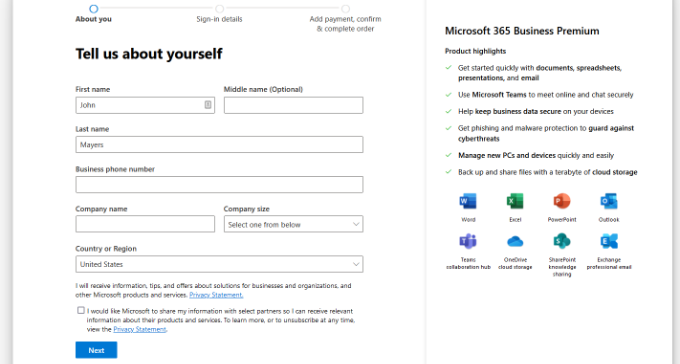
A continuación, se te pedirá que proporciones información personal, como tu nombre, número de teléfono de empresa, nombre de la empresa, tamaño de la empresa y país.
Después de ingresar estos detalles, procede y haz clic en el botón ‘Siguiente’.
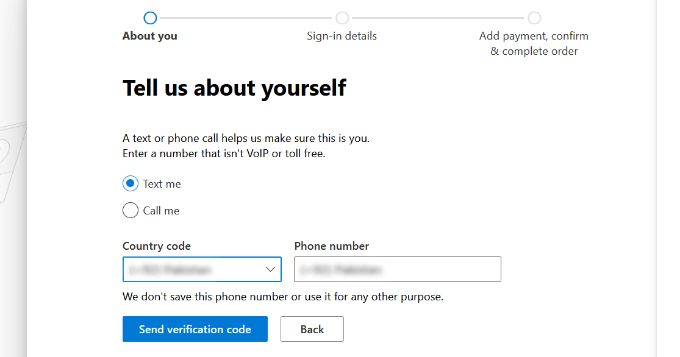
En la siguiente pantalla, deberás verificar tu número de teléfono de la empresa.
Puedes seleccionar recibir un mensaje de texto o recibir una llamada telefónica para obtener el código de verificación.
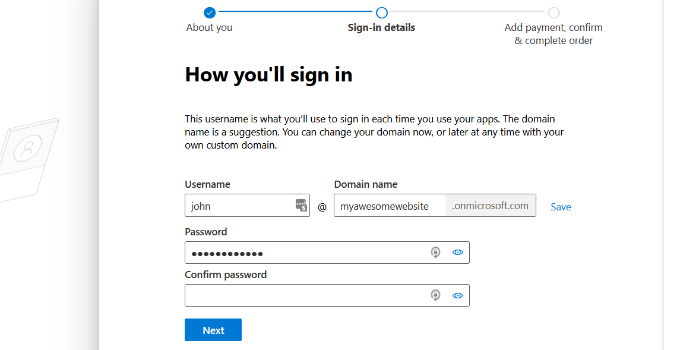
Después de la verificación, se te pedirá que ingreses una contraseña y un nombre de dominio.
Puedes hacer clic en el botón ‘Siguiente’ cuando hayas terminado.
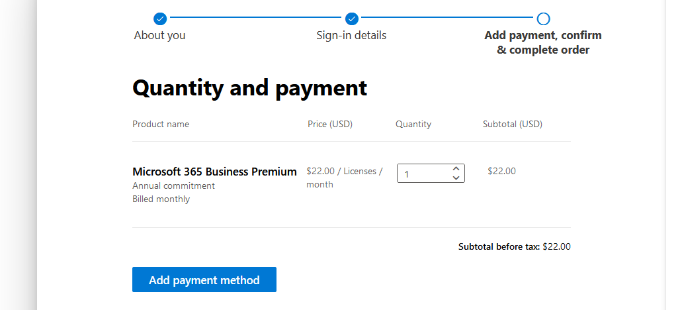
Desde aquí, deberás seleccionar la cantidad de cuentas de Microsoft 365 Business Premium que deseas.
Después de eso, haz clic en ‘Agregar método de pago’ para continuar.
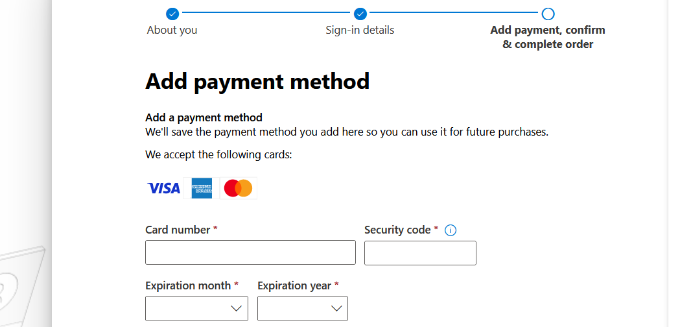
Microsoft ahora te pedirá que selecciones un método de pago, como una tarjeta de crédito.
Continúa e ingresa los detalles de pago para completar el proceso de registro.
Después de eso, llegarás al panel de Office 365.
Configuración de correo electrónico de Outlook con dominio personalizado
En el panel, verás diferentes herramientas y aplicaciones ofrecidas por Microsoft dentro de la suite de Office 365.
La barra lateral izquierda está llena de accesos directos a los diversos servicios y aplicaciones a los que tienes acceso con tu suscripción.
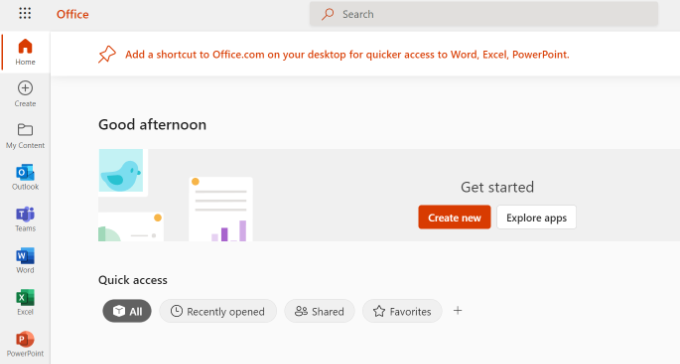
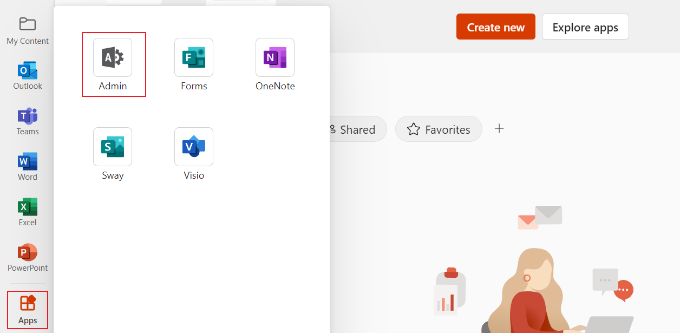
A continuación, puedes hacer clic en la opción ‘Aplicaciones’ en el menú de la barra lateral.
Aparecerán más herramientas debajo de Aplicaciones. Continúa y selecciona la opción ‘Administrador’.
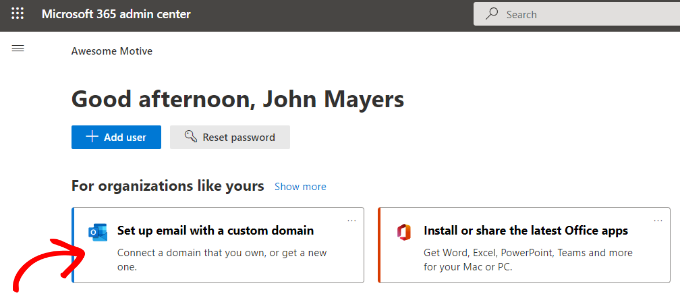
A continuación, verás el ‘Centro de administración de Microsoft 365’ en la parte superior de la página.
Desde aquí, puedes seleccionar la opción ‘Configurar correo electrónico con un dominio personalizado’.
Después de eso, se abrirá una ventana emergente donde se te preguntará si deseas usar un dominio existente o comprar uno nuevo.
Simplemente haz clic en el botón ‘Usar un dominio que ya poseo’.

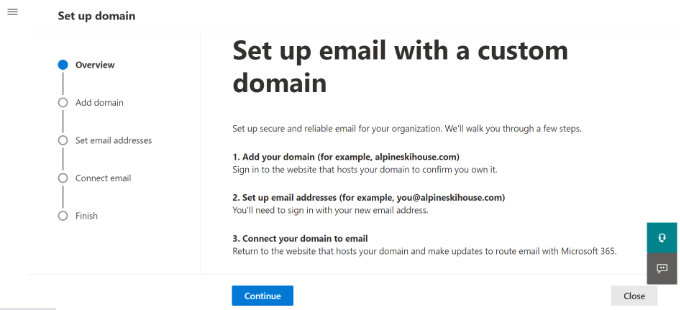
Después de eso, se abrirá un asistente de configuración para ayudarte a configurar un dominio personalizado con Outlook.
El primer paso te dará una descripción general de los pasos que debes seguir. Continúa y haz clic en el botón ‘Continuar’ en la parte inferior.
En la siguiente pantalla, se te pedirá que ingreses el nombre de dominio que deseas configurar.
Después de ingresar el nombre de dominio, haz clic en el botón ‘Continuar’.
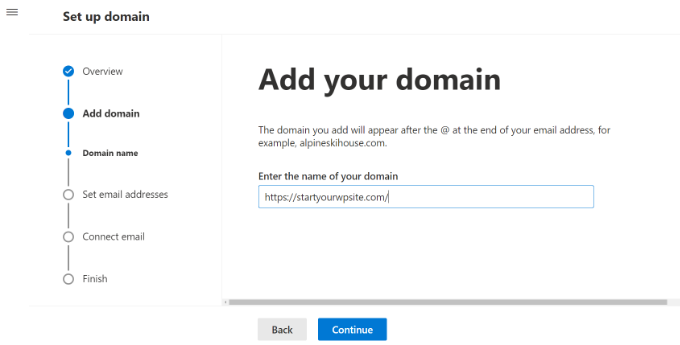
Microsoft ahora buscará tu nombre de dominio.
Después de eso, te pedirá que verifiques la propiedad agregando información a la configuración de DNS de tu dominio.
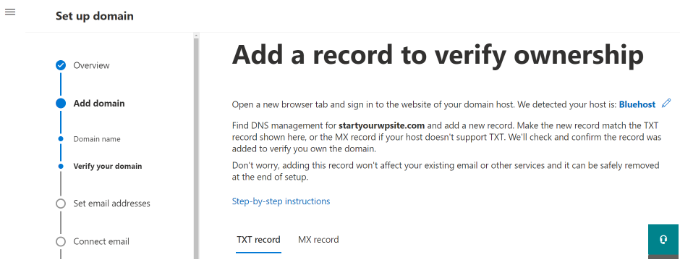
Para hacer esto, necesitas abrir una nueva pestaña o ventana en el navegador e ir a la página de configuración de tu dominio. Dependiendo de tu registrador de dominios, esta página se encontrará en tu cuenta. Necesitas encontrar la opción de configuración de DNS.
Si tu dominio está registrado por tu empresa de alojamiento de WordPress, encontrarás la configuración del dominio en tu panel de control de cPanel etiquetado como 'Editor de zona' o 'Editor de zona DNS'.
Nota: Si eres usuario de SiteGround, no tendrás cPanel. Encontrarás esto en la sección Dominio de tu panel de control Site Tools.
Para este tutorial, usaremos el panel de control de Bluehost. Para comenzar, puedes ir a Dominios desde el menú de tu izquierda. Luego, localiza tu sitio web y haz clic en el botón 'Configuración'.

Desde aquí, puedes desplazarte hacia abajo en la configuración del dominio.
Continúa y haz clic en la opción 'Herramientas Avanzadas'.

Aquí, Bluehost mostrará los servidores de nombres de tu dominio y otros registros.
Para administrar los registros DNS, puedes hacer clic en el botón 'Administrar' junto a 'Registros DNS Avanzados'.

Bluehost mostrará un mensaje de advertencia.
Puedes hacer clic en el botón ‘Continuar’ para avanzar.

A continuación, verás diferentes tipos de registros DNS.
Simplemente haz clic en el botón ‘+ Agregar Registro’.

Ahora aparecerá una nueva ventana emergente para agregar el registro.
Luego, haz clic en el menú desplegable y selecciona ‘TXT’ como tipo.
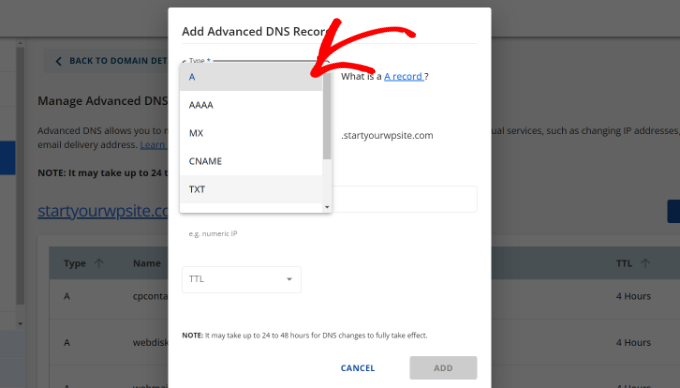
A partir de aquí, deberás ingresar los detalles del TXT. Estos incluyen el registro host, el valor TXT y el tiempo TTL.
Puedes encontrar fácilmente esta información en la pestaña de Microsoft Office 365.
Una vez que hayas agregado los detalles, haz clic en el botón ‘Agregar’.
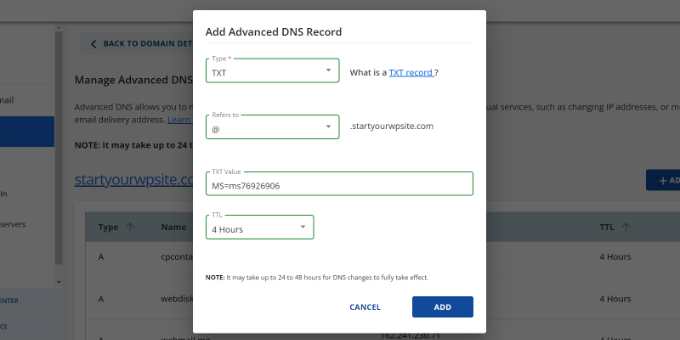
Al agregar un registro DNS, asegúrate de que la información que ingresas coincida con la información que muestra Office 365.
A continuación, necesitas volver al portal de administración de Microsoft Office 365 y hacer clic en el botón de verificar.
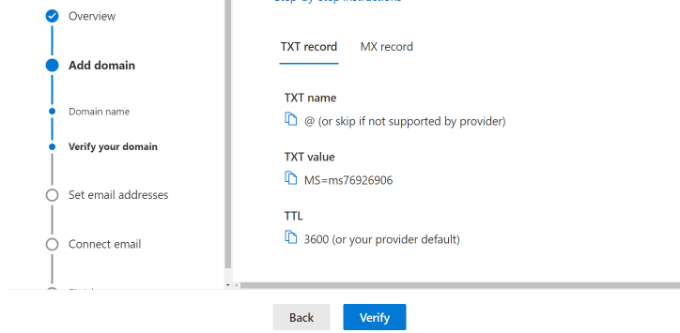
Office 365 ahora buscará los registros DNS para verificar que eres el propietario del nombre de dominio. La verificación de DNS puede tardar de 5 a 10 minutos porque, a veces, la configuración de tu DNS no se actualizará de inmediato.
Después de la verificación, se te pedirá que establezcas tu nueva dirección de correo electrónico de marca. Una vez hecho esto, simplemente haz clic en el botón ‘Actualizar y cerrar sesión’.
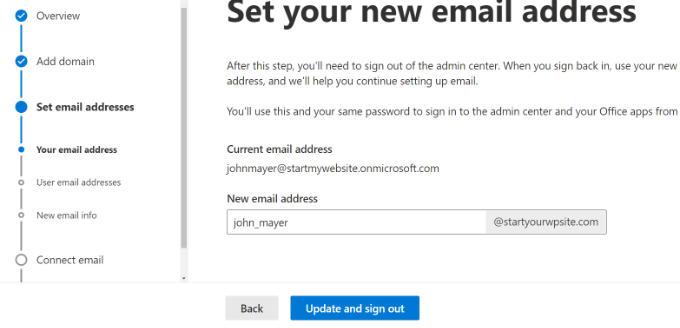
A continuación, deberás iniciar sesión nuevamente usando la nueva dirección de correo electrónico de marca que acabas de agregar.
Una vez que hayas iniciado sesión, verás más registros para agregar a tu dominio y conectar con el correo electrónico de Outlook.
El intercambio de correo electrónico necesita tres registros DNS para funcionar, incluyendo un registro MX, un registro CNAME y un registro TXT.
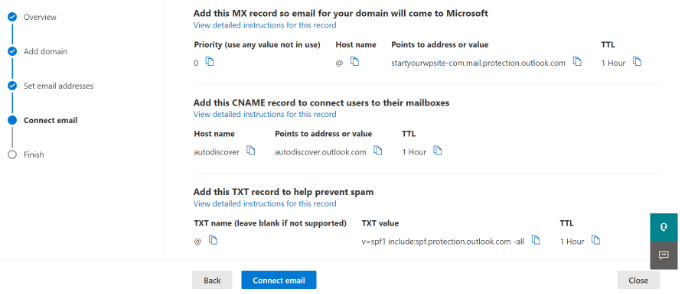
Una vez más, deberás ir a la página de configuración de DNS de tu dominio y agregar estos registros individualmente.
Primero, tienes un registro MX, que proporciona instrucciones sobre dónde entregar los mensajes de correo electrónico.
En Bluehost, ve a la configuración de DNS de tu sitio web y haz clic en el botón ‘+ Agregar Registro’ para agregar un nuevo registro MX.
A continuación, verás una ventana emergente con la configuración del registro.
Primero, haz clic en el menú desplegable en la parte superior y selecciona la opción ‘MX’.
Si tu sitio web ya tenía un registro MX, este será reemplazado por este. Esto asegura que puedas usar los servidores de correo de Outlook para enviar y recibir correos electrónicos desde tu dirección de correo electrónico de dominio personalizado.
Después de eso, tienes un registro TXT, que ayuda a evitar que alguien falsifique tu correo electrónico para enviar spam.
Por último, tienes un registro CNAME, que permite que software como Outlook descubra y se conecte al servicio de correo electrónico.
Simplemente agrega un nuevo registro CNAME en Bluehost e ingresa los detalles del panel de Microsoft.
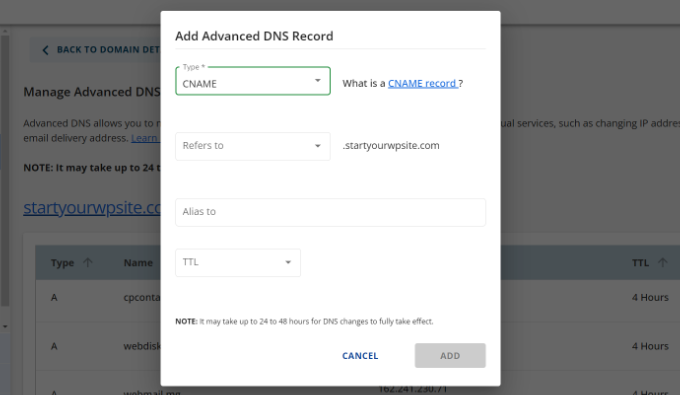
Una vez que hayas ingresado todos los registros DNS, puedes regresar a la pestaña de Microsoft Office 365 y hacer clic en el botón ‘Conectar correo’.
Office 365 ahora verificará la configuración DNS de tu dominio. Ten en cuenta que la verificación de los registros TXT puede tardar de 24 a 48 horas.
Una vez que todo se verifique, llegarás al final de la configuración.
En el último paso, verás un resumen de tu configuración. Continúa y cierra el asistente de configuración.
¡Eso es todo! Has configurado exitosamente tu nombre de dominio para que funcione con Outlook.
Agregar una dirección de correo electrónico personalizada de marca en Outlook
Ahora está listo para crear direcciones de correo electrónico de dominio personalizado usando Outlook.
Desde su panel de Office 365, vaya a Usuarios » Usuarios activos.
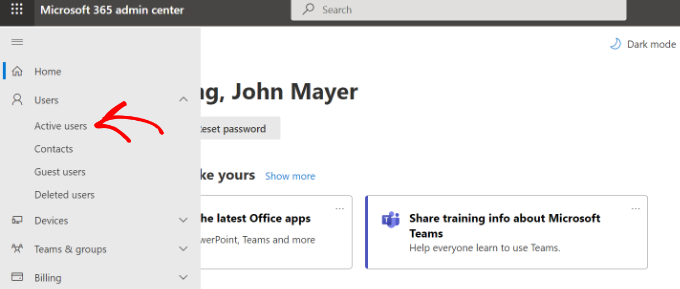
A continuación, verá una lista de sus usuarios activos.
Continúe y haga clic en la opción ‘Agregar un usuario’.
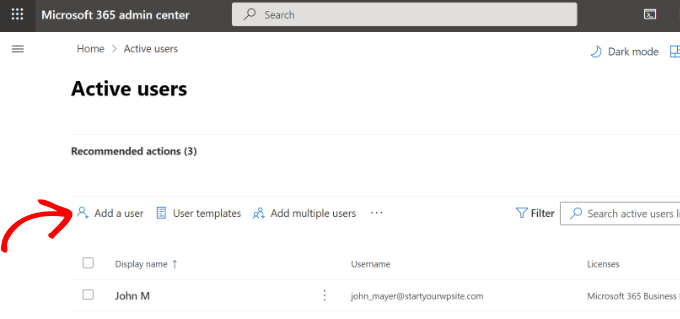
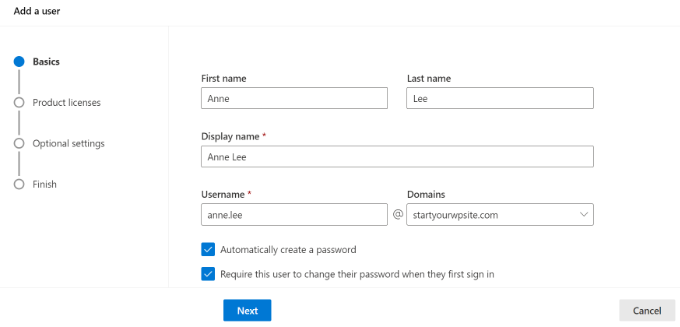
En la siguiente pantalla, deberá proporcionar la información personal del usuario y luego elegir una dirección de correo electrónico.
Después de ingresar los detalles, simplemente haga clic en el botón ‘Siguiente’.
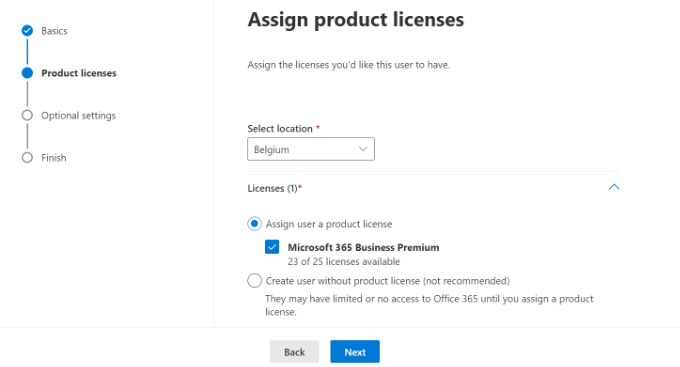
Luego, deberá seleccionar una ubicación geográfica para su usuario y asignar una licencia de producto.
En el plan Microsoft 365 Business Premium, puede asignar hasta 25 licencias. Cuando termine, simplemente haga clic en el botón ‘Siguiente’.
Microsoft también ofrece configuraciones adicionales para perfiles de nuevos usuarios.
Por ejemplo, puede seleccionar un rol de usuario y otorgar acceso al Centro de administración. También hay una opción para agregar información de perfil, como cargo, departamento, oficina y más.
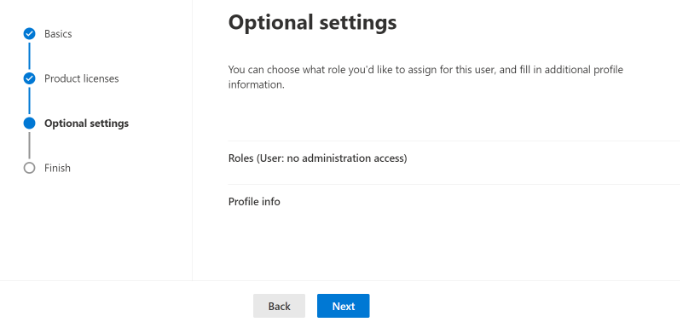
Estas son configuraciones opcionales, y también puede dejarlas en blanco. Cuando termine, simplemente haga clic en el botón ‘Siguiente’.
Por último, verá un resumen del nuevo usuario que acaba de agregar. Puede revisar los detalles, hacer los cambios necesarios y luego hacer clic en el botón ‘Finalizar la adición’.
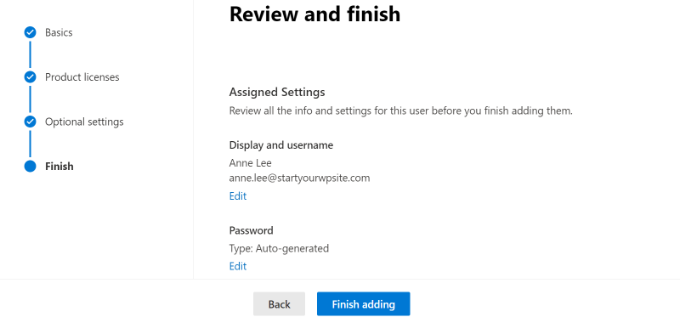
En este punto, ha agregado con éxito un nuevo usuario y ha creado una dirección de correo electrónico de marca en Outlook.
Ahora puede iniciar sesión usando la dirección de correo electrónico y la contraseña que creó en el paso anterior para usar su nuevo correo electrónico de marca profesional con Outlook.
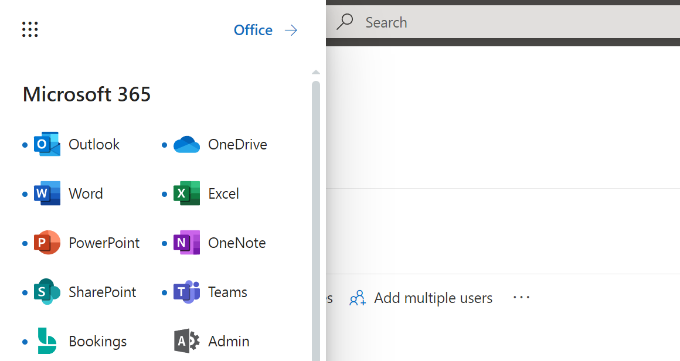
También puede instalar las aplicaciones de Office 365 en su Mac y PC, incluido Outlook. Esto le permitirá usar su dirección de correo electrónico comercial de Microsoft Outlook de marca con acceso sin conexión a través de la aplicación Outlook.
Esperamos que este artículo te haya ayudado a aprender cómo configurar una dirección de correo electrónico profesional de marca con Outlook. También puedes consultar nuestro artículo sobre los mejores proveedores de SMTP con alta entregabilidad de correo electrónico y nuestra guía para principiantes sobre automatización de correo electrónico en WordPress.
Si te gustó este artículo, suscríbete a nuestro Canal de YouTube para ver tutoriales en video de WordPress. También puedes encontrarnos en Twitter y Facebook.



Dennis Muthomi
THanks instructions for adding DNS records, as this can be a tricky process for many users.
One tip I’d add is to create email aliases for different departments (e.g., support@, sales@) to make your business appear larger and more organized.
Wanted to share that
Yunus Rahman
Finalmente dejé mi antigua dirección de correo electrónico genérica y actualicé a una profesional y lista para negocios. WPBeginner, sus tutoriales siempre me ayudan a mejorar mi presencia en línea. Son los mejores.
shayne
Me doy cuenta de que algunos de los correos electrónicos que recibí provienen de contact@domainname .com o support@domainname . com, ¿cómo puedo crearlos, usarlos y enviar correos de esa manera? ¿O simplemente ponen contact o support como el nombre de su correo electrónico, como myname@mydomainname .com, le pusieron contact o support a "myname"?
Soporte de WPBeginner
Puedes poner el nombre de usuario como quieras que sea el correo electrónico, como mostramos en la sección 'Agregar una dirección de correo electrónico de marca personalizada en Outlook.com', o existen herramientas para permitir que varios usuarios respondan correos electrónicos desde la misma dirección.
Administrador
Andrew
Tengo una dirección de correo electrónico profesional de marca alojada por Gmail. Me gustaría cambiarla para que sea alojada por Outlook. ¿Es esto posible?
No quiero que mis correos electrónicos se interrumpan por ningún período de tiempo y me gustaría conservar mi historial si es posible.
¿Algún consejo?
Soporte de WPBeginner
Una vez que cambies la configuración DNS de tu dominio, se cambiará de Gmail a Outlook para ti, con el principal tiempo de inactividad posible siendo cualquier caché activa que deberías poder borrar.
Administrador
Jack
Gracias por la guía. Sí funciona.
Soporte de WPBeginner
You’re welcome, glad our guide was helpful
Administrador
Olivia
Gsuite en realidad cobra $12 por mes para cuentas de negocios y tiene espacio de almacenamiento ilimitado. Yo lo tengo. Entonces, solo para aclarar el precio si buscas por fines de presupuesto.
Soporte de WPBeginner
Thanks for letting us know about that section needing to be updated
Administrador
kelli stark
Necesito una dirección de alias general para asegurarme de recibir todas las direcciones de correo electrónico. ¿Cómo lo configuro con dominios de Live?
Refentse
Hola, ya compré un dominio con ustedes. ¿Es posible usar ese dominio para configurar un correo con Outlook o necesito comprar otro?
Esther
Para agregar a mi consulta anterior, me gustaría tener mi propio nombre de dominio. ¿Pueden ayudar a crearlo y vincularlo a mi sitio web?
Esther
Esther
Hola, me gustaría crear una dirección de correo electrónico para mi negocio. ¿Me pueden asesorar, por favor?
Después, me gustaría crear una página web/sitio web para el negocio.
Por favor, asesórenme. Gracias.
Esther
Soporte de WPBeginner
Hola Esther,
Por favor, echa un vistazo a nuestra guía sobre cómo configurar una dirección de correo electrónico profesional con Google Apps y Gmail.
Administrador
Atira Laila
¿Cuánto cuesta?
sumit
Quiero crear una cuenta de correo de negocios, por favor ayúdenme.
Jan Oniszczuk
¿Tengo que pagar por una dirección de correo electrónico para mi negocio?
No he trabajado en más de un año. Me cuesta mucho generar dinero.
Tengo más de sesenta y ocho años y solo tengo la oportunidad de conseguir un contrato si tengo mi dirección de correo electrónico de empresa.
No tengo dinero extra para pagar el correo electrónico.
Solo tengo dinero para la renta, ni siquiera para la comida.
Por favor, entiéndanme.
Jan.
Soporte de WPBeginner
También puedes obtener una dirección de correo electrónico de negocios con Gmail. Están ofreciendo un mes de prueba gratuita que puedes usar.
Administrador
Kasun Wijekantha
¿Cuál es la capacidad máxima de correo electrónico que podemos enviar a través de este servicio?
John
Hola, ¿esto es gratis?
Abhijeet Waibhaw
Ya tengo mi propio nombre de dominio y quiero crear una cuenta de correo electrónico para mi organización, necesito soporte técnico
Personal de WPBeginner
Sí, puedes, pero tanto Outlook como Gmail ahora requieren una pequeña tarifa para usar tu propio nombre de dominio.
judy
¿Office 365 no es gratis?
pze100@gmail.com
Tengo un nombre de dominio pero aún no he creado un sitio web. ¿Todavía puedo crear una dirección de correo electrónico comercial usando mi nombre de dominio? ¿Puedo usar OUTLOOK o GMAIL para esto?
Janarthanan
Hola Syed,
Yo también quiero saber los detalles sobre la siguiente captura de pantalla. ¿Esto será un problema para nosotros con los correos electrónicos y las direcciones de correo electrónico existentes?
Por favor, ayúdennos, ya que somos novatos y no entendemos las explicaciones técnicas de Microsoft.
Gracias
Janarthanan
sherilyn
ya no ofrece el servicio gratuito ☹
Hasnain
UPDATE: Microsoft is no more offering this service.
Andre Imbayago
Microsoft ha cancelado esto.
He creado una petición a Microsoft para que nos permita mantener nuestras cuentas tal como están sin migrarlas a Office 365.
https://www.change.org/en-AU/petitions/microsoft-keep-current-outlook-com-custom-domains-as-is-without-forced-migration-to-premium-office-365-subscription
Katie Metz
¡Gracias por esta información. Fue muy útil!
Katie
¡Muchas gracias! ¡Esta es una guía excelente para configurar un correo electrónico personalizado. ¡Me ayudaron a mí y a la empresa de mi familia a darle un toque profesional a nuestros servicios de correo electrónico! Solo tengo un problema y es que cuando ingresé el nuevo Registro MX, no era consciente de que tendría que eliminar cualquier Registro existente en esa área, de lo contrario interferirá con la activación de la cuenta. ¡Aparte de eso, estoy totalmente feliz!
Nagulan Shan
Necesito saber la captura de pantalla. nos ayudará más.
Jagath Singh
¿Cómo puedo aumentar el límite de correos electrónicos de 50 a 500 gratis?
Nishant Thakur
¡Estaba buscando esto! ¡Perfecto!
Peter
Hola, gracias por este tutorial, ¿por favor dónde necesito agregar esto?
v=spf1 include:hotmail.com ~all
Jay
han pasado más de 72 horas desde que cambié mi DNS. pero todavía me aparece "Necesitas demostrar la propiedad de este dominio creando un registro DNS. Usa la configuración a continuación."
Soporte de WPBeginner
Esto probablemente significa que tus registros DNS no están configurados correctamente.
Administrador
Abhay
¡oye! buen artículo... gracias
Rani
Hola, Configuré la cuenta siguiendo tus instrucciones. Gracias Pero tengo este problema, no estoy recibiendo ningún correo en mi bandeja de entrada. Cuando envío correos desde otras cuentas a esta, se rechazan. Revisé el soporte de Microsoft. Parece que es un problema interno y no de configuración. La gente está reportando otros problemas con las cuentas. Microsoft dice que resolvieron el problema. Pero no parece ser así. http://answers.microsoft.com/en-us/outlook_com/forum/oemail-osend/my-outlookcom-email-account-is-not-receiving-any/02581144-c02b-4cdc-9132-98a8e0531ab1?msgId=2fd9d76f-6dfa-45bc-9a46-81e11265a7a1&page=1
R
Ankush
Hola,
Estoy intentando configurar correos electrónicos para mi dominio. Este tutorial me está ayudando mucho ya que no soy una persona técnica. He configurado mi cuenta de Live y estoy recibiendo un mensaje: 'Necesitas demostrar la propiedad de este dominio creando un registro DNS. Usa la configuración a continuación'.
Cuando contacté a la persona donde tengo alojado mi sitio, él dice que la configuración que se muestra aquí es para CPANEL y mi sitio está en DreamHost. DreamHost tiene su propio CPANEL y eso no admite entradas como 'Prioridad: 10 (o alta prioridad)', etc.
¿Pueden por favor guiarnos para avanzar en esto?
Gracias,
Ankush
Soporte de WPBeginner
Ankush, DreamHost sí soporta registros A y registros Max. Para los registros, pídele a la persona que administra tu cuenta que vaya a Mail » Custom MX en Dreamhost Panel. En cuanto a los registros A o TXT, ve a Domains y luego haz clic en DNS.
Administrador
Ria Parish
Supongo que todavía podrías usar este correo para tu cuenta de Google+ y YouTube, ¿verdad? Mejor que nada, supongo.
¡Gracias por la alternativa!
princess
Hola, configuré mi dominio a través de Godaddy.com... y ya tengo mi correo en vivo configurado. Mi pregunta es: Cuando intenté responder a un correo, mis respuestas rebotan. ¿Cuál podría ser el problema?
Soporte de WPBeginner
parece que no has configurado correctamente tu sitio para usar los servidores de correo de Outlook.
Administrador
Verma
Hola, configuré outlook.com con mi dominio. Todo parece funcionar bien, excepto que no puedo recibir correos de MS Outlook. Si es posible acceder al correo a través de la aplicación MS Outlook, por favor házmelo saber.
Paul Jones
Gran artículo, gracias.
Operamos un servidor de correo e importamos correos en lotes a una base de datos de servidor SQL. ¿Sería viable/posible cambiar nuestros MX a outlook.com y reenviar todo el correo entrante y saliente a nuestro servidor de correo para que podamos seguir importando correos a SQL?
Soporte de WPBeginner
Suena factible. Pero asegúrate antes de implementarlo.
Administrador
Chris
Hi, I just created an outlook email admin account with my own domain name. i create 2 users. Will I be able to see the emails sent to the users I created? If so, how do I enable that feature? Thank you Great article by the way. Thanks.
sivakumar
Ahora mostrándolo
Puedes crear hasta 50 cuentas en tu dominio.
Cómo crear 500 cuentas
Soporte de WPBeginner
Contacta con el soporte de Outlook para más cuentas.
Administrador
david
Si quieres que los usuarios usen mail.tudominio.com para iniciar sesión como dirección de correo electrónico, entonces puedes crear un registro CNAME en la configuración DNS personalizada de tu dominio o en el Editor DNS Simple de cPanel. Ingresa Mail en el campo Nombre e ingresa el subdominio en el campo CNAME, por ejemplo, mail.ejemplo.com.
esto no está bien explicado. ¿Podrías por favor...
Soporte de WPBeginner
Usar un subdominio permitirá a los usuarios iniciar sesión en sus cuentas escribiendo el nombre de tu dominio en lugar de outlook.com.
Administrador
kaycee
por favor, ¿cómo puedo crear el subdominio?
kaycee
Si quieres que los usuarios usen mail.tudominio.com para iniciar sesión en la dirección de correo electrónico, puedes crear un registro CNAME en la configuración DNS personalizada de tu dominio o en el Editor DNS Simple de cPanel. Ingresa Mail en el campo Nombre e ingresa subdomain en el campo CNAME, por ejemplo, mail.example.com
….. ¿Podrías proporcionar una guía sobre cómo crear esto? porque estoy usando ipage y dijeron que no es posible que tenga mail.nombredeempresa.com
gracias
Kelly
Hola, gracias por tu tutorial.
Así que después de una semana de esperar a que el servicio se activara, ahora dice que “Tu servicio está suspendido. Por favor, realiza los cambios de DNS requeridos”. ¿Alguien puede ayudarme, por favor?
Letitia
Estoy teniendo el mismo problema
Asad
Actualmente outlook permite 50 direcciones de correo electrónico gratuitas. Si necesito más cuentas, ¿cuál es el procedimiento?
Soporte de WPBeginner
Contacta al soporte de outlook y ellos extenderán el límite de tu cuenta de usuario.
Administrador
Tihomir Valkanov
Very good article!!! It save me a lot of time Thank you!
phil
Hola, tengo una pregunta. Compré mi nombre de dominio en Godaddy, pero construí el sitio y está alojado en wix.com. Quiero usar mi propio dominio con Outlook, así que ¿dónde actualizo mis registros MX y TXT, en Godaddy o en Wix?
Espero tener noticias tuyas pronto
Phil
Soporte de WPBeginner
Go Daddy si tu dominio está controlado por GoDaddy.
Administrador
Murali
Gracias. Yo también obtuve un buen servicio de correo electrónico.
Lynn Jackson
¡Excelente publicación! Muy fácil de usar. Fue casi sin esfuerzo. ¡Estuve funcionando después de unos 10 minutos! Gracias.
JANARTHANAN
Hola Syed, como dije anteriormente, he configurado los correos de mis dominios en outlook.com. Hazme saber cómo configurar esto en dispositivos Blackberry e iPhone.
Gracias – Janarthanan
tilak
Quiero ver mis correos antiguos de mis empleadores anteriores donde usábamos el servidor de Outlook. Tengo esos archivos de datos .pst en mi disco duro externo. Pero no sé cómo configurarlos en Outlook 2013. ¿Alguien podría ayudarme con una guía paso a paso? Gracias.
Haseeb Ahmad Ayazi
Chicos, la nueva interfaz de usuario de Outlook es demasiado lenta. Al cargar, también ralentiza mi PC. Outlook puede competir con Gmail, pero perderá estrepitosamente solo por su velocidad de carga.
Jon Adams
Revisa tu computadora. Debido al nuevo desastre de redacción de Gmail, he estado probando Outlook.com durante los últimos meses en caso de que Google haga que el cambio sea permanente y obligatorio. La única razón por la que no hago el cambio ahora son seis años de correos electrónicos de la empresa en veinte cuentas. Sin mencionar todo lo que vive en Google Drive.
La interfaz de usuario de Outlook es muy superior a la de Gmail, incluso sin considerar la nueva redacción.
Kunal
Ya tengo una cuenta de correo electrónico en Google Apps, si me cambiara a Outlook, ¿qué pasaría con los correos que ya tengo en mis cuentas existentes al cambiar el registro MX? ¿Tengo que transferir mis correos de Google Apps a Outlook?
quocnt
Gracias. He configurado mi correo electrónico profesional con éxito.
Pero, ¿puedo ir a mail.mydomain.com para revisar mi correo o debo ir a outlook.com cada vez?
Ana
Hola,
Seguí los pasos y todo salió bien. Pero cuando empecé a usar el correo electrónico, puedo enviar correos, pero no recibirlos. ¿Alguna idea de cuáles pueden ser los problemas?
¡Gracias!
hunter
Tengo exactamente el mismo problema. Ayuda
JANARTHANAN
Hola Ana,
¿Tienes la solución? ¿Tu correo funcionó bien tanto para enviar como para recibir?
Si tienes la solución, por favor házmelo saber.
Gracias
Ankush
Hola Ana,
¿Obtuviste una solución a tu problema? ¿Puedes enviar/recibir desde tu nueva cuenta de correo electrónico? Por favor, guíanos también.
Gracias,
Ankush