


Has encontrado la imagen perfecta para tu sitio web, pero hay un problema: es demasiado pequeña. Cuando intentas hacerla más grande, se convierte en un desastre borroso y pixelado que se ve completamente poco profesional. Todos hemos pasado por eso, y es increíblemente frustrante.
Lo que muchas personas no se dan cuenta es que la mala calidad de imagen puede hacer que los visitantes duden de tu negocio, e incluso abandonen tu sitio.
En WPBeginner, siempre nos aseguramos de que nuestras imágenes se vean nítidas y profesionales. A lo largo de los años, hemos probado una variedad de herramientas y métodos para redimensionar imágenes de la manera correcta, sin que se vean borrosas.
En esta guía, te mostraremos los pasos exactos para hacer que las imágenes sean más grandes sin perder su nitidez. De esa manera, nunca más tendrás que conformarte con imágenes de baja calidad. 🧑🎨
¿Por qué las imágenes pierden calidad al ser ampliadas?
Las imágenes pierden calidad al ser ampliadas porque no tienen suficiente información de píxeles para soportar el tamaño mayor.
La mayoría de las imágenes en la web, incluidos los archivos JPEG y PNG, están en un formato llamado mapa de bits.
Una imagen de mapa de bits está compuesta por miles de pequeños cuadrados llamados píxeles. Cada píxel contiene un poco de color y está fijado en un lugar determinado de la imagen (por eso se llama mapa de bits).
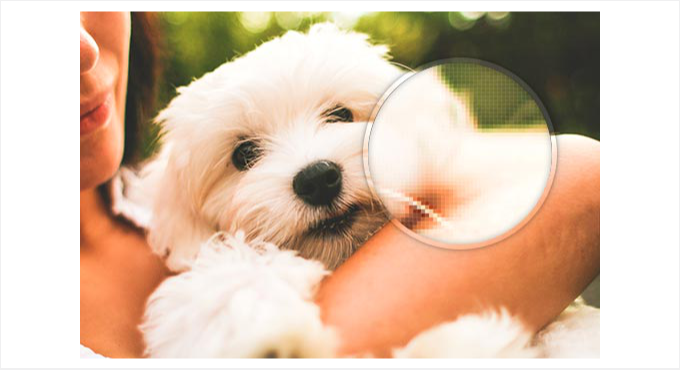
Reducir el tamaño de una imagen generalmente se ve bien porque estás juntando los píxeles, lo que oculta las imperfecciones.
Pero cuando lo haces más grande, solo estás estirando esos píxeles existentes. Como no se agregan nuevos detalles, la imagen termina luciendo borrosa o pixelada.
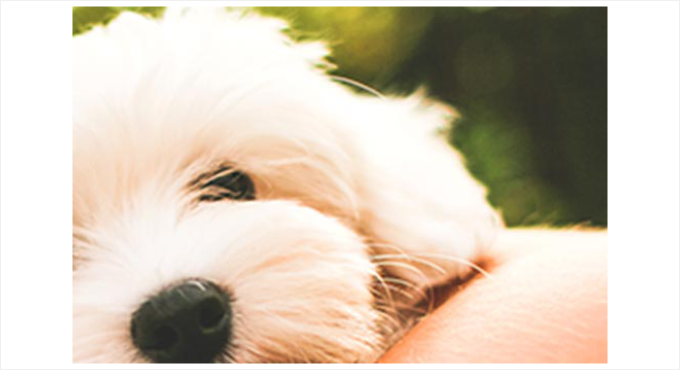
La buena noticia es que algunos software de edición de imágenes utilizan un método inteligente llamado Interpolación Fractal (o simplemente fractales).
Esta técnica ayuda a rellenar los detalles faltantes mezclando los píxeles ampliados con los que los rodean, haciendo que la imagen se vea mucho más suave.
💡 Nota: Siempre comienza con una imagen de alta resolución. Cuanto mayor sea el número de píxeles en la imagen original, mejor manejará la ampliación. Esto se debe a que hay más detalles y datos con los que trabajar cuando la imagen se estira.
En las siguientes secciones, te mostraremos cómo cambiar el tamaño de las imágenes utilizando el software de edición de imágenes más común para tu sitio web de WordPress.
Puedes usar los siguientes enlaces para saltar a cualquier método con solo un clic:
- Método 1: Ampliar imágenes usando GIMP (Gratis)
- Método 2: Ampliar imágenes usando Irfanview (Gratis)
- Método 3: Ampliar imágenes usando ON1 (Premium)
- Consejo extra: Tomar capturas de pantalla hermosas para tus publicaciones de blog
- Preguntas frecuentes: Redimensionar imágenes para hacerlas más grandes sin perder calidad
- Recursos adicionales: Más consejos y trucos de edición de imágenes
¿Listo? Empecemos.
Método 1: Ampliar imágenes usando GIMP (Gratis)
GIMP es una alternativa gratuita a herramientas premium como Adobe Photoshop y Affinity Photo. Se puede usar para agrandar imágenes con una pérdida mínima de calidad. Sin embargo, debemos advertirte que el resultado no será tan bueno como Perfect Resize, que te mostraremos en el método 3 a continuación.
Lo primero que necesitarás hacer es descargar e instalar el software gratuito en tu computadora. Está disponible tanto para dispositivos Mac como Windows.
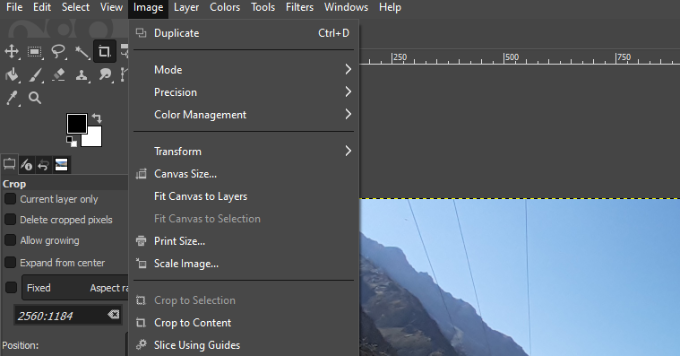
Después de eso, querrás abrir la imagen que deseas redimensionar en Gimp y ir a Imagen » Escalar Imagen.
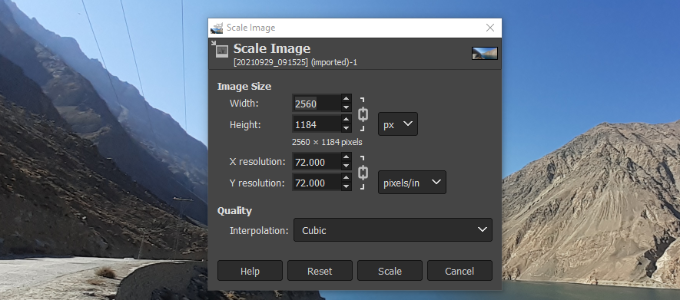
En la ventana emergente que aparece, puedes ingresar el ancho y la altura para establecer las dimensiones deseadas.
En la sección 'Calidad', elijamos 'Cúbica' como método de interpolación. Una vez hecho esto, haz clic en el botón 'Escalar'.
Eso es todo; ahora puedes exportar la imagen ampliada en diferentes formatos, como PNG, JPEG, WebP, HTML y más.
Método 2: Ampliar imágenes usando Irfanview (Gratis)
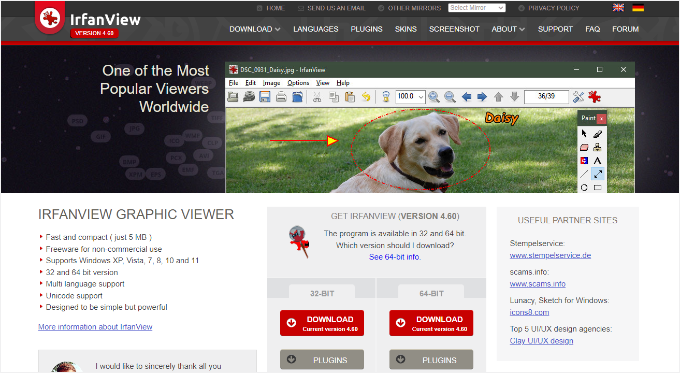
IrfanView es un programa compacto de edición de fotos que también es gratuito. Disponible solo para sistemas operativos basados en Windows, proporciona una forma más inteligente de cambiar el tamaño de las imágenes y hacerlas más grandes.
Antes de comenzar con esta herramienta, asegúrate de haberla instalado en tu computadora con Windows.
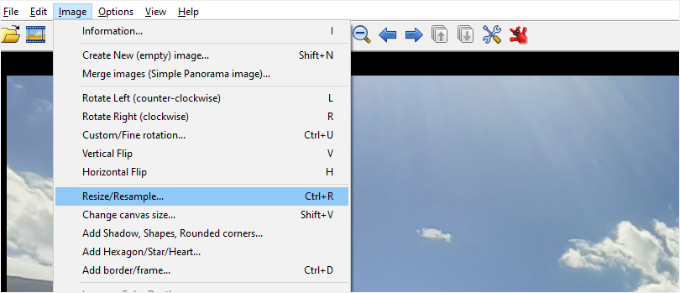
Después de la instalación, simplemente abre tu imagen en Irfanview y ve a Imagen » Redimensionar/Remuestrear.
Esto abrirá la ventana emergente de redimensionamiento de imagen. Aquí, deberás ingresar el tamaño deseado de la imagen en el campo 'Establecer nuevo tamaño' definiendo el ancho y la altura.
Después de eso, puedes seleccionar remuestrear en la sección 'Método de tamaño'. Usemos la opción 'Lanczos (más lento)' del menú desplegable de filtros.
Por último, querrás marcar la casilla junto a 'Aplicar nitidez después de remuestrear' y hacer clic en el botón 'Aceptar' cuando hayas terminado.
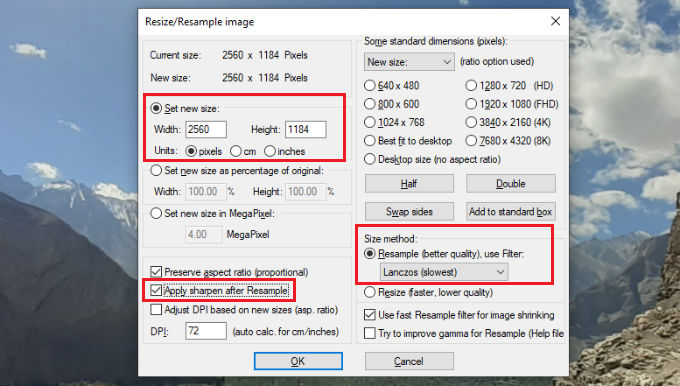
IrfanView redimensionará la imagen, la cual podrás guardar en tu computadora.
Es posible que notes que las herramientas gratuitas no hacen un muy buen trabajo al redimensionar una imagen para hacerla más grande. Sin embargo, ajustando la nitidez y el contraste, puedes agrandar imágenes y minimizar la pérdida de calidad.
Dicho esto, también puedes usar la herramienta premium de IrfanView para asegurarte de que la imagen permanezca nítida y clara cuando se agranda.
Método 3: Ampliar imágenes usando ON1 (Premium)
ON1 Resize AI, o Perfect Resize como se conocía anteriormente, es una herramienta que te permite cambiar el tamaño de tus imágenes de forma inteligente.
El software utiliza inteligencia artificial para ayudar a mantener tus imágenes en alta resolución, incluso cuando su tamaño aumenta o deseas acercar la imagen en un área en particular.
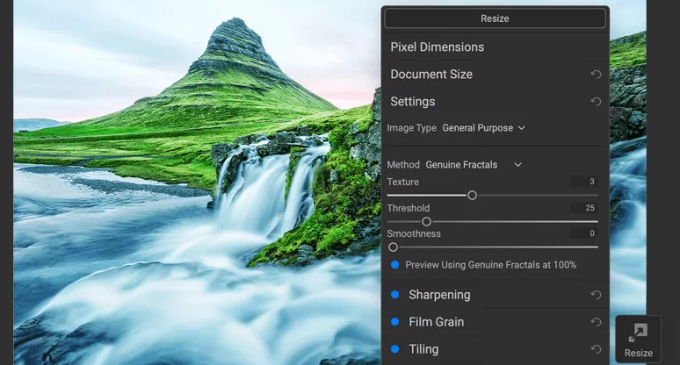
Está disponible como software independiente y como complemento para Adobe Photoshop, Lightroom, Capture One y Apple Photos.
El software independiente ON1 Resize AL está disponible por $69.99. Este software proporciona herramientas avanzadas para agrandar imágenes manteniendo una alta calidad, lo que lo convierte en una inversión valiosa para fotógrafos y diseñadores gráficos.
Consejo extra: Tomar capturas de pantalla hermosas para tus publicaciones de blog
En lugar de redimensionar imágenes para hacerlas más claras, puedes asegurarte de que tus capturas de pantalla se vean geniales desde el principio. Las capturas de pantalla de alta calidad pueden mejorar tu blog de WordPress y hacer que tu contenido sea más atractivo y visualmente agradable.
Puedes tomar capturas de pantalla utilizando una variedad de herramientas, como Droplr, o aplicaciones integradas en tus dispositivos.
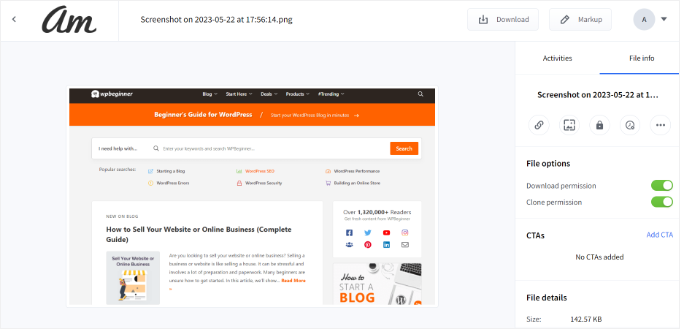
Para ayudarte a empezar, puedes ver nuestra guía sobre cómo tomar una captura de pantalla para tus publicaciones de blog.
Preguntas frecuentes: Redimensionar imágenes para hacerlas más grandes sin perder calidad
¿Todavía tienes preguntas sobre cómo redimensionar imágenes sin que se vean borrosas? Aquí tienes algunas respuestas rápidas para ayudarte a obtener los mejores resultados:
¿Por qué las imágenes se vuelven borrosas al redimensionarlas?
Las imágenes se vuelven borrosas porque al agrandarlas se estiran los píxeles existentes. Como no se añaden detalles nuevos, la imagen puede verse suave o pixelada.
¿Puedo agrandar cualquier imagen sin perder calidad?
No siempre. Para obtener los mejores resultados, debes empezar con una imagen de alta resolución. Cuantos más píxeles tenga una imagen, más detalles se podrán conservar al agrandarla, lo que ayuda a reducir la pixelación.
¿Cuál es el mejor método para agrandar una imagen?
Hay varias opciones diferentes. Puedes usar herramientas gratuitas como GIMP o IrfanView, o optar por software premium como ON1 Resize AI. Si bien las herramientas gratuitas funcionan para redimensionar de forma básica, el software premium a menudo ofrece mejores resultados al utilizar algoritmos inteligentes que añaden detalles al escalar.
¿Cómo puede la interpolación fractal ayudar a redimensionar imágenes?
La interpolación fractal es una técnica utilizada por algunas herramientas avanzadas para rellenar detalles faltantes. Funciona mezclando cada píxel con los que lo rodean, lo que ayuda a crear un resultado más suave y nítido al ampliar una imagen.
¿Hay algún consejo para mejorar la calidad de la imagen antes de cambiar su tamaño?
¡Sí! Comienza con la versión de mayor calidad de tu imagen. Después de cambiar el tamaño, también puedes ajustar la nitidez y el contraste para mejorar el resultado final.
Recursos adicionales: Más consejos y trucos de edición de imágenes
Esperamos que este artículo te haya ayudado a aprender cómo cambiar el tamaño de las imágenes para hacerlas más grandes sin perder calidad. Si te resulta útil, también te pueden interesar nuestras guías sobre:
- Cómo hacer edición básica de imágenes en WordPress
- Cómo cambiar el tamaño de imágenes grandes en masa en WordPress
- Cómo encontrar hermosas imágenes de fondo para tu sitio de WordPress
- Cómo agregar automáticamente una marca de agua a las imágenes en WordPress
- Cómo optimizar imágenes para el rendimiento web sin perder calidad
- Los mejores plugins de WordPress para compresión de imágenes
- Los mejores plugins de WordPress para administrar imágenes
Si te gustó este artículo, suscríbete a nuestro Canal de YouTube para ver tutoriales en video de WordPress. También puedes encontrarnos en Twitter y Facebook.


Suman Sourabh
Usé GIMP para crear miniaturas para mi canal de YouTube, pero nunca usé esta función. ¡Gracias por este artículo!
Soporte de WPBeginner
Glad we could share another way to use it
Administrador
Shamsad
Para cualquiera que vea esto en 2022, la solución de GIMP me funcionó. El Sinc(Lanczos3) fue reemplazado por NoHalo. Usando esto y escalando, logré redimensionar mi png.
Siempre encuentro soluciones de calidad en wpbeginner. Sigan con el buen trabajo.
Soporte de WPBeginner
¡Gracias por compartir y nos alegra que nuestra guía haya sido útil!
Administrador
Dorki3
Ninguna de las soluciones anteriores me ayudó a cambiar el tamaño al tamaño y calidad deseados, ¡logré cambiar el tamaño de la imagen pero la calidad era muy pobre! ¡Gracias por el esfuerzo! ¡Encontré algunos programas de imágenes interesantes!
Soporte de WPBeginner
Sorry that you couldn’t solve the issue on your end but glad you liked our recommendations for tools
Administrador
Giorgio
Hola, con GIMP es perfecto. Pero si tengo muchas fotos, ¿hay alguna solución para automatizar con GIMP?
Gracias
Giorgio
Soporte de WPBeginner
A menos que me digan lo contrario, no tenemos una herramienta de automatización para trabajar con Gimp de esa manera en este momento.
Administrador
Chris Campbell
Desafortunadamente, las instrucciones piden abrir una imagen en PS y luego seleccionar Archivo > Automatizar > Perfect Resize, pero no hay ninguna opción de Perfect Resize disponible. No estoy seguro de cómo un artículo tan nuevo es incorrecto, pero eso es lo que estoy viendo. Muy frustrante ahora, ya que el artículo me animó a gastar $60.
Soporte de WPBeginner
Puede que haya habido una actualización en la ubicación de la opción. Si se pone en contacto con el soporte de Perfect Resize, deberían poder decirle dónde está el botón actualmente.
Administrador
Jim Barker
Bueno, la explicación de cada elemento a usar fue genial, excepto que intenté descargar ambas versiones gratuitas y ninguna de las dos hizo nada a la imagen que intentaba agrandar. Era una billetera a 5x7. Qué lástima.
Peter
Hola, ¿cómo haces para que las fotos de tu teléfono móvil Nokia sean más grandes para descargarlas en una camiseta?
Linto
¡Muchas gracias por este tutorial!
Liene
Gracias por esta publicación. No había oído hablar de IrfanView, lo acabo de descargar y realmente hace su trabajo. Genial. Gracias.
Melissa
¡Hola!
Probé el redimensionamiento perfecto, que creo que ahora se llama ON1, y no pude redimensionar de 3 pulgadas a 8 pulgadas sin perder calidad. Solo quería preguntarte si tienes alguna idea de por qué.
¡Gracias!
manish
Me alegra mucho haber encontrado la solución a mi gran y gran problema.
Le doy las gracias al programador de Irfanview y al diseñador del sitio web.
¡¡¡Muchas gracias!!!!
Dufner
He usado el software Perfect Resize en sí mismo sin Photoshop y funciona mejor que solo redimensionar con Photoshop sin el plugin. Lo hice en la escuela donde tenían la licencia del programa. Nunca lo probé en Photoshop con el plugin Resize, ¡bueno saberlo! Gracias
anupama
¿Me puedes decir qué son los hooks en WordPress? ¿Cuál es el trabajo de los hooks?
Safura Abbas
Hola equipo,
I am glad to have found my solution on this site. So very well explained and understood. Appreciate your help. I downloaded the trial version of ON1 software and my image that i was trying to enlarge for hours to print right on the paper went in vain until I found your blog. Kudos to Syed Balkhi and team for this informative site. Happy me
Gracias una vez más.
ashish
buen tutorial, asombroso
Mike
¡Gracias! Muy útil
sedatbasman
gracias por tu ayuda.
Rebecca Cunningham
¡Funciona como magia! Lo he intentado todo, y esto es pura perfección. Muchísimas gracias.
DBlake
Rebecca... ¿cuál usaste?
Tej
Hola, tomé una foto de fotografía antigua pero se ve peor. ¿Cómo puedo aumentar su calidad?
Irineu
He usado la extensión Simple Image Resizer, Chrome, y he tenido buenos resultados. Soy de Brasil. Felicidades.
Rosie
¡Pero no hace las imágenes MÁS GRANDES, que es el punto del artículo!
Anthony
Esto es lo que estaba buscando. PS CC tiene opciones limitadas para mantener el tamaño de la imagen después de fusionarla con varias otras capas. ¡Muchas gracias!
Mayo
¿Estoy usando el redimensionador de Gimp (logo obtenido pero la empresa no lo redimensiona) y todavía es una resolución que no puedo usar?
Dana
¡Gracias! ¡He estado buscando un complemento de redimensionamiento en Photoshop! ¡Funciona genial!
Carol
Tengo dos preguntas:
1. Sé casi nada de Photoshop, pero sí uso Lightroom 6 para editar imágenes. ¿Hay alguna forma similar a las mencionadas aquí para hacer lo mismo en Lightroom?
2. En otro artículo aquí en WPBeginner, alguien comentó que los días de bajar la resolución de las fotos para tener un sitio más rápido prácticamente han terminado. Si es así, ¿cuál es el tamaño y DPI recomendados para la mayoría de las fotos de blog? (Este es un sitio de fotografía, así que quiero que sean lo más claras posible.)
Gracias.
Rebecca Rose
Hola y gracias por su sitio. Soy un principiante total (por decirlo suavemente) y encontré su sitio mientras buscaba en la web información sobre cómo redimensionar fotos para Windows Movie Maker.
Ahora mismo quiero hacer "películas" de presentación de diapositivas para la música que compongo... pero esos paneles negros a cada lado de las fotos más pequeñas que uso son un verdadero fastidio. Así que estoy haciendo mi mejor esfuerzo para aprender qué hacer... Poseo Photoshop, pero lamentablemente, hasta ahora nunca lo he usado. Después de leer los comentarios anteriores, ¡creo que es hora! Cualquier otro comentario que tenga sería MUY bienvenido...
Richard Cunningham
Aquí tienes una solución sencilla si te enfrentas a pérdida de definición/borrosidad o exceso de pixelación al redimensionar una imagen. Mi problema era con una tarjeta de presentación donde tenía una excelente imagen grande en formato .jpg, pero no podía entender cómo mantener la calidad de definición al reducirla usando Gimp.
¡Voilà!
Supón que tienes una excelente imagen .jpg de tamaño A4 y quieres reducirla al tamaño de una tarjeta de presentación, permitiendo un recorte y sangrado de 3.6 pulgadas por 2.1 pulgadas a 300 ppp. Si intentas editar el archivo en Gimp, terminarás con una calidad inaceptable. ¡Perdí horas!
Prueba esto:
1. Abre un archivo nuevo usando una plantilla de 300 ppp. Establece los parámetros de tamaño como los desees: 3.600 x 2.100.
2. Abre el archivo que quieres redimensionar; en este caso, quieres reducirlo.
3. Mientras estás en este archivo, presiona Editar – Copiar.
4. Ve al archivo nuevo y presiona Editar – Pegar.
¡Revisa los detalles de la imagen y encontrarás que tienes una imagen perfectamente definida de 3.6 pulgadas por 2.1 pulgadas a 300 ppp!
Eshaan
How do you make an image smaller than its original size without losing quality?
And I mean really small. In pixel units “10×10”
The answer to this question will mean a lot to me!
If possible please email me the answer at
Thank you!
Tom
@Eshaan
La cosa es que, al reducir el tamaño de una imagen, tienes que perder píxeles. Una imagen de 100x100 píxeles contiene 10,000 píxeles diferentes, mientras que una imagen de 10x10 solo contiene 100. Esto significa que reducir una imagen de 100x100 a 10x10 requiere que elimines 9900 píxeles. Al hacer una imagen más grande, estás agregando píxeles, lo cual es físicamente posible, a diferencia de al reducirla.
john jr.
Hola, estoy intentando subirte archivos pero me dice que el tamaño del archivo es demasiado pequeño.
¿Cómo puedo arreglar esto para poder enviarte las fotos que me gustan?
joycebartley
hola, estoy intentando descargar algunas fotos de mi computadora para un concurso y tienen que ser más pequeñas de 4 MB, desafortunadamente la mayoría de mis fotos son un poco más grandes que eso... ¿cómo puedo reducir el tamaño a menos de 4 MB?????? espero que haya una manera fácil de hacerlo... ¿de ahora en adelante debería tomar la foto con mi celular más cerca o más lejos?????
Dan
Si bien esto ofrece algunas técnicas útiles, y algunas caras. Personalmente, no creo que debas agrandar una imagen NUNCA. NUNCA!! He trabajado en impresión durante años, así como en la web, y esto es simplemente un gran no, no, o así me enseñaron.
Reduce el tamaño, nunca lo agrandes. Esta es una técnica que NUNCA adoptaré. Pero gracias por la publicación.
Dave
Estoy de acuerdo con Dan. Si quieres la foto más grande, necesitas obtenerla de la fuente o volver a tomarla.
Joe Turner
Dave, eso realmente no es muy útil. Obviamente, creo que todos entienden que deberían repetirla, si pudieran. La gente no necesitaría intentar buscar la "mejor" de todas las formas imperfectas de redimensionar si pudieran simplemente volver a tomar una foto. Pero la mayoría de estas fotos son de eventos o en momentos y/o lugares que no se pueden revisitar y retroceder en el tiempo no es realmente una opción, por lo que repetirla suele ser bastante imposible. Creo que deberías darte cuenta de que la mayoría de las personas que buscan agrandar no pensaron que necesitarían imprimir la foto tan grande como ahora quieren, sino que quieren los mejores resultados dadas las circunstancias en las que se encuentran.
Mawande
Gracias Joe
Yo también estaba negando con la cabeza antes de tu comentario. Obviamente, la gente preferiría hacer las cosas bien a la primera, pero las circunstancias y la situación pueden cambiar involuntariamente y todo lo que la gente puede hacer es sacar el máximo provecho de esas situaciones ideando soluciones.
Peggy Woods
Realmente debo dedicar tiempo a aprender a operar el Photoshop que compré hace tiempo. Generalmente solo redimensiono fotos usando Picasa3 para recortar y cosas así. Voy a compartir esta información en G+. ¡Gracias!
Nora
Solo he usado Photoshop para redimensionar imágenes. Pero solo hasta cierto punto. Cuando empiezas con una imagen de baja resolución, solo se puede redimensionar hasta cierto punto. Abre el archivo en Photoshop, haz clic en "tamaño de imagen", desmarca "Remuestrear imagen" y luego comienza a ajustar el tamaño de píxeles en ancho hasta que te acerques lo más posible a 300 ppp. Verás que el número de resolución cambia a medida que juegas con el tamaño de píxeles. Una vez que hayas llegado a aproximadamente 300 ppp, haz clic en "guardar". Luego regresa y vuelve a marcar "Remuestrear imagen". Haz clic en "guardar" de nuevo. Listo.
Leon Quinn
¿Seguro que hay alguna forma de hacer esto en Photoshop sin un plugin comercial?
Darshan Gajara
Esto es material espléndido. ¿Podrías sugerir algunos plugins gratuitos de Photoshop para simplificar la manipulación de fotos?
Mark Narusson
Buen artículo, gracias por compartir. También podrías considerar usar Photoshop, convertir la imagen en un objeto inteligente, ampliar el lienzo y luego escalar la imagen para que encaje. Esto no es perfecto, pero me ha sacado de apuros en algunas ocasiones.
Jim Massman
Una nota para cualquiera que esté interesado en editar imágenes: Los formatos de imagen que se usan generalmente en la web se basan en algoritmos de compresión y puedes meterte en problemas fácilmente al editar esos formatos a menos que edites una copia "sin pérdidas". Este es un truco viejo que he usado durante años después de ver algunos resultados horribles... simplemente guarda el primer archivo en un formato de archivo sin compresión como ".tif"; edita ese archivo a tu gusto, luego "Archivo Guardar como" en formato .jpg o .png.
Recuerda que cada vez que abres, editas y guardas un archivo .jpg o .png, cualquier configuración de compresión que tenga tu programa de edición gráfica "recomprimirá" ese archivo. La mayoría de los programas te permiten determinar la tasa de compresión, por lo que no hace daño establecer el valor predeterminado en la configuración de "pérdida" mínima. Los días de "necesitar" reducir drásticamente los tamaños de archivo para cargas rápidas de página ya casi pasaron... pero es posible que no sepas cuáles han sido los valores predeterminados del programa.
$0.02
Jim
_.- M -._
"Los días de 'necesitar' reducir drásticamente los tamaños de archivo para cargas rápidas de página ya casi pasaron..."
Eso dependería de tu definición de 'necesidad', así como de una comprensión rudimentaria de tu público objetivo.
¿Tu público objetivo está compuesto enteramente por habitantes urbanos con acceso a banda ancha rápida, que solo visitan tu sitio mientras están en casa? Entonces, *tal vez* eso sea cierto.
Si, por otro lado, te interesa llegar a alguna audiencia rural, entonces debes tener en cuenta que el 25% de la población rural de EE. UU. no tiene acceso a banda ancha, y que el 6% de la población total de EE. UU. no tiene acceso a banda ancha.
Si aún dices: "Oh, no me importan esos 16 millones de visitantes potenciales", entonces detente y míralo desde la perspectiva de la web móvil. ¿Tu base de visitantes tiene teléfonos inteligentes? ¿Quieres dar soporte a una experiencia móvil? (Una pequeña pista aquí, tu respuesta debería ser 'sí'). Entonces adivina de nuevo. AÚN 'necesitas' hacer optimización de imágenes para minimizar los requisitos de ancho de banda de tu sitio.
Si eres un verdadero profesional en el negocio de proporcionar contenido a los usuarios, entonces *SÍ* necesitas preocuparte por la experiencia real del usuario para las personas que visitan tu sitio. Y, parte de eso *ES* todavía la optimización del sitio para la velocidad.
Richard
Chicos, no hay forma de que puedan agrandar o encoger un píxel. El tamaño del píxel es relativo. Solo pueden agregar o restar píxeles.
Akash KB
Very nice and useful tips for resizing images. Specially the ‘Perfect Resize’ Plugin for Photoshop. Resizing of images is a very common day to day activity of bloggers while adding photos to blog posts
Melissa Klotz
Me encanta este sitio y muchas de tus publicaciones han sido muy útiles. Pero realmente me rasco la cabeza con esta. Tal vez sean mis ojos, tal vez mi monitor, pero veo muy poca diferencia entre el "redimensionamiento normal" y los otros redimensionamientos. Hay muchas otras opciones de remuestreo en Photoshop. No entiendo por qué comprarías un plugin de Photoshop de $150 (extremadamente caro para un plugin) o descargarías software gratuito para hacer algo que Photoshop es inherentemente capaz de hacer.