


Cada producto en tu tienda WooCommerce tiene un número de identidad único asignado. Saber cómo encontrar estos IDs de producto puede ayudarte a aplicar configuraciones específicas, gestionar inventario, configurar plugins personalizados o solucionar problemas.
Hemos ayudado a crear muchas tiendas de comercio electrónico, y ha habido ocasiones en las que hemos necesitado usar IDs de producto para una mejor gestión de la tienda. Por lo tanto, entendemos lo importante que puede ser esta información para los propietarios de tiendas.
En esta guía para principiantes, te mostraremos cómo encontrar rápidamente un ID de producto en WooCommerce.
💡 Respuesta rápida: Cómo encontrar el ID del producto en WooCommerce
Puedes encontrar un ID de producto de WooCommerce yendo a Productos » Todos los productos y pasando el cursor sobre el título del producto. Alternativamente, haz clic en ‘Editar’ en un producto y verifica su ID en la barra de URL del navegador.
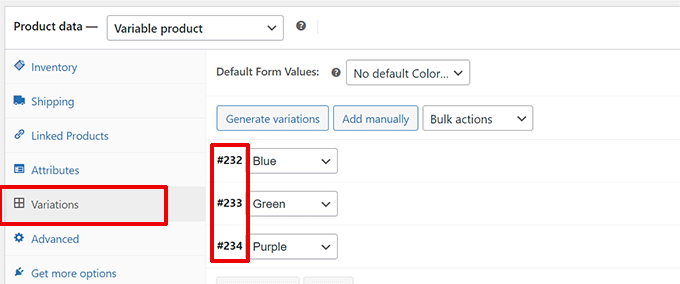
Para las variaciones, edita el producto principal y ve el ID de cada variación en la pestaña ‘Variaciones’.
¿Qué es el ID de producto en WooCommerce?
Un ID de producto en WooCommerce es un número único asignado automáticamente a cada producto en tu tienda.
WooCommerce utiliza este ID para obtener los detalles correctos del producto, procesar pedidos y administrar las relaciones de la base de datos de manera eficiente.
Si bien funciona en segundo plano, es posible que necesites un ID de producto para tareas como:
- Mostrar un producto específico en una página
- Usar un complemento que requiera un ID de producto para ventas adicionales, productos relacionados o diseños personalizados
Conocer el ID del producto facilita la administración de tu tienda y la integración con plugins. Dicho esto, veamos cómo puedes localizar rápidamente el ID de un producto de WooCommerce:
Cómo localizar un ID de producto en WooCommerce
WooCommerce hace que sea muy fácil encontrar un ID de producto.
Simplemente ve a la página Productos » Todos los productos. Verás una lista de los productos más recientes añadidos a tu tienda de WooCommerce.
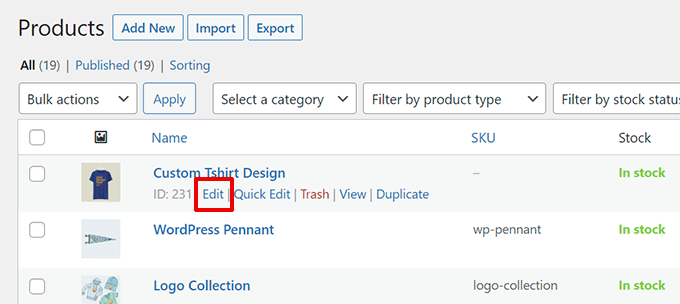
Mueve el cursor sobre el título de un producto y aparecerá una línea de comandos debajo. Esta línea también incluye el ID del producto mostrado como 'ID:' seguido del número de ID.
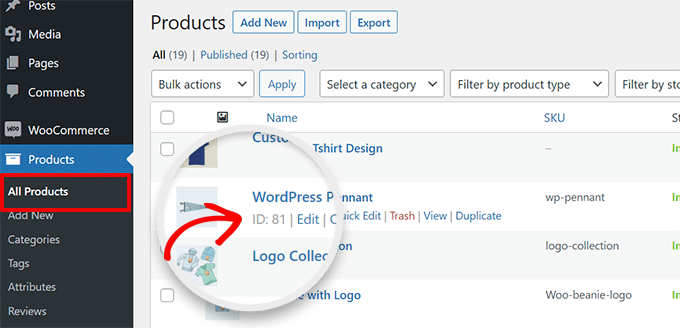
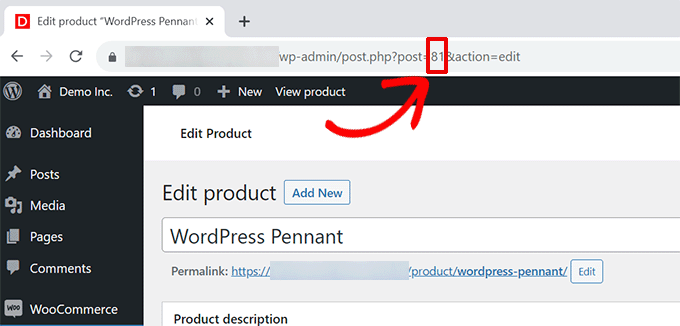
Por ejemplo, un producto podría tener un ID como 81.
Si tu tienda tiene solo un puñado de productos, puedes desplazarte por la página de productos para localizar un producto y ver su ID.
También puedes usar la barra de búsqueda en la esquina superior derecha de la tabla de productos para encontrar rápidamente un producto por nombre.
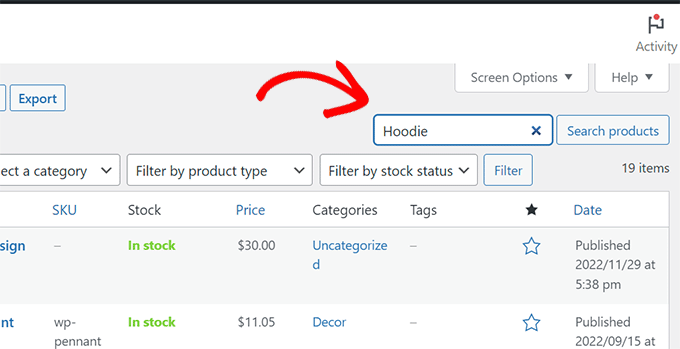
Una vez que la lista se haya reducido, mueve el cursor sobre el título del producto.
Ahora podrás ver su ID.
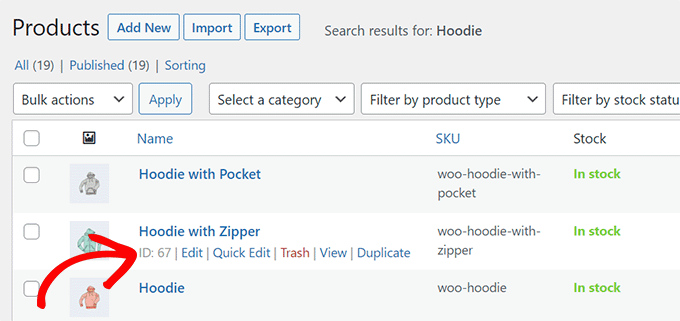
También puedes encontrar un ID de producto haciendo clic en el enlace 'Editar'.
Esto abrirá la página 'Editar producto'. Ahora, si miras la barra de direcciones de tu navegador, encontrarás el ID del producto en la URL.
Encontrar el ID de producto para un producto con variaciones en WooCommerce
Si el producto que buscas no tiene variaciones, puedes usar los métodos anteriores para encontrar su ID de producto.
Sin embargo, si el producto que buscas tiene variaciones, cada variación tiene asignado su propio ID de producto único.
Por ejemplo, si vendes una camiseta en tres colores, como rojo, azul y verde, agregarás los diferentes colores como una variación del producto.
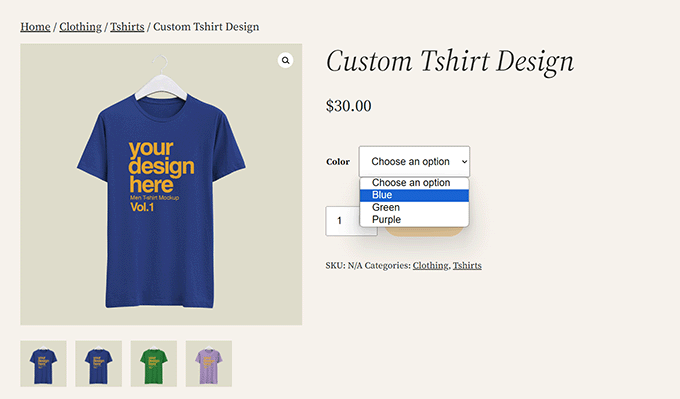
Si solo necesitas un ID de producto para una variación específica, aquí te mostramos cómo encontrarlo.
Simplemente localiza el producto visitando la página Productos » Todos los productos. Después de eso, haz clic en el enlace ‘Editar producto’ debajo del título del producto.
En la pantalla de edición del producto, desplázate hacia abajo hasta la sección ‘Datos del producto’.
Desde aquí, haz clic en ‘Variaciones’, y te mostrará todas las variaciones del producto con sus IDs.
¿Cuál es la diferencia entre el SKU y el ID del producto?
Aunque tanto los ID de producto como los SKU (Unidades de Mantenimiento de Stock) son identificadores únicos, cumplen funciones muy diferentes. Comprender la distinción es clave para una gestión eficaz de la tienda.
Aquí tienes un resumen rápido de las principales diferencias:
| Atributo | ID del producto | SKU del producto |
|---|---|---|
| ⚙️Generación | Creado automáticamente por WooCommerce para cada producto. | Ingresado manualmente por ti, el propietario de la tienda. |
| 🎯Propósito | Un identificador interno utilizado por la base de datos para obtener datos del producto. | Un identificador externo utilizado para rastrear el inventario, administrar los niveles de stock y para códigos de barras. |
| 🧩Formato | Siempre un número (por ejemplo, 81, 152). | Puede ser cualquier combinación de letras y números (por ejemplo, TSHIRT-RED-SM). |
| ✅Requisito | Obligatorio. Cada producto en tu tienda tiene un ID único. | Opcional, pero muy recomendado para todos los productos. Es esencial si rastreas el inventario de productos físicos, pero también es útil para organizar productos digitales. |
Aunque es posible que no realices un seguimiento del inventario de descargas digitales o servicios de la misma manera que los productos físicos, usar SKU para todos tus productos es una buena práctica para la organización y la generación de informes.
Sin embargo, cada producto siempre tendrá un ID único generado por el sistema.
Ahora que entiendes las diferencias clave, veamos algunas otras preguntas comunes que la gente tiene sobre la gestión de productos en WooCommerce.
Preguntas frecuentes sobre identificadores de productos en WooCommerce
Después de haber ayudado a miles de usuarios a configurar sus tiendas WooCommerce, a menudo escuchamos preguntas similares sobre los identificadores de productos. Aquí están las respuestas a las más comunes.
¿Puedo cambiar un ID de producto en WooCommerce?
No, no puedes cambiar directamente un ID de producto. WooCommerce y WordPress asignan automáticamente este número permanente cuando se crea un producto por primera vez, y sirve como una referencia fija en la base de datos de tu sitio.
Si lo cambiaras, se romperían las conexiones entre el producto y cualquier pedido o metadato asociado.
La única forma de obtener un nuevo ID es eliminar el producto y crear uno nuevo, pero esto no se recomienda ya que se perderán todos los datos históricos.
¿El ID del producto es el mismo para todas las variaciones del producto?
No, cada variación de producto obtiene su propio ID único. El producto principal "padre" tiene su propio ID, pero cada variación específica (como 'Pequeño' o 'Azul') también se le asigna un ID separado.
Esto te permite administrar el inventario, los precios y otras configuraciones para cada variación específica de forma independiente.
¿Necesito usar IDs de producto para que mi tienda funcione?
No necesitas saber ni usar los IDs de producto para que tu tienda funcione en el día a día, ya que WooCommerce los maneja automáticamente en segundo plano. Sin embargo, necesitarás encontrar y usar estos IDs cuando trabajes con ciertos plugins, shortcodes o código personalizado que requieran que te dirijas a un producto específico.
Recursos Adicionales y Próximos Pasos
Esperamos que este artículo te haya ayudado a aprender cómo encontrar los IDs de producto en WooCommerce.
Podrías encontrar útiles estas otras guías para administrar tu tienda en línea:
- Cómo editar páginas de WooCommerce (sin necesidad de código)
- Cómo mostrar productos comprados frecuentemente juntos en WooCommerce
- SEO para WooCommerce Hecho Fácil – Una Guía Paso a Paso para Posicionarte #1 en Google
- Cómo Agregar Insignias de Producto en WooCommerce (Rápido y Fácil)
- Cómo crear un proceso de pago más rápido en WooCommerce (Consejos de expertos)
- Consejos de seguridad para comercio electrónico: cómo asegurar tu tienda de WordPress
Si te gustó este artículo, suscríbete a nuestro Canal de YouTube para ver tutoriales en video de WordPress. También puedes encontrarnos en Twitter y Facebook.




Oyatogun Oluwaseun Samuel
¡Esto es increíblemente útil y una lectura obligada para cualquiera que sea nuevo en WooCommerce y quiera optimizar la gestión de su tienda! Un consejo particularmente útil de este artículo es usar la página Productos >> Todos los productos y pasar el cursor sobre el título de un producto para ver rápidamente su ID. Esto ahorra tiempo y es sencillo, especialmente si se tiene un inventario grande. ¡Gracias por esta guía tan agradable!
Jiří Vaněk
Yo solía encontrar el ID de cualquier cosa en WordPress mirando la URL, lo cual a veces puede ser complicado. El método de tener el ID directamente en la lista de productos es genial, y como WooCommerce es bastante nuevo para mí y todavía lo estoy aprendiendo, este es un consejo útil para cuando necesite encontrar IDs. Acostumbrado a WordPress, lo habría buscado de nuevo en la URL, lo cual es posible pero innecesariamente complicado y consume tiempo.
Ralph
Esta es una guía agradable y rápida con toda la información importante y sin relleno.
Tengo una pregunta. ¿Podemos establecer IDs personalizados?
Digamos que quiero que las camisetas sean 1-100 y las sudaderas 101-200, ¿incluso si solo tengo 20 camisetas y 5 sudaderas? Solo por mi propia organización.
Soporte de WPBeginner
Por el momento no con WooCommerce.
Administrador
Oyatogun Oluwaseun Samuel
para el beneficio de aquellos que puedan querer hacer la misma pregunta porque noto que ha pasado mucho tiempo desde que hiciste esta pregunta sobre cómo establecer IDs personalizados en WooCommerce, y quizás ya lo hayas resuelto.
Desafortunadamente, WooCommerce no soporta IDs de producto personalizados de forma nativa. Los IDs de producto son generados automáticamente por WordPress y son únicos para cada producto.
Sin embargo, puedes usar los números de SKU (Stock Keeping Unit) para lograr una estructura organizativa similar. Los SKUs se pueden personalizar para adaptarse a tus necesidades, como asignar SKUs del 1 al 100 a las camisetas y del 101 al 200 a las sudaderas. De esta manera, puedes mantener tu organización deseada sin alterar el sistema de IDs de producto predeterminado.
A Owadud Bhuiyan
Cuando era principiante, no sabía que post = 81 era el ID del producto.
Este artículo es realmente útil para principiantes.
Soporte de WPBeginner
Glad our article was helpful
Administrador