


WooCommerce mağazanızdaki her ürüne benzersiz bir kimlik numarası atanır. Bu ürün kimliklerini nasıl bulacağınızı bilmek, belirli ayarları uygulamanıza, envanteri yönetmenize, özel eklentileri yapılandırmanıza veya sorunları gidermenize yardımcı olabilir.
Çok sayıda e-ticaret mağazası oluşturmaya yardımcı olduk ve mağaza yönetimini iyileştirmek için ürün kimliklerini kullanmamız gereken zamanlar oldu. Bu nedenle, bu bilgilerin mağaza sahipleri için ne kadar önemli olabileceğini anlıyoruz.
Bu başlangıç rehberinde, WooCommerce'te bir ürün kimliğini nasıl hızlı bir şekilde bulacağınızı göstereceğiz.
💡 Hızlı Cevap: WooCommerce'de Ürün Kimliği Nasıl Bulunur?
Bir WooCommerce ürün kimliğini, Ürünler » Tüm Ürünler bölümüne gidip ürün başlığının üzerine gelerek bulabilirsiniz. Alternatif olarak, bir ürüne ‘Düzenle’ye tıklayın ve tarayıcınızın URL çubuğundaki kimliğini kontrol edin.
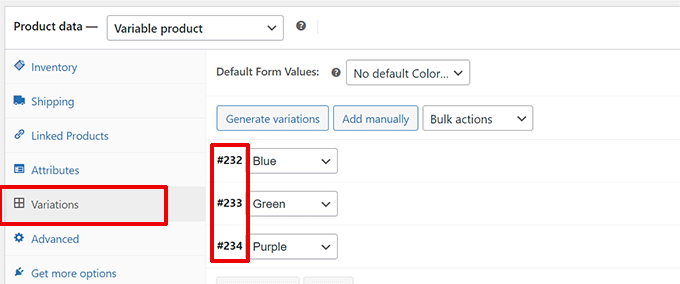
Varyasyonlar için ana ürünü düzenleyin ve ‘Varyasyonlar’ sekmesi altındaki her bir varyasyonun kimliğini görün.
WooCommerce'de Ürün Kimliği Nedir?
WooCommerce'taki bir Ürün Kimliği, mağazanızdaki her ürüne otomatik olarak atanan benzersiz bir sayıdır.
WooCommerce, doğru ürün ayrıntılarını almak, siparişleri işlemek ve veritabanı ilişkilerini verimli bir şekilde yönetmek için bu kimliği kullanır.
Arka planda çalışsa da, aşağıdaki gibi görevler için bir ürün kimliğine ihtiyacınız olabilir:
- Belirli bir ürünü bir sayfada görüntüleme
- Çapraz satışlar, ilgili ürünler veya özel düzenler için ürün kimliği gerektiren bir eklenti kullanma
Ürün kimliğini bilmek, mağazanızı yönetmeyi ve eklentilerle entegrasyonu kolaylaştırır. Bununla birlikte, bir WooCommerce ürününün kimliğini hızlı bir şekilde nasıl bulabileceğinize bakalım:
WooCommerce'de Ürün Kimliği Nasıl Bulunur
WooCommerce, bir ürün kimliğini bulmayı çok kolaylaştırır.
Yalnızca Ürünler » Tüm Ürünler sayfasına gidin. WooCommerce mağazanıza eklenen en son ürünlerin bir listesini göreceksiniz.
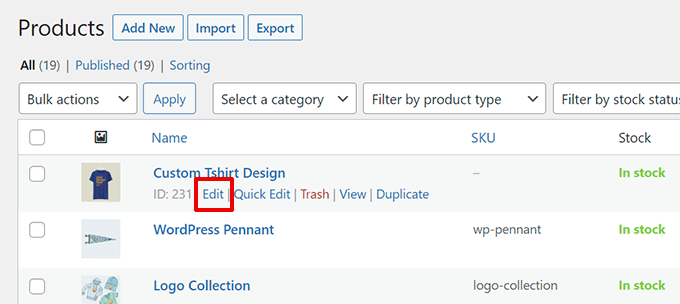
Bir ürün başlığının üzerine gelin, altında bir komut satırı görünecektir. Bu satırda ayrıca 'Kimlik:' olarak görüntülenen ürün kimliği ve ardından kimlik numarası bulunur.
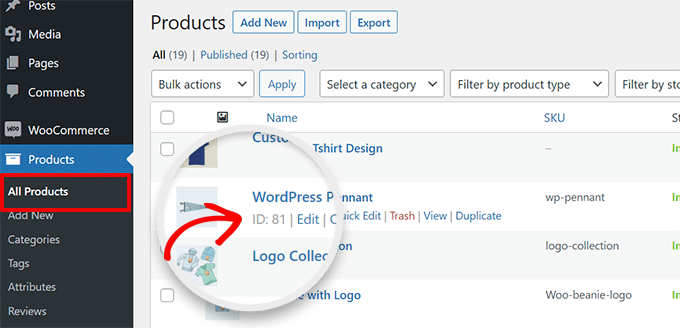
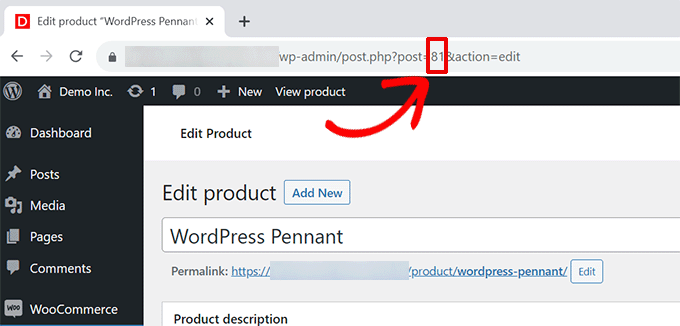
Örneğin, bir ürünün kimliği 81 gibi olabilir.
Mağazanızda yalnızca birkaç ürün varsa, bir ürünü bulmak ve kimliğini görmek için ürünler sayfasını aşağı kaydırabilirsiniz.
Ürün tablosunun sağ üst köşesindeki arama çubuğunu kullanarak bir ürünü adına göre hızlıca bulabilirsiniz.
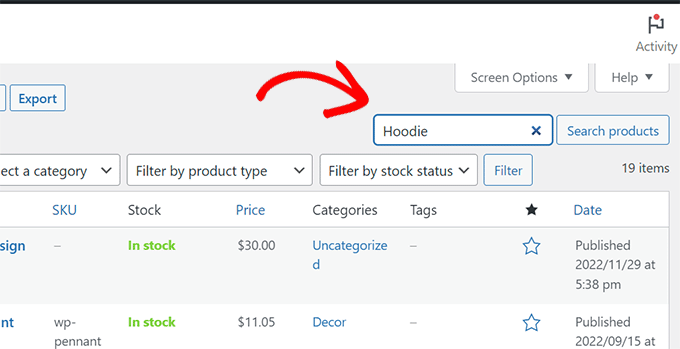
Liste daraltıldıktan sonra, fare imlecini ürün başlığının üzerine getirin.
Artık kimliğini görebileceksiniz.
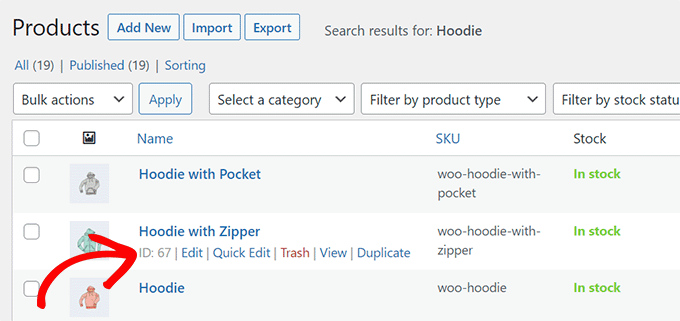
'Düzenle' bağlantısına tıklayarak da bir ürün kimliği bulabilirsiniz.
Bu, 'Ürünü Düzenle' sayfasını açacaktır. Şimdi, tarayıcınızın adres çubuğuna bakarsanız, ürün kimliğini URL'de bulacaksınız.
WooCommerce'da Bir Varyasyon Ürünü İçin Ürün Kimliğini Bulma
Aradığınız ürün varyasyonlara sahip değilse, ürün kimliğini bulmak için yukarıdaki yöntemleri kullanabilirsiniz.
Ancak, aradığınız ürün varyasyonlara sahipse, her varyasyona kendi benzersiz ürün kimliği atanır.
Örneğin, eğer kırmızı, mavi ve yeşil gibi üç renkte bir T-shirt satıyorsanız, farklı renkleri ürün varyasyonu olarak ekleyeceksiniz.
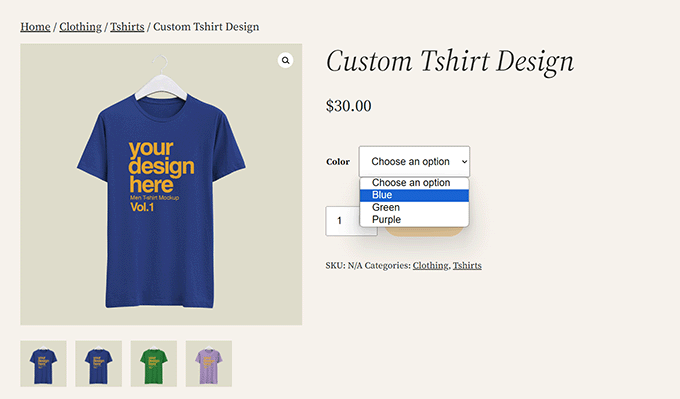
Yalnızca belirli bir varyasyon için bir ürün kimliğine ihtiyacınız varsa, onu şu şekilde bulabilirsiniz.
Ürünü Ürünler » Tüm Ürünler sayfasını ziyaret ederek bulun. Ardından, ürün başlığının altındaki ‘Ürünü Düzenle’ bağlantısına tıklayın.
Ürün düzenleme ekranında, 'Ürün Verileri' bölümüne aşağı kaydırın.
Buradan 'Varyasyonlar'a tıklayın, bu da size tüm ürün varyasyonlarını ve kimliklerini gösterecektir.
Ürün SKU'su ile Kimlik Arasındaki Fark Nedir?
Hem ürün kimlikleri hem de SKU'lar (Stok Tutma Birimleri) benzersiz tanımlayıcılar olsa da, çok farklı işlevlere hizmet ederler. Ayrımı anlamak, etkili mağaza yönetimi için anahtardır.
İşte temel farkların hızlı bir özeti:
| Öznitelik | Ürün Kimliği | Ürün SKU'su |
|---|---|---|
| ⚙️Oluşturma | WooCommerce tarafından her ürün için otomatik olarak oluşturulur. | Sizin, yani mağaza sahibi tarafından manuel olarak girilir. |
| 🎯Amaç | Ürün verilerini almak için veritabanı tarafından kullanılan dahili bir tanımlayıcı. | Envanteri izlemek, stok seviyelerini yönetmek ve barkodlar için kullanılan harici bir tanımlayıcı. |
| 🧩Biçim | Her zaman bir sayıdır (örneğin, 81, 152). | Herhangi bir harf ve sayı kombinasyonu olabilir (örneğin, TSHIRT-RED-SM). |
| ✅Gereklilik | Zorunlu. Mağazanızdaki her ürünün benzersiz bir kimliği vardır. | İsteğe bağlıdır, ancak tüm ürünler için şiddetle tavsiye edilir. Fiziksel ürünler için stok takibi yapıyorsanız önemlidir, ancak dijital ürünleri düzenlemek için de kullanışlıdır. |
Fiziksel ürünlerle aynı şekilde dijital indirmeler veya hizmetler için envanter takibi yapmıyor olsanız da, organizasyon ve raporlama için tüm ürünlerinizde SKU kullanmak iyi bir uygulamadır.
Ancak, her ürünün her zaman benzersiz, sistem tarafından oluşturulmuş bir kimliği olacaktır.
Temel farklılıkları anladığınıza göre, WooCommerce'de ürün yönetimi hakkında insanların sorduğu diğer yaygın sorulara göz atalım.
WooCommerce Ürün Tanımlayıcıları Hakkında Sıkça Sorulan Sorular
Binlerce kullanıcının WooCommerce mağazalarını kurmalarına yardımcı olduktan sonra, ürün tanımlayıcıları hakkında sık sık benzer sorular duyuyoruz. İşte en yaygın olanların cevapları.
WooCommerce'te bir ürün kimliğini değiştirebilir miyim?
Hayır, bir ürün kimliğini doğrudan değiştiremezsiniz. WooCommerce ve WordPress, bir ürün ilk oluşturulduğunda bu kalıcı numarayı otomatik olarak atar ve sitenizin veritabanında sabit bir başvuru görevi görür.
Değiştirirseniz, ürün ile ilişkili herhangi bir sipariş veya meta veri arasındaki bağlantıları bozarsınız.
Yeni bir kimlik almanın tek yolu ürünü silip yenisini oluşturmaktır, ancak bu önerilmez çünkü tüm geçmiş veriler kaybolacaktır.
Ürün kimliği tüm ürün çeşitleri için aynı mı?
Hayır, her ürün çeşidi kendi benzersiz kimliğini alır. Ana “ebeveyn” ürünün kendi kimliği vardır, ancak her belirli çeşit (örneğin ‘Küçük’ veya ‘Mavi’) de ayrı bir kimlik ile atanır.
Bu, her bir belirli varyasyon için envanteri, fiyatlandırmayı ve diğer ayarları bağımsız olarak yönetmenizi sağlar.
Mağazamın çalışması için ürün kimliklerini kullanmam gerekiyor mu?
Mağazanızın günlük işleyişi için ürün kimliklerini bilmeniz veya kullanmanız gerekmez, çünkü WooCommerce bunları arka planda otomatik olarak yönetir. Ancak, belirli bir ürünü hedeflemenizi gerektiren belirli eklentiler, kısa kodlar veya özel kodlarla çalışırken bu kimlikleri bulmanız ve kullanmanız gerekecektir.
Ek Kaynaklar ve Sonraki Adımlar
Umarım bu makale, WooCommerce'de ürün kimliklerini nasıl bulacağınızı öğrenmenize yardımcı olmuştur.
Çevrimiçi mağazanızı yönetmek için bu diğer kılavuzlar size yardımcı olabilir:
- WooCommerce Sayfaları Nasıl Düzenlenir (Kodlama Gerektirmez)
- WooCommerce'de Sık Satın Alınan Ürünler Nasıl Gösterilir
- WooCommerce SEO Kolaylaştı - Google'da #1 Sıraya Yerleşmek İçin Adım Adım Bir Kılavuz
- WooCommerce'e Ürün Rozetleri Ekleme (Hızlı ve Kolay)
- WooCommerce'de Daha Hızlı Ödeme Nasıl Oluşturulur (Uzman İpuçları)
- E-ticaret Güvenlik İpuçları: WordPress Mağazanızı Nasıl Güvenli Hale Getirirsiniz
Bu makaleyi beğendiyseniz, lütfen WordPress video eğitimleri için YouTube Kanalımıza abone olun. Bizi ayrıca Twitter ve Facebook'ta da bulabilirsiniz.


Oyatogun Oluwaseun Samuel
Bu inanılmaz derecede yardımcı ve wooCommerce'e yeni başlayan ve mağaza yönetimlerini kolaylaştırmak isteyen herkesin mutlaka okuması gereken bir yazı. Bu makaleden özellikle faydalı bir ipucu, ürün başlığı üzerine gelerek kimliğini hızlıca görmek için Ürünler>>Tüm Ürünler sayfasını kullanmaktır. Bu, zamandan tasarruf sağlar ve özellikle büyük bir envanteriniz varsa basittir. Bu çok güzel rehber için teşekkürler!
Jiří Vaněk
WordPress'te herhangi bir şeyin kimliğini URL'ye bakarak bulmaya alışıktım, bu bazen karmaşık olabilir. Kimliğin doğrudan ürün listesinde olması yöntemi harika ve WooCommerce benim için oldukça yeni olduğu ve hala öğrendiğim için, kimlikleri bulmam gerektiğinde bu kullanışlı bir ipucu. WordPress'e alıştığım için, tekrar URL'de arardım, bu mümkün ama gereksiz yere karmaşık ve zaman alıcı.
Ralph
Bu, tüm önemli bilgileri içeren ve gereksiz detayları olmayan güzel ve hızlı bir rehber.
Bir sorum var. Özel kimlikler ayarlayabilir miyiz?
Örneğin, sadece 20 tişörtüm ve 5 kapüşonlum olsa bile, tişörtleri 1-100 ve kapüşonluları 101-200 olarak ayarlamak istersem? Sadece kendi organizasyonum için.
WPBeginner Desteği
Şu anda WooCommerce ile mümkün değil.
Yönetici
Oyatogun Oluwaseun Samuel
Aynı soruyu sormak isteyebilecek olanların yararı için, çünkü fark ettim ki WooCommerce'de özel kimlikler ayarlama hakkında bu soruyu uzun zaman önce sordunuz ve muhtemelen bir çözüm buldunuz.
Ne yazık ki, WooCommerce yerel olarak özel ürün kimliklerini desteklemez. Ürün kimlikleri WordPress tarafından otomatik olarak oluşturulur ve her ürün için benzersizdir.
Ancak, benzer bir organizasyonel yapı elde etmek için SKU (Stok Tutma Birimi) numaralarını kullanabilirsiniz. SKU'lar, ihtiyaçlarınıza uyacak şekilde özelleştirilebilir, örneğin tişörtlere 1-100 arası, kapüşonlulara ise 101-200 arası SKU'lar atayabilirsiniz. Bu şekilde, varsayılan ürün kimliği sistemini değiştirmeden istediğiniz organizasyonu sürdürebilirsiniz.
A Owadud Bhuiyan
Yeni başlayanken, gönderi = 81'in ürün kimliği olduğunu bilmiyordum.
Bu makale yeni başlayanlar için gerçekten çok yardımcı.
WPBeginner Desteği
Makalemizin yardımcı olduğuna sevindik
Yönetici