


Hemos editado el archivo wp-config.php innumerables veces al configurar funciones avanzadas, solucionar problemas de conexión a la base de datos o facilitar el desarrollo local.
Es uno de esos archivos con los que terminas trabajando cada vez que necesitas profundizar un poco más en cómo funciona WordPress. Y una vez que sabes dónde buscar, es bastante sencillo trabajar con él.
Este archivo controla algunas de las configuraciones más importantes de tu sitio, como el acceso a la base de datos, el modo de depuración y las claves de seguridad. Es como el panel de control oculto que hace que tu sitio funcione sin problemas.
En esta guía, te mostraremos cómo encontrar y editar de forma segura el archivo wp-config.php utilizando diferentes herramientas. Podrás realizar los cambios que necesites sin preocuparte por romper nada.
Respuesta rápida: ¿Cómo se edita el archivo wp-config.php en WordPress?
Conéctate a tu sitio usando un cliente FTP (como FileZilla) o el Administrador de Archivos de tu hosting. Busca wp-config.php en la carpeta raíz, descárgalo, edítalo con un editor de texto plano y luego súbelo de nuevo. Siempre haz una copia de seguridad completa primero.
Aquí tienes una lista de temas que cubriremos en esta guía:
- ¿Por qué editar el archivo wp-config.php?
- ¿Qué es el archivo wp-config.php?
- Crea una copia de seguridad antes de editar wp-config.php
- How to Access and Edit the wp-config.php File Safely
- Entendiendo el archivo wp-config.php
- Configuraciones de MySQL en el archivo wp-config.php
- Claves y sales únicas de autenticación
- Prefijo de tablas de WordPress
- Modo de depuración de WordPress
- Configuraciones de ruta absoluta
- Hacks y configuraciones útiles de wp-config.php
- Cambio del puerto y los sockets de MySQL en WordPress
- Cambio de URLs de WordPress usando el archivo wp-config.php
- Cambio del directorio de subidas usando el archivo wp-config.php
- Deshabilitar actualizaciones automáticas en WordPress
- Limitar revisiones de publicaciones en WordPress
- Tutorial en video
- Preguntas frecuentes sobre wp-config.php
- Próximos pasos para potenciar tus habilidades de WordPress
¿Por qué editar el archivo wp-config.php?
El archivo wp-config.php te da control directo sobre la configuración principal de WordPress que no puedes cambiar desde el panel de administración.
- Soluciona errores de conexión: Corrige las credenciales de la base de datos, cambia las URL o soluciona problemas cuando el área de administración está bloqueada.
- Mejora la seguridad y el rendimiento: Actualiza las claves de seguridad, limita las revisiones de publicaciones o habilita el modo de depuración para el desarrollo.
¿Qué es el archivo wp-config.php?
El archivo wp-config.php es una parte importante de cada sitio de WordPress autohospedado. Contiene configuraciones importantes que ayudan a WordPress a conectarse a tu base de datos y funcionar sin problemas.
Este archivo no se incluye en la descarga predeterminada de WordPress. Se crea automáticamente durante el proceso de instalación cuando ingresas los detalles de tu base de datos.
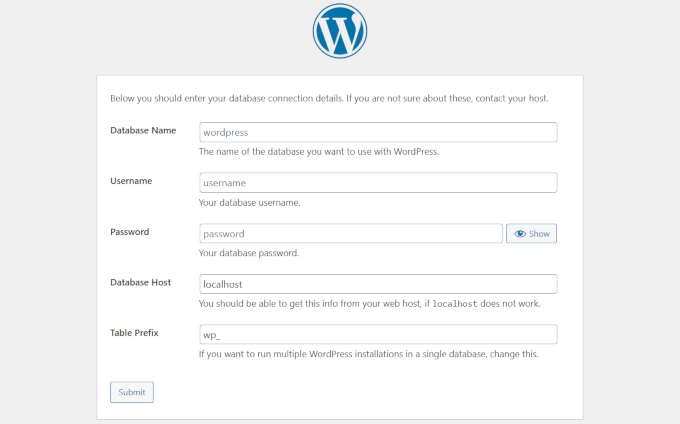
Sin la información correcta en este archivo, tu sitio no podrá conectarse a la base de datos. Es entonces cuando podrías ver el temido mensaje de “error al establecer una conexión con la base de datos”.
Junto con los detalles de la base de datos, este archivo también puede incluir configuraciones para la depuración, claves de seguridad, límites de memoria y más. Cubriremos eso más adelante en el artículo.
La mayoría de las personas no necesitan tocar el archivo wp-config.php muy a menudo. Pero saber cómo funciona, y cómo editarlo de forma segura, te da más control sobre tu sitio de WordPress.
Si estás aquí, probablemente estés listo para hacer un cambio. Te guiaremos a través de la forma más segura de editar este archivo sin causar ningún problema.
Crea una copia de seguridad antes de editar wp-config.php
El archivo wp-config.php controla partes clave de tu sitio de WordPress, e incluso un pequeño error en él puede dejar tu sitio fuera de línea.
Por eso siempre recomendamos crear una copia de seguridad completa de WordPress antes de hacer cualquier cambio.
Una copia de seguridad mantiene tu contenido, configuraciones y archivos seguros, y te permite restaurar todo si algo sale mal.
La mejor manera de hacer una copia de seguridad de WordPress es usando Duplicator. Es nuestra solución preferida y el mejor plugin de copias de seguridad de WordPress para la mayoría de los usuarios. Puedes hacer una copia de seguridad de tu sitio en solo unos clics.

Nota: También existe una versión gratuita de Duplicator. Para funciones como copias de seguridad programadas y almacenamiento en la nube, recomendamos el plan de pago.
¿Por qué recomendamos Duplicator?
Recomendamos Duplicator porque lo usamos en nuestros propios sitios web, incluido WPBeginner, para las copias de seguridad. Ha sido un punto de inflexión para la seguridad y la estabilidad de nuestros sitios web. Para más detalles, echa un vistazo a nuestra reseña completa de Duplicator.
Cómo acceder y editar el archivo wp-config.php de forma segura
Paso 1: Conéctate a tu sitio a través de FTP
El archivo wp-config.php se encuentra en tu servidor de alojamiento de WordPress, justo en la carpeta raíz de tu sitio.
Puedes acceder a él conectándote a tu sitio usando un cliente FTP o el Administrador de Archivos en tu panel de control de alojamiento.
Usualmente preferimos FTP para tener más control. En Windows, herramientas como FileZilla, WinSCP o SmartFTP funcionan bien. Los usuarios de Mac pueden probar FileZilla, Transmit o CyberDuck.
Comienza conectándote a tu sitio usando tu cliente FTP. Necesitarás tus datos de inicio de sesión FTP, que te proporciona tu empresa de alojamiento. Si no los conoces, solo pregunta al equipo de soporte de tu proveedor.
Paso 2: Descarga y edita el archivo
Una vez conectado, abre la carpeta raíz. Verás otras carpetas como wp-content, wp-includes y wp-admin; ahí es donde se encuentra wp-config.php.
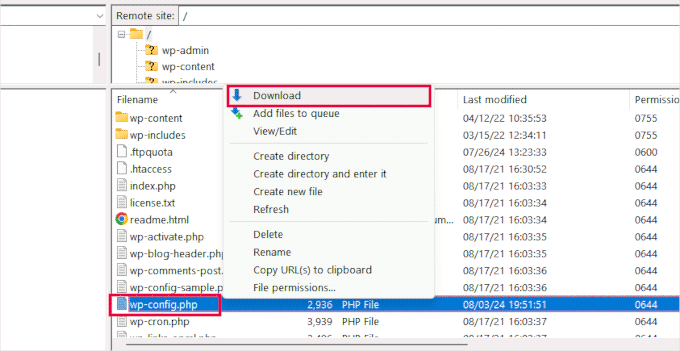
Haz clic derecho en el archivo y elige 'Descargar' para guardarlo en tu computadora.
A continuación, abre el archivo usando un editor de texto plano como Bloc de notas o TextEdit. Hemos usado ambos, funcionan muy bien para ediciones sencillas.
Paso 3: Sube y sobrescribe
Después de hacer tus cambios, regresa a tu cliente FTP y sube el archivo a la misma carpeta en tu servidor.
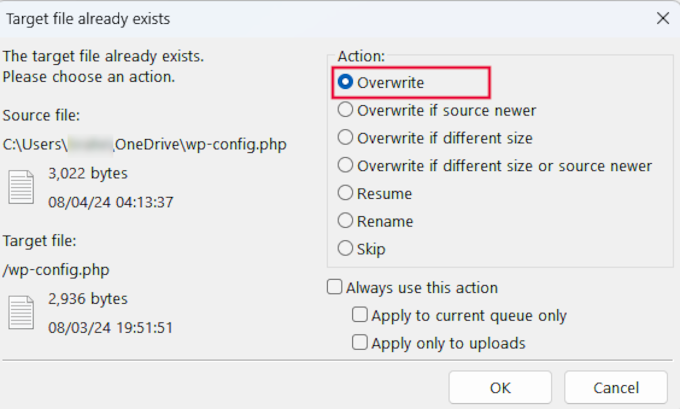
Tu cliente FTP te preguntará si deseas sobrescribir el archivo existente. Elige 'Sobrescribir' y haz clic en Aceptar para finalizar la carga.
Entendiendo el archivo wp-config.php
Antes de empezar, examinemos el código completo del archivo wp-config.php predeterminado. También puedes ver una muestra de este archivo aquí.
<?php
/**
 * The base configuration for WordPress
 *
 * The wp-config.php creation script uses this file during the installation.
 * You don't have to use the website, you can copy this file to "wp-config.php"
 * and fill in the values.
 *
 * This file contains the following configurations:
 *
 * * Database settings
 * * Secret keys
 * * Database table prefix
 * * ABSPATH
 *
 * @link https://developer.wordpress.org/advanced-administration/wordpress/wp-config/
 *
 * @package WordPress
 */

// ** Database settings - You can get this info from your web host ** //
/** The name of the database for WordPress */
define( 'DB_NAME', 'database_name_here' );

/** Database username */
define( 'DB_USER', 'username_here' );

/** Database password */
define( 'DB_PASSWORD', 'password_here' );

/** Database hostname */
define( 'DB_HOST', 'localhost' );

/** Database charset to use in creating database tables. */
define( 'DB_CHARSET', 'utf8' );

/** The database collate type. Don't change this if in doubt. */
define( 'DB_COLLATE', '' );

/**#@+
 * Authentication unique keys and salts.
 *
 * Change these to different unique phrases! You can generate these using
 * the {@link https://api.wordpress.org/secret-key/1.1/salt/ WordPress.org secret-key service}.
 *
 * You can change these at any point in time to invalidate all existing cookies.
 * This will force all users to have to log in again.
 *
 * @since 2.6.0
 */
define( 'AUTH_KEY',         'put your unique phrase here' );
define( 'SECURE_AUTH_KEY',  'put your unique phrase here' );
define( 'LOGGED_IN_KEY',    'put your unique phrase here' );
define( 'NONCE_KEY',        'put your unique phrase here' );
define( 'AUTH_SALT',        'put your unique phrase here' );
define( 'SECURE_AUTH_SALT', 'put your unique phrase here' );
define( 'LOGGED_IN_SALT',   'put your unique phrase here' );
define( 'NONCE_SALT',       'put your unique phrase here' );

/**#@-*/

/**
 * WordPress database table prefix.
 *
 * You can have multiple installations in one database if you give each
 * a unique prefix. Only numbers, letters, and underscores please!
 */
$table_prefix = 'wp_';

/**
 * For developers: WordPress debugging mode.
 *
 * Change this to true to enable the display of notices during development.
 * It is strongly recommended that plugin and theme developers use WP_DEBUG
 * in their development environments.
 *
 * For information on other constants that can be used for debugging,
 * visit the documentation.
 *
 * @link https://developer.wordpress.org/advanced-administration/debug/debug-wordpress/
 */
define( 'WP_DEBUG', false );

/* Add any custom values between this line and the "stop editing" line. */


/* That's all, stop editing! Happy publishing. */

/** Absolute path to the WordPress directory. */
if ( ! defined( 'ABSPATH' ) ) {
	define( 'ABSPATH', __DIR__ . '/' );
}

/** Sets up WordPress vars and included files. */
require_once ABSPATH . 'wp-settings.php';
Cada sección del archivo wp-config.php está bien documentada en el propio archivo. Casi todas las configuraciones aquí se definen usando constantes de PHP.
define( 'constant_name' , 'value');
Echemos un vistazo más de cerca a cada sección del archivo wp-config.php.
Configuraciones de MySQL en el archivo wp-config.php
La configuración de conexión de tu base de datos de WordPress aparece en la sección ‘Database Settings’ del archivo wp-config.php.
Necesitarás tu host de MySQL, el nombre de la base de datos, el nombre de usuario de la base de datos y la contraseña para completar esta sección.
// ** Database settings - You can get this info from your web host ** //
/** The name of the database for WordPress */
define( 'DB_NAME', 'database_name_here' );

/** Database username */
define( 'DB_USER', 'username_here' );

/** Database password */
define( 'DB_PASSWORD', 'password_here' );

/** Database hostname */
define( 'DB_HOST', 'localhost' );

/** Database charset to use in creating database tables. */
define( 'DB_CHARSET', 'utf8' );

/** The database collate type. Don't change this if in doubt. */
define( 'DB_COLLATE', '' );
Aquí hay una lista de las constantes en esta sección y lo que hacen.
| Nombre de la constante | Descripción |
|---|---|
| DB_NAME | El nombre de la base de datos para WordPress. |
| DB_USER | El nombre de usuario utilizado para acceder a la base de datos de WordPress. |
| DB_PASSWORD | La contraseña para el nombre de usuario de la base de datos. |
| DB_HOST | El nombre del host del servidor de base de datos (generalmente 'localhost'). |
| DB_CHARSET | El conjunto de caracteres utilizado para las tablas de la base de datos (el valor predeterminado es 'utf8'). |
| DB_COLLATE | El tipo de intercalación para la base de datos (generalmente se deja en blanco). |
Para completar estos valores, necesitará información de la base de datos, que puede encontrar en el panel de control de su cuenta de alojamiento web.
Dependiendo de su proveedor de alojamiento, su panel de control puede verse ligeramente diferente a las capturas de pantalla a continuación. En ese caso, debe buscar la sección 'Bases de datos' en su cuenta de alojamiento.
Por ejemplo, si estás usando Bluehost, primero inicia sesión en tu cuenta de alojamiento. Luego, haz clic en 'Configuración' debajo de tu sitio web.

Esto le mostrará diferentes configuraciones para su sitio web.
Cambie a la pestaña Avanzado y luego haga clic en 'Administrar' junto a la sección 'cPanel'.

Abrirá la interfaz de cPanel en una nueva pestaña del navegador.
Desde aquí, debe desplazarse hasta la sección Bases de datos y hacer clic en 'Bases de datos MySQL'.
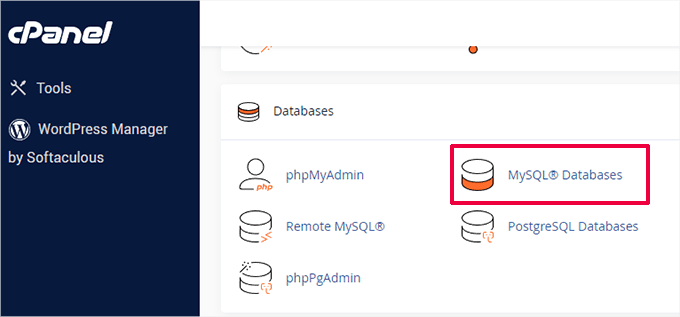
En la página de Bases de datos MySQL, encontrará la lista de su base de datos actual, nombre de usuario y contraseña.
Si no puede encontrar su base de datos de WordPress o su nombre de usuario y contraseña de MySQL, entonces debe ponerse en contacto con su proveedor de alojamiento web.
¿Qué son DB_CHARSET y DB_COLLATE en el archivo wp-config.php?
La configuración ‘DB_CHARSET’ especifica el conjunto de caracteres para las tablas de tu base de datos de WordPress. El valor predeterminado en el archivo de ejemplo es utf8, pero WordPress se actualizará automáticamente a utf8mb4 en servidores que lo soporten. Esto garantiza la compatibilidad completa con Unicode, incluyendo los caracteres emoji.
La configuración 'DB_COLLATE' define cómo la base de datos ordena y compara caracteres.
Recomendamos dejarlo en blanco y permitir que MySQL use la intercalación predeterminada para el conjunto de caracteres especificado.
Claves y sales únicas de autenticación
Las claves de autenticación y las sales son características de seguridad en el archivo wp-config.php. Añaden protección adicional a tu instalación de WordPress asegurando una fuerte encriptación de la información almacenada en las cookies de usuario.
/**#@+
 * Authentication unique keys and salts.
 *
 * Change these to different unique phrases! You can generate these using
 * the {@link https://api.wordpress.org/secret-key/1.1/salt/ WordPress.org secret-key service}.
 *
 * You can change these at any point in time to invalidate all existing cookies.
 * This will force all users to have to log in again.
 *
 * @since 2.6.0
 */
define( 'AUTH_KEY',         'put your unique phrase here' );
define( 'SECURE_AUTH_KEY',  'put your unique phrase here' );
define( 'LOGGED_IN_KEY',    'put your unique phrase here' );
define( 'NONCE_KEY',        'put your unique phrase here' );
define( 'AUTH_SALT',        'put your unique phrase here' );
define( 'SECURE_AUTH_SALT', 'put your unique phrase here' );
define( 'LOGGED_IN_SALT',   'put your unique phrase here' );
define( 'NONCE_SALT',       'put your unique phrase here' );

/**#@-*/
Hay ocho claves y sales diferentes en total: cuatro claves de seguridad y cuatro sales correspondientes. Cada par de clave y sal es una cadena larga y aleatoria de texto, números y caracteres especiales.
Aquí se explica lo que hace cada clave:
| Nombre de la constante | Descripción |
|---|---|
| AUTH_KEY | Autentica las cookies y garantiza la integridad de los datos. |
| SECURE_AUTH_KEY | Protege la cookie de autenticación al usar SSL. |
| LOGGED_IN_KEY | Valida las cookies de inicio de sesión. |
| NONCE_KEY | Protege los nonces (números de un solo uso) de ser adivinados. |
| AUTH_SALT | Agrega seguridad adicional al proceso de autenticación. |
| SECURE_AUTH_SALT | Añade seguridad adicional al proceso de autenticación SSL. |
| LOGGED_IN_SALT | Añade seguridad adicional al proceso de verificación de inicio de sesión. |
| NONCE_SALT | Añade seguridad adicional a la creación y verificación de nonces. |
Puedes generar nuevas claves visitando el generador de claves secretas de WordPress.org. También puedes cambiarlas más tarde si sospechas que alguien está intentando acceder a tu área de administración de WordPress.
Para más información, echa un vistazo a nuestra guía sobre claves de seguridad de WordPress.
Prefijo de tablas de WordPress
Por defecto, WordPress agrega el prefijo ‘wp_’ a todas las tablas que crea en la base de datos.
Se recomienda cambiar el prefijo de las tablas de tu base de datos de WordPress por algo aleatorio durante la instalación.
Esto dificultará que los hackers adivinen tus tablas de WordPress y te salvará de algunos ataques comunes de inyección SQL.
/**
 * WordPress database table prefix.
 *
 * You can have multiple installations in one database if you give each
 * a unique prefix. Only numbers, letters, and underscores please!
 */
$table_prefix = 'wp_';
Importante: Ten en cuenta que no puedes cambiar este valor para un sitio de WordPress existente. Para cambiar esta configuración en un sitio de WordPress existente, sigue las instrucciones de nuestro artículo sobre cómo cambiar el prefijo de la base de datos de WordPress.
Modo de depuración de WordPress
Esta configuración es particularmente útil para usuarios que están aprendiendo desarrollo de WordPress o solucionando errores.
Por defecto, WordPress oculta los avisos generados por PHP al ejecutar código. Simplemente estableciendo el modo de depuración en ‘true’ te mostrará estos avisos.
Esto proporciona información crucial para que los desarrolladores encuentren errores. También te ayudará si estás intentando solucionar problemas en un sitio de WordPress.
/**
 * For developers: WordPress debugging mode.
 *
 * Change this to true to enable the display of notices during development.
 * It is strongly recommended that plugin and theme developers use WP_DEBUG
 * in their development environments.
 *
 * For information on other constants that can be used for debugging,
 * visit the documentation.
 *
 * @link https://developer.wordpress.org/advanced-administration/debug/debug-wordpress/
 */
define( 'WP_DEBUG', false );
Alternativamente, también puedes optar por mantener un registro de errores y avisos.
Para obtener instrucciones más detalladas, consulta nuestro tutorial sobre cómo habilitar el modo de depuración en WordPress.
Configuraciones de ruta absoluta
La última parte del archivo wp-config define la ruta absoluta. Esta instrucción le dice a WordPress dónde encontrar los archivos principales de WordPress.
Después de esta instrucción, ABSPATH se utiliza para cargar el archivo wp-settings.php.
/** Absolute path to the WordPress directory. */
if ( ! defined( 'ABSPATH' ) ) {
	define( 'ABSPATH', __DIR__ . '/' );
}

/** Sets up WordPress vars and included files. */
require_once ABSPATH . 'wp-settings.php';
Ambas configuraciones no están destinadas a ser modificadas.
Para entender cómo WordPress carga los archivos, echa un vistazo a nuestra explicación sobre cómo funciona WordPress detrás de escena. Te dará un desglose paso a paso de cómo funciona el software principal de WordPress.
Hacks y configuraciones útiles de wp-config.php
Hasta ahora hemos cubierto la configuración predeterminada de wp-config.php. Ahora, examinemos algunas configuraciones adicionales.
Estas configuraciones son opcionales y se pueden usar cuando sea necesario. Pueden ayudarte a solucionar errores y resolver muchos errores comunes de WordPress.
Cambio del puerto y los sockets de MySQL en WordPress
Si tu proveedor de hosting de WordPress utiliza puertos alternativos para el host de MySQL, deberás cambiar tu valor de DB_HOST para incluir el número de puerto.
Nota: Esta no es una línea nueva, pero debes editar el valor existente de DB_HOST.
define( 'DB_HOST', 'localhost:5067' );
No olvides cambiar el número de puerto 5067 por el número de puerto que te proporcione tu web host.
Si tu host utiliza sockets y pipes para MySQL, deberás agregarlo de esta manera:
define( 'DB_HOST', 'localhost:/var/run/mysqld/mysqld.sock' );
Cambio de URLs de WordPress usando el archivo wp-config.php
Es posible que necesites cambiar las URL de WordPress al mover un sitio de WordPress a un nuevo nombre de dominio.
Puedes cambiar estas URL visitando la página Ajustes » Generales.
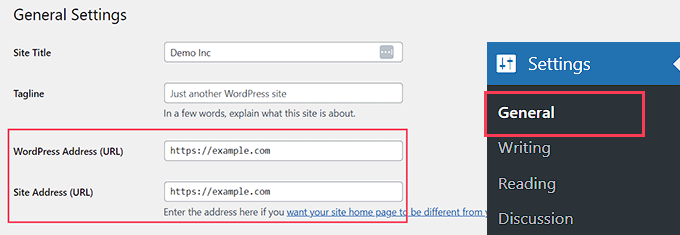
También puedes cambiar estas URL usando el archivo wp-config.php. Esto es útil si no puedes acceder al área de administración de WordPress debido al problema de error de demasiadas redirecciones.
Simplemente agrega estas dos líneas a tu archivo wp-config.php:
define('WP_HOME','http://example.com');
define('WP_SITEURL','http://example.com');
No olvides reemplazar example.com con el nombre de tu dominio.
También debes tener en cuenta que los motores de búsqueda tratan www.ejemplo.com y ejemplo.com como dos ubicaciones diferentes (Consulta www vs. no-www: ¿cuál es mejor para SEO?).
Si tu sitio está indexado con un prefijo www, entonces necesitas agregar el nombre de tu dominio en consecuencia.
Cambio del directorio de subidas usando el archivo wp-config.php
Por defecto, WordPress almacena todas tus subidas de medios en el directorio /wp-content/uploads/.
Si deseas almacenar tus archivos multimedia en una ubicación diferente, puedes agregar esta línea de código en tu archivo wp-config.php:
define( 'UPLOADS', 'wp-content/media' );
Ten en cuenta que la ruta del directorio de subidas es relativa a ABSPATH, que se establece automáticamente en WordPress. Agregar una ruta absoluta aquí no funcionará.
Consulta nuestra guía detallada sobre cómo cambiar la ubicación predeterminada de carga de medios en WordPress para obtener más información.
Deshabilitar actualizaciones automáticas en WordPress
WordPress tiene actualizaciones automáticas habilitadas por defecto. Esto permite que los sitios de WordPress se actualicen automáticamente cuando hay una actualización menor disponible.
Por ejemplo, si tu sitio está ejecutando WordPress 6.7 y se lanza una actualización de seguridad 6.7.1, WordPress instalará automáticamente la actualización.
Sin embargo, cuando se lance WordPress 6.8, se te pedirá que inicies la actualización.
Si bien las actualizaciones automáticas son críticas para la seguridad, muchos usuarios temen que también puedan dañar su sitio web, haciéndolo inaccesible.
Agregar esta única línea de código a tu archivo wp-config.php deshabilitará todas las actualizaciones automáticas en tu sitio de WordPress:
define( 'WP_AUTO_UPDATE_CORE', false );
Consulta nuestro tutorial sobre cómo desactivar las actualizaciones automáticas en WordPress para obtener más información.
Limitar revisiones de publicaciones en WordPress
WordPress viene con autoguardado y revisiones integrados. Consulta nuestro tutorial sobre cómo deshacer cambios en WordPress con revisiones de publicaciones.
Las revisiones ocupan poco espacio en la mayoría de los sitios web. Sin embargo, notamos un aumento significativo en el tamaño de las copias de seguridad de la base de datos para algunos de nuestros sitios web más grandes.
Si administras un sitio web grande, puedes limitar el número de revisiones que deseas conservar en la base de datos.
Simplemente agrega esta línea de código a tu archivo wp-config.php para limitar el número de revisiones almacenadas para una publicación:
define( 'WP_POST_REVISIONS', 3 );
Reemplaza 3 con el número de revisiones que deseas almacenar.
WordPress ahora descartará automáticamente las revisiones antiguas. Sin embargo, tus revisiones de publicaciones antiguas todavía se almacenan en tu base de datos. Consulta nuestro tutorial sobre cómo eliminar revisiones de publicaciones antiguas en WordPress.
Tutorial en video
Si también deseas ver un recorrido más visual, consulta nuestro tutorial de YouTube a continuación:
Preguntas Frecuentes sobre wp-config.php
¿Dónde se encuentra el archivo wp-config.php en WordPress?
El archivo wp-config.php se encuentra en el directorio raíz de tu sitio de WordPress (la misma carpeta que contiene wp-admin, wp-content y wp-includes). Puedes acceder a él a través de FTP o del Administrador de Archivos de tu proveedor de hosting.
¿Puedo editar wp-config.php desde el panel de administración de WordPress?
No, no puedes editar wp-config.php desde el panel de administración de WordPress. Necesitas usar un cliente FTP como FileZilla o el Administrador de Archivos de tu panel de control de hosting para acceder y editar el archivo directamente en el servidor.
¿Qué sucede si cometo un error en el archivo wp-config.php?
Incluso un pequeño error como un punto y coma faltante o un espacio extra puede dejar tu sitio completamente fuera de línea. Es por eso que siempre debes descargar una copia de seguridad del archivo antes de realizar cualquier cambio, para poder restaurarlo rápidamente.
¿Cómo restablezco mis claves y sales de seguridad de WordPress?
Visita el generador de claves secretas de WordPress.org para obtener nuevas claves. Luego, reemplaza los valores de clave existentes en tu archivo wp-config.php con los nuevos. Esto cerrará la sesión de todos los usuarios y creará nuevas cookies de sesión.
¿Debería cambiar el prefijo predeterminado de las tablas de la base de datos de wp_?
Sí, cambiar el prefijo predeterminado wp_ durante la instalación agrega una capa de seguridad contra ataques de inyección SQL. Sin embargo, no lo cambies en un sitio existente sin seguir una guía adecuada, ya que puede romper las conexiones de tu base de datos.
Próximos pasos para potenciar tus habilidades de WordPress
Ahora que sabes cómo editar el archivo wp-config.php, quizás te preguntes qué más puedes ajustar para mejorar aún más tu sitio. Hemos reunido algunos de nuestros tutoriales favoritos para ayudarte a seguir explorando y perfeccionando tus habilidades.
Cada uno cubre consejos prácticos que hemos utilizado nosotros mismos al administrar sitios de WordPress:
- Cómo configurar registros de errores de WordPress en WP-Config
- Consejos, trucos y hacks de WordPress más solicitados
- Los trucos .htaccess más útiles para WordPress
- Los atajos de teclado de WordPress más útiles para ahorrar tiempo
Esperamos que este artículo te haya ayudado a aprender cómo editar el archivo wp-config.php en WordPress y todas las cosas geniales que puedes hacer con él. También puedes consultar nuestro artículo sobre cómo proteger con contraseña el directorio de administración de WordPress o nuestros consejos para usar la barra de administración de WordPress.
Si te gustó este artículo, suscríbete a nuestro Canal de YouTube para ver tutoriales en video de WordPress. También puedes encontrarnos en Twitter y Facebook.




TAOUFIK
Siempre tengo un problema de actualización fallida cuando quiero escribir un artículo, ¿puedes ayudarme?
Soporte de WPBeginner
¡Para ese error específico, te recomendaríamos que sigas los pasos de solución de problemas en nuestra guía a continuación!
https://www.wpbeginner.com/wp-tutorials/how-to-fix-wordpress-updating-failed-publishing-failed-error/
Administrador
Sean Hodge
Creo que no deberías poner ninguna regla personalizada debajo de la sección ABSPATH / vars en la parte inferior, pero ¿puedes poner cosas en cualquier orden encima de esas líneas?
Tengo tiempo libre, así que he estado haciendo precisamente eso, moviendo cosas en el archivo wp-config y eliminando todo el relleno extra entre comentarios. Ahora sé para qué sirve todo, y solo he dejado un título simple encima de cada grupo de reglas, como
/**
* Claves y sales únicas de autenticación.
*/
El resto de la información sobre sales, depuración, etc., ya no está, lo que normalmente aparece en verde.
Lo que también hice fue mover el $table_prefix encima de las sales, justo debajo del resto de la información de la base de datos.
He hecho todo esto porque cuando entro allí para modificar reglas reales, tengo que abrirme paso a través de lo que ahora es información inútil, para mí.
Hasta ahora, nada ha explotado, pero pensé en preguntar de todos modos.
Soporte de WPBeginner
Puedes cambiar el orden del otro contenido en ese archivo si quisieras, advertiríamos que tengas cuidado al moverlo para no eliminar parte del código y normalmente no necesitarías editar tu archivo wp-config.
Administrador
Priyanshu Nandi
Qué líneas de código tengo que escribir para aumentar
el valor de Max_input_vars en este archivo
Soporte de WPBeginner
Eso requeriría cambios en tu htaccess o un archivo diferente, te recomendaríamos que te pongas en contacto con tu proveedor de hosting para obtener ayuda con lo que quieres hacer.
Administrador
Soporte de WPBeginner
Thank you, glad you liked our article
Administrador
S.s. Brar
Gran artículo. Información imprescindible para administradores de WP.
Gracias a Syed y su equipo.
Soporte de WPBeginner
Glad our article could be helpful
Administrador
Mister No
Hola, gran artículo. Tengo un problema con la versión móvil de mi sitio web. Cuando intento abrirlo en el teléfono móvil, dice "Este sitio está experimentando dificultades técnicas".
¿Qué debo hacer para que mi sitio vuelva a funcionar correctamente?
Gracias de antemano.
Soporte de WPBeginner
Hay algunas razones posibles por las que podrías estar recibiendo ese error, para empezar, querrás echar un vistazo a nuestra guía aquí: https://www.wpbeginner.com/beginners-guide/beginners-guide-to-troubleshooting-wordpress-errors-step-by-step/
Administrador
Paul
Syed, de repente, no puedo subir imágenes (mensaje: falta una carpeta temporal). Intenté iniciar sesión en WordPress para consultar blogs de soporte y mi nombre de usuario no es reconocido.
Soporte de WPBeginner
Para ese error, querrás echar un vistazo a nuestra guía aquí: https://www.wpbeginner.com/wp-tutorials/how-to-fix-missing-a-temporary-folder-error-in-wordpress/
Administrador
Gale
Soy nuevo en WordPress. Subí los archivos a través de Filezilla y configuré todo. Ahora, ¿cómo accedo exactamente a mi nuevo sitio de blog de wp?
Wp está en la raíz (public_html) de mi sitio web. Había varias otras carpetas de archivos que venían con Wp. ¿Debo subirlas también a la carpeta public_html?
Soporte de WPBeginner
Si estás instalando WordPress usando FTP, entonces querrás echar un vistazo a nuestra guía aquí:
https://www.wpbeginner.com/how-to-install-wordpress/#installftp
Una vez que el sitio esté configurado, querrás ir a tu página de inicio de sesión e iniciar sesión con el usuario que creaste en el proceso de instalación:
https://www.wpbeginner.com/beginners-guide/how-to-find-your-wordpress-login-url/
Administrador
Esther
Hola, descubrí que al instalar WordPress, se instaló en el subdirectorio Wp y como resultado mi sitio web no puede salir en vivo, mi host web dice que tengo que desinstalar e instalar de nuevo y que debería dejar el Wp en el panel de instalación en blanco, mi problema es que he diseñado el sitio web solo para salir en vivo y una vez que desinstale todo se borrará, ¿qué hago al respecto? ¿Hay alguna manera de evitar eso?
Soporte de WPBeginner
Si tu host requiere que el sitio esté en el directorio principal, querrás seguir los pasos en el código de WordPress para mover directorios en tu servidor existente
Administrador
Mina
Hola,
Gracias por el útil artículo.
Soy nuevo en este archivo y tengo una pregunta básica. Cambié el plugin de caché de mi sitio y necesito cambiar la línea al respecto al principio del archivo para anular los detalles del plugin anterior.
Una vez que mi archivo esté actualizado, ¿puedo subirlo mientras el plugin de caché está activado, y desactivarlo/reactivarlo justo después, o tengo que desactivar el plugin antes de subir el nuevo archivo wp-config?
Gracias por tu ayuda.
Soporte de WPBeginner
Si tu plugin requiere que edites tu archivo wp-config, normalmente querrás editar el archivo wp-config antes de activar tu nuevo plugin.
Administrador
Tiar
hola, tengo un sitio de wordpress, quiero editar mi sitio de wordpress en local, pero cuando ya hice una copia de seguridad y ejecuto mi sitio de wordpress en local. la página está completamente en blanco. ¿puedes ayudarme? soy principiante en wordpress
Soporte de WPBeginner
Para mover tu sitio en vivo a una instalación local, querrás usar la guía aquí: https://www.wpbeginner.com/wp-tutorials/how-to-move-live-wordpress-site-to-local-server/
Administrador
Arthur
He actualizado mi sitio web (lostkatanning.com) a WP 5.1 (la actualización de Gutenberg), pero ahora, cuando trabajo en páginas o publicaciones, se ha ralentizado hasta el punto de ser casi inutilizable y tarda una eternidad en responder incluso a un solo toque de tecla. He intentado numerosas cosas de varios sitios web, pero nada parece funcionar. ¡Me está volviendo loco! ¿Alguna idea sobre cómo recuperar mi velocidad?
Soporte de WPBeginner
Hola Arthur,
Puedes deshabilitar Gutenberg instalando el plugin de editor clásico para resolver temporalmente el problema.
Administrador
mostafa
Hola
Tengo un sitio de WordPress. Hoy me di cuenta de que mi archivo wp-config.php ha sido eliminado sin ninguna razón (la razón no es importante para mí en este momento).
Quiero saber qué sucede si creo otro archivo wp-config.php en el directorio raíz de mi sitio web, renombrando nuevamente el archivo wp-config-sample.php y estableciendo el nombre de la base de datos, bla bla bla
¿afecta mis páginas y publicaciones? ¿Qué pasa con los usuarios que se han registrado en mi sitio web? ¿Se eliminan? Si la respuesta es sí, ¿no sería mejor para mí restaurar una copia de seguridad? El único problema para restaurar la copia de seguridad es que es de hace dos días y publiqué contenido nuevo ayer y lo perderé.
Muchas gracias de antemano
Soporte de WPBeginner
Tu información de usuario y de publicaciones está en la base de datos, por lo que esa información no debería verse afectada, siempre y cuando la conectes a tu base de datos correcta, entonces no debería haber ningún cambio.
Administrador
Deepak
Hola,
¿Cómo edito wp-config para configurar otro smtp usando el plugin WP smtp?
El plugin dice: “La contraseña se almacena en texto plano. Recomendamos encarecidamente que configure su contraseña en su archivo de configuración de WordPress para mejorar la seguridad; para hacerlo, agregue las siguientes líneas a su archivo wp-config.php.
define( ‘WPMS_ON’, true ); define( ‘WPMS_SMTP_PASS’, ‘tu_contraseña’ ); ”
¿Dónde agrego exactamente el código? No se muestra en el video tutorial ni en el artículo de Wpbeginner.
Soporte de WPBeginner
Hola Deepak,
Puedes agregar este código justo antes de la línea que dice ‘Eso es todo, deja de editar! Feliz blogging’ en tu archivo wp-config.php.
Administrador
Riyaz
Gracias por compartir este artículo, fue simple y fácil de entender.
Gaurav Bhatnagar
Hola, acabo de actualizar mi WordPress a una nueva versión manualmente usando FileZilla. Mi sitio web estaba funcionando. Pero luego, hice algunas actualizaciones dentro del archivo wp-config.php. Ahora el tamaño de ese archivo en el servidor se ha convertido en '0'. Incluso si lo actualizo desde mi PC local, todavía permanece en '0'. ¿Qué debo hacer? Ahora el sitio web no funciona. Estoy recibiendo - Error HTTP 500
Soporte de WPBeginner
Hola Gaurav,
Puedes descargar una copia nueva de WordPress y extraerla en tu computadora. Dentro encontrarás un archivo wp-config-sample.php. Puedes subir este archivo a tu servidor y renombrarlo a wp-config.php. Ahora necesitarás editar el archivo wp-config.php e ingresar la información de tu base de datos de WordPress.
Administrador
Gaurav Bhatnagar
Funcionó. Gracias.
Greg Bryant
Tengo un sitio de WordPress basado en intranet que estoy configurando. Estoy teniendo problemas con la configuración del proxy en wp-config.php. He intentado casi todo lo que sé y todavía sigo recibiendo errores de 'Proxy Authentication Required'.
define(‘WP_PROXY_HOST’, ‘https://proxy.domain.com’);
define(‘WP_PROXY_PORT’, ‘3128’);
define(‘WP_PROXY_USERNAME’, ‘domain\\username’);
define(‘WP_PROXY_PASSWORD’, ‘xxxxxx’);
define(‘WP_PROXY_BYPASS_HOSTS’, ‘localhost’);
Nuestro sitio interno de WordPress puede detectar que hay nuevas versiones de complementos, pero cuando intento actualizar, obtengo el error de autenticación del proxy. He probado las variables anteriores con https, http, solo proxy.domain.com, el nombre de usuario escapando el \, sin escapar la barra invertida, etc. Miré el código en class-wp-http-proxy.php y parece que la autenticación conecta el nombre de usuario con un : y luego la contraseña como la variable de entorno http(s)_proxy. He probado localhost para el bypass y una cadena vacía. Nuestro dominio de Windows usa un archivo; ¿hay algún lugar para especificar esto?
Obtengo los mismos errores de autenticación de proxy al intentar descargar cualquier cosa del sitio interno de WordPress.
Ocurrió un error. Algo puede estar mal con WordPress.org o la configuración de este servidor. Si continúa teniendo problemas, intente los foros de soporte. (WordPress no pudo establecer una conexión segura con WordPress.org. Comuníquese con el administrador de su servidor.) en /var/www/epkb.mw-process-ctrl.com/public_html/wp-admin/includes/plugin-install.php en la línea 168
También tengo un problema con file_get_contents de php, si es que WordPress usa eso. cURL funciona bien.
¿Alguna idea?
Gracias
Soporte de WPBeginner
Hola Greg,
Por favor, asegúrate de que tu entorno localhost tenga la extensión curl instalada y habilitada para PHP. Consulta nuestra guía sobre cómo solucionar el error de conexión segura en WordPress para más detalles.
Administrador
Greg Bryant
Tengo curl instalado.
Lista ipV6 como sí, pero tengo ipV6 deshabilitado ya que nuestra red no lo soporta.
Creo que el problema es la autenticación con nuestro proxy. En el servidor uso:
(la \ se escapa al configurar las variables de entorno). Arriba están mis configuraciones de proxy de wp-content.
Estoy usando ufw para mi firewall y he probado con él habilitado y deshabilitado con los mismos resultados.
¿Alguna otra idea?
Gracias
Soporte de WPBeginner
Hola Greg,
No estamos seguros. Puedes publicar en los foros de WordPress.org, quizás alguien que haya enfrentado una situación similar pueda ayudar.
Jon M
¿Los cambios surten efecto inmediatamente después de guardar el nuevo archivo wp-config?
Soporte de WPBeginner
Hola Jon,
Sí, son efectivos inmediatamente. Sin embargo, si estás editando el archivo wp-config en un editor de texto en tu computadora, simplemente guardar tus cambios puede no modificar el archivo wp-config.php en tu servidor. Necesitarás subir el archivo wp-config.php modificado de vuelta a tu servidor para que los cambios surtan efecto.
Administrador
Andy
¿Cuál es la mejor manera de subir el archivo wp-config.php modificado de vuelta al servidor?
¿Se puede actualizar el tutorial con cómo subir el archivo de configuración ajustado? El tutorial parece estar incompleto para el (relativo) novato.
Soporte de WPBeginner
Hola Andy,
Hemos enlazado a nuestro artículo sobre cómo usar FTP para subir archivos de WordPress. También se aplica a la edición de tu archivo wp-config.php. Simplemente puedes descargar tu archivo wp-config.php a tu computadora usando FTP. Edítalo para hacer los cambios deseados y luego súbelo de nuevo usando el mismo cliente FTP.
Espero que esto ayude.
ayush
Hice algo tonto, eliminé la parte www de la URL del sitio wp en Configuración-General. Ahora el panel de administración se redirige al de WordPress. Usé tus pasos para copiar ambas líneas con modificaciones y las subí por ftp. No funcionó. Por favor, ayuda.
Boris
Excelente publicación. Soy un novato y aprendí mucho.
Tengo un problema con mi sitio. Parece que me han hackeado. Ejecuté un escaneo de WordFence y detectó una línea de código en mi archivo wp-config.php que marcó como que no pertenecía ahí. A continuación, el código:
Mi pregunta es la siguiente. ¿Puedo eliminar el "@include…" del archivo sin estropear el archivo .php?
Cualquier orientación será apreciada.
Soporte de WPBeginner
Hola Boris,
¿Es el archivo parte del software principal de WordPress, un plugin o un tema? Si es así, descarga una copia nueva del núcleo de WordPress, los plugins o el tema al que pertenece el archivo y luego sube el nuevo archivo.
También puedes descargar el archivo a tu computadora antes de editar el código como una copia de seguridad. Si algo sale mal, puedes volver a subirlo.
Administrador
Saud Razzak
Gran publicación, me alegra haberla leído.
Steph
Estoy teniendo problemas para acceder al sitio. Hice una depuración y obtuve una lista de problemas, pero la mayoría parece remitir a este:
"Aviso: ¡get_settings está obsoleto desde la versión 2.1.0!
Usa get_option() en su lugar. en /usr/local/pem/vhosts/xxxxxx/webspace/siteapps/WordPress-xxxxx/htdocs/wp-includes/functions.php en la línea 3752"
Pero la línea 3752 dice:
" trigger_error( sprintf( __(‘%1$s está obsoleto desde la versión %2$s! Usa %3$s en su lugar.’), $function, $version, $replacement ) ); "
Así que no tengo idea de qué reemplazar. Estoy seguro de que esto es algo básico para ti, ¡pero estoy realmente confundido! Agradecería mucho tu consejo, gracias.
Steph
Encontré tu sección sobre cómo deshabilitar plugins, lo cual fue de gran ayuda, ya que el sitio ahora es visible mientras intento resolverlo. Este es el mensaje que veo ahora cuando inicio sesión en el administrador de WP
” Catchable fatal error: Argument 1 passed to Genesis_Admin_CPT_Archive_Settings::__construct() must be an instance of stdClass, instance of WP_Post_Type given, called in /usr/local/pem/vhosts/xxxxxx/webspace/siteapps/WordPress-xxxxxx/htdocs/wp-content/themes/genesis/lib/admin/menu.php on line 122 and defined in /usr/local/pem/vhosts/xxxxxx/webspace/siteapps/WordPress-xxxxxx/htdocs/wp-content/themes/genesis/lib/admin/cpt-archive-settings.php on line 38 ”
Estoy en un aprieto y realmente podría usar tu ayuda. ¡Gracias!
Soporte de WPBeginner
Hola Steph,
Intenta actualizar tu tema hijo de Genesis. Conéctate a tu sitio web usando FTP y descarga tu tema hijo como copia de seguridad. Después de eso, elimina la carpeta del tema hijo de tu sitio web.
A continuación, descarga una copia nueva del tema e instálala. Si esto no funciona, intenta actualizar el núcleo de Genesis en sí.
Administrador
Hell Men
Si elimino la clave salt, ¿puedo descifrar la contraseña de WordPress?
Sean
Hola,
Hice algo tonto y ahora no puedo hacer que mi sitio funcione. Básicamente, mantuve mi sitio en vivo en la URL mencionada example.com y creé una carpeta donde construí el sitio de Wordpress example.com/Wordpress. Sin embargo, cuando fui a poner el sitio de wordpress en la carpeta raíz después de hacer una copia de seguridad de todo, olvidé cambiar la URL del sitio en el panel de control. Básicamente, luego eliminé todo mi sitio y copié todo desde el sitio de wordpress a la URL raíz. No funcionó, así que pensé en eliminar todo y restaurar mi sitio como estaba, con el sitio normal y el de wordpress funcionando.
Sin embargo, una vez que restauré todos los archivos, el sitio de WordPress ahora muestra un error 404 Página no encontrada y tampoco puedo iniciar sesión en el panel de control.
¿Alguna idea de cómo puedo restaurar esto? Creo que está buscando en el directorio raíz y en la carpeta de WordPress el sitio o algo similar y eso está causando el error, ¿pero cómo lo soluciono?
Gracias
Sean
Soporte de WPBeginner
Hola Sean,
Puedes actualizar las URL de WordPress agregando este código a tu archivo wp-config.php:
define('WP_HOME','http://example.com');define('WP_SITEURL','http://example.com');
Administrador
Dan
Hola, me gustaría que cuando suba una imagen, se suba a mi nube desde wordpress.
Tengo una URL y una clave API.
Cualquier sugerencia sería genial. gracias.
Eeswar Reddy
El mejor sitio para principiantes de WordPress. Resolvió mi problema de blog de manera simple. Muchas gracias, señor...
Soporte de WPBeginner
You are welcome Don’t forget to join us on Twitter for more WordPress tips and tutorials.
Administrador
Karl
Buenas instrucciones, hasta donde llegan. Sin embargo, sé que TAMBIÉN es posible editar wp-config.php directamente a través del área de Administración de Wordpress, pero parece ser un secreto muy bien guardado sobre CÓMO hacerlo realmente. No tengo acceso FTP a mi sitio, así que tengo que usar algún otro método y preferiría no meterme en un laberinto probando varios plugins inestables hasta encontrar uno que realmente funcione. Agradecería mucho su ayuda sobre qué menú explorar en la Administración de Wordpress.
Soporte de WPBeginner
No es una buena idea editar el archivo wp-config.php dentro del área de administración de WordPress. Un pequeño error y te quedarás fuera de tu sitio de WordPress. Si no tienes acceso FTP, puedes intentar editarlo a través del administrador de archivos de cPanel.
Administrador
Angela
No quiero sonar tonta, pero por favor ayúdame a entender… ¿los cambios en wp-config.php se deben hacer en mi Mac o en el servidor de mi sitio web? Son dos máquinas diferentes.
¡Por favor, ayuda! Sigo haciendo cambios en mi sitio web y de repente simplemente no se aplican.
Saludos cordiales,
Angela
Soporte de WPBeginner
Puedes hacer cambios en el archivo wp-config.php usando un cliente FTP. Te permite editar archivos en tu servidor web. Después de conectarte a tu sitio web usando un cliente FTP, necesitas localizar el archivo wp-config.php y descargarlo a tu computadora. Hazle cambios usando un editor de texto como TextEdit. Guarda tus cambios y luego sube el archivo de vuelta a tu servidor web usando el cliente FTP.
Administrador
Sharron
Ok, agregué define(‘WP_ALLOW_REPAIR’, true); a mi archivo wp config descargado con el bloc de notas. ¿Y ahora qué?
Ray
Una vez que hayas hecho eso, puedes ver la configuración visitando esta URL en tu blog:
yoursitename.com/wp-admin/maint/repair.php
Tienes 2 botones
1º – Reparar Base de Datos
2º – Reparar y Optimizar Base de Datos
Sugiero que hagas clic en el primero y esperes a que termine el proceso.
John Johnson
CODA también es un cliente FTP. ¿Correcto?
PiNo
Hola,
Por seguridad, lo agrego a mi .htaccess
<archivos wp-config.php>
order allow,deny
deny from all
</archivos>
Saludos cordiales