


Crear tus propias URL cortas personalizadas es una excelente manera de hacer que tus enlaces sean más fáciles de recordar y compartir, especialmente en redes sociales, correos electrónicos o durante promociones. En lugar de usar URL largas o complicadas, un enlace corto de marca mantiene las cosas simples y limpias.
Por ejemplo, usamos wpbeg.in para nuestras URL cortas personalizadas de marca para compartir contenido de manera más eficiente en todas las plataformas, y es algo que recomendamos a cualquiera que administre un blog o sitio web.
En este artículo, te mostraremos cómo crear fácilmente tus propias URL cortas personalizadas para tu blog, paso a paso.

¿Por qué usar una URL corta personalizada de marca en WordPress?
Es posible que hayas notado cómo sitios web populares como The New York Times, Twitter, Facebook y TechCrunch usan URL cortas de marca en las redes sociales.
Por ejemplo, The New York Times usa nyti.ms, TechCrunch usa tcrn.ch y WPBeginner usa el nombre de dominio wpbeg.in para URL personalizadas más cortas.
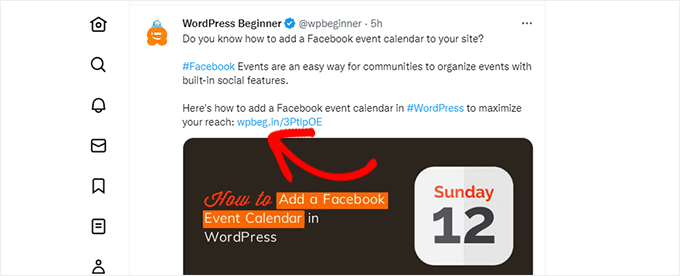
Estos nombres de dominio de marca se llaman "domain hacks".
Se crean combinando el nombre de la marca y un TLD de dominio (dominio de nivel superior) para deletrear ingeniosamente un nombre de marca.
Dado que la mayoría de los sitios web usan .com como su dominio principal, elegir un "domain hack" es una buena manera de crear una URL corta para tu sitio de WordPress. Consulta nuestros consejos para elegir el mejor nombre de dominio para tu blog.
Usar tu propia URL corta personalizada mejora el reconocimiento de marca entre tus usuarios. También te permite crear URLs más cortas para compartir fácilmente en plataformas sociales.
Lo más importante es que puedes rastrear fácilmente estas URLs para ver cuántos clics obtuviste cuando compartiste una URL.
Dicho esto, veamos cómo crear tus propias URLs cortas personalizadas de marca en WordPress.
Nota: Si solo buscas crear URLs cortas memorables usando tu dominio principal, te recomendamos usar el plugin Pretty Links. Esto es lo que los principales podcasters y YouTubers usan para incluir enlaces cortos en sus videos y podcasts.
Paso 1: Compra una URL corta o un nombre de dominio corto
La mayoría de nosotros no usamos una URL corta como nuestro nombre de dominio principal. Esto significa que necesitarás registrar un nuevo nombre de dominio que sea mucho más corto que tu dominio actual.
Por ejemplo, al elegir un dominio corto de marca para WPBeginner.com, registramos WPBeg.in. Esto hizo que nuestra URL corta fuera 6 caracteres más corta que nuestro dominio principal.
Hay muchos generadores de nombres de dominio gratuitos que te permiten generar automáticamente sugerencias de nombres de dominio. Consulta nuestra lista de los mejores generadores de nombres de dominio gratuitos.
En particular, Domainr se especializa en ayudarte a encontrar dominios cortos usando "domain hacks".
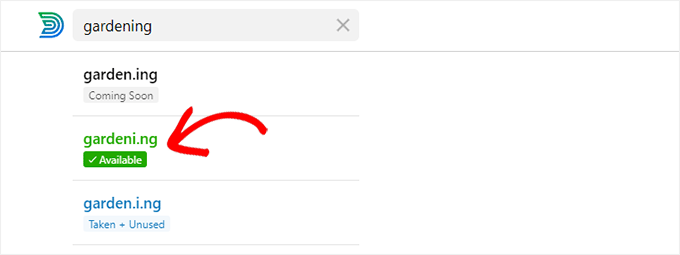
Simplemente prueba diferentes combinaciones y explora formas creativas de escribir el nombre de tu marca.
Una vez que hayas encontrado un nombre de dominio que satisfaga tus necesidades y esté disponible, puedes registrarlo en cualquiera de los principales registradores de dominios.
Te recomendamos usar Network Solutions. Son el mejor registrador de dominios del mercado y puedes obtener un 67% de descuento usando nuestro código de cupón de Network Solutions.
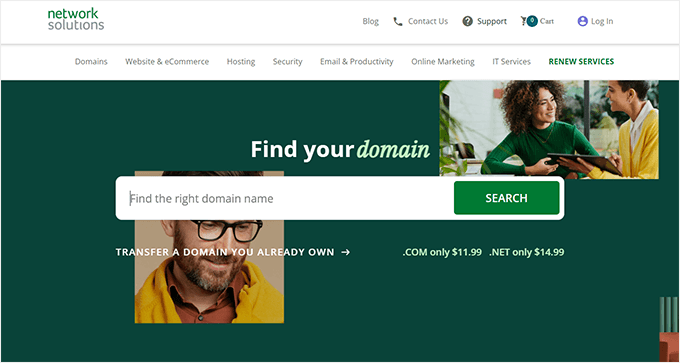
Otros registradores de dominios que recomendamos incluyen Namecheap y GoDaddy.
El costo del registro de un nombre de dominio depende del TLD que selecciones. Los TLD específicos de cada país cuestan un poco más que algunos otros TLD nuevos.
Una vez que hayas registrado tu nombre de dominio, podrás administrarlo desde el panel de control de tu registrador de dominios.
Paso 2: Configura tu dominio personalizado en Bitly
Bitly es un popular servicio acortador de URL que te permite administrar y rastrear enlaces. Lo usamos para acortar nuestras URL de WordPress y administrarlas.
Primero, necesitarás crear una cuenta de Bitly. Necesitarás al menos un plan Básico para usar tu propio nombre de dominio personalizado para acortar enlaces.
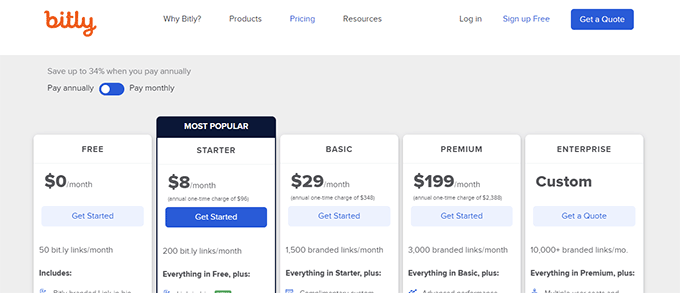
Después de completar el registro, llegarás al panel de tu cuenta de Bitly.
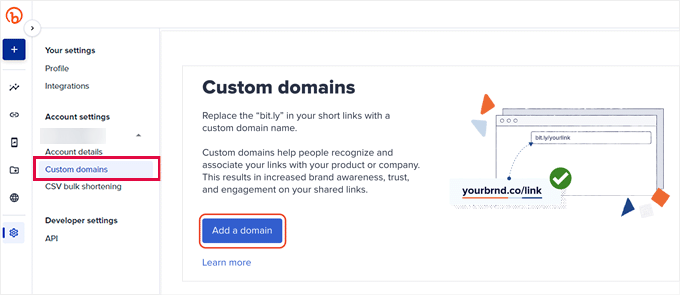
Desde aquí, debes hacer clic en el menú Configuración de la cuenta » Dominios personalizados y luego hacer clic en el botón 'Agregar un dominio'.
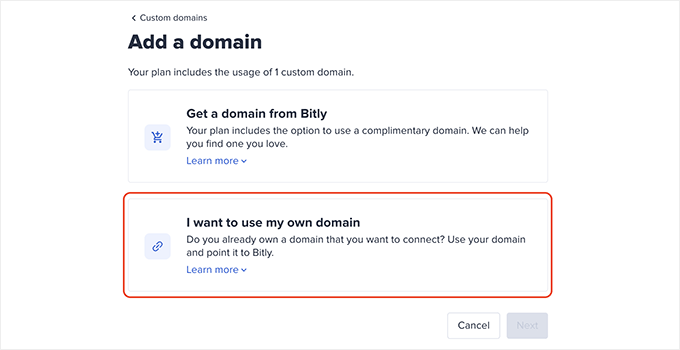
En la siguiente pantalla, verás opciones para comprar un nuevo nombre de dominio o usar tu propio nombre de dominio.
Haz clic en la opción 'Quiero usar mi propio nombre de dominio' para continuar.
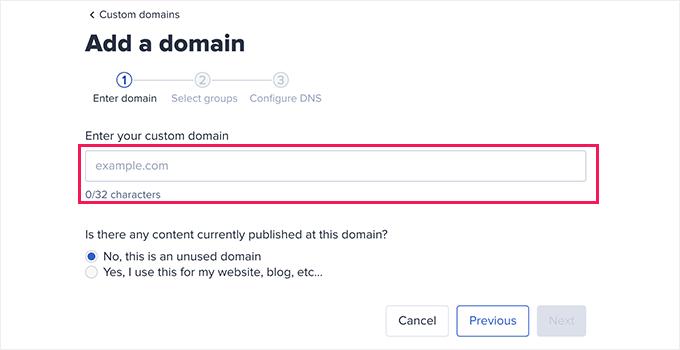
A continuación, ingresa el nombre de dominio que compraste recientemente.
Debajo de eso, debes seleccionar la opción 'No, este es un nombre de dominio no utilizado' y hacer clic en 'Siguiente'.
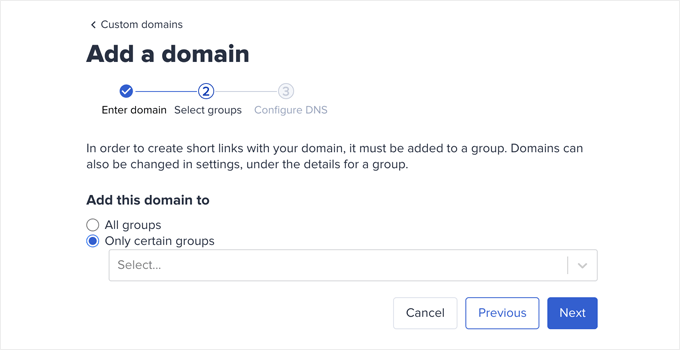
Ahora, verás la opción para elegir un grupo.
Bitly te permite organizar tus enlaces, dominios y usuarios en grupos. Esto te permite limitar ciertos dominios a usuarios específicos.
Elige 'Todos los grupos' para que tu dominio personalizado esté disponible para todos los grupos y haz clic en 'Siguiente'.
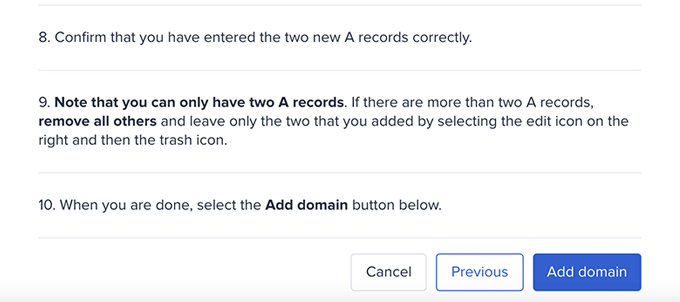
Ahora, se te pedirá que agregues registros DNS a tu nombre de dominio de marca antes de continuar.
Puedes dejar esta ventana abierta y proceder al siguiente paso.
Paso 3: Configura el registro A de DNS para que apunte a Bit.ly
Para crear tus propias URL cortas personalizadas de marca, deberás apuntar tu dominio a los servidores de Bitly.
Para hacer eso, deberás agregar registros DNS a tu nombre de dominio personalizado. Instrucciones de registros DNS que apuntan nombres de dominio a los servidores correctos.
Puedes encontrar los registros DNS que necesitas agregar en el sitio web de Bitly.

Hay dos tipos de registros DNS que puedes agregar.
Para nombres de dominio raíz (por ejemplo, wpbeg.in), necesitarás ingresar registros A.
Sin embargo, si tu dominio personalizado es un subdominio (por ejemplo, on.wsj.com), entonces necesitarás ingresar los registros CNAME.
Para agregar estos registros, simplemente visita el área de administración de dominios en el sitio web de tu registrador de dominios y busca los registros DNS.
Si seguiste nuestro consejo y registraste tu dominio con Network Solutions, entonces necesitas hacer clic en 'Domains' en la columna izquierda.
Desde allí, ve a la configuración de tu dominio, desplázate hacia abajo hasta la sección 'Advanced Tools' y haz clic en el enlace 'Manage' junto a Advanced DNS Records.
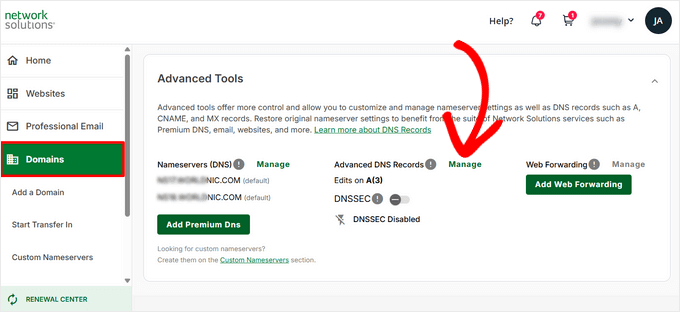
Una vez que estés en el área de Manage Advanced DNS Records, haz clic en el botón 'Add Record'.
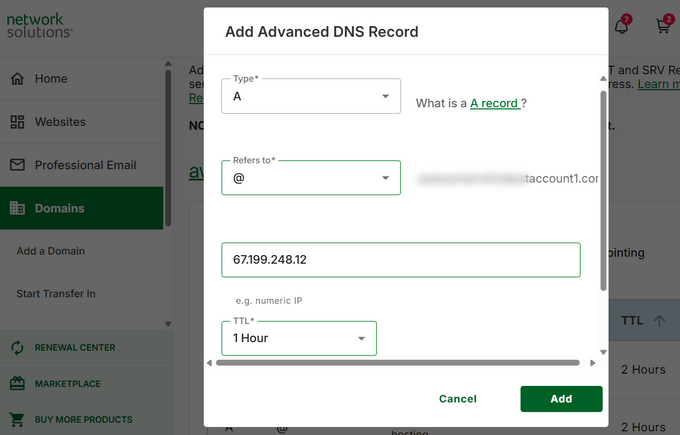
Esto abrirá una ventana emergente, donde deberás ingresar la siguiente información:
- Nombre de host en el campo Name
- Elige A como Type
- Copia y pega la dirección IP de Bitly
- Elige 1 hora como TTL
Luego, haz clic en el botón ‘Agregar’ para guardar tu configuración.
Si estás usando un subdominio, como on.wsj.com, entonces necesitarás configurar un registro CNAME y apuntarlo a cname.bitly.com.
Simplemente repite los pasos anteriores para crear un nuevo registro DNS.
Esta vez, agrega tu subdominio en el nombre de host, elige CNAME como tipo de registro y agrega cname.bitly.com en Alias a.
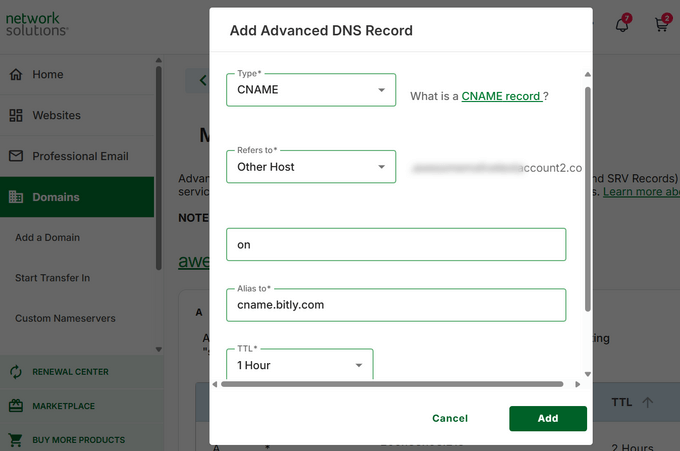
Luego, haz clic en el botón ‘Agregar’ para actualizar tus registros DNS.
Después de agregar los registros DNS, puedes volver al sitio web de Bitly y hacer clic en el botón ‘Agregar dominio’.
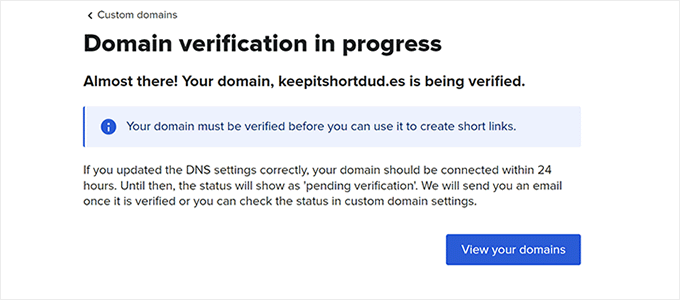
Ahora, verás una notificación de que la configuración de tu dominio se está verificando.
Bitly verificará tu dominio en busca de registros DNS y si todo parece correcto, recibirás una notificación por correo electrónico.
Paso 4. Crea una aplicación de Bitly para integrarla con WordPress
A continuación, necesitas crear una aplicación de Bitly.
No te preocupes. No necesitas escribir ningún código. En su lugar, necesitarás crear la aplicación para generar claves API, que luego necesitarás en el siguiente paso.
Inicia sesión en tu cuenta de Bitly y ve a la sección Configuración » API.
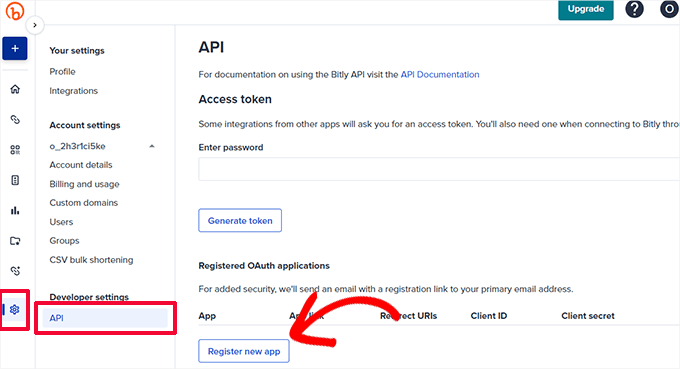
Haz clic en el botón ‘Registrar nueva aplicación’ para continuar.
Esto abrirá un formulario donde deberás proporcionar el nombre de la aplicación, el enlace y las URIs de redirección.
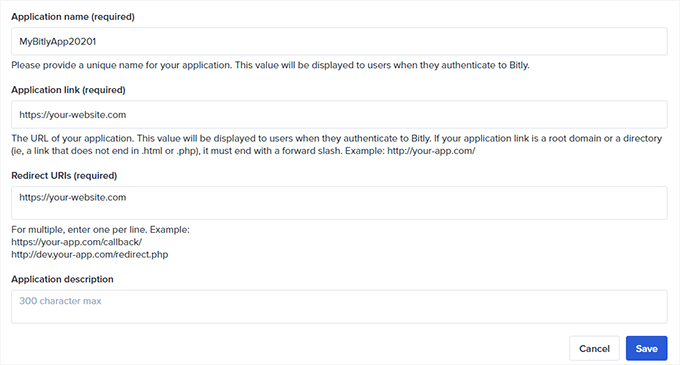
Puedes poner un nombre único para la aplicación y agregar la URL de tu sitio web como ‘Enlace de la aplicación’ y ‘URIs de redirección’.
A continuación, haz clic en el botón ‘Guardar’ para continuar.
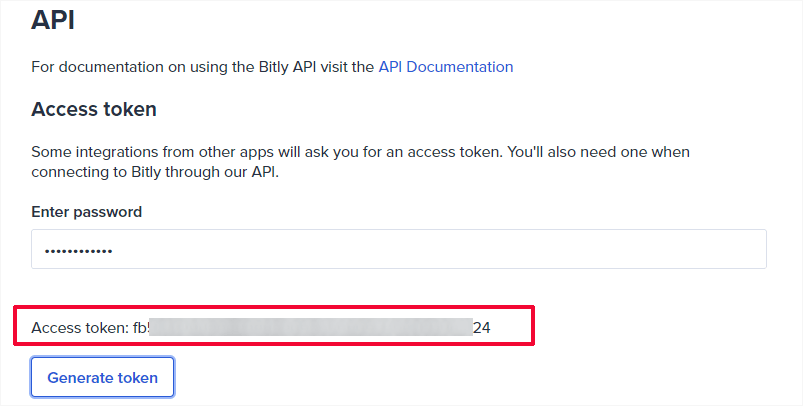
Esto te devolverá a la página de API, donde deberás ingresar la contraseña de tu cuenta de Bitly y luego hacer clic en el botón ‘Generar token’.
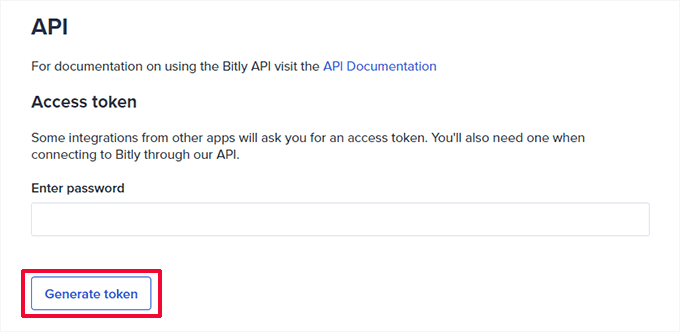
Bitly creará un token de acceso para ti.
Necesitas copiar el token de acceso y pegarlo en un editor de texto, ya que lo necesitarás en el siguiente paso.
Paso 5: Configura una URL corta en tu sitio de WordPress
Lo mejor de usar Bitly es que puedes administrar, compartir y rastrear fácilmente tus URL cortas directamente desde tu sitio de WordPress.
Primero, necesitas instalar y activar el plugin Bitly URL Shortener. Para más detalles, consulta nuestra guía paso a paso sobre cómo instalar un plugin de WordPress.
Tras la activación, necesitas visitar la página Herramientas » Codehaveli Bitly para configurar los ajustes del plugin.
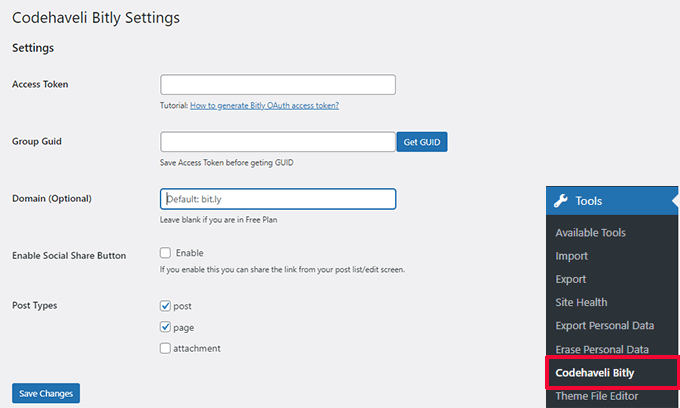
Ingresa el token de acceso que copiaste anteriormente y luego haz clic en el botón ‘Guardar Cambios’.
Esto permitirá que el plugin autentifique tu cuenta con Bitly.
A continuación, necesitas hacer clic en el botón ‘Obtener GUID’. El plugin obtendrá el GUID del grupo de tu cuenta de Bitly.
Después de eso, puedes ingresar tu dominio corto en el campo Dominio. Opcionalmente, también puedes activar la función de compartir en redes sociales.
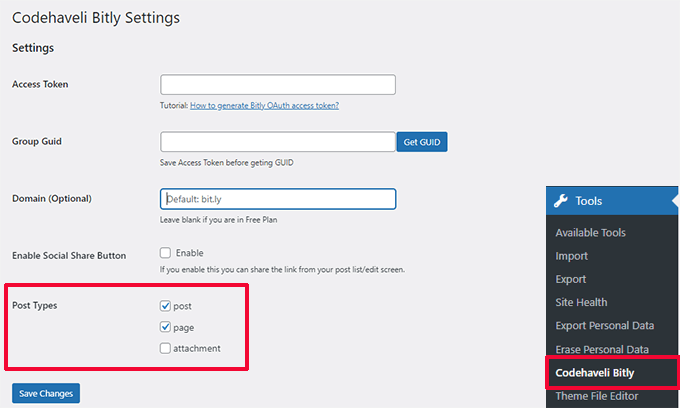
Finalmente, elige qué tipos de publicaciones deseas habilitar. Si no estás seguro, marca las opciones de publicación y página.
No olvides hacer clic en el botón ‘Guardar Cambios’ para almacenar tu configuración.
Una vez conectado, puedes elegir para qué tipos de publicaciones quieres generar enlaces cortos.
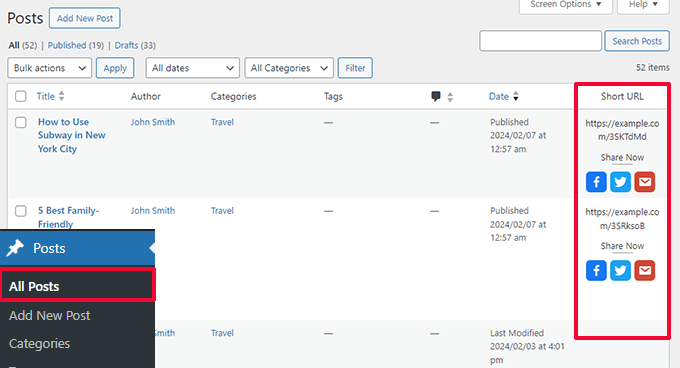
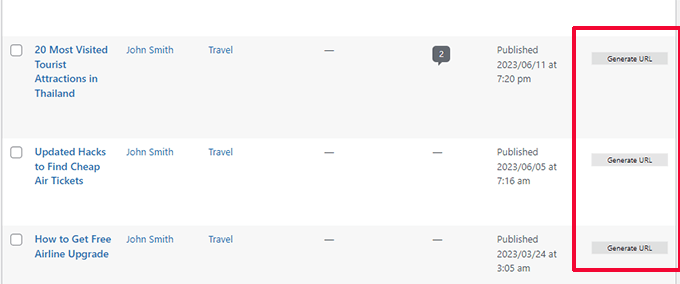
Para generar un enlace corto, puedes ir a la página Publicaciones » Todas las publicaciones.
Allí, verás los enlaces cortos para tus publicaciones publicadas con botones para compartir (si habilitaste la opción de compartir).
Para conservar las solicitudes de API, el plugin no generará automáticamente enlaces acortados para todas las publicaciones publicadas.
Puedes hacer clic en el botón ‘Generar URL’ junto a una publicación para crear una URL acortada cuando sea necesario.
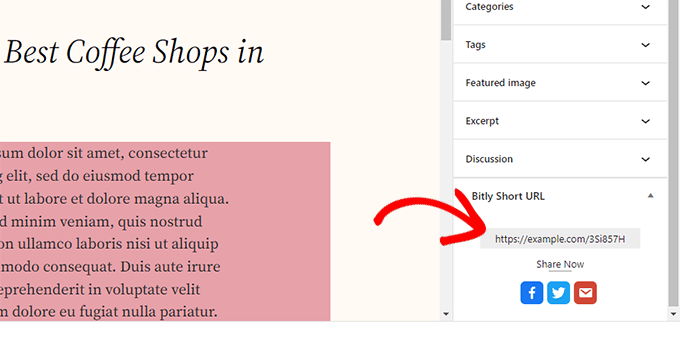
Opcionalmente, también puedes ver, generar y copiar la URL acortada de una publicación editándola.
El panel de Bitly estará en la parte inferior del panel de Publicación en el editor.
El plugin no tiene ninguna función de seguimiento de enlaces.
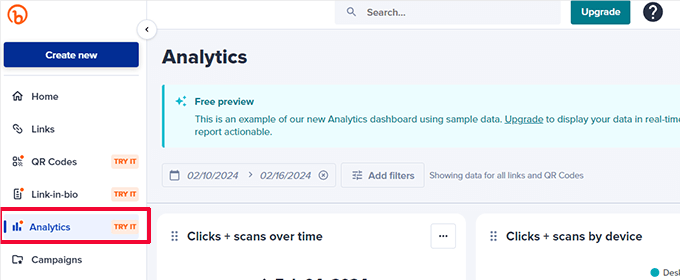
Sin embargo, si tienes un plan de pago de Bitly, puedes ver informes de enlaces en tu panel yendo a Analíticas.
Esperamos que este artículo te haya ayudado a aprender cómo crear tus propias URL cortas personalizadas en WordPress. También te puede interesar nuestra guía completa de seguimiento de conversiones en WordPress o nuestra selección de los mejores plugins de redes sociales para WordPress.
Si te gustó este artículo, suscríbete a nuestro canal de YouTube para obtener tutoriales en video de WordPress. También puedes encontrarnos en Twitter y Facebook.


Jiří Vaněk
Dado que el precio del dominio es actualmente muy bajo, este artículo realmente me entusiasmó. Estoy un poco decepcionado de que el plan gratuito no ofrezca la opción de usar un dominio personalizado, pero aún así me gusta mucho la idea de un dominio acortado o de otro modo único para mi sitio web. Gracias por la guía perfecta. Ya tengo un dominio preparado externamente, así que al menos lo probaré durante un mes y veré si este método me resulta exitoso.
Dennis Muthomi
Siempre veo que las grandes plataformas como Twitter (o X, como se le llama ahora) usan “t.co” para sus URLs cortas.
Definitivamente probaré este método de Bitly una vez que mis blogs ganen más tracción.
tener una URL corta de marca parece una excelente manera de aumentar el reconocimiento y facilitar el intercambio de enlaces, especialmente en las redes sociales.
¡Gracias por desglosarlo en una guía tan fácil de seguir!
Mrteesurez
Buena publicación, es profunda.
He estado notando esos enlaces cortos en las redes sociales, incluso Twitter usaba t.co, Telegram, t.me y WhatsApp wa.me.
Realmente es un beneficio rastrear todo el tráfico social que proviene de esos enlaces.
Me gustaría probarlo.
Gracias por esta guía.
Soporte de WPBeginner
Glad you found our post helpful
Administrador
Moinuddin Waheed
Para compartir publicaciones de blog o artículos en diferentes plataformas, es muy conveniente cuando tenemos una URL corta para esas publicaciones en particular.
He utilizado otros métodos para acortar la URL, pero no sabía que existía un plugin que hace el trabajo dentro del propio panel de WordPress.
Dado que el plugin de bit.ly ha sido descontinuado, ¿seguirá funcionando de la misma manera que antes?
Soporte de WPBeginner
The plugin is currently under temporary review, we will be sure to keep an eye on it and look for a replacement should it not be fixed
Administrador
Rick
Desafortunadamente, el plugin WP Bit.ly ha sido descontinuado. Y como la API v3 de bit.ly será descontinuada el 1 de marzo, el plugin dejará de funcionar en esa fecha.
Todavía no he encontrado un plugin de reemplazo. Cualquier recomendación es muy apreciada.
Soporte de WPBeginner
Si bien no tenemos una alternativa recomendada en este momento, ciertamente estaremos atentos a una.
Administrador
Paul
Thanks for the information, an extra one to add to you list is AI6 I am using this and so far so good
Soporte de WPBeginner
Thank you for your recommendation of another option
Administrador
Lorenzo
Información muy interesante. Otro servicio para enlaces cortos es shortpe. Esto puede ser útil.
Soporte de WPBeginner
Thanks for letting us know about this service
Administrador
Muhammad
quiero crear mi sitio web por favor ayúdenme a hacerlo
Soporte de WPBeginner
Hola Muhammad,
Por favor, consulta nuestra guía sobre cómo crear un sitio web para obtener instrucciones detalladas paso a paso.
Administrador
Imamadyan
¿Es posible usar el dominio para acortar URL junto con su uso para el sitio de WordPress?
Louise Findlay
Si tienes un dominio que usas para un sitio web, ¿puedes usarlo para tu URL corta? Si es así, ¿cómo?
Geeta
Un problema. No puedes personalizar tu URL corta en WordPress.
Obtienes caracteres aleatorios después de /
Puedes cambiarlo en la aplicación web de bit.ly pero es un poco incómodo.
Fernando
Awesome article!!!, I didn’t know I can do that
Irfan Tahir
Gran artículo y truco, hermano.
Philip Verghese Ariel
Hola a todos los miembros del equipo de WPB,
Esta es realmente una información increíble.
Aunque uso Bit.ly desde hace muchos años, nunca supe de este plugin que se puede incrustar en mi sitio de WordPress.
El paso #4 está muy bien explicado para configurar URL cortas en nuestros sitios de WordPress.
Muchas gracias por esta maravillosa guía.
Que tengan un buen día.
Saludos.
~ Philip
@PVAriel
Ashok
Buen artículo
También podemos usar la herramienta de generación de accesos directos goo.gl para URL largas
Soporte de WPBeginner
Sí, puedes.
Administrador
WP Fan
Un problema. No puedes personalizar tu URL corta en Wordpress.
Obtienes caracteres aleatorios después de /
Puedes cambiarlo en la aplicación web de bit.ly pero es un poco incómodo.
Abhisek
¿No hay amor para yourls?
Ninja Team
Pensé que podríamos hacer esto sin gastar mucho dinero extra.
Personal editorial
Tu cuenta de Bitly es gratuita. Tu nombre de dominio es el único costo que tienes.
Administrador
Chris
Prefiero tener yourls alojado en mi propio dominio, y una URL como misitio.com/recomienda/xyz suena mucho mejor para mí en lugar de un dominio tan "extraño".