


Cambiar tu contraseña de WordPress regularmente es una práctica de seguridad inteligente, pero no debería ser complicado.
Mientras probábamos las funciones de gestión de usuarios de WordPress, identificamos los métodos más sencillos que incluso los principiantes absolutos pueden manejar con confianza.
Hemos dedicado tiempo a probar varios escenarios de cambio de contraseña en WordPress, desde actualizaciones sencillas hasta procesos de recuperación completos.
Esta experiencia nos ha ayudado a crear una guía infalible que hace que los cambios de contraseña sean accesibles para todos, independientemente de su habilidad técnica.
En esta guía para principiantes, compartiremos los métodos más fáciles para cambiar tu contraseña de WordPress.
💡Respuesta rápida: Cómo cambiar tu contraseña de WordPress
La forma más rápida de cambiar tu contraseña en WordPress es desde tu perfil de usuario.
Simplemente ve a la página Usuarios » Tu Perfil en el panel de WordPress y desplázate hacia abajo hasta la sección ‘Gestión de cuenta’. Aquí, haz clic en el botón ‘Generar contraseña’.
Puedes usar la contraseña segura proporcionada o crear la tuya.
Esto es lo que cubriremos en este tutorial:
- Antes de cambiar tu contraseña de WordPress
- Cómo cambiar tu contraseña de WordPress en 2 minutos
- Cómo restablecer tu contraseña de WordPress cuando te bloquean
- Cómo cambiar la contraseña de WordPress desde la base de datos
- Cómo forzar el cambio de contraseña de WordPress para todos los usuarios
- Preguntas frecuentes sobre contraseñas de WordPress
- Guías expertas para contraseñas de WordPress
Antes de cambiar tu contraseña de WordPress
Tu contraseña es la primera línea de defensa de tu sitio web, por lo que es importante seguir algunas prácticas de seguridad clave. Antes de actualizar tu contraseña, ten en cuenta lo siguiente:
- Usa una contraseña segura: Muchas personas usan contraseñas débiles porque son fáciles de recordar. Recomendamos encarecidamente usar un gestor de contraseñas seguro para crear y almacenar contraseñas complejas por ti.
- Nunca compartas tu contraseña: Nunca debes compartir tus datos de inicio de sesión con miembros del equipo o desarrolladores. Compartir contraseñas crea un riesgo de seguridad importante.
- Crear Cuentas de Usuario Separadas: La forma correcta de dar acceso a alguien es crear una nueva cuenta de usuario con el rol de usuario adecuado. Esto te permite administrar sus permisos y eliminar fácilmente su acceso más tarde sin cambiar tu propia contraseña.
Dicho esto, veamos las diferentes formas de cambiar tu contraseña de WordPress.
Cómo cambiar tu contraseña de WordPress en 2 minutos
Esta es la forma más fácil de cambiar tu contraseña de WordPress.
Lo primero que debes hacer es iniciar sesión en tu sitio web de WordPress. Puedes hacerlo ingresando tu URL de inicio de sesión de WordPress (por ejemplo, https://ejemplo.com/login/) en tu navegador.
Una vez que hayas iniciado sesión, ve a Usuarios » Tu Perfil en el menú de WordPress.
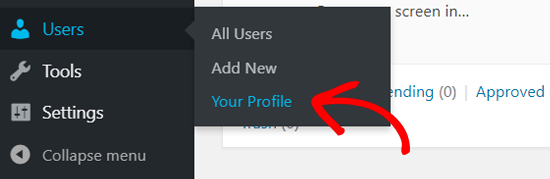
En el perfil de WordPress, debes desplazarte hacia abajo hasta la sección de Administración de Cuentas.
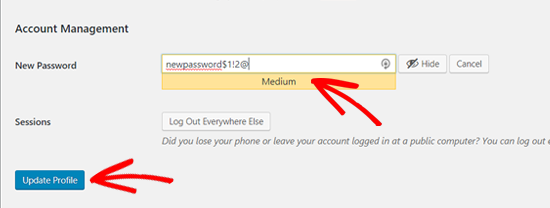
Luego, desplázate hasta que veas la opción 'Nueva Contraseña'.
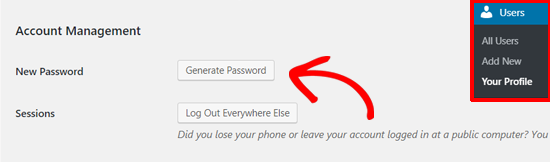
Haz clic en 'Generar Contraseña' para agregar una nueva contraseña.
WordPress creará automáticamente una contraseña segura para ti.
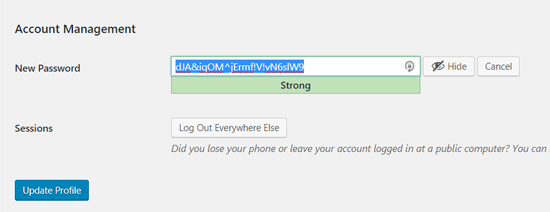
Puedes continuar con esta contraseña segura o cambiarla por una nueva contraseña tuya.
Después de eso, haz clic en el botón 'Actualizar Perfil' para guardar tu nueva contraseña.
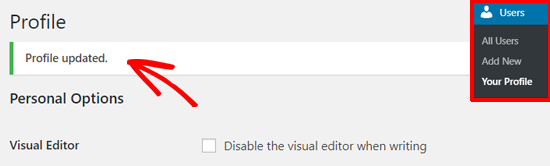
Una vez hecho esto, verás una notificación de 'Perfil actualizado' en la parte superior.
WordPress también te enviará una notificación de cambio de contraseña a tu bandeja de entrada de correo electrónico.
Cómo restablecer tu contraseña de WordPress cuando te bloquean
El método anterior te permite cambiar tu contraseña cuando tienes acceso a tu panel de administración de WordPress. Pero, ¿qué pasa si perdiste tu contraseña y no puedes iniciar sesión?
No te asustes, hay una forma súper fácil de recuperar tu contraseña perdida en WordPress.
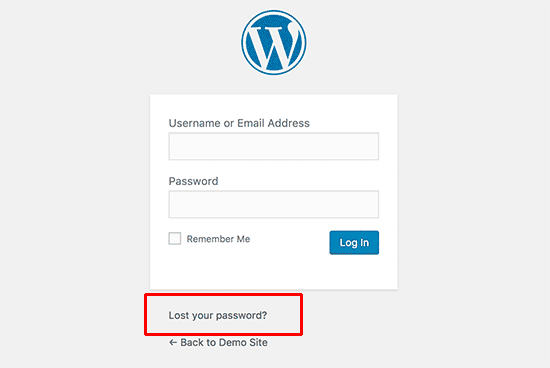
Simplemente puedes ir a la página de inicio de sesión de WordPress (https://example.com/wp-login.php) y hacer clic en el enlace '¿Olvidaste tu contraseña?'.
Después de hacer clic ahí, te llevará a la página de restablecimiento de contraseña.
Necesitas ingresar tu nombre de usuario de WordPress o tu dirección de correo electrónico para restablecer la contraseña de tu cuenta.
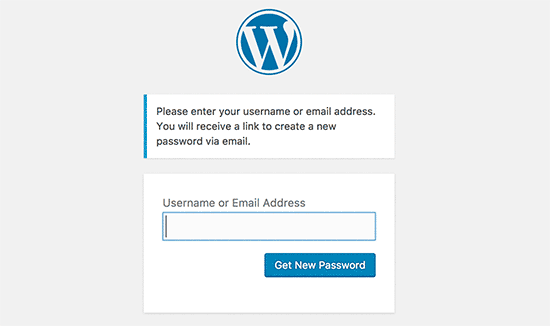
Una vez hecho esto, WordPress enviará un enlace para restablecer la contraseña a la dirección de correo electrónico asociada con tu cuenta de usuario.
Para más detalles, consulta nuestra guía sobre cómo recuperar una contraseña perdida en WordPress.
Cómo cambiar la contraseña de WordPress desde la base de datos
El método de 'Contraseña olvidada' anterior es fácil para principiantes, pero a veces no podrás usar ese método si no tienes acceso a la dirección de correo electrónico asociada con la cuenta o si tu sitio de WordPress no envía correos electrónicos.
Si surge una situación así, entonces necesitarás restablecer tu contraseña de WordPress directamente en la base de datos MySQL. La forma más fácil de hacerlo es usando phpMyAdmin.
Primero, necesitas iniciar sesión en el panel de control de tu cuenta de hosting de WordPress, como cPanel. Después de eso, haz clic en la opción 'phpMyAdmin' en la sección Bases de datos.
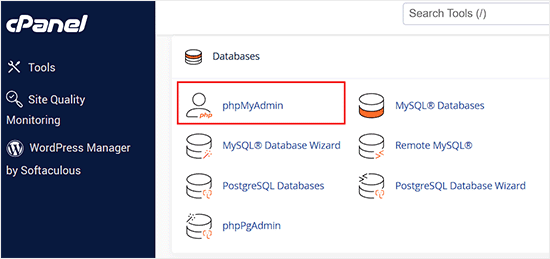
Nota: Tu pantalla podría verse diferente porque cada proveedor de hosting web tiene su propio panel de control. Si tienes problemas para localizar el enlace de phpMyAdmin, contacta a tu soporte de hosting.
Después de iniciar la aplicación phpMyAdmin, verá una lista de todas sus bases de datos.
Necesita seleccionar la base de datos asociada con su sitio de WordPress.
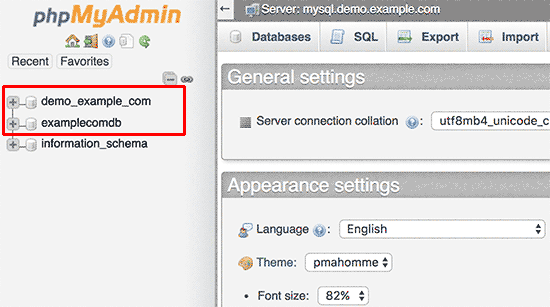
Ahora verás la lista de tablas en tu base de datos de WordPress. Necesitas encontrar la que termina en _users y hacer clic en el enlace 'Examinar' junto a ella.
Nota: Tu prefijo de tabla (la parte antes de _users) podría no ser wp_. Muchas configuraciones de hosting cambian esto para mayor seguridad, lo cual es perfectamente normal.
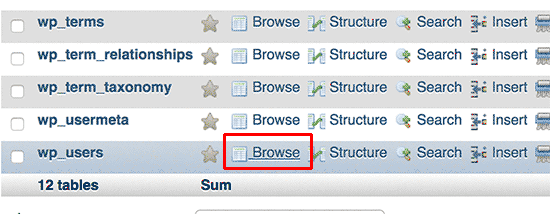
Esto le mostrará una lista de todos los usuarios de WordPress en su sitio.
En esta página, debe hacer clic en el enlace ‘Editar’ junto a su cuenta de usuario.
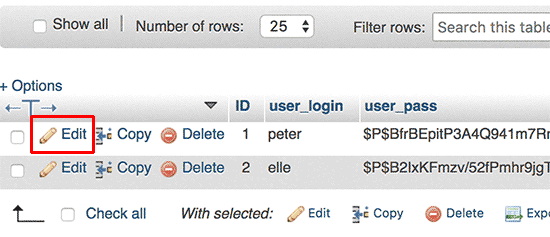
phpMyAdmin te mostrará un formulario con todos los campos de información del usuario.
Deberá eliminar el valor en el campo user_pass y reemplazarlo con su nueva contraseña. Debajo de la columna de función, asegúrese de seleccionar ‘MD5’ en el menú desplegable y luego haga clic en el botón ‘Ir’.
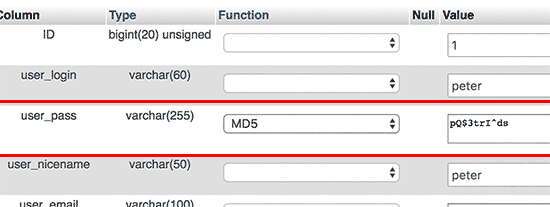
Eso es todo, ha cambiado su contraseña de WordPress con éxito.
Para más detalles, consulte nuestra guía sobre cómo restablecer una contraseña de WordPress desde phpMyAdmin.
Cómo forzar el cambio de contraseña de WordPress para todos los usuarios
En algunas situaciones, es posible que necesites forzar un restablecimiento de contraseña para cada usuario en tu sitio web.
Este es un paso de seguridad común después de un hackeo sospechoso o para cumplir con las regulaciones de datos en ciertas industrias. Contactar manualmente a cada usuario sería imposible en un sitio grande.
Afortunadamente, puedes usar un plugin como Password Policy Manager, que te permite establecer reglas de expiración.

Esto requiere automáticamente que los usuarios creen una nueva contraseña después de un período determinado, asegurando que la cuenta de todos permanezca segura.
Para obtener instrucciones detalladas, consulta nuestra guía paso a paso sobre cómo forzar el cambio de contraseñas en WordPress.
Tutorial en video
Si prefieres un recorrido visual, te tenemos cubierto. Nuestro tutorial en video a continuación explica estos mismos pasos y hace que sea aún más fácil de seguir.
Preguntas frecuentes sobre contraseñas de WordPress
Aquí tienes algunas preguntas que nuestros lectores hacen con frecuencia sobre cómo cambiar y administrar sus contraseñas de WordPress:
¿Con qué frecuencia debo cambiar mi contraseña de WordPress?
Una buena práctica de seguridad es cambiar tu contraseña cada 3 a 6 meses. Para sitios web con necesidades de seguridad más altas, como tiendas de comercio electrónico, cambiarla con más frecuencia es inteligente. El factor más importante es siempre usar una contraseña única y segura.
¿Qué debo hacer si no recibo el correo electrónico de restablecimiento de contraseña?
Primero, revisa la carpeta de spam o correo no deseado de tu correo electrónico. Si no está allí, es probable que tu sitio de WordPress esté teniendo problemas para enviar correos electrónicos, lo cual es un problema común.
Necesitarás usar otro método de esta guía, como restablecer la contraseña directamente desde la base de datos usando phpMyAdmin.
¿Cambiar mi contraseña de WordPress me cerrará la sesión en otros dispositivos?
Sí. Cuando actualizas tu contraseña de WordPress, se cierra automáticamente tu sesión en todos los demás dispositivos activos, como tu teléfono u otra computadora. Esta es una característica de seguridad importante para prevenir el acceso no autorizado.
¿Por qué WordPress dice que mi contraseña es 'fuerte' o 'débil'?
WordPress tiene un medidor de fortaleza de contraseña incorporado que verifica si tu contraseña es fácil de adivinar.
Una contraseña 'fuerte' generalmente incluye una combinación de letras mayúsculas y minúsculas, números y símbolos. Una contraseña 'débil' suele ser corta, simple o común, lo que la hace muy insegura.
¿Qué pasa si no puedo acceder a cPanel para usar phpMyAdmin?
Si no tienes acceso a cPanel o no puedes encontrar phpMyAdmin, tu mejor opción es contactar directamente al equipo de soporte de tu proveedor de hosting web.
Ellos tienen las herramientas para acceder a la base de datos de tu sitio y pueden ayudarte a restablecer tu contraseña de administrador de forma segura.
Guías expertas para contraseñas de WordPress
Ahora que sabes cómo cambiar tu contraseña, quizás quieras explorar otras formas de mantener seguro tu sitio de WordPress.
Aquí tienes algunas de nuestras otras guías paso a paso sobre contraseñas de WordPress:
- Cómo administrar contraseñas de forma fácil y segura (Guía para principiantes)
- ¿Olvidaste tu contraseña? Cómo recuperar una contraseña perdida en WordPress
- Cómo y por qué deberías limitar los intentos de inicio de sesión en WordPress
- Cómo agregar preguntas de seguridad a la pantalla de inicio de sesión de WordPress
- Cómo Personalizar la Página de Restablecimiento de Contraseña de WordPress
- Cómo eliminar la opción de restablecimiento/cambio de contraseña de WordPress
- Cómo agregar un generador de contraseñas de usuario simple en WordPress
- Cómo forzar contraseñas seguras a los usuarios en WordPress
- Cómo forzar a los usuarios a cambiar contraseñas en WordPress – Expire Password
- Cómo restablecer contraseñas para todos los usuarios en WordPress
- Cómo agregar autenticación de dos factores en WordPress (método gratuito)
- Cómo agregar inicio de sesión sin contraseña en WordPress con Magic Links
Si te gustó este artículo, suscríbete a nuestro canal de YouTube para obtener tutoriales en video de WordPress. También puedes encontrarnos en Twitter y Facebook.




Jiří Vaněk
Aprecio la guía sobre cómo cambiar la contraseña usando la herramienta phpMyAdmin. Solía hacerlo generando primero el hash de la contraseña con una herramienta en línea y luego reemplazando todo el hash en los datos del usuario. Me enseñaste una forma que hace esto innecesario y mucho más rápido, lo cual es genial.
Lonn Holiday
Hola,
Esto ya no aplica. Ahora hay una sección de administración de cuentas con una opción de “nueva contraseña”. La interfaz es confusa ya que dice “Generar Contraseña” y si se hace clic en este botón, se proporciona un solo campo para escribir una nueva contraseña. Hay un indicador de la fortaleza de la contraseña pero no hay campo de confirmación, lo cual es común en todos los demás sitios web del mundo hoy en día.
Pooja
Hola
por favor ayúdame, ¿cómo puedo migrar la cuenta de correo electrónico predeterminada de Cpanel?
Tenía hosting en GoDaddy pero ahora lo migré a Bluehost..
Pero el nombre de usuario de mi WordPress y el correo electrónico predeterminado de Cpanel son iguales... ¿es posible migrarlo?
¿Afectará a mi WordPress después de que expire mi cuenta de hosting antigua?
Jack
En lugar de ejecutar el generador MD5, puedes simplemente escribir tu contraseña como lo harías normalmente en inglés y luego seleccionar MD5 del menú desplegable a la izquierda cuando estés en phpMyAdmin wp-users. WP lo generará por ti.