


Es ist ein weit verbreiteter Irrglaube, dass man einen Entwickler einstellen oder 10.000 US-Dollar+ ausgeben muss, um eine App zu erstellen. Sie können Ihre Mitglieder-Website tatsächlich in weniger als drei Stunden und mit einem viel kleineren Budget in eine gebrandete App verwandeln.
Wenn Ihre Mitglieder sich wiederholt über einen mobilen Browser anmelden müssen, ist dies eine Hauptursache für Abwanderung. Eine App beseitigt diese Reibung, indem sie Benutzer direkt auf ihren Startbildschirmen angemeldet hält.
In diesem Leitfaden zeige ich Ihnen genau, wie Sie Ihre Mitgliederseite auf die Handys Ihrer Mitglieder bringen, und zwar mit MemberPress AppKit, und das alles, ohne eine einzige Zeile Code zu schreiben.
💡Schnelle Antwort: Wie Sie Ihre Mitgliederseite in eine App verwandeln
Sie können Ihre WordPress-Mitgliederseite mit MemberPress AppKit in eine mobile App verwandeln, ohne Entwickler einzustellen oder Code zu schreiben.
Es konvertiert Ihre bestehende Website automatisch in iOS- und Android-Apps, sodass Ihre Mitglieder über eine App anstelle eines Browsers auf Inhalte zugreifen können.
Warum Ihre Mitgliederseite in eine App verwandeln?
Eine Mitglieder-App erleichtert es den Mitgliedern, wiederzukommen, angemeldet zu bleiben und sich häufiger mit Ihren Inhalten zu beschäftigen.
Wenn Ihre Website als App auf dem Handy eines Mitglieds lebt, verschwinden viele kleine Frustrationen. Es gibt keinen Browser zu öffnen, keine Tabs zu finden und keine wiederholten Anmeldungen. Alles fühlt sich schneller, einfacher und natürlicher an.
Dort zeigen sich die wirklichen Vorteile:
- Ihre Website befindet sich auf den Startbildschirmen Ihrer Mitglieder, sodass sie immer sichtbar und leicht zu öffnen ist.
- Mitglieder bleiben angemeldet, was eine der größten Hürden für wiederholte Besuche beseitigt.
- Inhalte werden schneller geöffnet als in einem mobilen Browser, insbesondere Lektionen und Videos.
- Push-Benachrichtigungen helfen Ihnen, Mitglieder zur richtigen Zeit zurückzubringen.
- Kurse, Videos und Community-Bereiche wirken in einer App fokussierter.
Aufgrund dieser reibungsloseren Erfahrung weisen Apps im Allgemeinen ein höheres Engagement auf als mobile Websites.
Wenn Ihre Mitglieder ihre Handys bereits zum Ansehen von Lektionen, Lesen von Beiträgen oder Überprüfen von Updates verwenden, beseitigt eine App einfach Reibungsverluste. Dies erleichtert es ihnen, engagiert zu bleiben.
Wie viel kostet die Erstellung einer Mitglieder-App tatsächlich?
Die Erstellung einer Mitglieder-App ist erschwinglicher und zugänglicher, als viele Website-Besitzer erwarten. Sie müssen nicht immer Entwickler einstellen oder alles von Grund auf neu aufbauen.
Wenn die meisten Website-Besitzer an mobile Apps denken, stellen sie sich hohe Kosten, lange Zeitpläne und technische Kopfschmerzen vor.
Aber es gibt mehrere verfügbare Optionen, die die Veröffentlichung Ihrer eigenen gebrandeten App viel einfacher machen. Hier ist eine kurze Aufschlüsselung der wichtigsten Ansätze und ihrer typischen Kosten:
| Option | Prozess | Typische Kosten |
|---|---|---|
| Entwickler einstellen | Hohe Komplexität, laufende Wartung | 10.000–50.000 US-Dollar+ im Voraus |
| App-Agenturen | Lange Zeitpläne, starre Prozesse | 5.000–20.000 US-Dollar+ |
| Generische App-Builder | Manuelle Inhaltseinrichtung, ständige Synchronisierung | 50–300 $/Monat |
| MemberPress AppKit | Verwandelt Ihre bestehende Website in iOS- & Android-Apps, Echtzeit-Inhaltssynchronisierung, Push-Benachrichtigungen, In-App-Zahlungen, No-Code-Einrichtung | 1.746,50 $/Jahr (inkl. Hosting, Mitgliedschaftsseite und App) |
Im Vergleich zu anderen Optionen ist MemberPress AppKit viel schneller, einfacher und erschwinglicher – und das alles, ohne Funktionalität oder Kontrolle über Ihre Website zu verlieren.
Warum ich MemberPress AppKit empfehle
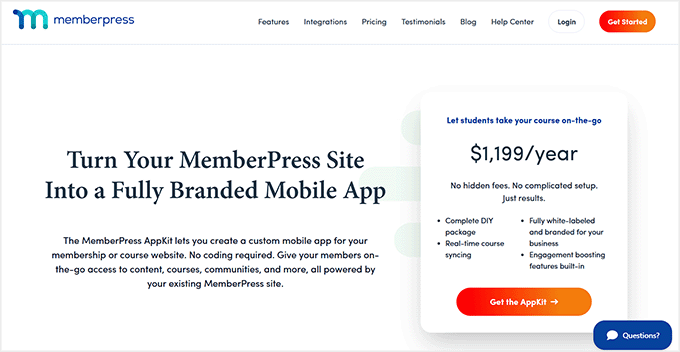
Wie Sie in der obigen Tabelle sehen können, hebt sich MemberPress AppKit vom Rest ab.
Es verwandelt Ihre bestehende MemberPress-Mitgliedschaftsseite in eine voll gebrandete mobile App, ohne etwas neu aufzubauen, Entwickler einzustellen oder sich mit komplexen Einrichtungsprozessen auseinanderzusetzen.
Außerdem unterstützt es sowohl iOS als auch Android. Ihre Inhalte, Mitglieder und Zahlungen bleiben genau gleich, Sie erhalten lediglich ein mobilfreundliches App-Erlebnis.
Hier sind nur einige der Gründe, warum ich MemberPress AppKit empfehle:
- Vollständig gebrandete mobile App: Starten Sie Ihre eigene iOS- und Android-App, die Ihre Marke widerspiegelt.
- Echtzeit-Inhaltssynchronisierung: Kurse, Lektionen und Mitgliedschaftsregeln bleiben perfekt aktuell.
- Integrierte Push-Benachrichtigungen: Erinnern Sie Mitglieder an neue Lektionen, Veranstaltungen oder Updates.
- In-App-Zahlungen: Die Ein-Klick-Anmeldung steigert die Konversionsrate um das 3- bis 5-fache.
- No-Code-Einrichtung: Alles, was Sie brauchen, um im App Store und Google Play zu veröffentlichen.
Für die meisten Inhaber von Mitgliedschaftsseiten ist dies der einfachste und kostengünstigste Weg, eine echte mobile App zu starten. Und sie bietet ein reibungsloses Erlebnis.
Ist die Erstellung einer Mitgliedschafts-App der richtige Weg für Sie?
Eine Mitgliedschafts-App kann sehr vorteilhaft sein, ist aber nicht für jede Website erforderlich.
Um dies auf einen Blick leichter zu erkennen, habe ich diese Tabelle erstellt. Sie zeigt, wann eine App sinnvoll ist und wann Sie vielleicht warten möchten:
| Eine App ist sinnvoll, wenn | Sie sollten vielleicht warten, wenn |
|---|---|
| Mitglieder regelmäßig von unterwegs auf Ihre Inhalte zugreifen. | Ihre Mitgliedschaftsseite brandneu ist. |
| Sie Kurse, Lektionen oder Videoinhalte anbieten. | Sie nur sehr wenige aktive Mitglieder haben. |
| Sie die Bindung und das Engagement steigern möchten. | Ihre Inhalte hauptsächlich textbasiert sind und auf dem mobilen Web gut funktionieren. |
| Mitglieder speziell nach einem App-Erlebnis gefragt haben. | Ihr Budget ist im Moment extrem knapp. |
Die gute Nachricht ist, dass Sie sich nicht für immer entscheiden müssen. Sie können immer mit einer mobilfreundlichen Website beginnen und später eine Mitglieder-App hinzufügen, wenn Ihre Website wächst und die Bedürfnisse Ihrer Mitglieder sich weiterentwickeln.
MemberPress AppKit-Einrichtung: Was Sie brauchen & wie viel es kostet
Bevor ich Ihnen zeige, wie Sie Ihre MemberPress-Mitgliederseite in eine mobile App verwandeln, stellen wir sicher, dass Sie alles vorbereitet haben.
Ich habe eine kurze Checkliste zusammengestellt, damit Sie genau wissen, was Sie brauchen:
- Zuverlässiges WordPress-Hosting – Ihre Website benötigt schnelles, stabiles Hosting. Ich empfehle Rapyd Cloud, das für Mitgliederseiten optimiert ist. Es beginnt bei etwa 29 $/Monat.
- MemberPress Plugin – Erforderlich, um Ihre Mitgliederseite zu betreiben und Abonnements zu verwalten. Die Preise beginnen bei 199,50 $/Jahr.
- MemberPress AppKit Abonnement – Verwandelt Ihre bestehende Website in eine voll gebrandete mobile App, beginnend bei etwa 1.199 $/Jahr.
- Apple Developer Konto – Erforderlich, um Ihre iOS-App zu veröffentlichen, kostet etwa 99 $/Jahr.
- Google Play Developer Konto – Erforderlich, um Ihre Android-App zu veröffentlichen, beginnend bei 25 $ einmalig.
Wenn Sie Ihre Mitgliederseite noch nicht erstellt haben, empfehle ich Ihnen, einen Blick auf unseren ultimativen Leitfaden zu werfen. Er behandelt die Erstellung einer Mitgliederseite in WordPress.
Wenn Ihre Website bereits mit MemberPress live ist, sind Ihre wichtigsten neuen Kosten nur das AppKit-Abonnement und die Entwicklerkonten.
Im Vergleich zur Beauftragung eines Entwicklers für den Aufbau einer benutzerdefinierten App ist dies ein viel schnellerer und erschwinglicherer Weg, eine professionelle App zu erhalten.
Schritt für Schritt: So verwandeln Sie Ihre Mitgliederseite in eine App
Nachdem Sie nun die Kosten und Anforderungen für die Erstellung einer Mitglieder-App klar verstehen, ist es an der Zeit, sich mit der eigentlichen Einrichtung zu befassen.
Experten-Tipp: Obwohl die Einrichtung ohne Code erfolgt, müssen Sie dennoch API-Schlüssel von Ihren Entwicklerkonten generieren. Dies ist ein einmaliger Vorgang, aber ich empfehle, etwa eine Stunde einzuplanen, um alles richtig zu konfigurieren.
Mit MemberPress AppKit dauert der Vorgang selbst normalerweise etwa 2–3 Stunden. Dies beinhaltet die Verbindung Ihrer Website, die Anpassung Ihrer App und die Vorbereitung für den Start.
Es ist früh anzumerken, dass die Einreichung Ihrer App im Apple App Store und bei Google Play zusätzliche Zeit in Anspruch nehmen kann.
Der Überprüfungsprozess von Apple kann einige Tage dauern, während der von Google normalerweise schneller ist.
💡 Profi-Tipp: Da die ersten App-Einreichungen manchmal geringfügige Anpassungen vor der Genehmigung erfordern, empfehle ich dringend, mit der Bekanntgabe eines festen Startdatums für Ihre Mitglieder zu warten, bis Ihre App von beiden Stores offiziell genehmigt wurde.
In den folgenden Schritten führe ich Sie durch die Umwandlung Ihrer MemberPress-Mitgliederseite in eine polierte, voll gebrandete mobile App. Ihre Mitglieder können jederzeit und überall darauf zugreifen.
Schritt 1: Installieren und Aktivieren des MemberPress AppKit Plugins
Um zu beginnen, müssen Sie zuerst MemberPress AppKit von der MemberPress-Website erwerben. Sobald Sie Ihren Kauf abgeschlossen haben, können Sie das AppKit-Plugin herunterladen.
Danach besteht der nächste Schritt darin, es auf Ihrer WordPress-Site zu installieren und zu aktivieren.
Dieses Plugin verbindet Ihre Mitgliedschaftsseite mit Ihrer mobilen App. Es erledigt alles im Hintergrund, einschließlich der automatischen Synchronisierung Ihrer Inhalte, Mitglieder und Einstellungen.
Wenn Sie mit dem Vorgang nicht vertraut sind, können Sie unserer Anleitung zur Installation eines WordPress-Plugins folgen, die jeden Schritt durchgeht.
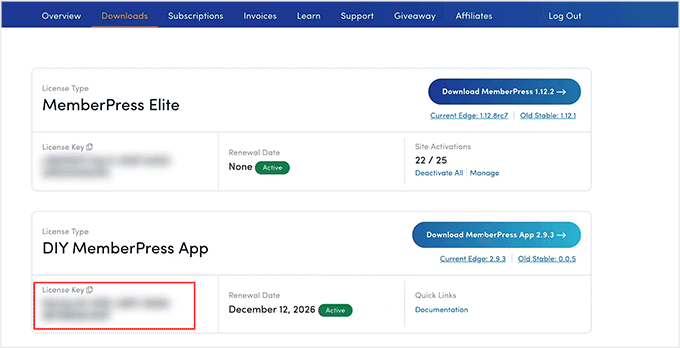
Nach der Aktivierung müssen Sie es mit einem Lizenzschlüssel mit Ihrer Website verbinden. Sie finden Ihren Lizenzschlüssel, indem Sie sich in Ihr MemberPress-Konto einloggen und die Abonnementdetails von AppKit aufrufen.
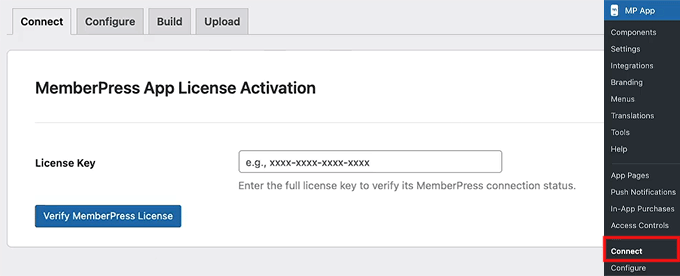
Gehen Sie dann in Ihrem WordPress-Dashboard zu MP AppKit » Verbinden. Fügen Sie Ihren Lizenzschlüssel in das Feld ein und klicken Sie auf die Schaltfläche „Verbinden“.
Nach einigen Sekunden sollten Sie eine Bestätigungsmeldung erhalten, die Ihnen mitteilt, dass die Verbindung erfolgreich war.
Von hier aus können Sie mit der Konfiguration Ihrer App beginnen und sie für den Build- und Veröffentlichungsprozess vorbereiten.
Schritt 2: Konfigurieren Sie Ihre iOS-Einstellungen (Apple Developer Account)
Nachdem Ihr MemberPress AppKit mit Ihrer Website verbunden ist, ist es an der Zeit, Ihre iOS-Einstellungen vorzubereiten. Dies hilft Ihrer App, im Apple App Store zu erscheinen.
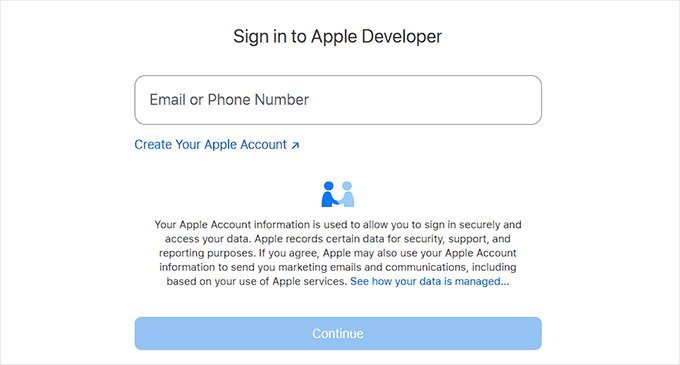
Das Erste, was Sie benötigen, ist ein Apple Developer-Konto. Die Einrichtung ist einfacher als es klingt.
Sie melden sich einfach auf der Entwicklerseite von Apple an, geben einige grundlegende persönliche und Kontaktinformationen ein und zahlen die jährliche Gebühr. Apple benötigt normalerweise ein oder zwei Tage, um Ihr Konto zu genehmigen. Es ist daher ratsam, frühzeitig damit zu beginnen.
Sobald Ihr Apple Developer-Konto bereit ist, gehen Sie zu Ihrem WordPress-Dashboard und navigieren Sie zu MP AppKit » Konfigurieren » iOS-Einstellungen. Hier verbinden Sie Ihr Apple-Konto mit MemberPress AppKit.
Beginnen Sie, indem Sie Ihre Key ID und Issuer ID einfügen, und laden Sie dann den API-Schlüssel hoch, den Sie in App Store Connect generiert haben.
📍Sicherheitswarnung: Behandeln Sie diesen API-Schlüssel wie ein hochsensibles Passwort. Halten Sie ihn streng vertraulich und teilen Sie ihn niemals mit nicht verifizierten Drittanbietern, um die Sicherheit Ihrer App zu schützen.
Diese Verbindung ermöglicht es MemberPress AppKit, alle komplizierten Dinge im Hintergrund zu erledigen. Dazu gehören die Erstellung von Zertifikaten, die Synchronisierung Ihrer App-Inhalte und die Verwaltung von In-App-Abonnements.
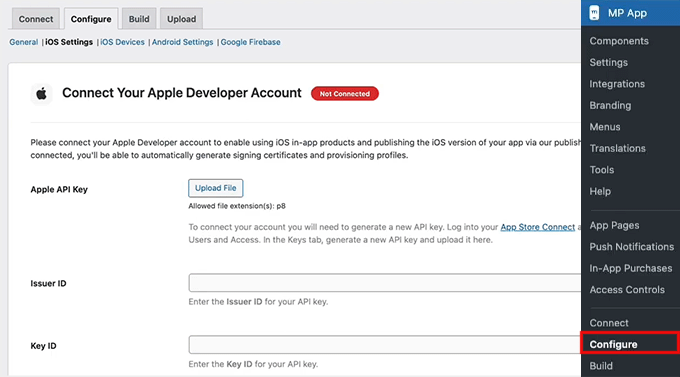
Es gibt einige wichtige Informationen, die Sie hier hinzufügen müssen, und jede davon hat eine sehr wichtige Rolle:
- Bundle-IDs – Diese geben Ihrer App eine eindeutige Identität unter iOS. Betrachten Sie sie als den Reisepass Ihrer App.
- Signaturzertifikate – Diese fungieren als Ihre digitale Signatur und beweisen, dass die App von Ihnen erstellt wurde.
- Provisioning Profiles – Diese teilen Apple mit, welche Geräte Ihre App zum Testen installieren dürfen.
- App-ID und App-spezifischer Shared Secret – Diese sorgen für reibungslose In-App-Käufe und Mitgliedschaftsabonnements.
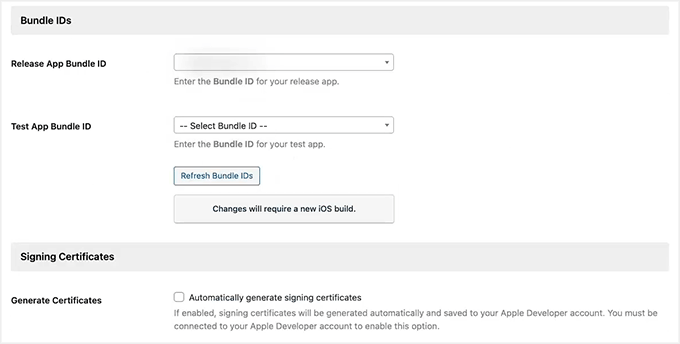
Ich weiß, das mag anfangs viel erscheinen, aber ich verspreche, es ist hauptsächlich Copy-Paste-Arbeit, sobald Ihr Apple-Konto bereit ist.
Wir haben den gesamten Prozess detailliert in unserem Tutorial zum Umwandeln einer WordPress-Website in eine App durchlaufen. Die Schritte für MemberPress AppKit sind sehr ähnlich, sodass Sie dieser Anleitung folgen und sicher sein können, dass Sie alles richtig machen.
Schritt 3: Android-Einstellungen konfigurieren (Google Entwicklerkonto)
Sobald Ihre Apple-Einrichtung abgeschlossen ist, ist es an der Zeit, Ihre Android-Einstellungen zu verbinden, damit Ihre App im Google Play Store veröffentlicht werden kann. Ich weiß, das klingt technisch, aber wenn Sie sorgfältig mitverfolgen, ist es einfacher, als es aussieht.
Beginnen Sie mit der Erstellung eines Google Entwicklerkontos, mit dem Sie Apps veröffentlichen und Updates verwalten können. Der nächste Schritt ist dann die Erstellung Ihrer App in der Google Play Console.
Hier geben Sie Ihrer App einen Namen, wählen eine Standardsprache und entscheiden, ob sie kostenlos oder kostenpflichtig ist.
Für die meisten Mitgliedschaften empfehle ich, sie auf kostenlos zu setzen, da die Monetarisierung normalerweise über MemberPress selbst abgewickelt wird.

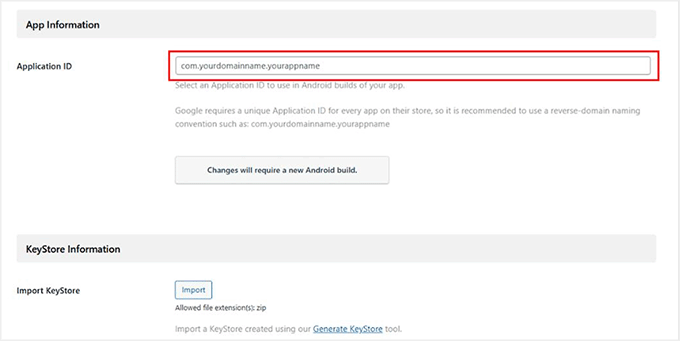
Gehen Sie als Nächstes zu MP AppKit » Konfigurieren » Android-Einstellungen. Hier müssen Sie den Service Account-Schlüssel hochladen, den Sie in Google Cloud generiert haben.
📍Sicherheitshinweis: Genau wie Ihr Apple API-Schlüssel gewährt diese Datei Zugriff auf die Infrastruktur Ihrer App. Bewahren Sie sie absolut sicher auf und teilen Sie sie nicht.
Dies verbindet Ihr Google Entwicklerkonto mit MemberPress AppKit, sodass Ihre App Inhalte, Benutzer und In-App-Käufe automatisch synchronisieren kann.
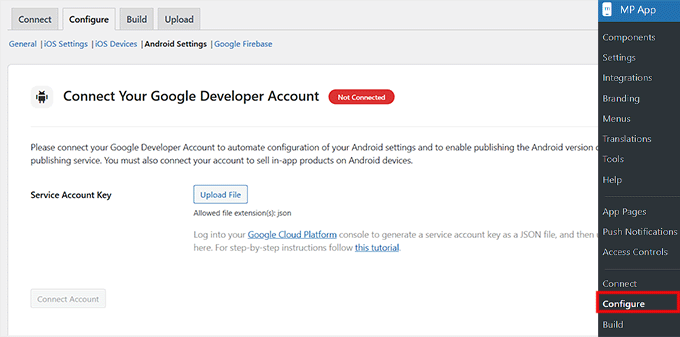
Es gibt einige wichtige Elemente, die Sie in dieser Phase einrichten müssen:
- Anwendungs-ID – Betrachten Sie dies als die eindeutige ID Ihrer App im Google Play Store. Sie muss einem Reverse-Domain-Format folgen. Dies bedeutet normalerweise, dass Sie die Domain-Erweiterung und den Namen Ihrer Website nehmen und ein Suffix hinzufügen (zum Beispiel, wenn Ihre Website mywebsite.com ist, könnte Ihre ID com.mywebsite.app lauten).
- KeyStore-Zertifikat – Dies ist wie eine digitale Signatur für Ihre App, die sicherstellt, dass Google Sie als Eigentümer für zukünftige Updates erkennt. Sie können dies direkt in MP AppKit generieren.
Sie können sich unsere Anleitung zum Umwandeln Ihrer Website in eine App für weitere Einrichtungstipps ansehen.
Sobald Ihr Service Account-Schlüssel, Ihre Anwendungs-ID und Ihr KeyStore konfiguriert sind, ist Ihr Android-Konto vollständig verbunden.
Schritt 4: Firebase konfigurieren, um Push-Benachrichtigungen mit Ihrer App zu senden
Eine der besten Möglichkeiten, Ihre Mitglieder zu binden, sind Push-Benachrichtigungen. Diese kleinen Anstöße informieren Ihre Community über neue Beiträge, Nachrichten oder Veranstaltungen.
Damit dies sowohl unter iOS als auch unter Android funktioniert, müssen Sie Ihr MemberPress AppKit mit Google Firebase integrieren. Dies ist ein kostenloses Google-Tool, das Echtzeit-Benachrichtigungen verarbeitet.
Um loszulegen, erstellen Sie ein Firebase-Projekt, das im Grunde die Grundlage für alle Ihre Push-Benachrichtigungen bildet. Gehen Sie zur Firebase Console und klicken Sie auf die Schaltfläche „Erste Schritte durch Einrichten eines Firebase-Projekts“.
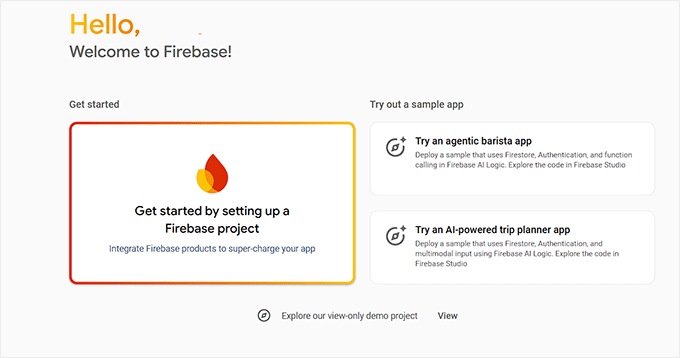
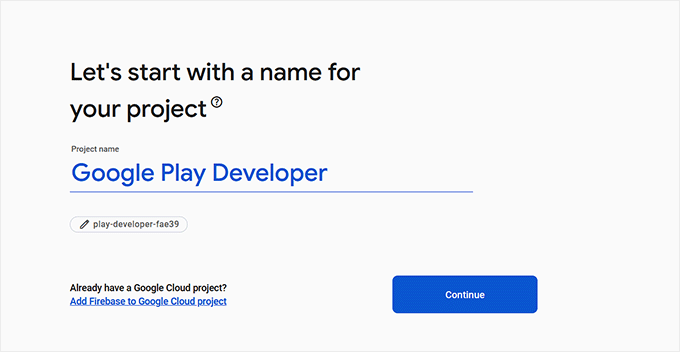
Geben Sie ihm einen Namen, der zu Ihrer App passt, damit Sie ihn später leicht wiedererkennen können.
Sie haben auch die Möglichkeit, Google Analytics zu aktivieren, was praktisch sein kann, wenn Sie die App-Aktivität verfolgen möchten, aber dies ist optional.
Als Nächstes benötigen Sie einen Firebase Service Account Key. Dieser Schlüssel fungiert wie ein digitaler Reisepass und ermöglicht es WordPress, Push-Benachrichtigungen sicher über Firebase zu senden.
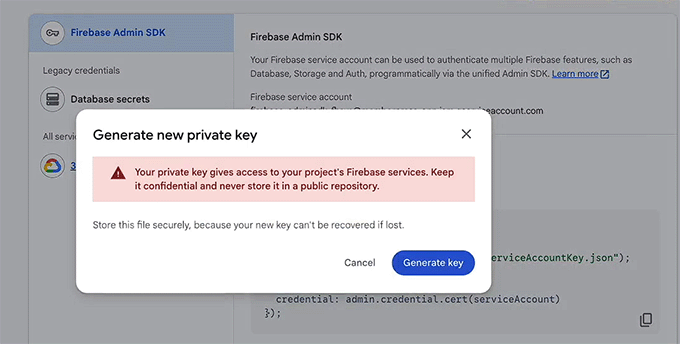
Um ihn zu erhalten, gehen Sie zu Ihrem Projekt in Firebase und navigieren Sie dann zu Projekteinstellungen » Dienstkonten. Scrollen Sie nach unten zum Abschnitt „Firebase Admin SDK“ und klicken Sie auf „Neuen privaten Schlüssel generieren“.
Laden Sie dann die JSON-Datei herunter. Ich weiß, das Herunterladen einer „JSON-Datei“ klingt sehr technisch, aber keine Sorge! Es ist absolut kein Coden erforderlich.
Sie laden diese Datei einfach von Google herunter, um sie im nächsten Schritt in WordPress hochzuladen. Bewahren Sie sie an einem sicheren Ort auf – diese Datei kann nur einmal heruntergeladen werden.
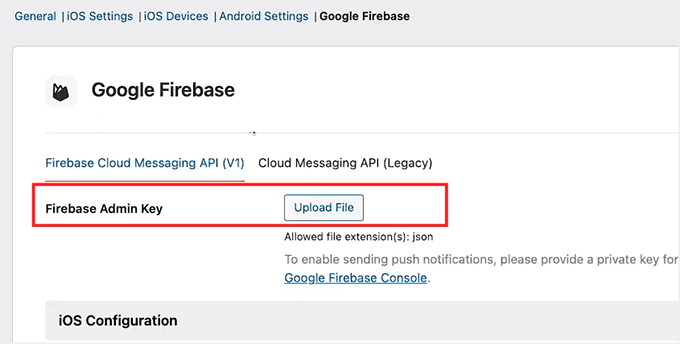
Danach kehren Sie zu Ihrem WordPress-Dashboard unter MP AppKit » Konfigurieren » Google Firebase zurück und laden Sie die Datei unter „Firebase Admin Key“ hoch.
Dieser Schritt verbindet Firebase mit Ihrem MemberPress AppKit.
Als Nächstes registrieren Sie Ihre mobilen Apps in Firebase. Sie müssen insgesamt vier Apps erstellen: eine Haupt-App und eine Testversion für iOS und Android.
Stellen Sie sicher, dass die Bundle-IDs für iOS und die Anwendungs-IDs für Android exakt mit denen übereinstimmen, die Sie in Ihren Entwicklerkonten verwendet haben. Sie müssen auch mit Ihren MemberPress AppKit-Einstellungen übereinstimmen.
Für iOS müssen Sie auch Ihren APN-Authentifizierungsschlüssel (Apple Push Notification) von Apple hochladen, damit Push-Benachrichtigungen Apple-Geräte erreichen können.
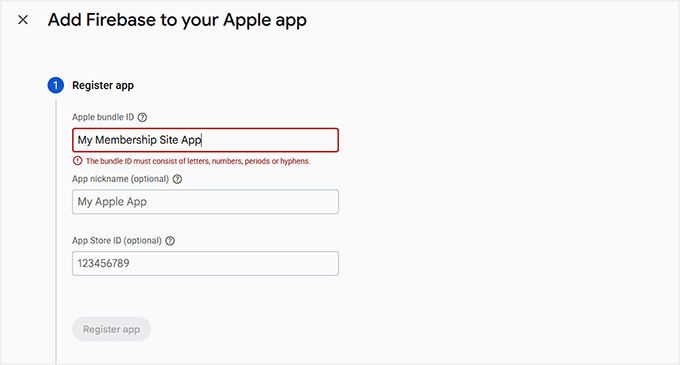
Nachdem Sie alle Apps registriert haben, laden Sie die Konfigurationsdateien herunter. Dazu gehören die .plist-Datei für iOS und die .json-Datei für Android sowie deren Testversionen.
Gehen Sie dann zurück zu WordPress und laden Sie alle vier Dateien unter den Google Firebase-Einstellungen hoch. Klicken Sie auf „Änderungen speichern“, und Sie sind fertig.
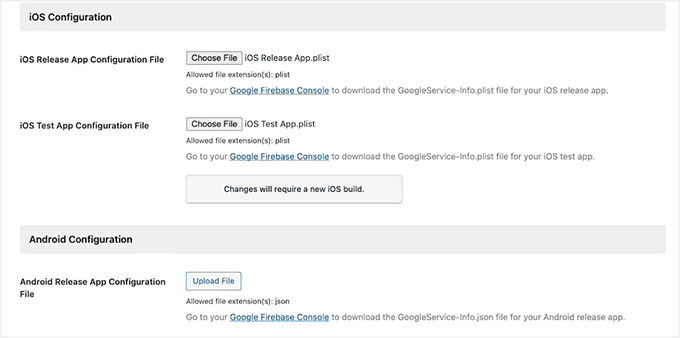
Ihre App ist jetzt mit Firebase verbunden, und Push-Benachrichtigungen können Ihre Mitglieder auf iOS und Android erreichen.
💡 Profi-Tipp: Überprüfen Sie doppelt, ob Ihre Bundle-IDs und Anwendungs-IDs exakt übereinstimmen. Jede Abweichung kann Fehler verursachen und verhindern, dass Push-Benachrichtigungen funktionieren.
Wir behandeln diesen Prozess detaillierter in unserem Leitfaden „Wie ich eine WordPress-Website in eine mobile App verwandelt habe“. Sie können ihn als zusätzliche Anleitung befolgen.
Schritt 5: Wichtige Funktionen in MemberPress AppKit einrichten
Jetzt, da Ihre App verbunden ist und Firebase bereit ist, ist es an der Zeit, die Funktionen zu konfigurieren, die Ihre App für Ihre Mitglieder wirklich ansprechend machen.
Von Push-Benachrichtigungen bis hin zu Teilen und Feedback – diese Einstellungen helfen dabei, Ihre Community aktiv zu halten und dafür zu sorgen, dass sie immer wieder zu Ihrer App zurückkehrt.
1. Push-Benachrichtigungen aktivieren
Push-Benachrichtigungen sind eine der einfachsten Möglichkeiten, Mitglieder zu binden. Sie erscheinen in Echtzeit auf den Geräten der Mitglieder, wenn es einen neuen Beitrag, eine neue Nachricht oder ein neues Mitgliedschaftsupdate gibt.
Das Aktivieren von Benachrichtigungen hilft Mitgliedern, sich daran zu erinnern, zu Ihrer App zurückzukehren. Wenn Mitglieder Ihre App zum ersten Mal öffnen, fragt ihr Telefon nach der Erlaubnis, diese Benachrichtigungen zu senden.
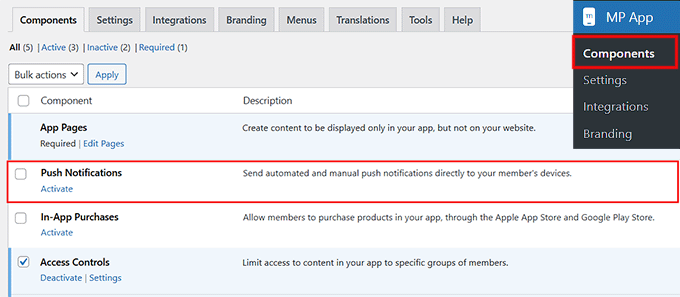
Um dies zu aktivieren, gehen Sie zur Seite MP AppKit » Komponenten und klicken Sie auf den Link „Aktivieren“ für Push-Benachrichtigungen.
Als Nächstes schlage ich die Konfiguration der „Automatischen Benachrichtigungstypen“ vor. Diese werden durch bestimmte Aktionen ausgelöst – wie einen neuen Beitrag oder eine Mitgliederaktualisierung –, sodass Sie Benachrichtigungen nicht manuell senden müssen.
Gehen Sie zu MP AppKit » Einstellungen » Push-Benachrichtigungen, wählen Sie die automatischen Benachrichtigungen aus, die Sie aktivieren möchten, und klicken Sie auf die Schaltfläche „Änderungen speichern“.
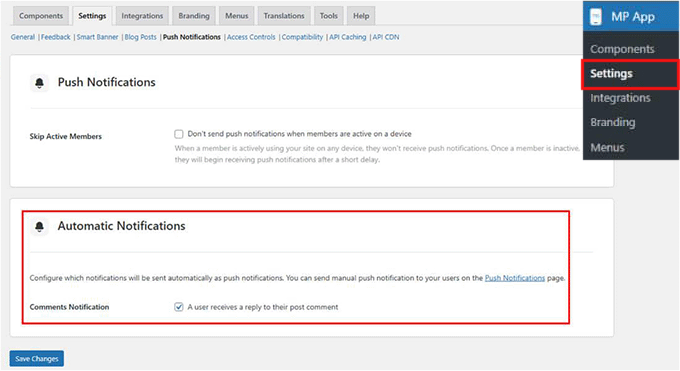
Nur aktivierte Benachrichtigungen werden in den App-Einstellungen der Mitglieder angezeigt, und diese können auswählen, welche sie erhalten möchten.
2. Benutzerregistrierung aktivieren
Ich empfehle dringend, neuen Mitgliedern zu erlauben, sich direkt über Ihre App zu registrieren. Dies erleichtert die Einarbeitung erheblich und reduziert den Verwaltungsaufwand.
Gehen Sie zu MP AppKit » Einstellungen » Allgemein und scrollen Sie nach unten zum Abschnitt „Registrierung“. Aktivieren Sie dann die Option „Die Registrierung eines neuen Kontos innerhalb der App zulassen“.
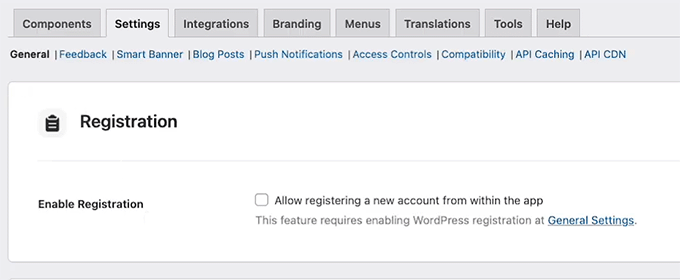
Sobald Sie fertig sind, klicken Sie auf die Schaltfläche „Änderungen speichern“, um Ihre Einstellungen zu speichern.
3. Einstellungen für die Kontolöschung konfigurieren
Es ist wichtig, den Mitgliedern die Kontrolle über ihre Konten zu geben. Die Funktion „Konto löschen“ ermöglicht es ihnen, die Löschung ihres Kontos zu beantragen und hält Sie gleichzeitig mit den Datenschutzbestimmungen konform.
Um diese Funktion hinzuzufügen, gehen Sie zur Seite MP AppKit » Einstellungen » Feedback und scrollen Sie zum Abschnitt „Konto löschen“.
Geben Sie hier die E-Mail-Adresse ein, an die Löschungsanfragen gesendet werden sollen. Ich schlage vor, auch die Betreffzeile der E-Mail anzupassen, damit diese Anfragen leicht zu erkennen sind.
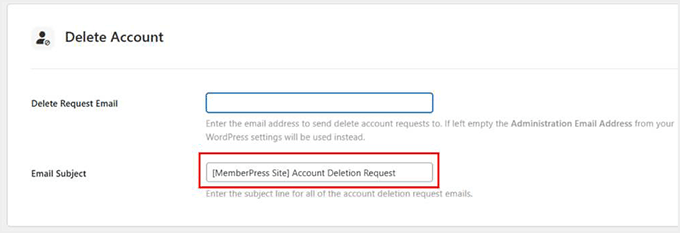
Wenn Sie die E-Mail leer lassen, verwendet das System Ihre WordPress-Administrations-E-Mail. Nachdem Sie die Änderungen vorgenommen haben, klicken Sie einfach auf die Schaltfläche „Änderungen speichern“.
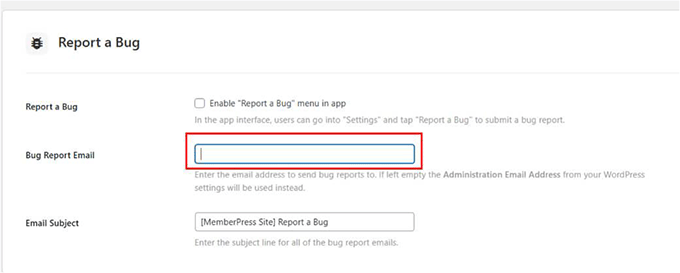
4. Funktionen „Fehler melden“ und „Feedback senden“ aktivieren
Das Einholen von Benutzerfeedback ist äußerst wichtig. Die Funktion „Fehler melden“ ermöglicht es Mitgliedern, Probleme mit Screenshots oder Videos einzureichen, während „Feedback senden“ allgemeine Vorschläge sammelt.
Ich empfehle, beide zu aktivieren, indem Sie zu MP AppKit » Einstellungen » Feedback gehen und die Kontrollkästchen für die Optionen „Fehler melden“ und „Feedback senden“ aktivieren.
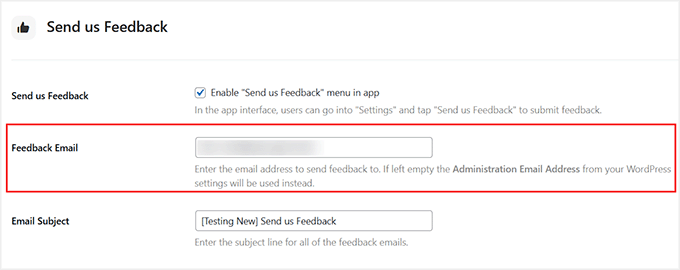
Geben Sie dann die E-Mail-Adressen für die Einreichungen ein und fügen Sie optional Standard-Betreffzeilen hinzu.
Mitglieder können direkt über die App einreichen. Jede Einreichung enthält Geräteinformationen, App-Version und Plattformdetails, die Ihnen bei der effizienten Fehlerbehebung helfen.
5. Teilen und verwandte Beiträge aktivieren
Das Teilen von Inhalten hilft Ihren Mitgliedern, zu Werbeträgern zu werden, und das Anzeigen verwandter Beiträge hält sie länger beim Lesen. Ich empfehle normalerweise, beides zu aktivieren.
Gehen Sie dazu zu MP AppKit » Einstellungen » Blogbeiträge. Aktivieren Sie im Abschnitt „Lesezeichen“ die Optionen „Teilen aktivieren“ und „Verwandte Beiträge aktivieren“. Klicken Sie dann auf „Änderungen speichern“.
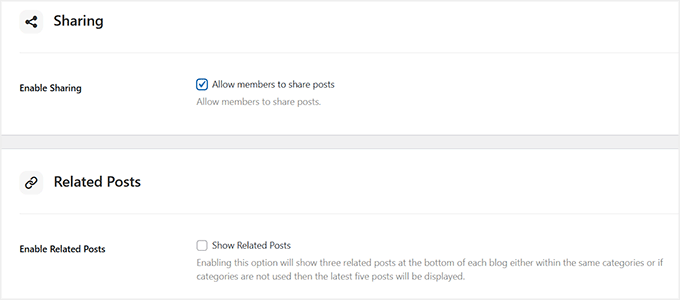
Jetzt können Mitglieder in der App auf das Teilen-Symbol tippen, um den Link zum Beitrag zu kopieren. Sie können auch über Apps wie WhatsApp, Facebook oder Nachrichten teilen. Verwandte Beiträge werden am Ende von Artikeln angezeigt, um die Mitglieder bei Laune zu halten.
6. Smart Banner konfigurieren
Das Smart Banner ist eine weitere praktische Funktion. Es fordert Besucher auf, die über einen mobilen Browser (wie Safari oder Chrome auf ihren Smartphones) auf Ihre Website gelangen. Sie werden aufgefordert, Ihre App herunterzuladen oder zu öffnen, falls sie bereits installiert ist.
Beachten Sie, dass dieses Banner nicht für Benutzer angezeigt wird, die Ihre Website auf einem Desktop-Computer besuchen.
Dies eignet sich gut zur Steigerung der App-Installationen, da es Benutzer anspricht, die bereits an Ihrer Website interessiert sind. Dies macht sie wahrscheinlicher, die App auszuprobieren.
Um es zu aktivieren, gehen Sie zur Seite MP AppKit » Einstellungen » Smart Banner und aktivieren Sie die Kontrollkästchen für iOS und/oder Android.
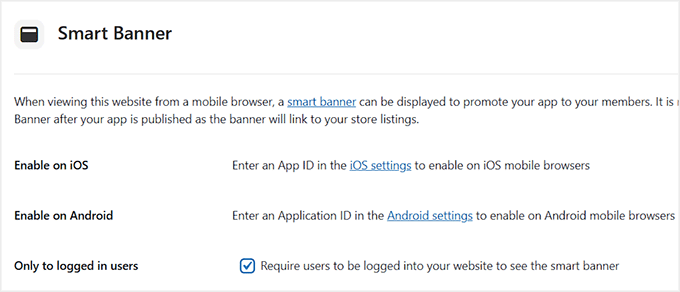
Danach klicken Sie einfach auf die Schaltfläche „Änderungen speichern“, um Ihre Einstellungen zu speichern.
7. Standard-Beschränkte-Nachricht konfigurieren
Schließlich empfehle ich, Ihre Standard-Beschränkte-Nachricht anzupassen. Diese wird angezeigt, wenn Mitglieder versuchen, auf Inhalte zuzugreifen, für die sie keine Berechtigung haben. Eine klare Nachricht mit einem Call-to-Action verbessert das Mitgliedererlebnis.
Gehen Sie zu MP AppKit » Einstellungen » Zugriffskontrollen, scrollen Sie zum Abschnitt „Standard-Beschränkte-Nachricht“ und geben Sie einen Titel und erklärenden Text ein.
Sie können auch eine Schaltflächenaktion auswählen (z. B. das Öffnen einer Mitgliedschaftsseite oder einer benutzerdefinierten App-Seite). Außerdem können Sie Inhalts-Teaser aktivieren, um Mitgliedern eine Vorschau auf eingeschränkte Inhalte zu geben.
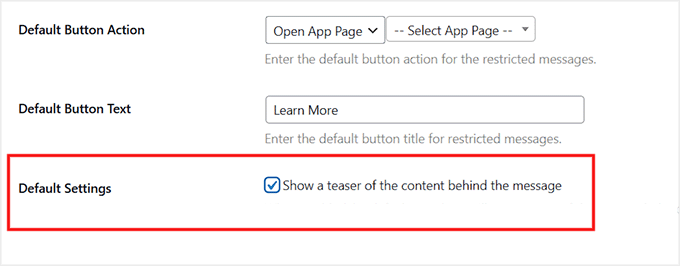
Klicken Sie auf „Änderungen speichern“, wenn Sie fertig sind.
Schritt 6: App-Branding in MemberPress AppKit konfigurieren
Benutzerdefinierte Grafiken lassen Ihre App professionell und markenkonform erscheinen. Ich empfehle, sich Zeit für die sorgfältige Konfiguration von Logos, Startbildschirmen, Symbolen und Farben zu nehmen. Diese helfen, Ihre Identität zu stärken und die App poliert wirken zu lassen.
Beginnen Sie mit dem Hinzufügen Ihrer App-Logos und -Bilder. Gehen Sie im WordPress-Dashboard zur Seite MP AppKit » Branding » Bilder.
Hier können Sie Logos für Ihren Startbildschirm, Anmeldebildschirm, Registrierungsbildschirm und Startbildschirm hochladen. Ich empfehle, dieselben Logos und Farben wie auf Ihrer Website zu verwenden, damit Ihre Mitglieder Ihre Marke sofort erkennen.
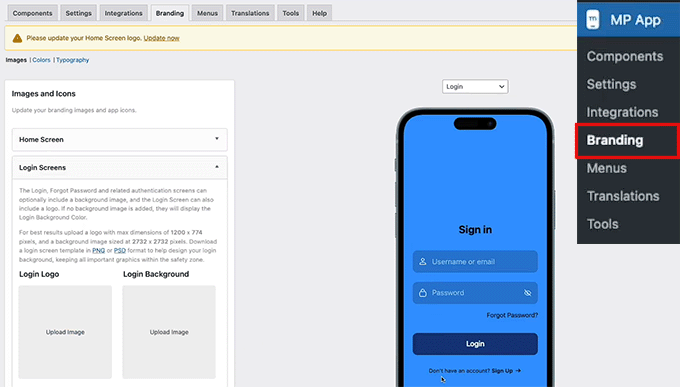
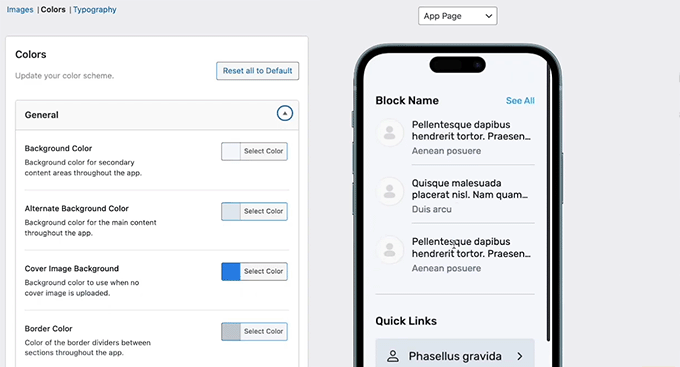
Passen Sie als Nächstes Ihre App-Farben an, indem Sie oben zum Tab „Farben“ wechseln.
Dies steuert Hintergründe, Schaltflächen, Navigationsleisten, Text und interaktive Elemente. Ich empfehle, eine Farbpalette zu wählen, die Ihre Logos ergänzt und die Lesbarkeit verbessert.
Legen Sie allgemeine Farben für Ihre Hintergründe, Akzente, Rahmen und Bildplatzhalter fest. Wenn Sie fertig sind, klicken Sie auf „Änderungen speichern“, um Ihre Einstellungen zu speichern.
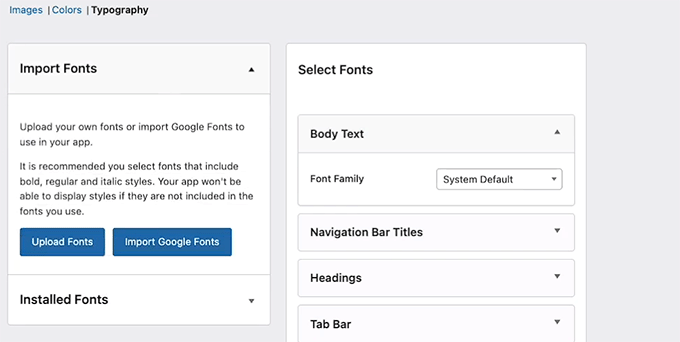
Typografie ist wichtig für Lesbarkeit und Markenidentität. Wechseln Sie zum Tab „Typografie“, um Google Fonts zu importieren oder Ihre eigenen benutzerdefinierten Schriftarten hochzuladen.
Wählen Sie Schriftarten, die auf mobilen Bildschirmen klar sind und zu Ihrem Markenstil passen.
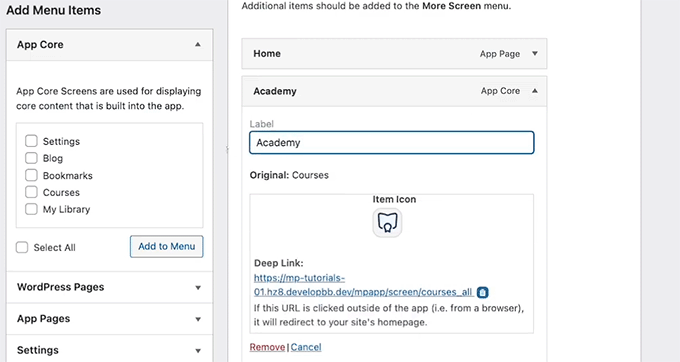
Darüber hinaus können Sie Ihre Navigationssymbole in den Menüs der Tab-Leiste und der „Mehr“-Seite personalisieren, indem Sie zu MP AppKit » Menü » Tab-Leiste gehen. Ich empfehle die Verwendung einfacher, markenbezogener Symbole, die leicht zu erkennen sind.
Laden Sie Ihre Icons hoch, schneiden Sie sie so zu, dass sie gut passen, und wiederholen Sie den Vorgang für das Menü des More Screen. Klicken Sie dann auf die Schaltfläche „Änderungen speichern“.
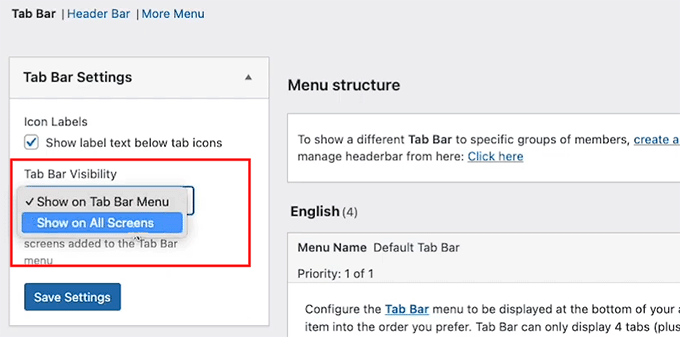
Legen Sie schließlich fest, wo Ihre Navigation angezeigt wird, indem Sie die „Tab Bar-Sichtbarkeit“ in der linken Spalte konfigurieren.
Sie können wählen, ob die Navigation auf allen Bildschirmen angezeigt werden soll, sodass sie immer zugänglich ist. Oder Sie zeigen sie nur auf den Hauptmenü-Bildschirmen an, um eine übersichtlichere, ablenkungsfreie Erfahrung zu erzielen.
Sie sollten beide Optionen testen, um zu sehen, was für Ihre App-Inhalte am besten funktioniert.
Schritt 7: Konfigurieren Sie die App-Homepage
Nachdem Ihr App-Branding eingerichtet ist, sollten Sie sich als Nächstes auf die App-Homepage konzentrieren. Dies ist der erste Bildschirm, den Mitglieder direkt nach der Anmeldung sehen. Er spielt eine große Rolle dabei, wie einfach Ihre App zu bedienen ist.
Eine gut gestaltete Homepage hilft Mitgliedern, schneller zu finden, was sie brauchen, verstärkt Ihr Branding und hebt die Aktionen hervor, die sie ausführen sollen.
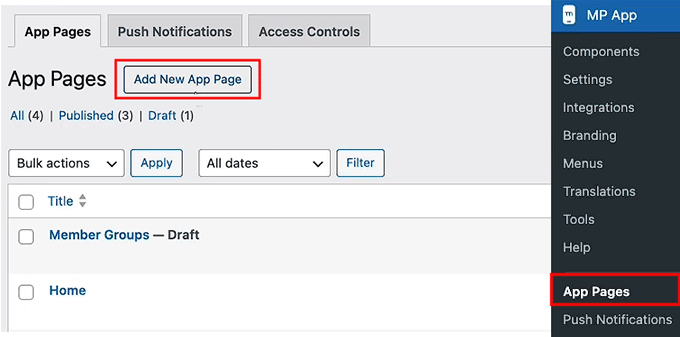
Gehen Sie dazu in Ihrem WordPress-Dashboard zu MP AppKit » App Pages. Hier erstellen Sie benutzerdefinierte Bildschirme für Ihre App. Klicken Sie auf die Schaltfläche „Neue App-Seite hinzufügen“.
Geben Sie Ihrer Seite dann einen einfachen Titel wie „Home“.
Ich empfehle, den Namen kurz und klar zu halten, da Sie ihn später beim Hinzufügen der Seite zur Navigation Ihrer App verwenden werden.
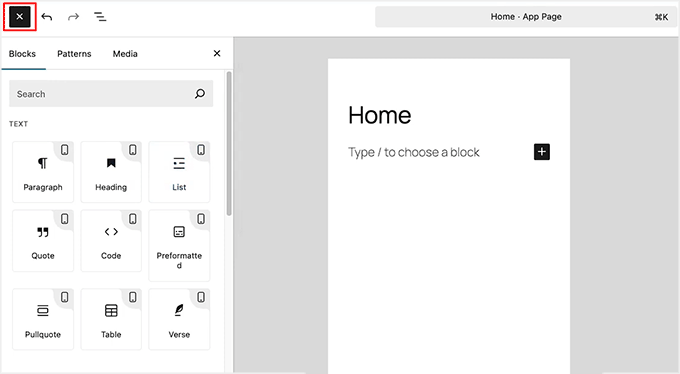
Sobald die Seite erstellt ist, können Sie mit dem Design mit den bekannten Gutenberg-Blöcken beginnen. Klicken Sie einfach auf das „+“-Symbol, um Blöcke hinzuzufügen.
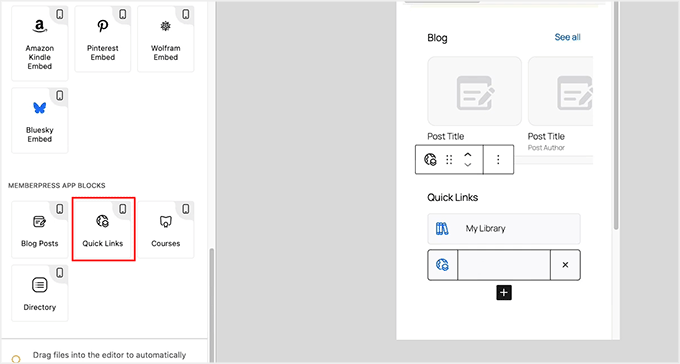
Eine der nützlichsten Optionen hier ist der „Quick Link“-Block. Er ermöglicht es Ihnen, Mitglieder auf wichtige Bereiche wie Kurse, Aktivitäten oder wichtige Ressourcen hinzuweisen.
Ich schlage vor, die Links hinzuzufügen, auf die Mitglieder am wahrscheinlichsten tippen, nachdem sie sich angemeldet haben, damit sie nicht durch Menüs wühlen müssen.
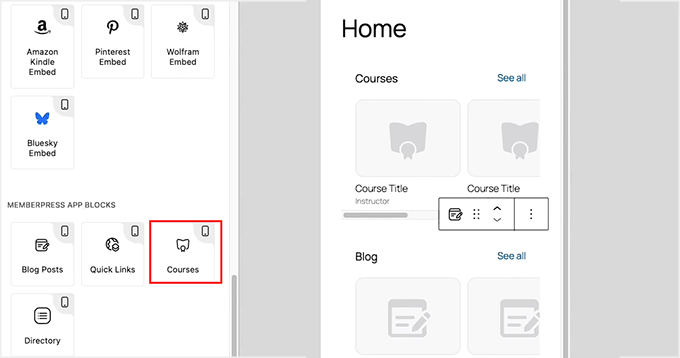
Wenn Ihre App Kurse enthält, können Sie den „Courses“-App-Block zur Homepage hinzufügen. Dieser Block zeigt Kurse in einem Karussell an, das auf Mobilgeräten sehr natürlich wirkt.
Mitglieder können auf einen Kurs tippen, um Details anzuzeigen, oder „Alle anzeigen“ wählen, um die vollständige Liste zu durchsuchen.
Sie können den Blocktitel umbenennen und Farben anpassen. Sie können auch entscheiden, ob Kurse automatisch anhand von Filtern angezeigt oder manuell bestimmte ausgewählt werden sollen.
Sobald Ihr Homepage-Layout fertig ist, klicken Sie auf die Schaltfläche „Veröffentlichen“, um die Seite live zu schalten. Sie können nun den Vorgang wiederholen, um weitere Seiten für Ihre App zu erstellen.
Schritt 8: Erstellen und Testen Ihrer mobilen App
Nachdem alles eingerichtet ist, ist dies der Punkt, an dem Sie Ihre Mitgliedschaftsseite tatsächlich in eine funktionierende mobile App verwandeln.
Gehen Sie dazu in Ihrem WordPress-Dashboard zu MP AppKit » Build und klicken Sie auf die Schaltfläche „Build anfordern“.
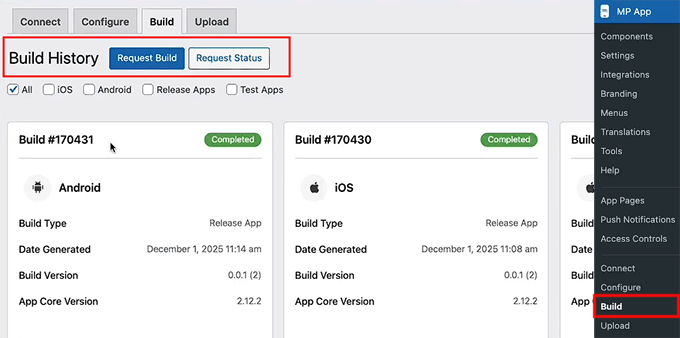
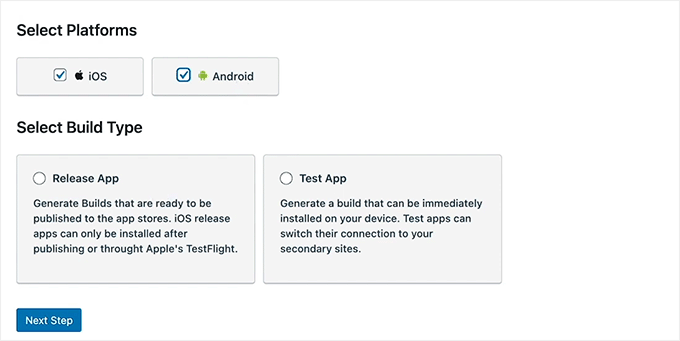
Wählen Sie als Nächstes Ihre Plattformen – iOS, Android oder beides – und wählen Sie „Test-App“ und „Release-App“ als Build-Typen.
Dadurch werden vier Versionen generiert: ein Test- und ein Release-Build für iOS und Android.
Die Test-App-Version können Sie auf Ihren Geräten installieren, um die Funktionalität zu überprüfen. Für Android können Sie diese normalerweise sofort mit einem QR-Code installieren. Für iOS-Geräte müssen Sie die TestFlight-App von Apple verwenden, um Ihren Test-Build zu installieren.
Sie ist perfekt, um zu überprüfen, wie Ihre App aussieht, Funktionen zu testen und sicherzustellen, dass alles vor der Einreichung funktioniert.
Die Release App ist diejenige, die Sie zum Hochladen in den Apple App Store und Google Play Store verwenden. Nachdem Sie Ihre Plattformen und Build-Typen ausgewählt haben, klicken Sie auf „Nächster Schritt“ und überprüfen Sie die Build-Zusammenfassung.
Stellen Sie sicher, dass Ihre Website-Konfiguration, Menüs, Branding und Anpassungen korrekt sind.
Wenn alles gut aussieht, klicken Sie auf „Build-Anfrage senden“.
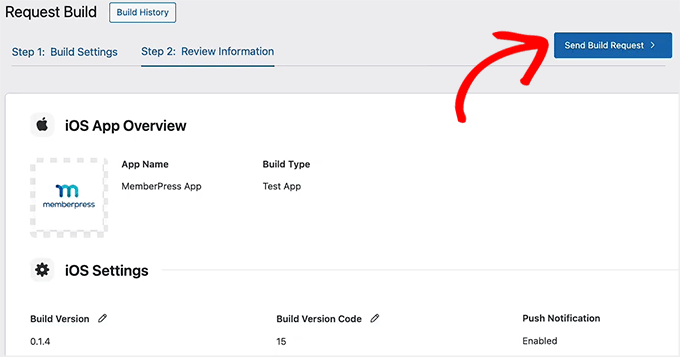
Ihre Build-Anfrage wird nun an das Cloud-Build-System von MemberPress gesendet. Wenn der Build abgeschlossen ist, ändert sich der Status zu „Abgeschlossen“.
Klicken Sie zu diesem Zeitpunkt auf die Schaltfläche „Test-App installieren“, um einen QR-Code zu generieren. Scannen Sie ihn mit Ihrem Gerät, um die Testversion herunterzuladen und zu installieren.
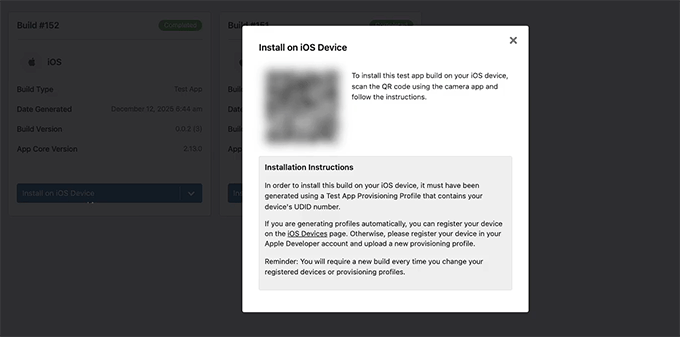
🔍 Dinge, die Sie in Ihrer Test-App überprüfen sollten (bevor Sie sie in den App Stores einreichen)
Nachdem Sie die Testversion der App auf Ihrem Telefon installiert haben, gibt es einige wichtige Dinge, die ich zur Überprüfung empfehle.
Dies stellt sicher, dass alles ordnungsgemäß funktioniert:
- Können Sie sich anmelden und ein neues Konto registrieren?
- Werden Menüs, Inhalte und Kernfunktionen korrekt geladen?
- Funktionieren Push-Benachrichtigungen?
- Entspricht das Branding Ihren Einstellungen – Logo, Farben und App-Symbol?
- Ist die Navigation reibungslos, ohne defekte Links oder fehlende Symbole?
Das Testen hilft Ihnen, Probleme frühzeitig zu erkennen, damit Ihre Einreichung in den App Stores reibungslos verläuft.
Schritt 9: Reichen Sie Ihre App bei den App Stores ein
Wenn Sie mit der Testversion zufrieden sind, besteht der nächste Schritt darin, Ihre App in den App Stores einzureichen.
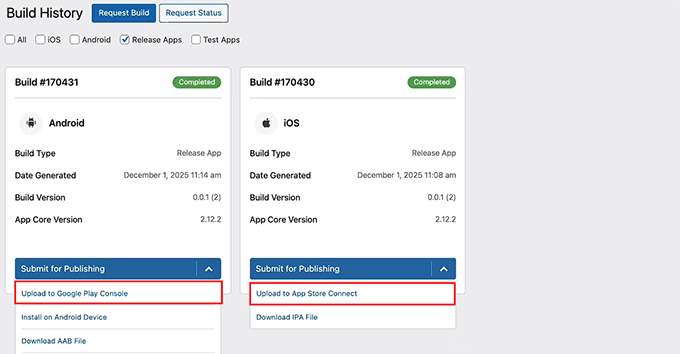
Wechseln Sie auf der Seite Build zum Tab „Release Apps“. Hier sehen Sie die Release-App-Versionen Ihrer iOS- und Android-Apps zusammen aufgelistet.
Erweitern Sie für Android das Dropdown-Menü „Zur Veröffentlichung einreichen“ und wählen Sie die Option „In Google Play Console hochladen“.
Erweitern Sie für iOS das Dropdown-Menü „Zur Veröffentlichung einreichen“ und wählen Sie „In App Store Connect hochladen“. Dies startet den Upload-Prozess für jede Plattform und sendet Ihre App-Builds direkt an die Stores.
Stellen Sie vor dem Hochladen sicher, dass Sie alles vorbereitet haben, was die App Stores benötigen, einschließlich Ihrer App-Beschreibung, Screenshots und Schlüsselwörter.
Diese Elemente werden in Ihrem öffentlichen App-Listing angezeigt und spielen eine wichtige Rolle dabei, dass Benutzer Ihre App über die Suche finden.
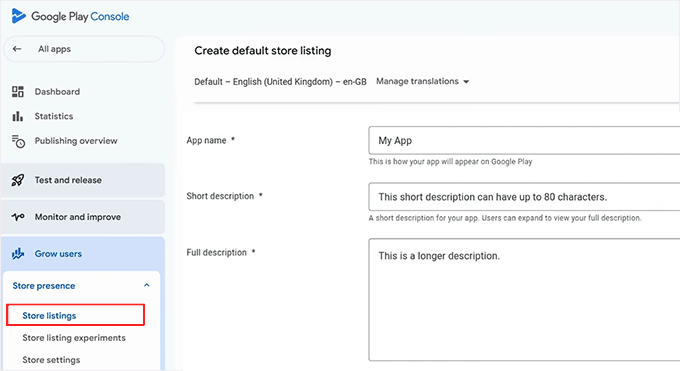
In der Google Play Console können Sie diese Informationen eingeben, indem Sie zu Ihrem Dashboard gehen, Ihre App auswählen und den Abschnitt „Store-Eintrag“ öffnen.
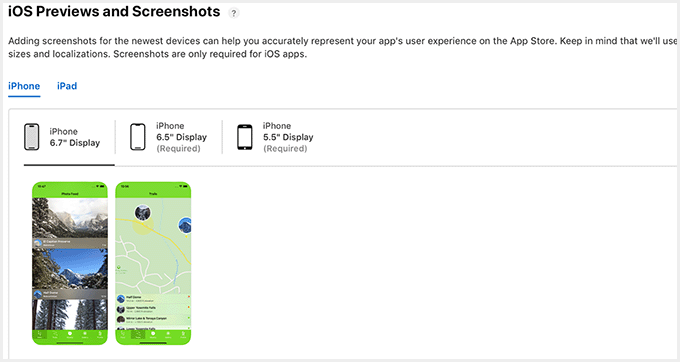
Gehen Sie für App Store Connect einfach zu „Meine Apps“ und wählen Sie Ihre App aus.
Hier können Sie Ihre Screenshots hochladen, Ihre App-Beschreibung hinzufügen und relevante Schlüsselwörter einfügen, um die Sichtbarkeit in den App Store-Suchergebnissen zu verbessern.
Nach der Einreichung durchläuft Ihre App einen Überprüfungsprozess. Dies dauert normalerweise einige Tage, kann aber variieren. Wenn Ihre App beim ersten Versuch nicht genehmigt wird, machen Sie sich keine Sorgen – Apple und Google geben Feedback, damit Sie Probleme beheben und erneut einreichen können.
Nach der Genehmigung ist Ihre App für Benutzer zum Download verfügbar.
💡 Bonus-Tipp: Halten Sie Ihre App aktuell
Die Veröffentlichung Ihrer App ist kein einmaliger Prozess. Kleinere Updates, wie das Hinzufügen neuer Beiträge, Kurse oder Inhalte, werden automatisch mit Ihrer MemberPress AppKit-App synchronisiert.
Größere Änderungen – wie das Aktivieren neuer MemberPress-Funktionen, das Aktualisieren von APIs oder das Ändern Ihres App-Brandings – erfordern jedoch die Generierung eines neuen Builds. Sie müssen ihn dann erneut bei den App Stores einreichen.
Ich empfehle, dies regelmäßig zu tun, um Ihre App stabil zu halten. Dies stellt auch sicher, dass alles reibungslos funktioniert und Ihre Benutzer immer das beste Erlebnis haben.
Häufig gestellte Fragen zur Erstellung einer App für eine Mitgliedschaftsseite
Haben Sie Fragen dazu, wie Sie Ihre MemberPress-Website in eine mobile App verwandeln können? Sie sind nicht allein.
Im Folgenden habe ich die häufigsten Fragen beantwortet, um Ihnen zu helfen, Ihre iOS- und Android-Apps schnell und reibungslos einsatzbereit zu machen.
Muss ich programmieren können, um eine App für eine Mitgliedschafts-Website zu erstellen?
Nein, Sie benötigen keine Programmierkenntnisse. MemberPress AppKit übernimmt die App-Erstellung für iOS und Android automatisch anhand Ihrer WordPress-Website-Einstellungen.
Benötigen Mitglieder neue Konten für ihre Mitgliedschafts-App?
Nein, Ihre bestehenden Mitglieder können dieselben Konten verwenden, die sie bereits auf Ihrer WordPress-Mitgliedschafts-Website haben.
Kann ich Stripe oder PayPal in meiner App verwenden?
Während MemberPress Stripe und PayPal auf Ihrer Website problemlos verwendet, gelten für mobile Apps andere Regeln.
Wenn Sie digitale Güter (wie Mitgliedschaften oder Online-Kurse) innerhalb der App verkaufen, verlangen Apple und Google zwingend die Verwendung ihrer nativen In-App-Purchase (IAP)-Systeme. Dies dient der Einhaltung ihrer Richtlinien.
Beachten Sie, dass beide Plattformen einen Prozentsatz (normalerweise 15 % bis 30 %) dieser In-App-Verkäufe einbehalten.
Was passiert, wenn die App für meine Mitgliedschafts-Website abgelehnt wird?
Ablehnungen im App Store sind häufig und normalerweise leicht zu beheben. Die meisten Probleme entstehen durch Metadaten, Screenshots oder geringfügige Richtlinienanforderungen. Sie können diese schnell beheben und erneut zur Genehmigung einreichen.
Wird der Inhalt meiner App automatisch aktualisiert?
Ja, Updates wie neue Beiträge, Kurse oder Mitgliedschaftsinhalte werden automatisch mit Ihrer App synchronisiert, ohne dass ein neuer Build erforderlich ist.
Kann ich kostenlos Push-Benachrichtigungen senden?
Ja, mit Google Firebase können Sie unbegrenzt Push-Benachrichtigungen an Ihre App-Benutzer senden, ohne zusätzliche Kosten. Dies ist eine der besten Möglichkeiten, das Engagement zu verbessern, ohne Ihr monatliches Budget zu erhöhen.
Indem Sie diese Schritte befolgen, haben Sie Ihre Mitgliedschafts-Website in eine professionelle mobile App verwandelt, die direkt auf den Startbildschirmen Ihrer Mitglieder lebt. Dies macht Ihre Inhalte nicht nur zugänglicher, sondern hilft auch beim Aufbau einer engagierteren Community.
Um Ihre Website weiter auszubauen, sollten Sie sich unser Tutorial ansehen, wie viel es kostet, eine Mitgliedschafts-Website zu starten. Sehen Sie sich auch unsere Top-Auswahl für die besten WordPress-Mitgliedschafts-Plugins an.
Wenn Ihnen dieser Artikel gefallen hat, abonnieren Sie bitte unseren YouTube-Kanal für WordPress-Video-Tutorials. Sie finden uns auch auf Twitter und Facebook.



Haben Sie eine Frage oder einen Vorschlag? Hinterlassen Sie bitte einen Kommentar, um die Diskussion zu beginnen.