


Es ist frustrierend, wenn Kunden Bestellungen in Ihrem Online-Shop aufgeben, die zu klein sind, um profitabel zu sein, oder so groß, dass sie Ihren Lagerbestand aufbrauchen und Versand-Alpträume verursachen.
Das Festlegen von Mindest- und Höchstmengen für Bestellungen in WooCommerce löst dieses Problem. Es kann Ihnen helfen, Ihren Lagerbestand zu kontrollieren, Überverkäufe zu verhindern und Ihr Geschäft effektiver auszubauen.
In diesem Leitfaden zeige ich Ihnen drei bewährte und einfache Möglichkeiten, diese Limits in WooCommerce festzulegen, damit jede Bestellung für Ihr Unternehmen funktioniert, ohne komplizierte Einrichtung.
Am Ende haben Sie eine klare Möglichkeit, Bestellungen zu kontrollieren, Ihren Lagerbestand zu schützen und Ihren Shop reibungslos am Laufen zu halten, ohne komplizierte Einrichtung.
💡Schnelle Antwort: So legen Sie Mindest- und Höchstmengen für Bestellungen in WooCommerce fest
Hier sind die 3 einfachsten Möglichkeiten, Mindest- und Höchstmengen für Bestellungen in WooCommerce festzulegen:
- Methode 1: Kostenloses Minimum and Maximum Quantity for WooCommerce
Plugin – Am besten für Anfänger, die grundlegende Mindest- und Höchstmengen für Bestellungen ohne Code oder erweiterte Regeln benötigen. - Methode 2: YITH WooCommerce Minimum Maximum Quantity – Ideal für Shops, die flexible Regeln für bestimmte Produkte, Kategorien oder Tags wünschen, plus globale Warenkorbbeschränkungen.
- Methode 3: Wholesale Prices (Wholesale Suite) – Perfekt für B2B- oder Großhandelsgeschäfte, die rollenbasierte Mindestbestellmengen und die Verwaltung von Großbestellungen benötigen.
Warum Mindest- oder Höchstbestellwerte in WooCommerce festlegen?
Das Festlegen von Mindest- oder Höchstmengen für Bestellungen hilft Ihnen, die Kontrolle darüber zu behalten, wie Kunden Bestellungen aufgeben. Es macht Ihren Online-Shop vorhersehbarer und einfacher zu verwalten.
Hier sind einige wichtige Gründe, warum Shop-Besitzer Bestelllimits verwenden:
- Vermeiden Sie Verluste bei kleinen Bestellungen: Sehr kleine Bestellungen decken möglicherweise nicht die Versand-, Zahlungs- oder Bearbeitungskosten. Wenn ein Kunde beispielsweise nur einen Schlüsselanhänger für 2 US-Dollar bestellt, geben Sie möglicherweise mehr für den Versand aus, als Sie verdienen.
- Ermutigen Sie Kunden, mehr zu kaufen: Ein Mindestlimit kann Kunden sanft dazu anregen, mehr Artikel in ihren Warenkorb zu legen.
- Verwalten Sie Groß- oder Großhandelskäufe: Ein Höchstlimit verhindert, dass ein einzelner Kunde auf einmal zu viel kauft. Sie können beispielsweise den Kauf auf 50 Einheiten pro Kunde beschränken, um sicherzustellen, dass auch andere Käufer auf Lager bekommen.
- Schützen Sie Ihren Lagerbestand: Limits helfen sicherzustellen, dass Ihr Lagerbestand nicht zu schnell zur Neige geht.
- Verbessern Sie die Versandeffizienz: Ausgeglichene Bestellgrößen machen das Verpacken und Versenden kostengünstiger und einfacher zu handhaben.
Durch die Festlegung klarer Bestelllimits erleichtern Sie sich und Ihren Kunden das Leben. Der Lagerbestand bleibt unter Kontrolle, der Versand bleibt einfach und Ihr Shop läuft reibungsloser.
Welche Methode sollten Sie verwenden, um Bestellungen in WooCommerce zu limitieren?
Bevor ich auf die Schritt-für-Schritt-Methoden eingehe, müssen Sie das richtige Plugin für Ihren Shop auswählen.
Um es Ihnen leichter zu machen, finden Sie hier einen Vergleich, der zeigt, welches Plugin je nach Einrichtung und Bedarf Ihres Shops am besten funktioniert:
| Methode | Am besten für | Kosten |
|---|---|---|
| Mindest- & Maximalmenge | Kleine bis mittelgroße Geschäfte, einfache Produkt- oder Kategorie-Mengenbeschränkungen, grundlegende Warenkorbregeln, Anfänger, die eine schnelle Einrichtung wünschen | Kostenlos |
| YITH WooCommerce Mindest- und Maximalmenge | Geschäfte, die erweiterte Kontrollen benötigen: pro Produkt, pro Kategorie, pro Tag-Beschränkungen, Warenkorb-Gesamtbeschränkungen, variable Produkte, benutzerdefinierte Nachrichten | 59,99 $/Jahr |
| Großhandelspreise + Großhandel-Suite | B2B- oder Großhandelsgeschäfte, große Mengenbestellungen, kundenrollenspezifische Regeln, komplexe Preis- und Mengenkonfigurationen | 99 $/Jahr |
Nachdem Sie das richtige Werkzeug ausgewählt haben, können Sie Ihrem Shop ganz einfach Mindest- und Höchstmengen für Bestellungen hinzufügen.
Bevor ich jedoch darauf eingehe, müssen Sie Ihren WooCommerce-Shop vollständig eingerichtet haben. Wenn Sie das noch nicht getan haben, werfen Sie einen Blick auf diese Anleitungen, um loszulegen:
- WooCommerce leicht gemacht: Bewährte Schritte, um Ihren Shop noch heute zu starten
- Wie man B2B-E-Commerce in WordPress einrichtet – Anfängerleitfaden
- Wie wählt man das beste WooCommerce-Hosting-Unternehmen aus?
- Die schnellsten WooCommerce-Themes (ich habe 22 Optionen gründlich getestet)
- Wie viel kosten E-Commerce-Websites? (Echte Zahlen)
Nun wollen wir uns ansehen, wie man Mindest- und Höchstmengen für Bestellungen in WooCommerce festlegt.
Sie können die folgenden Links verwenden, um zur gewünschten Methode zu springen:
- Method 1: Set Order Limits Using a Free WooCommerce Plugin
- Method 2: Set Order Limits for Specific Products or Categories with YITH (Advanced Control)
- Method 3: Set Wholesale Minimum Order Amounts (For B2B Stores)
- Bonus-Tipps zur Verwendung von Mindestbestellwerten, ohne Verkäufe zu verlieren
- Häufig gestellte Fragen zu WooCommerce-Bestellwertbeschränkungen
Methode 1: Bestellbeschränkungen mit einem kostenlosen WooCommerce-Plugin festlegen
🥇Am besten für: Anfänger, die grundlegende Mindest-/Höchstmengen für Bestellungen ohne erweiterte Regeln benötigen.
Wenn Sie gerade erst anfangen oder nur einfache Regeln für Ihre Produkte und Kategorien benötigen, ist diese Methode perfekt.
Für diese Methode verwende ich das kostenlose Plugin Minimum and Maximum Quantity for WooCommerce, da es einfach einzurichten, anfängerfreundlich ist und keine Programmierung erfordert.
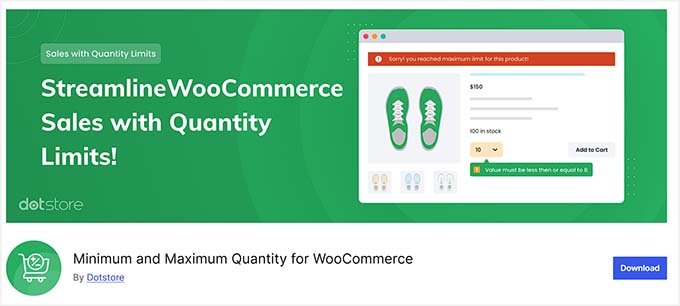
Mit diesem Plugin können Sie schnell steuern, wie viele Artikel ein Kunde kaufen kann, Überverkäufe verhindern und sicherstellen, dass jede Bestellung den Bedürfnissen Ihres Shops entspricht – und das alles, ohne eine einzige Zeile Code anzufassen.
Schritt 1: Installieren und Aktivieren des Plugins „Minimum and Maximum Quantity for WooCommerce“
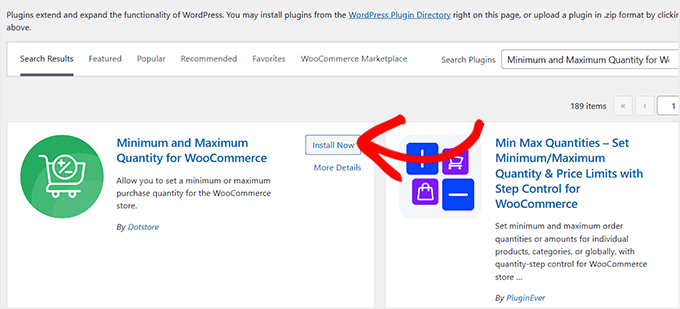
Die Installation dieses Plugins ist unkompliziert, auch wenn Sie neu bei WordPress sind. Gehen Sie zuerst zu Ihrem WordPress-Dashboard und navigieren Sie zu Plugins » Neues Plugin hinzufügen.
Geben Sie in die Suchleiste „Minimum and Maximum Quantity for WooCommerce“ ein. Suchen Sie nach dem Plugin von Dotstore, klicken Sie dann auf „Jetzt installieren“ und „Aktivieren“.
💡 Tipp: Stellen Sie sicher, dass Sie das richtige Plugin auswählen, da Plugin-Namen manchmal ähnlich sein können. Dotstore ist der Autor, den Sie sehen möchten, um sicherzustellen, dass Sie das richtige installieren.
Wenn Sie generell neu bei WordPress-Plugins sind, lesen Sie unsere Anleitung zum Installieren von WordPress-Plugins. Sie führt Sie durch den Prozess, damit Sie sich beim Hinzufügen von Plugins zu Ihrem Shop sicher fühlen.
Schritt 2: Konfigurieren von Mindest- und Höchstmengen für Bestellungen
Sobald das Plugin aktiviert ist, gehen Sie in Ihrem WordPress-Dashboard zu Dotstore » Min/Max Quantity.
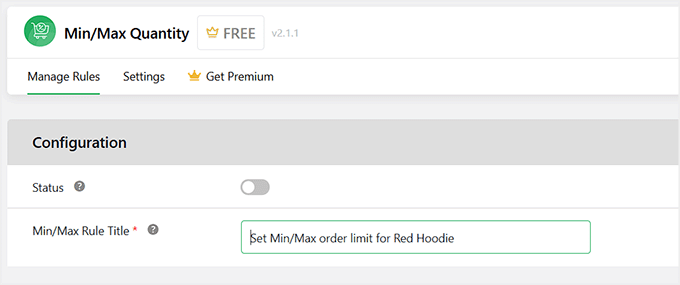
Klicken Sie auf dieser Seite auf die Schaltfläche „Neu hinzufügen“, um Ihre erste Regel zu erstellen.
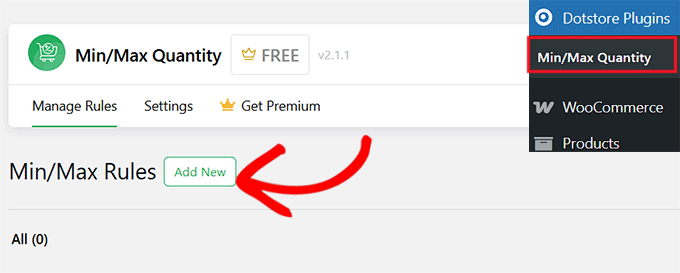
Dies führt Sie zu einem neuen Bildschirm, auf dem Sie zunächst Ihrer Regel einen Titel geben können.
Es ist eine gute Idee, einen Namen zu verwenden, der Ihnen hilft, sich daran zu erinnern, was die Regel bewirkt, da dieser Titel nur für Sie sichtbar ist.
Erweitern Sie als Nächstes den Abschnitt „Erweiterte Regeln“. Hier legen Sie fest, für welche Produkte oder Kategorien die Regel gelten soll.
Wählen Sie im ersten Dropdown eine einzelne Produktvariante, ein variables Produkt (wie ein T-Shirt in verschiedenen Größen) oder eine ganze Kategorie aus. Geben Sie dann das spezifische Produkt, die Variante oder die Kategorie ein, die Sie einschränken möchten.
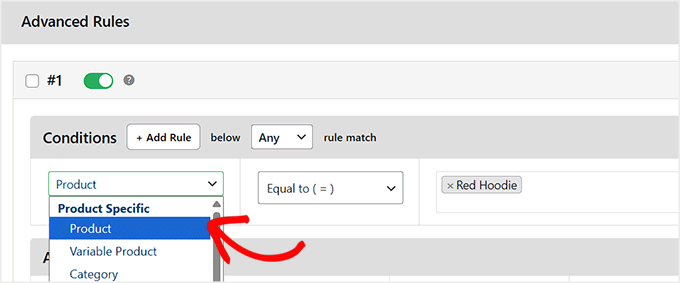
Wenn Sie beispielsweise die Anzahl der blauen T-Shirts begrenzen möchten, die ein Kunde kaufen kann, wählen Sie „Variables Produkt“ und geben Sie dann „Blaues T-Shirt“ ein.
Oder wenn Sie Limits für alle T-Shirts in Ihrem Shop festlegen möchten, wählen Sie „Kategorie“ und wählen Sie die Kategorie „T-Shirts“ aus.
Auf diese Weise weiß das Plugin genau, wo Ihre Mindest- und Höchstmengenregeln angewendet werden sollen.
Nachdem Sie die Bedingungen festgelegt haben, scrollen Sie nach unten zum Abschnitt „Aktion“. In diesem Abschnitt können Sie die Mindest- und Höchstmengen für das ausgewählte Produkt oder die Kategorie eingeben.
Wenn Sie fertig sind, scrollen Sie zurück nach oben und stellen Sie sicher, dass der Schalter „Status“ aktiviert ist. Er leuchtet grün, wenn er aktiv ist.
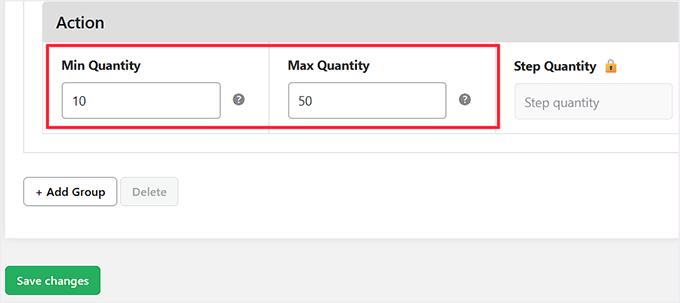
Klicken Sie abschließend auf die Schaltfläche „Änderungen speichern“, um Ihre Einstellungen zu speichern.
Schritt 3: Testen Sie Ihre Mindest- und Höchstmengen
Nachdem Sie Ihre Regel festgelegt haben, gehen Sie zu Ihrem WooCommerce-Shop und öffnen Sie die Produktseite, auf der Sie gerade die Bestellmenge hinzugefügt haben.
Sie werden feststellen, dass die Mindestbestellmenge nun standardmäßig neben der Schaltfläche „In den Warenkorb“ angezeigt wird. Kunden können die Menge bis zum von Ihnen festgelegten Höchstlimit erhöhen, aber sie können nicht mehr hinzufügen.
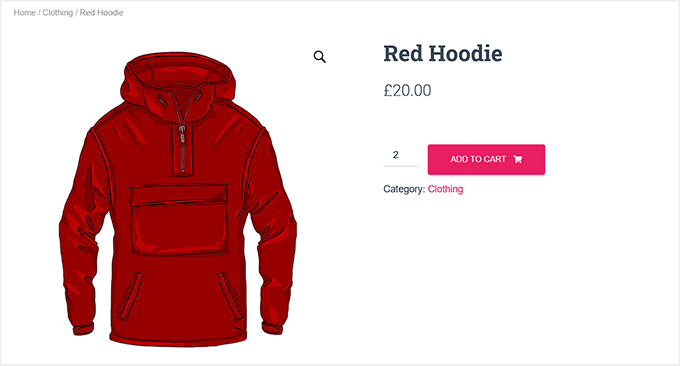
Wenn Sie beispielsweise eine Mindestmenge von 2 und eine Höchstmenge von 5 für einen roten Hoodie festlegen, muss ein Kunde mindestens 2 kaufen und kann nicht mehr als 5 in seinen Warenkorb legen.
Dies stellt sicher, dass Ihr Lagerbestand geschützt ist und die Bestellungen Ihren Shop-Regeln entsprechen.
Methode 2: Bestelllimits für bestimmte Produkte oder Kategorien mit YITH festlegen (Erweiterte Steuerung)
🥈Am besten für: Shops, die mehr Kontrolle benötigen, z. B. das Festlegen unterschiedlicher Regeln für globale/einzelne Produkte, Kategorien oder Tags oder die Verwaltung von Mengen für variable Produkte.
Wenn Ihr Shop Produkte mit unterschiedlichen Preisen oder stark nachgefragte Artikel hat oder Sie unterschiedliche Regeln für verschiedene Produkte anwenden möchten, dann sollten Sie YITH WooCommerce Minimum Maximum Quantity verwenden.
Dieses Plugin bietet Ihnen flexible Kontrolle über globale und spezifische Einschränkungen. Sie können Mindest- und Höchstmengen festlegen, Ausgabenlimits festlegen oder Regeln nur für bestimmte Kategorien oder Tags anwenden.
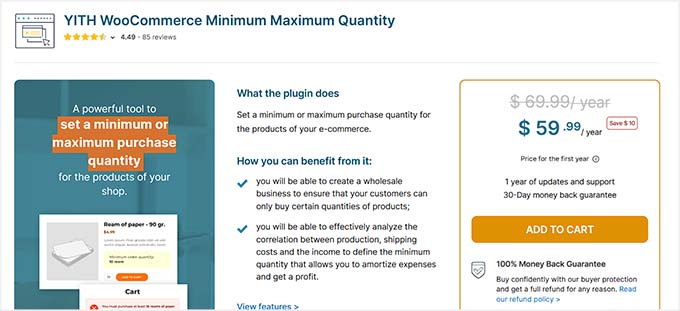
Ich habe es gründlich getestet und festgestellt, dass es am besten für WooCommerce-Shops geeignet ist, die detaillierte Kontrolle ohne Programmierung benötigen.
Es ist etwas fortgeschrittener als das kostenlose Plugin, aber für Anfänger immer noch sehr gut zu handhaben, wenn Sie die Schritte sorgfältig befolgen.
Auf diese Weise können Sie sicherstellen, dass Kunden die richtigen Mengen kaufen, Ihren Lagerbestand schützen und Überverkäufe vermeiden, während der Prozess für Ihre Käufer reibungslos verläuft.
Schritt 1: Installieren und aktivieren Sie das YITH WooCommerce Minimum Maximum Quantity Plugin
Zuerst müssen Sie das Plugin YITH WooCommerce Minimum and Maximum Quantity erwerben, da es keine kostenlose Version gibt.
Bevor Sie kaufen, können Sie die Plugin-Demo ausprobieren, um zu sehen, ob es das richtige Werkzeug für Ihren Shop ist.
Nachdem Sie das Plugin gekauft haben, laden Sie die Installationsdatei herunter und laden Sie sie auf Ihre WordPress-Seite hoch. Installieren und aktivieren Sie es dann wie jedes andere WordPress-Plugin.
Wenn Sie mit der Installation eines gekauften Plugins nicht vertraut sind, lesen Sie unser Tutorial unter Installation eines WordPress-Plugins.
Schritt 2: Globale Produkt-, Kategorie- und Tag-Beschränkungen festlegen
Nach der Aktivierung des Plugins gehen Sie im WordPress-Dashboard zu YITH » Minimum Maximum Quantity. Hier können Sie Bestelllimits konfigurieren, die für Ihren gesamten Shop gelten.
Es ist am besten, zuerst mit globalen Beschränkungen zu beginnen. Dies erleichtert die Kontrolle von Mengen, ohne sofort separate Regeln für jedes Produkt zu erstellen.
Im Abschnitt „Warenkorbbeschränkungen“ können Sie eine minimale und maximale Anzahl von Artikeln für den gesamten Warenkorb festlegen. Ich finde es zum Beispiel hilfreich, ein Minimum von 10 Artikeln und ein Maximum von 50 festzulegen.
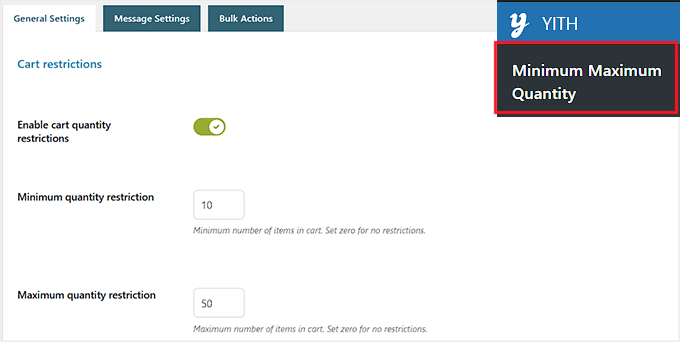
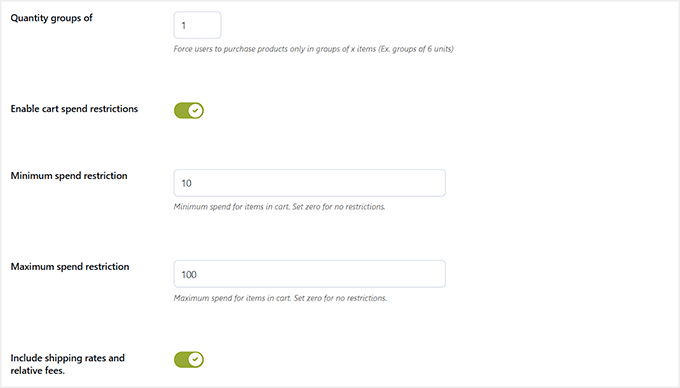
Sie können Kunden auch zwingen, in Gruppen zu kaufen, z. B. nur in Vielfachen von 6, was für Großhandelsprodukte praktisch ist.
Sie können auch Beschränkungen für den Warenkorbausgaben aktivieren und Mindest- oder Höchstbeträge für den Warenkorb festlegen, um die Ausgaben der Kunden zu steuern. Dies funktioniert gut für kostenlose Versand-Schwellenwerte oder Sonderangebote.
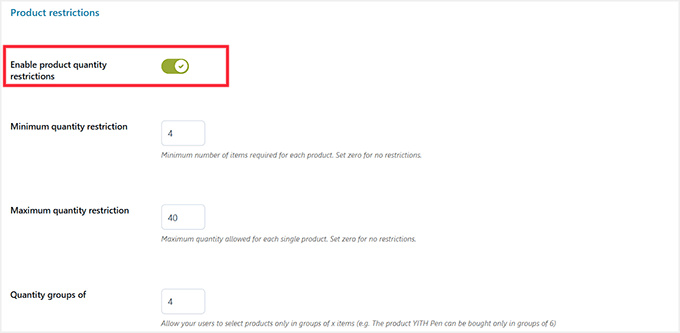
Als Nächstes können Sie im Abschnitt „Produktbeschränkungen“ globale Limits für alle Produkte in Ihrem Shop festlegen. Dieser Abschnitt ist ideal, wenn Sie auf einfache Weise Mindest- und Höchstmengen für jedes Produkt erzwingen möchten.
Sie könnten zum Beispiel ein Minimum von 4 und ein Maximum von 40 Einheiten pro Produkt festlegen.
Sie können auch wählen, ob die Mengen von Variantenprodukten als Summe aller Varianten (wie Größen oder Farben) berechnet werden sollen oder ob bei Bedarf spezifische Regeln für jede Variante festgelegt werden sollen.
Meiner Erfahrung nach ist die Option „Summe“ für Kunden viel einfacher.
Wenn Ihr Minimum beispielsweise 5 T-Shirts beträgt. Die Option „Summe“ ermöglicht es einem Kunden, 3 rote und 2 blaue Hemden zu kaufen, um dieses Minimum zu erreichen. Sie werden nicht gezwungen, 5 der exakt gleichen Farbe zu kaufen.
Der Abschnitt „Kategoriebeschränkungen“ ermöglicht es Ihnen, Limits für ganze Kategorien anzuwenden. Dies ist nützlich für Produktlinien, die zusätzliche Kontrolle erfordern, wie z. B. stark nachgefragte Artikel oder saisonale Produkte.
Sie können Mindest- und Höchstmengen festlegen, Gruppenkäufe erzwingen und sogar Ausgabenlimits für die Kategorie festlegen.
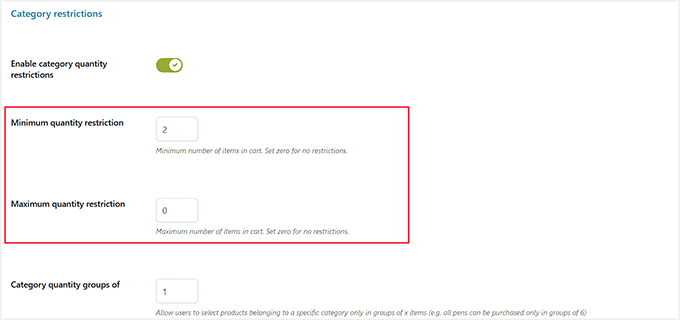
Schließlich können Sie im Abschnitt „Tag-Beschränkungen“ Produkte anhand ihrer Tags steuern. Tag-Beschränkungen sind nützlich, wenn Sie kleinere Produktuntergruppen ansprechen möchten, ohne den gesamten Shop oder die Kategorie zu beeinträchtigen.
Sie könnten zum Beispiel ein Minimum von 4 Artikeln für Produkte mit dem Tag „Klein“ verlangen oder einen maximalen Ausgabenbetrag für diesen Tag festlegen.
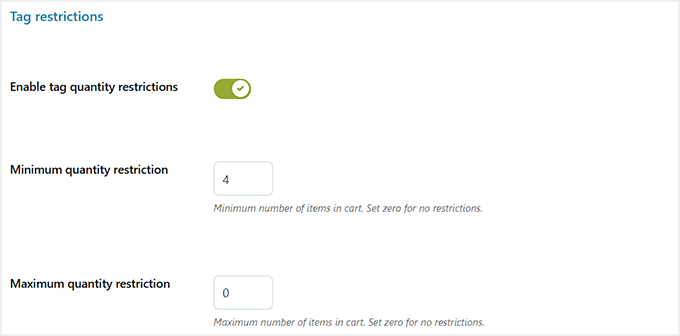
Wenn Sie mit Ihrer Auswahl zufrieden sind, klicken Sie einfach auf die Schaltfläche „Optionen speichern“.
Schritt 3: Regeln für bestimmte Produkte, Kategorien oder Tags erstellen
Wenn Sie Bestelllimitregeln für ein bestimmtes Produkt, eine Kategorie oder Tags erstellen möchten, wechseln Sie zum Tab „Sammelaktionen“ oben und klicken Sie auf die Schaltfläche „Regel hinzufügen“.
Experten-Tipp: Sie können die Funktion „Massenaktionen“ verwenden, um Ihre globalen Regeln während eines Verkaufs vorübergehend zu überschreiben. Sie könnten zum Beispiel eine Regel erstellen, um die Mindestmenge für eine bestimmte Kategorie während des Black Friday zu entfernen, um mehr Verkäufe zu fördern, und die Regel danach deaktivieren.
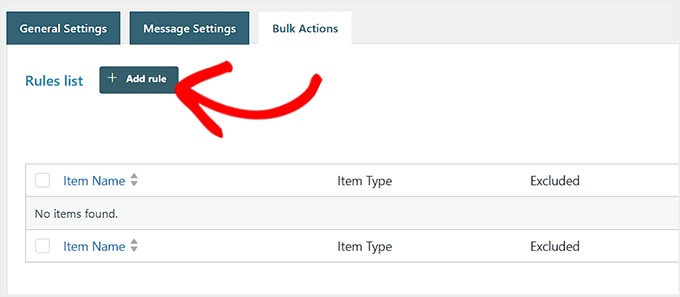
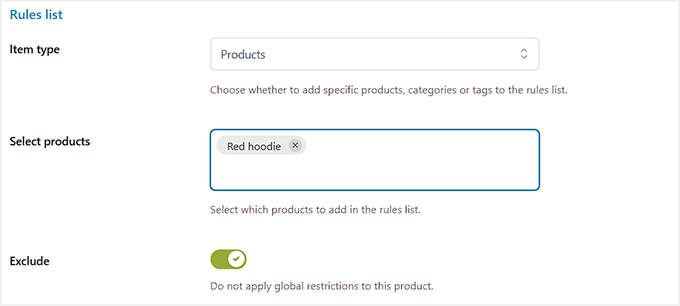
Dies führt Sie zu einem neuen Bildschirm, auf dem Sie zunächst den Elementtyp auswählen können: Produkt, Kategorie oder Tag.
Wählen Sie dann die spezifischen Elemente aus, auf die Sie die Regel anwenden möchten.
Sobald Sie dies getan haben, können Sie den Schalter „Ausschließen“ auf „Ein“ stellen. Verwenden Sie dies, wenn bestimmte Produkte globale Beschränkungen ignorieren sollen.
Wenn Sie beispielsweise ein globales Mindestlimit von 5 Artikeln haben, aber Restbestände aus dem Abverkauf abbauen möchten. Sie können diese Abverkauf-Artikel „ausschließen“, damit Kunden nur 1 kaufen können, ohne einen Fehler auszulösen.
Als Nächstes können Sie den Schalter „Mengenbeschränkungen überschreiben“ aktivieren. Dies ermöglicht es Ihnen, benutzerdefinierte Mindest- und Höchstmengen für das ausgewählte Element festzulegen und damit globale Limits zu ersetzen.
Es ist wichtig, diese sorgfältig festzulegen – zum Beispiel ein Minimum von 2 und ein Maximum von 10 für ein gefragtes Produkt.
Sie können auch Mengen-Gruppen festlegen, die Kunden zwingen, Artikel in Vielfachen zu kaufen (wie z. B. Gruppen von 6), was bei Großbestellungen oder Lagerverwaltung hilft.
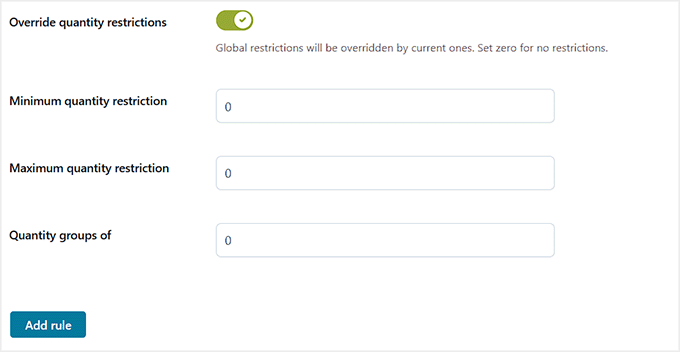
Sobald Sie Ihre Regeln konfiguriert haben, klicken Sie auf die Schaltfläche „Regel hinzufügen“, um sie zu speichern.
Schritt 4: Testen Sie Ihre Bestelllimits im Shop
Besuchen Sie nun Ihren WooCommerce-Shop, um Ihre Bestelllimits in Aktion zu sehen. Auf den Produktseiten werden Sie feststellen, dass die Mindestbestellmenge standardmäßig neben der Schaltfläche „In den Warenkorb“ angezeigt wird.
Wenn ein Kunde versucht, eine Menge hinzuzufügen, die niedriger als das Minimum oder höher als das Maximum ist, zeigt das YITH-Plugin eine klare Nachricht an, die ihn über das Limit informiert.
Er kann den Artikel nicht in den Warenkorb legen, bis die Menge im zulässigen Bereich liegt.
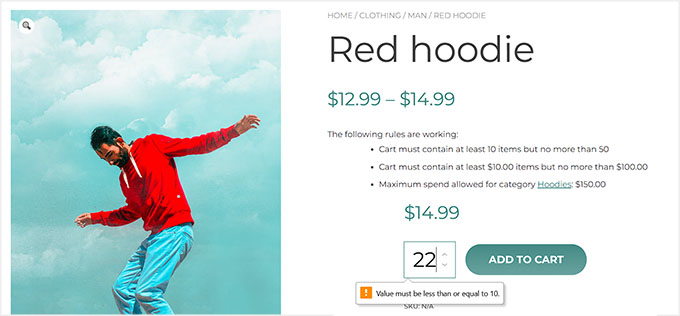
Zusätzlich zeigt das Plugin eine Liste aller globalen Beschränkungen an, die für das Produkt oder die Kategorie gelten. Dies hilft sowohl Ihnen als auch Ihren Kunden zu verstehen, welche Regeln derzeit aktiv sind.
Methode 3: Mindestbestellwerte für Großhandel festlegen (für B2B-Shops)
🥉Am besten für: Großhandels- oder B2B-Shops, die unterschiedliche Regeln für verschiedene Kunden benötigen und Mindestbestellwerte durchsetzen möchten.
Wenn Ihr Shop an Großhandelskunden verkauft, ist das Wholesale Prices Plugin eine gute Wahl. Dieses Tool ist Teil der Wholesale Suite, kann aber auch separat erworben werden.
Es ermöglicht Ihnen, benutzerdefinierte Preise, Mindestbestellwerte und rollenbasierte Regeln für Ihre Großhandelskunden festzulegen. Diese Kunden erhalten Großhandelspreise erst, nachdem sie das erforderliche Minimum erreicht haben.
Beachten Sie, dass das kostenlose Basis-Plugin erforderlich ist, um die Premium-Version auszuführen, die alle Funktionen freischaltet, die Sie für Bestelllimits und B2B-Preise benötigen.
Betrachten Sie das kostenlose Plugin als Motor und das Premium-Plugin als Upgrade, das die Steuerungen für Mindest- und Höchstmengen freischaltet.
Dieses Plugin funktioniert am besten, wenn Sie planen, einen vollständigen B2B-Shop aufzubauen, und nicht nur eine einzelne Bestellgrenze hinzufügen möchten. Es verarbeitet kundenindividuelle Mindestbestellmengen, Großhandelsbestellungen und gestaffelte Preisregeln problemlos, und ich habe festgestellt, dass es viel einfacher ist, als den Großhandelsversand manuell zu verwalten.
Sie können sich auch unsere Wholesale Suite-Rezension ansehen, die detailliert auf die Funktionen und die Leistung in echten Geschäften eingeht.
Schritt 1: Installieren und Aktivieren des Wholesale Prices Plugins
Zuerst müssen Sie das Premium-Plugin Wholesale Prices von der Website erwerben, da die kostenlose Version die Hauptfunktionen gesperrt hat.
Gehen Sie als Nächstes zu Ihrem WordPress-Dashboard und installieren Sie das kostenlose Wholesale Suite-Plugin, das als Basis für die Premium-Version dient. Installieren und aktivieren Sie danach das Premium-Plugin Wholesale Prices.
Details finden Sie in unserem Leitfaden zur Installation von WordPress-Plugins.
Nach der Aktivierung gehen Sie zur Seite Großhandel » Lizenz in Ihrem Dashboard und geben Sie Ihren Lizenzschlüssel und Ihre Kauf-E-Mail-Adresse ein.
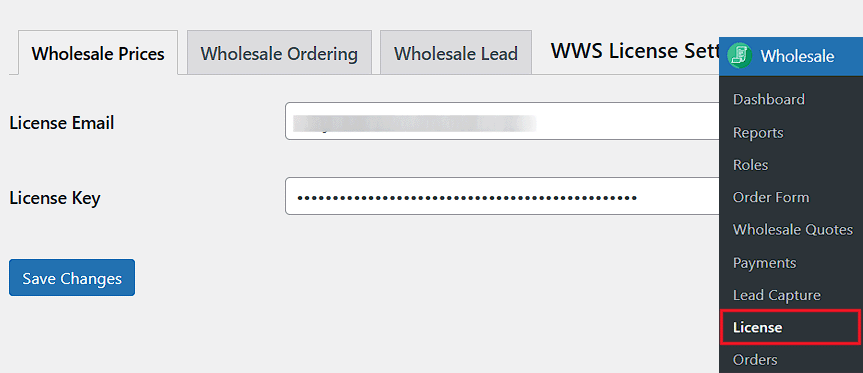
Dadurch werden alle Premium-Funktionen freigeschaltet, sodass Sie mit der Festlegung von Großhandelspreisen und Mindestbestellmengen beginnen können.
Schritt 2: Konfigurieren der globalen Großhandelsbestellanforderungen
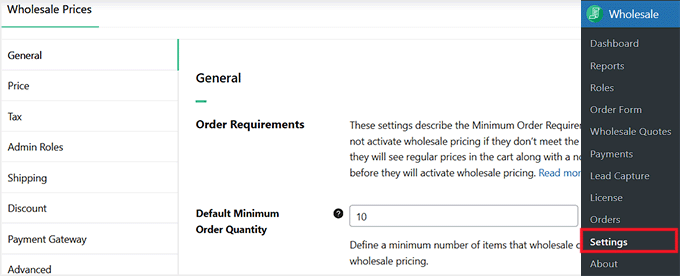
Nach der Aktivierung gehen Sie zur Seite Großhandel » Einstellungen » Allgemein in Ihrem WordPress-Dashboard. Hier legen Sie die globalen Bestellanforderungen fest.
Das bedeutet, dass Großhandelskunden erst dann auf Großhandelspreise zugreifen können, wenn sie Ihre Mindestregeln erfüllt haben.
Wenn die Anforderungen nicht erfüllt sind, sehen die Kunden die regulären Preise in ihrem Warenkorb, zusammen mit einem Hinweis, wie viel mehr sie hinzufügen müssen, bevor die Großhandelspreise angewendet werden.
Sie können eine 'Standard-Mindestbestellmenge' festlegen, d. h. die Mindestanzahl von Artikeln, die ein Großhandelskunde in seinem Warenkorb haben muss.
Wenn Sie diesen Wert beispielsweise auf 10 setzen, zahlt jemand mit nur 5 Artikeln immer noch den regulären Preis. Beginnen Sie mit einer Zahl, die Ihre typische Großhandelsbestellgröße widerspiegelt, und passen Sie sie später bei Bedarf an.
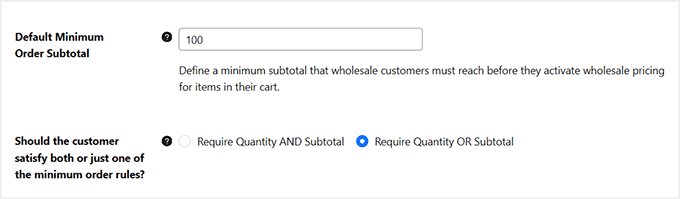
Der 'Standard-Mindestbestellwert' definiert den Mindestwarenkorbwert, der für Großhandelspreise erforderlich ist. Sie könnten beispielsweise einen Zwischensummenwert von 100 US-Dollar festlegen, bevor Rabatte angewendet werden.
Legen Sie dies sorgfältig fest, damit kleine Bestellungen immer noch den vollen Preis zahlen, während größere Einkäufe gefördert werden.
Sie entscheiden auch, ob Kunden sowohl die Mengen- als auch die Zwischensummenregeln erfüllen müssen oder nur eine davon. Die Verwendung von UND bedeutet, dass ein Kunde mindestens 10 Artikel kaufen UND mindestens 100 US-Dollar ausgeben muss, um den Rabatt zu erhalten.
Die Verwendung von ODER bedeutet, dass sie den Rabatt erhalten, wenn sie eine der beiden Bedingungen erfüllen – 10 Artikel kaufen ODER 100 US-Dollar ausgeben.
Meiner Erfahrung nach bevorzugen die meisten Geschäfte UND, aber es hängt von Ihrem Geschäftsmodell ab.
Experten-Tipp: Seien Sie vorsichtig bei der Wahl zwischen 'UND' und 'ODER' für Ihre Großhandelsregeln. Ein häufiger Fehler ist die Verwendung von 'ODER', was Kunden Rabatte gewähren kann, die nur eine Bedingung erfüllen (z. B. sie geben genug aus, kaufen aber nur einen Artikel). Für die meisten Geschäfte ist 'UND' die sicherere Wahl, um sicherzustellen, dass sowohl Mengen- als auch Wertschwellen erfüllt sind.
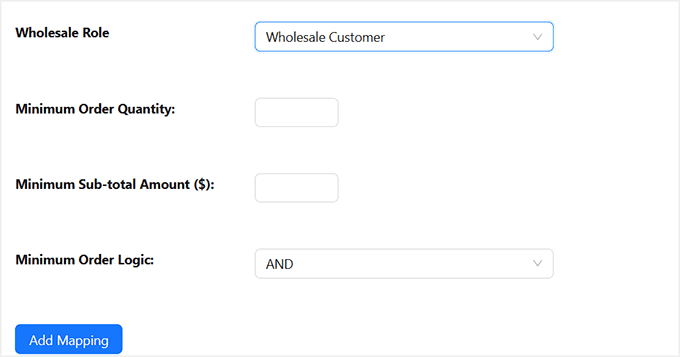
Schließlich können Sie mit den 'Rollenspezifischen Mindestanforderungen für den Großhandel' globale Regeln für bestimmte Kundenrollen überschreiben.
Sie könnten beispielsweise verlangen, dass „Einzelhandels“-Kunden mindestens 10 Artikel bestellen, während „Großhändler“-Kunden 50 benötigen.
Überschreiben Sie nur Rollen, die spezielle Regeln benötigen. Alle anderen Rollen folgen den globalen Standardeinstellungen. Klicken Sie dann auf „Zuordnung hinzufügen“.
Sobald Sie alles eingestellt haben, klicken Sie auf „Änderungen speichern“, um Ihre Einstellungen zu sichern.
Schritt 3: Mindestbestellmengen für bestimmte Produkte festlegen
Die globalen Regeln, die Sie in Schritt 2 festgelegt haben, gelten für alle Produkte in Ihrem B2B-Shop. Wenn Sie jedoch eine Mindestbestellmenge für ein bestimmtes Produkt festlegen möchten, müssen Sie dieses Produkt in WooCommerce bearbeiten.
Öffnen Sie den Produkt-Editor und scrollen Sie nach unten zum Abschnitt „Produktdaten“. Hier können Sie zuerst einen Großhandelspreis für das Produkt festlegen, falls Sie dies noch nicht getan haben.
Dieser Preis ist nur für Großhandelskunden sichtbar, die die Mindestbestellanforderungen erfüllen.
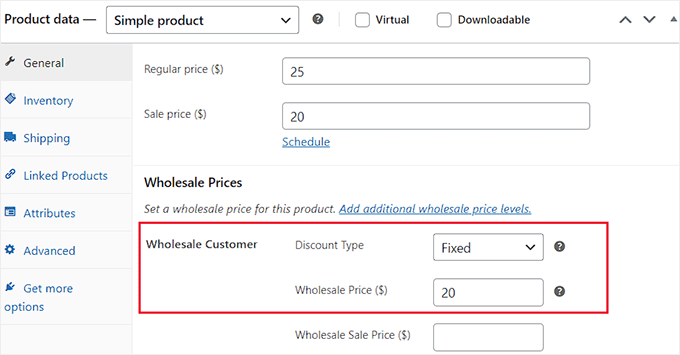
Legen Sie als Nächstes eine „Mindestbestellmenge für Großhandel“ für dieses spezielle Produkt fest. Sobald Sie dies speichern, überschreibt es die globalen Regeln für dieses Produkt.
Sie könnten beispielsweise eine globale Mindestmenge von 10 Artikeln pro Bestellung haben, aber für ein stark nachgefragtes Produkt wie einen Artikel in limitierter Auflage möchten Sie vielleicht eine Mindestmenge von 20 Stück festlegen.
Dies stellt sicher, dass Kunden genug kaufen, um die Gewährung von Großhandelspreisen lohnenswert zu machen, während kleinere oder weniger beliebte Artikel weiterhin den Standardregeln folgen.
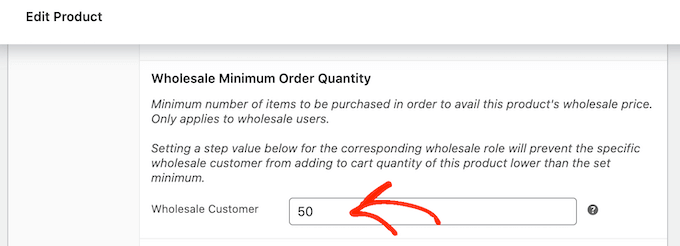
Sobald Sie dies getan haben, klicken Sie einfach auf „Veröffentlichen“ oder „Aktualisieren“, um Ihre Änderungen zu speichern.
Schritt 4: Großhandels-Mindestmengen in Aktion sehen
Wenn ein Kunde Ihren Shop besucht, sieht er zunächst den regulären Produktpreis. Der Großhandelspreis erscheint erst, wenn er die von Ihnen festgelegten Mindestbestellanforderungen erfüllt.
Sobald ein Großhandelskunde die erforderliche Mindestmenge in seinen Warenkorb legt, wird der Großhandelspreis automatisch aktiviert.
Wenn er versucht, weniger Artikel als das Minimum hinzuzufügen, zeigt das Plugin wieder die regulären Preise an.
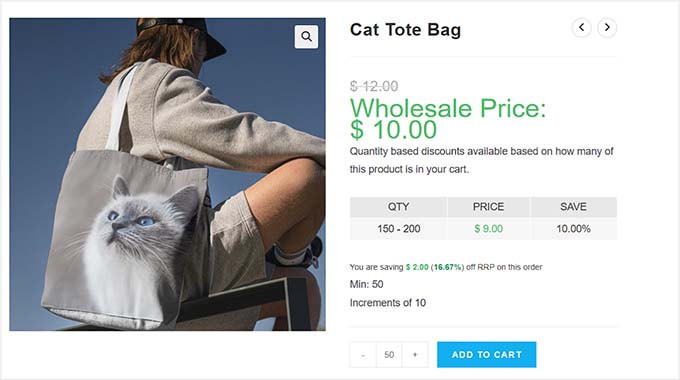
Aus meiner Erfahrung macht dies den Kunden sehr deutlich, wie viel sie bestellen müssen, verhindert Verwirrung und stellt sicher, dass Rabatte für den Großhandel nur für Großeinkäufe gelten.
💡Profi-Tipp: Testen Sie Ihre Bestelllimits
Sobald Sie Ihre Bestelllimits eingerichtet haben, empfehle ich dringend, diese zu testen, bevor Sie live gehen.
Öffnen Sie ein Inkognito- oder privates Browserfenster, damit Sie Ihre Website genau so sehen, wie es ein regulärer Kunde tun würde.
Legen Sie Produkte in Ihren Warenkorb und versuchen Sie, weniger Artikel als das Minimum oder mehr als das Maximum hinzuzufügen.
Überprüfen Sie, ob das Plugin die richtige Nachricht anzeigt und die Kasse ordnungsgemäß verhindert (oder Rabatte entfernt), wenn die Limits nicht eingehalten werden.
Dieser einfache Test stellt sicher, dass Ihre Regeln wie erwartet funktionieren, vermeidet Kundenverwirrung und hilft Ihrem Shop vom ersten Tag an reibungslos zu laufen.
Bonus-Tipps zur Verwendung von Mindestbestellwerten, ohne Verkäufe zu verlieren
Die Festlegung von Mindestbestellmengen ist großartig zur Bestandskontrolle und zur Verbesserung der Effizienz, aber wenn sie falsch durchgeführt wird, kann sie Kunden frustrieren.
Hier sind einige Tipps, die ich hilfreich fand, um dies ohne Umsatzverluste zu erreichen:
- Mindestbeträge auf Produkt- und Warenkorbseiten klar anzeigen: Lassen Sie Kunden die Mindestmenge oder den Mindestbestellwert direkt dort sehen, wo sie einkaufen. Ich schlage vor, eine kleine Notiz in der Nähe der Schaltfläche „In den Warenkorb“ hinzuzufügen, damit es an der Kasse keine Überraschungen gibt.
- Kostenloser Versand über dem Mindestwert anbieten: Wenn ein Kunde die Mindestbestellanforderung erfüllt, sollten Sie als Anreiz kostenlosen Versand anbieten. Dies ermutigt ihn, das Limit zu erreichen, und lässt den Kauf lohnend erscheinen.
- Erklären Sie, warum das Minimum existiert: Eine kurze Notiz wie „Mindestbestellung erforderlich, um schnellen Versand zu gewährleisten“ oder „Großhandelsbestellungen erfordern eine Mindestmenge“ hilft Kunden, die Gründe zu verstehen. Ich habe festgestellt, dass dies Frustration und Fragen von Käufern reduziert.
- Vermeiden Sie es, das Minimum zu hoch anzusetzen: Wenn Ihr Minimum unrealistisch ist, verlassen Kunden Ihre Website möglicherweise ohne Kauf. Beginnen Sie mit einem angemessenen Schwellenwert und passen Sie ihn basierend auf Ihren typischen Bestellgrößen und dem Kundenverhalten an.
Die Befolgung dieser Tipps stellt sicher, dass Ihre Mindestbestellregeln Ihrem Geschäft eher helfen als schaden, und bietet Kunden ein klares, faires und einfaches Einkaufserlebnis.
Häufig gestellte Fragen zu WooCommerce-Bestellwertbeschränkungen
Hier sind die Antworten auf einige häufig gestellte Fragen zum Festlegen von Mindest- und Höchstmengen für Bestellungen in WooCommerce.
Kann ich in WooCommerce einen Mindestbestellwert ohne Plugin festlegen?
Nein, WooCommerce unterstützt standardmäßig nicht das Festlegen eines Mindestbestellwerts. Um diese Funktionalität hinzuzufügen, benötigen Sie ein Plugin wie das kostenlose Plugin Minimum and Maximum Quantity For WooCommerce, YITH WooCommerce Minimum Maximum Quantity oder Wholesale Prices.
Was passiert, wenn ein Kunde den Mindestbestellwert in WooCommerce nicht erreicht?
Er kann den Checkout nicht abschließen. Das von Ihnen verwendete Plugin zeigt eine Fehlermeldung an, die den Kunden darüber informiert, dass er die Mindestbestellanforderungen erfüllen muss, bevor er einkauft.
Kann ich unterschiedliche Limits für verschiedene WooCommerce-Produkte festlegen?
Ja, Sie können produktspezifische Limits mit Plugins wie YITH WooCommerce Minimum Maximum Quantity oder dem Plugin Wholesale Prices festlegen. Dies ermöglicht es Ihnen, unterschiedliche Mindest- oder Höchstmengenregeln für einzelne Produkte, Kategorien oder Tags anzuwenden.
Beeinflusst das Festlegen von Mindest- und Höchstmengenlimits in WooCommerce meine Verkäufe?
Es kann sehr kleine Bestellungen reduzieren, aber es kann Ihren durchschnittlichen Bestellwert erhöhen und helfen, Verluste durch geringwertige oder Großhandelsbestellungen zu vermeiden, wodurch Ihr Geschäft profitabler wird.
Kann ich in WooCommerce ein maximales Bestelllimit festlegen?
Ja, die meisten Plugins ermöglichen es Ihnen, eine maximale Bestellmenge oder einen maximalen Gesamtbetrag zu definieren. Dies verhindert Überverkäufe und stellt sicher, dass Sie die Kontrolle über Ihren Lagerbestand und Ihre Lagerbestände behalten.
Wie funktionieren Mindestbestelllimits bei variablen Produkten (wie verschiedenen Größen oder Farben)?
Es hängt vom Plugin ab. Erweiterte Plugins wie YITH WooCommerce Minimum Maximum Quantity lassen Sie wählen, ob alle Variationen summiert werden sollen, um das Minimum zu erreichen, oder ob Regeln für jede Variation einzeln gelten sollen. Sie können zum Beispiel verlangen, dass ein Kunde insgesamt 5 T-Shirts kauft, unabhängig von Größe oder Farbe.
Was ist der beste Weg, um einen Mindestbestellwert (z. B. 50 $ Mindestbetrag) anstelle einer Menge festzulegen?
Für Mindestbestellwerte benötigen Sie ein Premium-Plugin. Sowohl YITH WooCommerce Minimum Maximum Quantity als auch Wholesale Prices ermöglichen es Ihnen, minimale Warenkorb-Subtotals festzulegen. Das in dieser Anleitung erwähnte kostenlose Plugin konzentriert sich nur auf Mindestmengen, nicht auf den Gesamtpreis.
Ich hoffe, dieser Artikel hat Ihnen geholfen zu lernen, wie Sie Mindest- und Höchstmengen für WooCommerce-Bestellungen festlegen. Möglicherweise möchten Sie auch unseren Leitfaden zum Einrichten dynamischer Preise in WooCommerce und unsere bewährten Tipps zur Steigerung Ihrer WooCommerce-Verkäufe sehen.
Wenn Ihnen dieser Artikel gefallen hat, abonnieren Sie bitte unseren YouTube-Kanal für WordPress-Video-Tutorials. Sie finden uns auch auf Twitter und Facebook.




Haben Sie eine Frage oder einen Vorschlag? Hinterlassen Sie bitte einen Kommentar, um die Diskussion zu beginnen.