


Die Passwortverwaltung in WordPress kann knifflig sein, insbesondere für Websites mit mehreren Benutzern oder solchen, die strenge Sicherheitskontrollen erfordern.
Wir haben zahlreiche Situationen erlebt, in denen sich Kunden versehentlich ausgesperrt haben, nachdem sie mit den Passwort-Einstellungen herumgespielt haben.
Während die Passwort-Zurücksetzen-Funktion für normale Benutzer hilfreich ist, kann sie für Geschäfts- oder Mitgliedschaftsseiten, bei denen Sie die Benutzerzugänge streng kontrollieren möchten, zu Sicherheitsproblemen führen.
In dieser Schritt-für-Schritt-Anleitung zeigen wir Ihnen, wie Sie die Optionen zum Zurücksetzen und Ändern des Passworts sicher von Ihrer WordPress-Website entfernen.
Egal, ob Sie eine Mitgliedschaftsseite betreiben oder eine Geschäftswebsite verwalten, Sie erfahren, wie Sie diese Funktionen deaktivieren können, ohne Ihre WordPress-Installation zu beschädigen.
💡Schnelle Antwort: Wie man die Passwort-Zurücksetzen-Option in WordPress deaktiviert
Hier sind die 2 einfachsten Möglichkeiten, die Passwort-Zurücksetzen-Option in WordPress zu deaktivieren:
- Verwenden Sie LoginPress (Link auf der Anmeldeseite ausblenden): Entfernen Sie den Link „Passwort vergessen?“ schnell und ohne Code. Funktioniert mit der kostenlosen Version und ermöglicht es Ihnen, das Erscheinungsbild Ihrer Anmeldeseite anzupassen.
- Verwenden Sie WPCode (Passwort-Zurücksetzen vollständig blockieren): Fügen Sie einen benutzerdefinierten PHP-Snippet hinzu, um Nicht-Admin-Benutzer vom Zurücksetzen des Passworts auszuschließen. Nur Administratoren können Passwörter im Dashboard ändern, was die Sicherheit erhöht.
Warum die Option zum Zurücksetzen/Ändern des Passworts aus WordPress entfernen?
Sie sollten die Option zum Zurücksetzen/Ändern des Passworts entfernen, wenn Sie verhindern möchten, dass Benutzer ihre Passwörter zurücksetzen auf Ihrer Website.
Dies kann die Sicherheit und Kontrolle verbessern, insbesondere für temporäre Konten, Demo-Logins oder bestimmte Benutzerrollen.
Hier sind die Hauptgründe:
- Temporäre oder Demo-Konten: Möglicherweise möchten Sie nicht, dass Benutzer Passwörter für Konten ändern, die nur zum Testen oder für Demonstrationen bestimmt sind.
- Sicherheitsbedenken: Passwort-Zurücksetzen-Links können von Hackern ausgenutzt werden, um unbefugten Zugriff zu versuchen.
- Kontrolle über den Benutzerzugriff: Einige Benutzerrollen benötigen möglicherweise eingeschränkte Berechtigungen, einschließlich der Änderung von Passwörtern.
Das einfache Ausblenden des Links auf der Anmeldeseite reicht nicht aus, da versierte Benutzer die URL zum Zurücksetzen des Passworts immer noch direkt aufrufen können. Deshalb ist es besser, die Funktionalität zum Zurücksetzen des Passworts für die Zielbenutzer vollständig zu deaktivieren.
In diesem Sinne sehen wir uns an, wie Sie die Option zum Zurücksetzen/Ändern des Passworts in WordPress ganz einfach entfernen können. Wir werden zwei Möglichkeiten behandeln, die Option zum Zurücksetzen des Passworts zu entfernen.
Die erste Methode blendet einfach den Link von Ihrer Anmeldeseite aus, während die zweite Methode die Funktionalität vollständig deaktiviert.
Für bessere Sicherheit empfehlen wir die zweite Methode, die sicherstellt, dass Benutzer die Passwort-Zurücksetzen-Seite auch mit einem direkten Link nicht aufrufen können.
Bereit? Legen wir los.
Methode 1: Link zum Zurücksetzen des Passworts mit LoginPress ausblenden
Der einfachste Weg, die Option zum Zurücksetzen/Ändern des Passworts zu deaktivieren, ist mit LoginPress. Es ist ein kostenloses WordPress-Plugin, mit dem Sie die Anmeldeseite anpassen können.
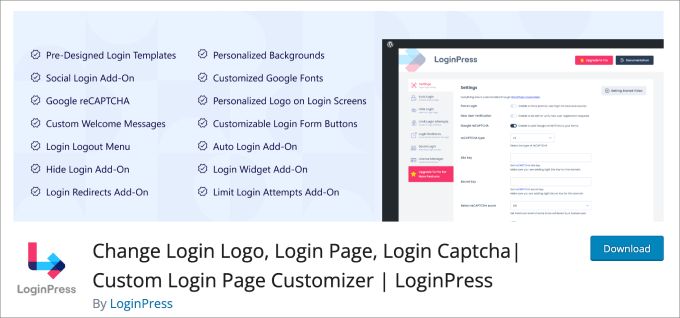
LoginPress bietet eine breite Palette von Funktionen zur Anpassung des Erscheinungsbilds der Anmeldeseite und verbessert sowohl die Sicherheit als auch das Aussehen der Seite.
Schritt 1: LoginPress installieren und aktivieren
Um loszulegen, müssen Sie LoginPress installieren und aktivieren. Weitere Details finden Sie in unserem Tutorial zur Installation eines WordPress-Plugins.
Hinweis: Die kostenlose Version bietet alles, was Sie benötigen, um die Option zum Zurücksetzen/Ändern des Passworts zu deaktivieren. Die kostenpflichtige Version bietet jedoch erweiterte Sicherheitsfunktionen wie die Möglichkeit, die Anmelde-URL anzupassen, Anmeldeversuche zu begrenzen und mehr.
Schritt 2: Passwort vergessen deaktivieren
Nach der Aktivierung gehen Sie zu LoginPress » Customizer. Dies führt Sie zu einem integrierten Editor, in dem Sie jeden Aspekt Ihrer WordPress-Anmeldeseite einfach anpassen können.
Um die Meldung 'Passwort vergessen?' zu entfernen, müssen Sie zum Tab 'Formular-Fußzeile' gehen. Ein Klick auf das Bleistiftsymbol neben 'Passwort vergessen?' führt Sie ebenfalls zum Tab 'Formular-Fußzeile'.
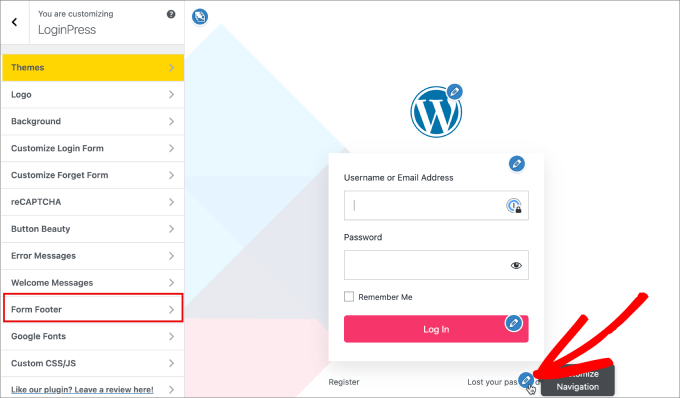
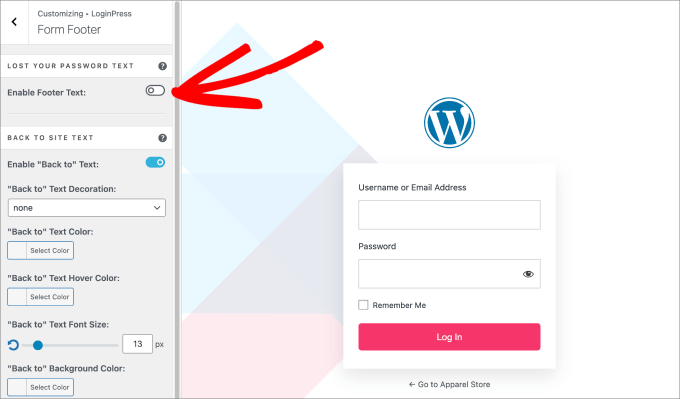
Dann müssen Sie die Option „Footer-Text aktivieren“ ausschalten.
Dies entfernt die Optionen 'Registrieren' und 'Passwort vergessen?' von Ihrer Anmeldeseite.
Das Plugin bietet viele weitere coole Funktionen.
Zum Beispiel können Sie die Schaltflächenfarbe und Textfarben ändern, Logos hinzufügen und sogar den Hintergrund ändern. Klicken Sie einfach auf das Bleistiftsymbol an der Stelle, die Sie ändern möchten, oder navigieren Sie durch das linke Seitenfeld.
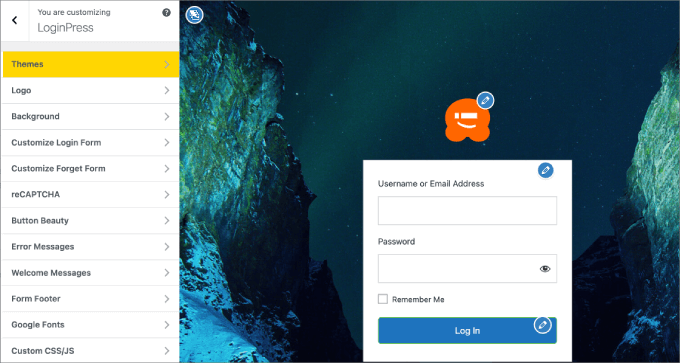
Sobald Sie mit der Anpassung der WordPress-Anmeldeseite fertig sind, können Sie die Änderungen speichern.
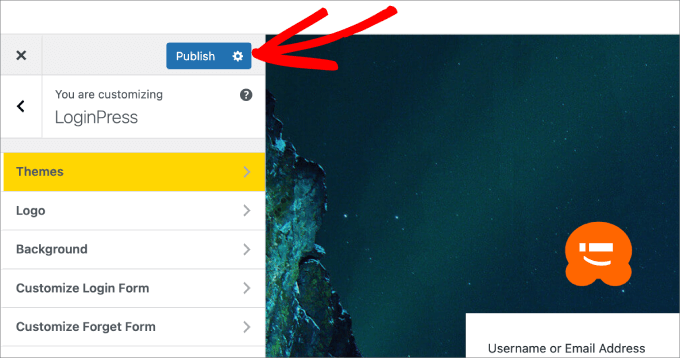
Klicken Sie einfach auf die Schaltfläche „Veröffentlichen“ in der oberen linken Ecke, um die Änderungen abzuschließen.
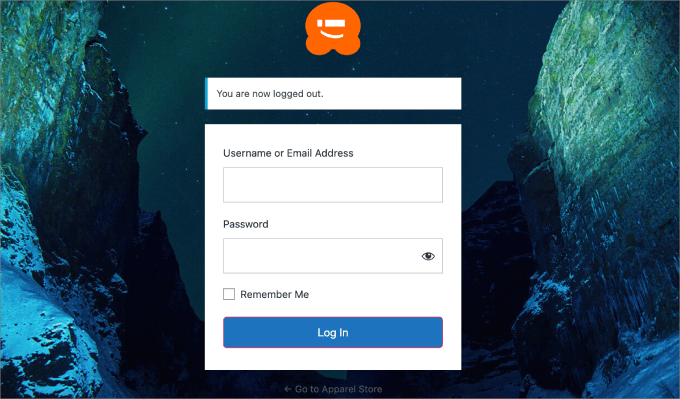
Zuletzt müssen Sie sich von Ihrem WordPress-Dashboard abmelden und versuchen, sich erneut anzumelden, um zu überprüfen, ob die Option "Passwort vergessen" nicht mehr angezeigt wird.
Sie haben nun den Link zum Zurücksetzen des Passworts erfolgreich von Ihrer WordPress-Login-Seite ausgeblendet.
Wichtig: Diese Methode blendet nur den Link aus. Die Seite zum Zurücksetzen des Passworts ist weiterhin aktiv und kann aufgerufen werden, wenn jemand die direkte URL kennt. Um die Funktion aus Sicherheitsgründen vollständig zu entfernen, empfehlen wir Methode 2.
Methode 2: Passwort-Reset-Option manuell aus WordPress mit WPCode deaktivieren
Diese Methode erfordert, dass Sie Code zu Ihrer WordPress-Website hinzufügen.
Einige Tutorials empfehlen, die Dateien direkt zu bearbeiten, aber wir raten davon ab. Selbst der kleinste Fehler beim Tippen von Code kann zu WordPress-Fehlern führen oder Ihre Website sogar unzugänglich machen.
Deshalb empfehlen wir stattdessen die Verwendung von WPCode.
Es ist das beste WordPress-Code-Snippet-Plugin, mit dem Sie benutzerdefinierten Code in WordPress hinzufügen können, ohne die functions.php-Datei Ihres Themes zu bearbeiten.
Nach gründlichen Tests haben wir festgestellt, dass dies der einfachste und sicherste Weg ist, Code hinzuzufügen, sodass Sie sich keine Sorgen machen müssen, Ihre Website zu beschädigen. Weitere Informationen finden Sie in unserem WPCode-Testbericht.
Schritt 1: Das WPCode-Plugin installieren und aktivieren
Um loszulegen, müssen Sie das WPCode-Plugin installieren und aktivieren. Weitere Informationen finden Sie in unserem Leitfaden zur Installation eines WordPress-Plugins.
📌 Hinweis: Sie können die kostenlose Version von WPCode für dieses Tutorial verwenden. Wenn Sie jedoch auf die Premium-Version upgraden, erhalten Sie Zugriff auf weitere vorgefertigte Snippets und erweiterte Funktionen, darunter einen Code-Generator, eine Revisionshistorie und eine intelligente bedingte Logik.
Schritt 2: Neues benutzerdefiniertes Snippet hinzufügen
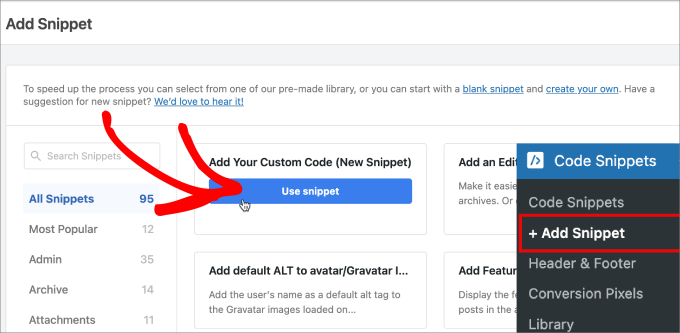
Dann müssen Sie zu Code-Snippets » + Snippet hinzufügen gehen.
Da es keinen fertigen Ausschnitt zum Deaktivieren der Passwort-Zurücksetzungsoption gibt, müssen Sie benutzerdefinierten Code hinzufügen. Sie können mit der Maus über die Leiste „Benutzerdefinierten Code hinzufügen“ fahren und auf „Snippet verwenden“ klicken.
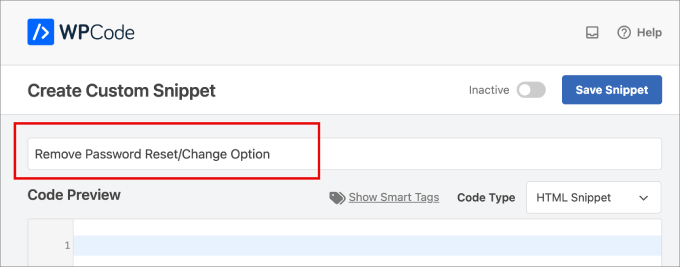
Auf dem nächsten Bildschirm geben Sie Ihrem benutzerdefinierten Snippet einen Namen.
Sie möchten ihm vielleicht einen klaren Namen geben, damit Sie später leicht darauf verweisen können, wenn Sie Änderungen daran vornehmen müssen.
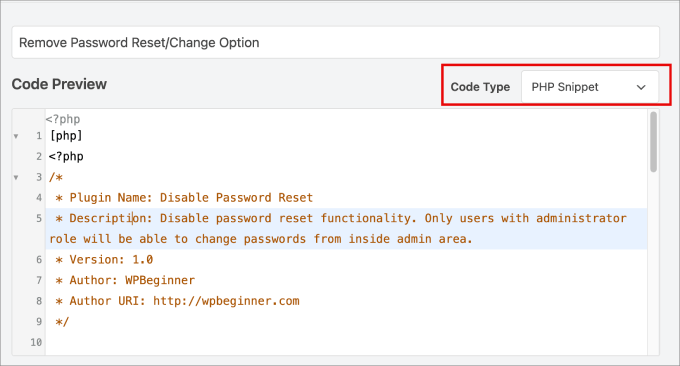
Wählen Sie als Nächstes für den 'Code-Typ' die Option 'PHP-Snippet' aus dem Dropdown-Menü.
Schritt 3: PHP-Code einfügen und konfigurieren
Dann möchten Sie den folgenden Code in den Texteditor 'Code-Vorschau' kopieren und einfügen:
<?php
/*
 * Plugin Name: Disable Password Reset
 * Description: Disable password reset functionality. Only users with administrator role will be able to change passwords from inside admin area.
 * Version: 1.0
 * Author: WPBeginner
 * Author URI: http://wpbeginner.com
 */

class Password_Reset_Removed
{

  function __construct()
  {
    add_filter( 'show_password_fields', array( $this, 'disable' ) );
    add_filter( 'allow_password_reset', array( $this, 'disable' ) );
    add_filter( 'gettext',              array( $this, 'remove' ) );
  }

  function disable()
  {
    if ( is_admin() ) {
      $userdata = wp_get_current_user();
      $user = new WP_User($userdata->ID);
      if ( !empty( $user->roles ) && is_array( $user->roles ) && $user->roles[0] == 'administrator' )
        return true;
    }
    return false;
  }

  function remove($text)
  {
    return str_replace( array('Lost your password?', 'Lost your password'), '', trim($text, '?') );
  }
}

$pass_reset_removed = new Password_Reset_Removed();
?>
Was macht dieser Code?
Dieses Code-Snippet fügt Ihrer WordPress-Site einige einfache Regeln hinzu. Es prüft, ob jemand versucht, auf die Seite zum Zurücksetzen des Passworts oder auf verwandte Felder zuzugreifen.
Wenn der Benutzer kein Administrator ist, blockiert der Code die Funktion zum Zurücksetzen des Passworts vollständig und entfernt den Text „Passwort vergessen?“.
Dies stellt sicher, dass nur Administratoren Benutzerpasswörter aus dem WordPress-Dashboard heraus ändern können, was eine zusätzliche Sicherheitsebene hinzufügt.
So sollte Ihr Bildschirm aussehen:
Schritt 4: Snippet aktivieren und speichern
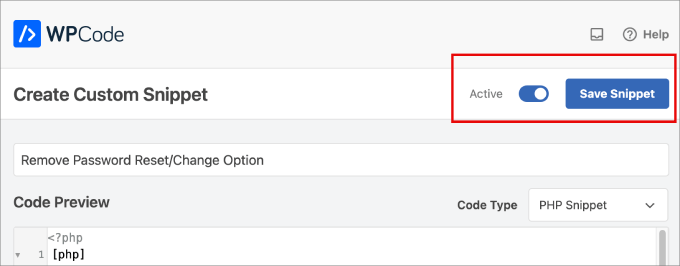
Von hier aus müssen Sie nur noch die Option oben auf der Seite von 'Inaktiv' auf 'Aktiv' umschalten.
Klicken Sie dann auf „Snippet speichern“, um die Änderungen abzuschließen.
Herzlichen Glückwunsch, Sie sind fertig!
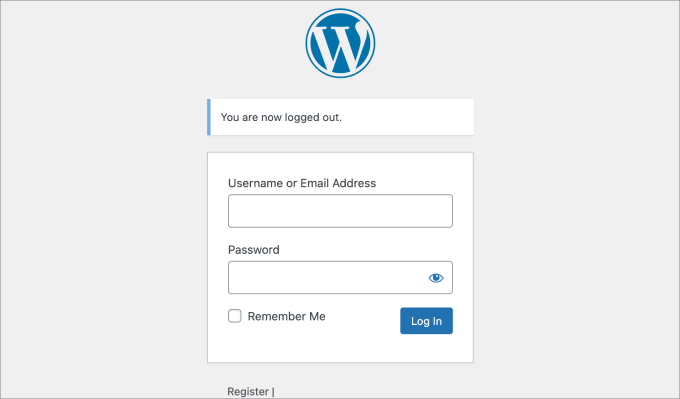
Jetzt können Sie sich aus Ihrem WordPress-Adminbereich abmelden, um zu überprüfen, ob die Option zum Zurücksetzen des Passworts entfernt wurde.
Bonus: Anmelden mit E-Mail-Adresse in WordPress deaktivieren
Jetzt, da Sie über das Deaktivieren der Option „Passwort zurücksetzen / ändern“ gelernt haben, möchten Sie vielleicht Ihre WordPress-Anmeldesicherheit auf die nächste Stufe heben. Eine Ihrer Optionen ist das Deaktivieren der Anmeldung mit E-Mail-Adresse.
Nehmen wir an, jemand möchte Ihre WordPress-Website hacken. Wenn sie Ihre E-Mail-Adresse kennen, könnten sie versuchen, diese als Benutzernamen zu verwenden, um Ihr Passwort zu erraten.
Das Deaktivieren der Anmeldung per E-Mail erschwert Angreifern den Brute-Force-Zugriff, da sie den genauen Benutzernamen und nicht nur die E-Mail kennen müssten.
WPCode verfügt über ein Snippet „Login per E-Mail deaktivieren“, das Sie verwenden können.
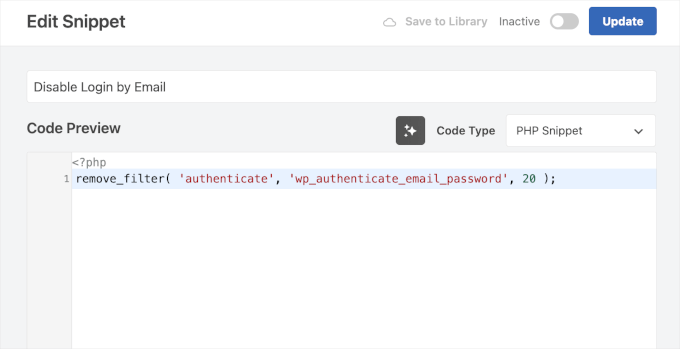
Installieren und aktivieren Sie einfach das Plugin und suchen Sie in seiner Bibliothek nach dem Snippet, um den Code anzuwenden.
Ausführlichere Anweisungen finden Sie in unserem Leitfaden zur Deaktivierung der Funktion „Anmeldung per E-Mail-Adresse“ in WordPress.
Häufig gestellte Fragen zum Deaktivieren von Passwort-Resets
Hier sind einige Fragen, die unsere Leser häufig zum Deaktivieren von Passwort-Resets stellen:
Ist es sicher, die Option zum Zurücksetzen des Passworts in WordPress zu entfernen?
Ja, das ist absolut sicher und kann für bestimmte Arten von Websites eine gute Sicherheitsmaßnahme sein. Es reduziert die Anzahl der Möglichkeiten, wie jemand versuchen könnte, unbefugten Zugriff auf ein Konto zu erhalten.
Stellen Sie einfach sicher, dass Sie einen Prozess haben, über den Benutzer Sie kontaktieren können, wenn sie ausgesperrt werden.
Können Administratoren immer noch Benutzerpasswörter ändern?
Absolut. Website-Administratoren können Passwörter für jeden Benutzer direkt über das WordPress-Dashboard zurücksetzen. Gehen Sie einfach zum Abschnitt 'Benutzer', bearbeiten Sie das Profil des Benutzers und legen Sie dort ein neues Passwort fest.
Was soll ein Benutzer tun, wenn er sein Passwort vergessen hat?
Wenn ein Benutzer sein Passwort vergisst, nachdem Sie den Zurücksetzungslink deaktiviert haben, muss er sich an einen Website-Administrator wenden. Der Administrator kann dann manuell ein neues Passwort für ihn generieren.
Wir hoffen, dieser Artikel hat Ihnen geholfen zu lernen, wie Sie die Option zum Zurücksetzen/Ändern des Passworts aus WordPress entfernen. Möglicherweise möchten Sie auch unsere Leitfäden zum Passwortschutz Ihres WordPress-Adminverzeichnisses (wp-admin) und zum Erzwingen der Abmeldung aller Benutzer in WordPress lesen.
Wenn Ihnen dieser Artikel gefallen hat, abonnieren Sie bitte unseren YouTube-Kanal für WordPress-Video-Tutorials. Sie finden uns auch auf Twitter und Facebook.



Billy
Das Skript, das Sie oben geschrieben haben, Methode 2: Deaktivieren Sie die Option zum Zurücksetzen des Passworts manuell aus WordPress. Ist das noch gut? Muss es aktualisiert werden?
WPBeginner Support
Die zweite Methode in unserem Artikel sollte immer noch funktionieren, es sei denn, wir hören etwas anderes.
Admin
CG
Hallo,
Wie entferne ich alle anderen Optionen von der Benutzerseite?
WPBeginner Support
Obwohl wir derzeit kein Tutorial dazu haben, sollten Sie sich für das, was Sie möchten, unseren Leitfaden zum Einschränken des Dashboard-Zugriffs ansehen.
Admin
Rich Adams
Das Erstellen des Plugins funktioniert perfekt, vielen Dank.
Das Sicherheit-Plugin WordFence zeigt jedoch jetzt eine Warnung an:
Das Plugin „Disable Password Reset“ scheint aufgegeben worden zu sein (zuletzt aktualisiert am 10. November 2016, getestet bis WP 4.6.12).
Typ: Plugin aufgegeben
Gibt es eine Möglichkeit, dieses Plugin zu aktualisieren, um die Warnung zu vermeiden?
Danke im Voraus!
WPBeginner Support
Hallo Rich,
Versuchen Sie, den Plugin-Namen im Code zu ändern.
Admin
Francine Paino
Ich bin Mitglied einer Schreiborganisation und leider ist das Mitglied, das für unsere Website zuständig war, plötzlich verstorben. Niemand kennt das Passwort. Wir haben eine neue Website auf WordPress erstellt, aber wir müssen die alte abschalten. Zwei Websites zu haben, verursacht große Verwirrung.
Wie umgehen wir das Passwort? Gibt es jemanden, den wir bezüglich dieses Problems kontaktieren können?
Vielen Dank im Voraus für Ihre Hilfe bei diesem Problem.
FP
WPBeginner Support
Hallo Francine,
Wenn die alte Website eine selbst gehostete WordPress.org-Website ist, dann wird sie von einem Hosting-Unternehmen gehostet. Sie können das Hosting-Unternehmen bitten, die Website offline zu nehmen. Hosting-Unternehmen tun dies jedoch normalerweise nur, wenn die Anfrage von den nächsten Angehörigen eines verstorbenen Kunden oder einer Person mit rechtlichen Ansprüchen gestellt wird.
Admin
Imer García
Funktioniert das immer noch mit den neuesten Versionen von WP? Weil ich es gerade auf 2 lokal gehosteten Maschinen mache und nichts passiert. Das Plugin ist installiert und aktiviert, aber die Option "Passwort vergessen" bleibt im Anmeldeformular.
Thanks
Kristi Buchanan
Ich habe kürzlich einen neuen Computer bekommen und muss wissen, wie ich das Passwort deaktivieren kann, um darauf zugreifen zu können, damit ich die Einrichtung abschließen kann?
Lo
Großartig! Danke
Priya Singh
Hallo Team,
Dies ist ein äußerst fantastisches Tutorial, das Sie in diesem erstaunlichen Blog geteilt haben, da ich darüber nachgedacht habe, es über mein Dashboard auszuprobieren, aber ich konnte es nicht tun, und als ich diese großartige WPbeginner-Website besuchte, habe ich es gefunden.
In diesem Fall vielen Dank.
Saeed Khan
Das Plugin hat während der Aktivierung 3 Zeichen unerwarteten Outputs generiert. Wenn Sie Meldungen wie „Headers already sent“, Probleme mit Syndication-Feeds oder andere Probleme bemerken, versuchen Sie, dieses Plugin zu deaktivieren oder zu entfernen.
Bitte helfen Sie, wie dieses Problem behoben werden kann??
WPBeginner Support
Wenn Sie die Code-Methode verwenden, kann dies bedeuten, dass nach dem schließenden PHP-Tag ein zusätzlicher Leerraum vorhanden ist. Sie können diese zusätzlichen Leerzeichen löschen, Sie können auch das schließende PHP-Tag ?> löschen
Admin
Adam Edgar
das entfernt meine Fehlermeldung nicht
„Das Plugin hat während der Aktivierung 1 Zeichen unerwarteten Outputs generiert. Wenn Sie „headers already sent“-Meldungen, Probleme mit Syndication-Feeds oder andere Probleme bemerken, versuchen Sie, dieses Plugin zu deaktivieren oder zu entfernen.“