


Haben Sie jemals das Gefühl, dass einige Ihrer besten Blogbeiträge versteckte Juwelen sind, die in den Archiven Ihrer WordPress-Site verloren gehen? Oder vielleicht sehen Sie, wie die Engagement-Zahlen sinken, und wünschen sich eine Möglichkeit, die Besucher zum Klicken zu bewegen?
Wir haben eine der einfachsten Möglichkeiten gefunden, Ihre Inhalte sichtbarer zu machen und gleichzeitig Ihre Besucher zu fesseln: die Anzeige eines zufälligen Beitrags für die Benutzer. Sie können dies tun, indem Sie eine Schaltfläche hinzufügen oder eine automatische Weiterleitung einrichten, nachdem Benutzer das Lesen eines Beitrags beendet haben.
Mit dieser schnellen Einrichtungsanleitung und einem anfängerfreundlichen WordPress-Plugin werden Ihre Besucher im Handumdrehen mehr Ihrer Inhalte erkunden.

Wann Benutzer zu einem zufälligen Beitrag weiterleiten
Benutzer zu einem zufälligen Beitrag weiterzuleiten, kann nützlich sein, wenn Sie viele Blogbeiträge haben, aber nur wenige davon viele Aufrufe erhalten.
Indem Sie Besucher zu einem zufälligen Beitrag senden, können diese neue Artikel entdecken, die sie möglicherweise nicht besucht hätten. Dies kann Seitenaufrufe erhöhen und die Absprungrate in WordPress reduzieren.
Sie möchten vielleicht auch eine Schaltfläche „Zufälliger Beitrag“ zu Ihren 404-Fehlerseiten hinzufügen. Auf diese Weise verlassen sie Ihre Website möglicherweise seltener und werden neugierig, Ihre Inhalte weiter zu erkunden.
Nichtsdestotrotz wollen wir uns ansehen, wie man Benutzer in WordPress zu einem zufälligen Beitrag weiterleitet.
Video-Tutorial
Wenn Sie das Video nicht ansehen möchten, können Sie unten weiter die Textversion lesen.
So zeigen Sie Benutzern einen zufälligen Beitrag in WordPress an
Der einfachste Weg, Benutzer zu einem zufälligen Blogbeitrag weiterzuleiten, ist die Verwendung von Redirect URL to Post. Dieses Plugin erstellt eine Weiterleitungs-URL, die Sie an jedem Ort hinzufügen können, der Links unterstützt, z. B. eine Schaltfläche, einen E-Mail-Newsletter oder ein Navigationsmenü.
Das erste, was Sie tun müssen, ist, das Plugin Redirect URL to Post zu installieren und zu aktivieren. Weitere Details finden Sie in unserer Schritt-für-Schritt-Anleitung zur Installation eines WordPress-Plugins.
Nach der Aktivierung sehen Sie Informationen zu den verschiedenen URL-Abfrageparametern, die Sie verwenden können, um Besucher zu einem zufälligen Beitrag weiterzuleiten.
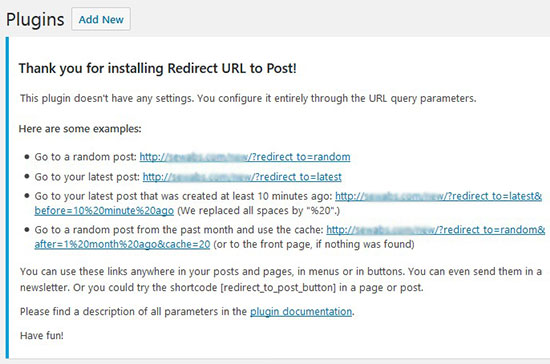
Um Benutzer zu einem zufälligen WordPress-Beitrag weiterzuleiten, kopieren Sie einfach die URL und fügen Sie sie dann an einem beliebigen Ort ein, z. B. in einem Navigationsmenü, einem Sidebar-Widget oder einer Call-to-Action-Schaltfläche.
Wenn Sie diese Seite verlassen oder versehentlich geschlossen haben, finden Sie hier die verschiedenen Abfragen, die zu einem zufälligen Beitrag weiterleiten. Sie müssen http://www.example.com durch Ihren eigenen Domainnamen ersetzen:
- http://www.example.com/?redirect_to=random&pk_campaign=random. Redirects to a random post and tracks the visit.
- http://www.example.com/?redirect_to=random&each_once=rewind. Redirects to a random post, avoiding duplicates, and then starts over again.
- http://www.example.com/?redirect_to=random&count=10. Redirects to a random post among the 10 latest posts.
- http://www.example.com/?redirect_to=random&after=1%20month%20ago. Redirects to a random post among the posts that are not older than 1 month.
Profi-Tipp: Dies ist optional, aber der Plugin-Entwickler empfiehlt, den Parameter &cache=120 am Ende Ihrer URL hinzuzufügen. Dies hilft, Ihre zufälligen Ergebnisse 120 Sekunden lang zu speichern, wodurch Ihre WordPress-Site für Benutzer schneller geladen wird.
Sie können auch einen Button für „Zufälliger Beitrag“ zu jeder Seite, jedem Beitrag oder jedem Widget-fähigen Bereich hinzufügen, indem Sie den folgenden Shortcode verwenden:
[redirect_to_post_button]
Weitere Informationen zum Platzieren des Shortcodes finden Sie in unserer Anleitung, wie Sie einen Shortcode in WordPress hinzufügen.
Wenn Leser auf die Schaltfläche für die zufällige Weiterleitung klicken, werden sie zu einem zufälligen Blogbeitrag auf Ihrer WordPress-Website weitergeleitet.
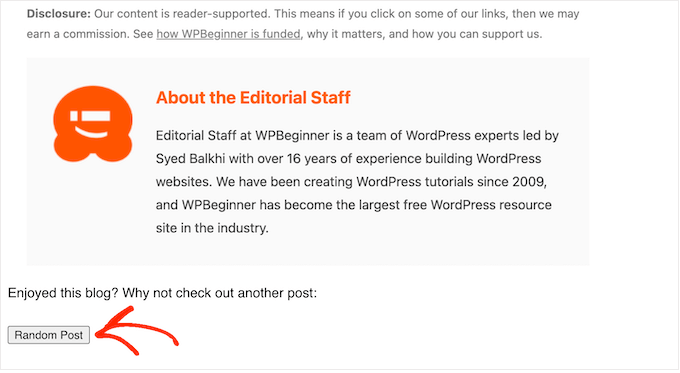
Wenn Sie ein blockbasiertes WordPress-Theme verwenden, können Sie diese Schaltfläche auch zu jedem Template oder Muster im Full Site Editor hinzufügen.
Um zu beginnen, gehen Sie im WordPress-Dashboard zu Darstellung » Editor.
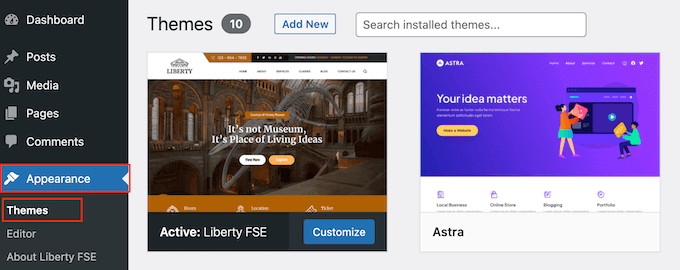
Sie sehen nun einige Menüpunkte, um Ihre Website mit dem Full Site Editor zu bearbeiten.
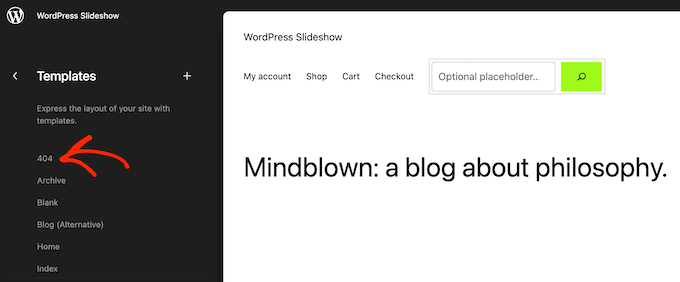
Wählen Sie zu Demonstrationszwecken 'Vorlagen' aus.
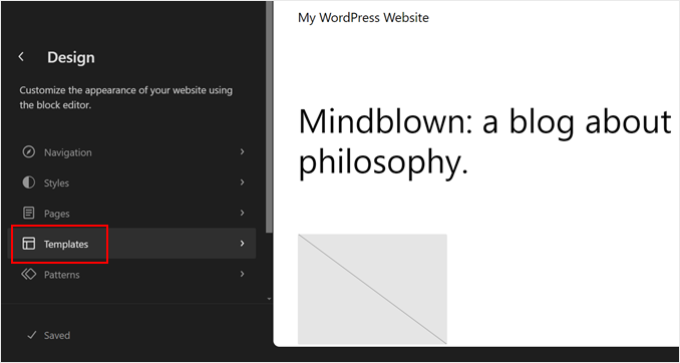
Sie können nun auf das Template oder den Template-Teil klicken, den Sie bearbeiten möchten, z. B. die Homepage oder eine Archivseite.
Als Beispiel fügen wir die Schaltfläche „Zufälliger Beitrag“ zum 404-Seitentemplate hinzu, aber die Schritte sind genau die gleichen, unabhängig davon, welches Template Sie auswählen.
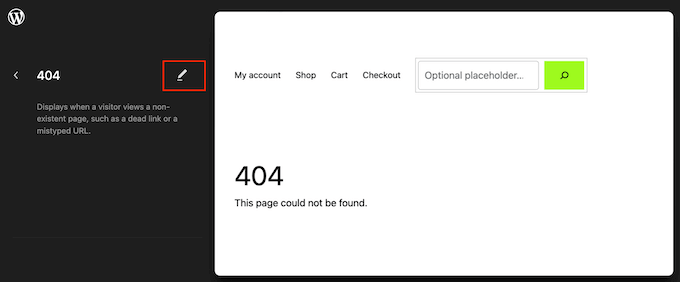
WordPress zeigt nun eine Vorschau der Vorlage oder des Vorlagenteils an.
Um den Shortcode für zufällige Beiträge hinzuzufügen, klicken Sie einfach auf das kleine Bleistiftsymbol.
Wenn dies erledigt ist, klicken Sie auf das blaue Symbol '+' in der oberen linken Ecke.
In der Suchleiste müssen Sie 'Shortcode' eingeben.
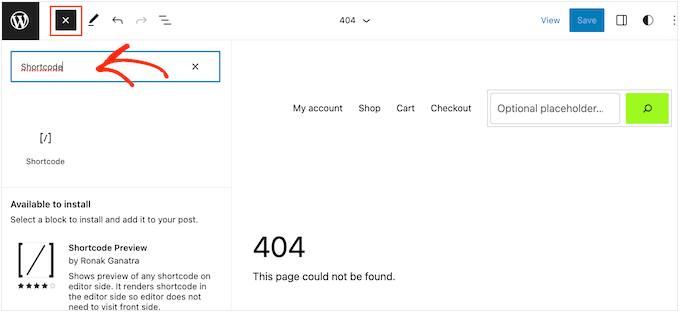
Wenn der richtige Block erscheint, ziehen Sie ihn per Drag & Drop auf die Theme-Vorlage.
Sie können nun entweder den Shortcode [redirect_to_post_button] in diesen Block einfügen oder ihn dort eingeben.
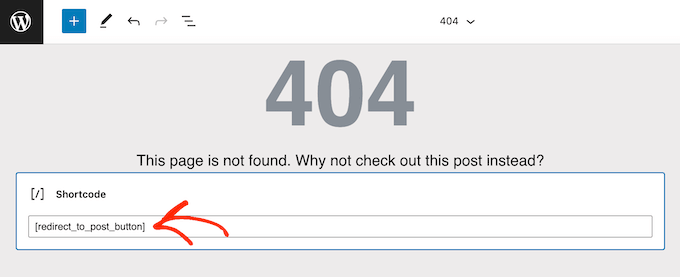
Klicken Sie danach auf die Schaltfläche „Speichern“.
Besuchen Sie nun einfach Ihren WordPress-Blog, um die Schaltfläche für zufällige Beiträge in Aktion zu sehen.

Bonus-Tipp: Kommentatoren zu einem verwandten Beitrag mit Thrive Comments weiterleiten
Möchten Sie auf einfache Weise dafür sorgen, dass die Leute an Ihrem Blog interessiert bleiben? Probieren Sie Folgendes: Nachdem jemand zum ersten Mal einen Kommentar hinterlassen hat, leiten Sie ihn automatisch zu einem anderen Ihrer Beiträge weiter, der ihm gefallen könnte!
Wir verwenden dafür gerne ein Plugin namens Thrive Comments. Es ist sehr einfach einzurichten und ermöglicht es Ihnen, genau zu wählen, wohin Sie Kommentatoren senden möchten.
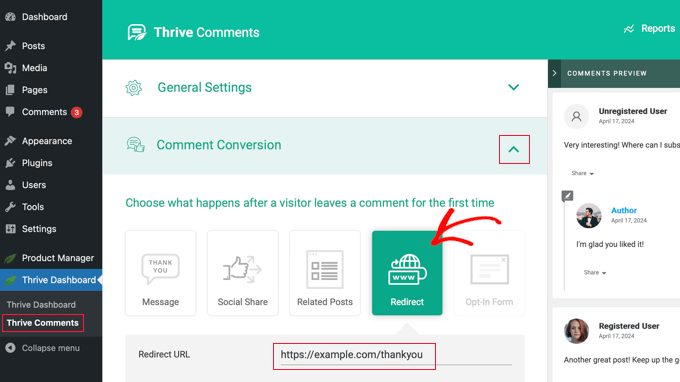
Eine Schritt-für-Schritt-Anleitung finden Sie in unserem Leitfaden zur Umleitung der Aufmerksamkeit Ihrer Benutzer mit Kommentar-Weiterleitung.
Entdecken Sie weitere Möglichkeiten, das Engagement auf Ihrem Blog zu steigern
Neben der Weiterleitung von Benutzern zu einem zufälligen Beitrag gibt es noch andere Möglichkeiten, Ihre Leser zu ermutigen, Ihren Blog zu erkunden. Hier sind einige Ideen:
- So fügen Sie Inline-verwandte Beiträge in WordPress-Blogbeiträge ein
- So erstellen Sie Sticky Posts in WordPress (schnell und einfach)
- Wie man Beitragsserien in WordPress effizient verwaltet
- Zukünftige geplante Beiträge in WordPress auflisten
- Die besten beliebten Beitrags-Plugins für WordPress (im Vergleich)
- So fügen Sie einen „Mehr Beiträge laden“-Button in WordPress hinzu
Wir hoffen, dieser Artikel hat Ihnen geholfen zu lernen, wie Sie Benutzer in WordPress zu einem zufälligen Beitrag weiterleiten. Möglicherweise möchten Sie auch unsere Expertenauswahl der besten Plugins für verwandte Beiträge für WordPress und unseren Leitfaden zur Anzeige beliebter Beiträge nach Aufrufen in WordPress sehen.
Wenn Ihnen dieser Artikel gefallen hat, abonnieren Sie bitte unseren YouTube-Kanal für WordPress-Video-Tutorials. Sie finden uns auch auf Twitter und Facebook.


Wesley Huang
Ist es möglich, zufällig zu einem Teil des Beitrags weiterzuleiten? Ich denke an etwas, das es dem Benutzer ermöglicht, etwas unter einem Typ zu posten, und andere Benutzer werden zufällig einen der Beiträge sehen, die zu dieser Kategorie gehören, aber nicht zufällig aus allen Beiträgen.
WPBeginner Support
Wenn Sie meinen, dass Sie benutzergenerierte Beiträge hinzufügen werden, dann hat das Plugin die Option, den zufälligen Beitrag auf diejenigen innerhalb einer bestimmten Kategorie oder anderer Parameter zu beschränken.
Admin
daniel
Gibt es eine Möglichkeit, dies manuell zu tun?
WPBeginner Support
Es würde Programmierkenntnisse erfordern und wäre für Anfänger nicht freundlich, wenn Sie versuchen würden, es manuell zu tun.
Admin
Xolani
Welche Parameter sollen verwendet werden, um Benutzer zu einem zufälligen benutzerdefinierten Beitragstyp weiterzuleiten?
Chris
Sie können von einem benutzerdefinierten Beitragstyp zu einem zufälligen Beitrag weiterleiten, indem Sie den Parameter post_type hinzufügen, zum Beispiel ...?redirect_to=random&post_type=product
Alle Parameter finden Sie unter https://documentation.chattymango.com/documentation/redirect-url-to-post/getting-started-redirect-url-to-post/search-parameters/
Leider kann das Plugin keinen zufälligen Beitragstyp aus einer Reihe von Beitragstypen auswählen, falls Sie das benötigen.
Elena
Hallo,
Ich habe eine Website, die in WordPress.com erstellt wurde. Ich wollte eine selbst gehostete Website haben, also habe ich sie zu Site Ground umgezogen. Ich wollte meine Website auch in WordPress.org haben, damit ich mehr Freiheit habe, meine Website zu ändern. Können Sie mir helfen, wie ich meine Website zu WordPress.org umziehen kann? Danke.
WPBeginner Support
Hallo Elena,
Bitte lesen Sie unseren Artikel darüber, wie Sie von WordPress.com zu WordPress.org umziehen können.
Admin
Rodney Coleman
Interessanter Artikel und sehr nützliches Plugin. Danke für den Hinweis..