


Möchten Sie eine Multi-Vendor-E-Commerce-Website in WordPress erstellen?
Eine Multi-Vendor-E-Commerce-Website ermöglicht es Ihnen, dass mehrere Anbieter und Verkäufer ihre Produkte auf Ihrem Marktplatz gegen eine geringe Gebühr oder Provision verkaufen.
In diesem Artikel zeigen wir Ihnen, wie Sie mit der Open-Source-Software WordPress ganz einfach einen Multi-Vendor-E-Commerce-Marktplatz erstellen können.
Was ist eine Multi-Vendor-E-Commerce-Website?
Eine Multi-Vendor-E-Commerce-Website ist eine Plattform, auf der mehrere Anbieter, Verkäufer und Unternehmen ihre eigenen Produkte und Dienstleistungen anbieten und verkaufen können.
Es ist eine beliebte Online-Geschäftsidee, die es dem Website-Besitzer ermöglicht, online Geld zu verdienen, indem er für jede Transaktion eine Gebühr oder Provision verlangt.
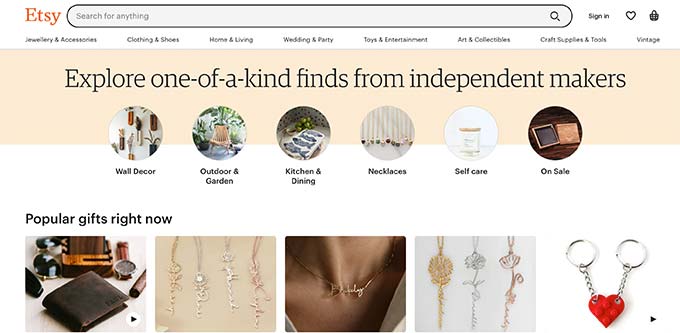
Einige der beliebtesten E-Commerce-Websites wie Amazon, eBay, Etsy sind alles Beispiele für einen Multi-Vendor-E-Commerce-Marktplatz.
Sie können ganz einfach eine Multi-Vendor-Website für die relativ geringen Kosten für die Erstellung einer E-Commerce-Website mit WordPress erstellen.
Dennoch wollen wir uns ansehen, wie Sie ganz einfach eine Multi-Vendor-E-Commerce-Website ohne technische Kenntnisse erstellen können.
Was brauchen Sie, um eine Multi-Vendor-E-Commerce-Website zu starten?
Zuerst müssen Sie sicherstellen, dass Sie die richtige Website-Builder-Plattform verwenden, um Ihre Multi-Vendor-E-Commerce-Website zu erstellen.
Wir verwenden und empfehlen WordPress immer, da es 43 % aller Websites im Internet antreibt. Es ist eine kostenlose Open-Source-Software, mit der Sie auch Multi-Vendor-Funktionen zu Ihrer Website hinzufügen können.
Um eine Multi-Vendor-Website in WordPress zu erstellen, benötigen Sie:
- Eine Idee für einen Domainnamen, dies wird der Name Ihrer Website im Internet sein (denken Sie an amazon.com, google.com usw.).
- Webhosting-Konto – hier lebt Ihre Website im Internet. Alle Websites benötigen Webhosting.
- SSL-Zertifikat – damit können Sie online sicher Zahlungen akzeptieren.
Normalerweise kostet ein Domainname etwa 14,99 US-Dollar pro Jahr und Webhosting beginnt bei 7,99 US-Dollar pro Monat (normalerweise jährlich bezahlt).
Dies kann eine beträchtliche Summe Geld sein für diejenigen, die gerade erst anfangen.
Glücklicherweise haben die Leute von Bluehost zugestimmt, WPBeginner-Benutzern einen großzügigen Rabatt von 70 % auf Webhosting mit einem kostenlosen Domainnamen und SSL-Zertifikat anzubieten.
Grundsätzlich können Sie unseren Bluehost-Gutschein verwenden, um für 2,99 $ pro Monat loszulegen.
Hinweis: Sie können natürlich auch jeden anderen Webhosting-Anbieter nutzen. Wir haben eine Liste von Hosting-Dienstanbietern, die sich auf WooCommerce-Hosting spezialisiert haben, da dies das WordPress-Plugin ist, das wir für unsere E-Commerce-Plattform verwenden werden.
Sobald Sie sich für Hosting angemeldet haben, können Sie unserem WooCommerce-Tutorial folgen, um die E-Commerce-Funktionalität in WordPress zu installieren.
Danach sind Sie bereit, die Multi-Vendor-Funktionalität in WordPress hinzuzufügen.
Hinzufügen von Multi-Vendor-Funktionalität in WooCommerce
WooCommerce bietet keine Unterstützung für Multi-Vendor-Shops. Um dies hinzuzufügen, benötigen Sie ein WooCommerce Multi-Vendor Addon.
Wir empfehlen die Verwendung von WC Vendors als bestes WooCommerce Multi-Vendor-Plugin. Es ist super einfach einzurichten und verfügt über alle Funktionen, die Sie benötigen, um mehrere Anbieter ihre eigenen Shops auf Ihrem Marktplatz einzurichten.
Zuerst müssen Sie das kostenlose Plugin WC Vendors Marketplace installieren und aktivieren. Weitere Details finden Sie in unserer Schritt-für-Schritt-Anleitung zur Installation eines WordPress-Plugins.
Hinweis: Dies ist die eingeschränkte kostenlose Version des Plugins und bietet nur die Kernfunktionalität. Sie benötigen immer noch das kostenlose Basis-Plugin, um die Premium-Version des Plugins mit mehr Funktionen nutzen zu können. Dies werden wir in den späteren Schritten behandeln.
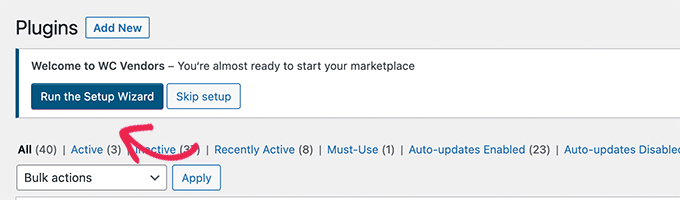
Nach der Aktivierung werden Sie aufgefordert, den Setup-Assistenten auszuführen.
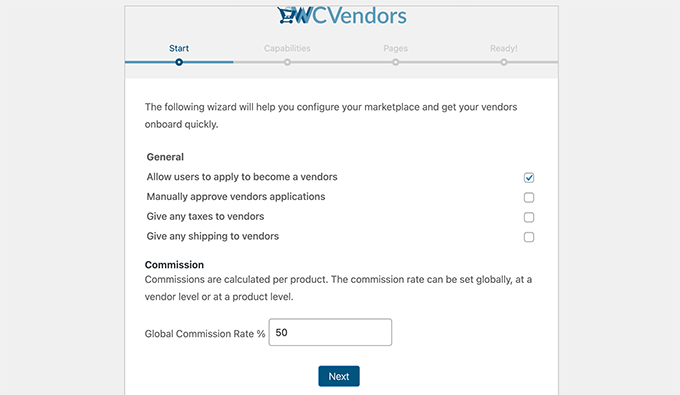
Als Nächstes sehen Sie den ersten Bildschirm des Setups.
Von hier aus können Sie wählen, ob Sie Anbieter manuell genehmigen, ihnen Versand- und Steueroptionen geben und einen Basisprovisionssatz festlegen möchten.
Klicken Sie auf die Schaltfläche 'Weiter', um fortzufahren.
Auf der Registerkarte „Berechtigungen“ können Sie die Benutzerberechtigungen für Anbieter feinabstimmen. Dies sind die Aktionen, die sie für ihre eigenen Produkte und Shops ausführen können.
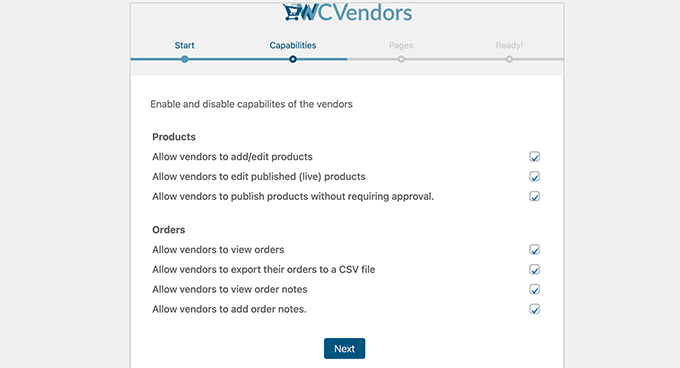
Wenn Sie fertig sind, klicken Sie auf die Schaltfläche Weiter, um zu den Seiten zu gelangen.
WC Vendors kann automatisch wichtige Seiten erstellen, die zur Verwaltung Ihres Multi-Vendor-Shops benötigt werden. Wenn Sie jedoch Ihre eigenen Seiten erstellen möchten, können Sie diese hier auswählen.
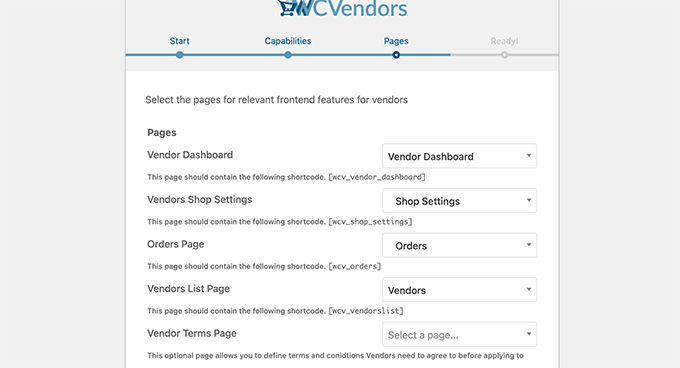
Wenn Sie Ihre eigenen Seiten auswählen, müssen Sie die auf dem Bildschirm angezeigten Shortcodes auch manuell zu jeder Seite hinzufügen.
Wir empfehlen, bei den Standardeinstellungen zu bleiben, um die Einrichtung zu vereinfachen.
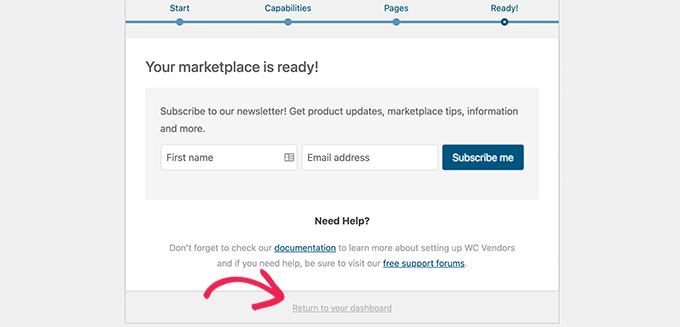
Klicken Sie einfach auf die Schaltfläche Weiter, um fortzufahren, und dann auf „Zum Dashboard zurückkehren“, um den Einrichtungsassistenten zu beenden.
Als Nächstes müssen Sie das Plugin WC Vendors Pro installieren und aktivieren. Weitere Details finden Sie in unserer Schritt-für-Schritt-Anleitung zur Installation eines WordPress-Plugins.
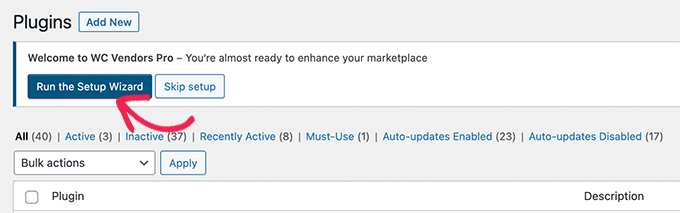
Nach der Aktivierung werden Sie auch aufgefordert, den Einrichtungsassistenten auszuführen.
Auf dem nächsten Bildschirm können Sie Händler vom Zugriff auf das WordPress-Admin-Dashboard ausschließen.
Dies ist eine gute Praxis, um Ihre WordPress-Website sicher zu halten.
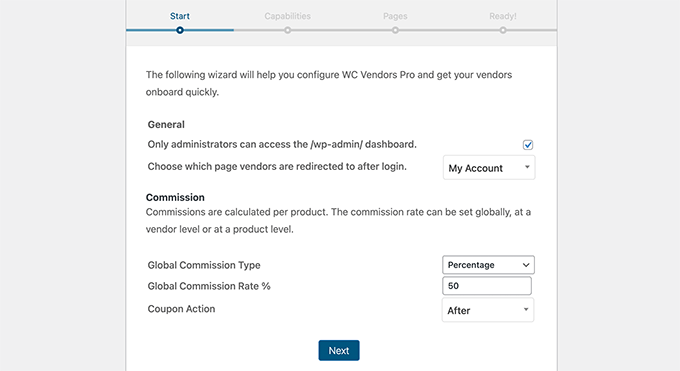
Sie können auch verschiedene Provisionsarten wählen, wie z. B. Prozentsatz, Prozentsatz + Gebühr, Festbetrag und Festbetrag + Gebühr.
Sobald Sie dies ausgewählt haben, klicken Sie auf die Schaltfläche Weiter, um fortzufahren.
Sie sehen nun die Funktionen, die Sie für das Anbieter-Dashboard aktivieren können. Diese Optionen geben Anbietern Zugriff auf weitere Funktionen zur Verwaltung ihres Shops und ihrer Produkte.
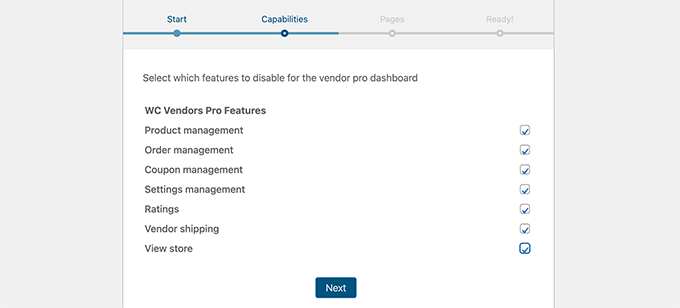
Wählen Sie einfach die Funktionen aus, die Sie aktivieren möchten, und klicken Sie dann auf die Schaltfläche Weiter.
Auf der Seitenansicht erstellt das Plugin automatisch eine Pro-Dashboard-Seite für Sie.
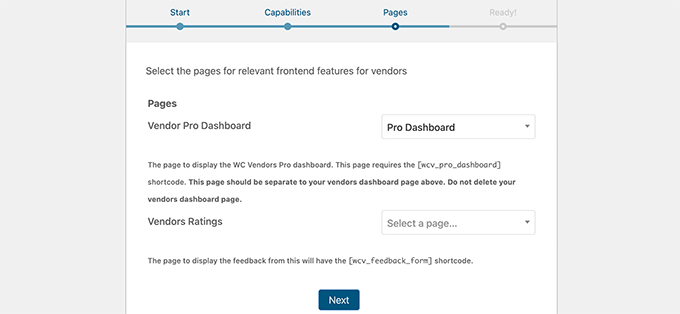
Optional können Sie auch eine Seite auswählen, auf der Anbieterbewertungen angezeigt werden. Erstellen Sie einfach eine neue Seite in WordPress mit dem Shortcode [wcv_feedback_form] darin und wählen Sie dann die Seite hier aus.
Danach müssen Sie auf die Schaltfläche Weiter klicken, um die Einrichtung abzuschließen. WC Vendors Pro bietet Ihnen auch die Möglichkeit, verschiedene Formulare, die von den Anbietern verwendet werden, zu bearbeiten und Erweiterungen zu installieren, um neue Funktionen hinzuzufügen.
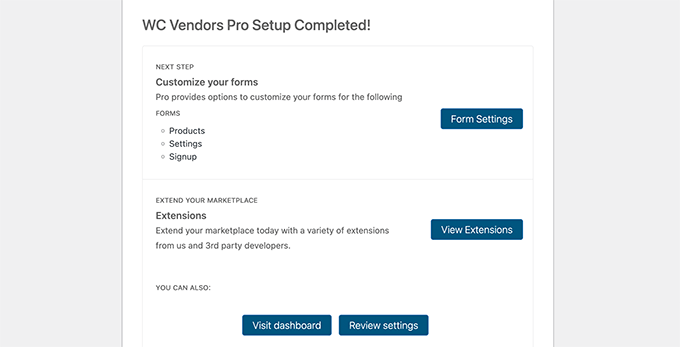
Sie können nun zum WordPress-Dashboard zurückkehren, um die Einrichtung Ihrer Multi-Vendor-Website fortzusetzen.
Einrichten Ihres WooCommerce für eine Multi-Vendor-Plattform
Nachdem Sie WC Vendor eingerichtet haben, besteht der nächste Schritt darin, die Registrierung von Benutzerkonten in WooCommerce zu aktivieren.
Zuerst müssen Sie eine neue Seite in WordPress erstellen und sie Konto nennen. Innerhalb des Seiten-Editors müssen Sie den Shortcode [woocommerce_my_account] hinzufügen.
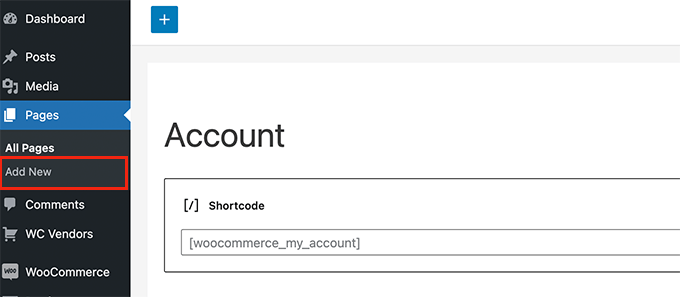
Vergessen Sie nicht, Ihre Seite zu speichern und zu veröffentlichen.
Wechseln Sie als Nächstes zur Seite WooCommerce » Einstellungen und wechseln Sie zum Tab Konto & Datenschutz.
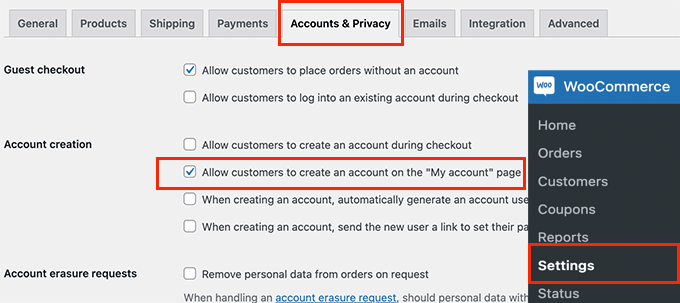
Von hier aus müssen Sie sicherstellen, dass die Option „Kunden erlauben, ein Konto auf der Seite „Mein Konto“ zu erstellen“ aktiviert ist.
Wechseln Sie danach zum Tab „Erweitert“. Wählen Sie im Abschnitt „Seiten-Setup“ die Seite, die Sie zuvor erstellt haben, neben der Option „Meine Konto-Seite“ aus.
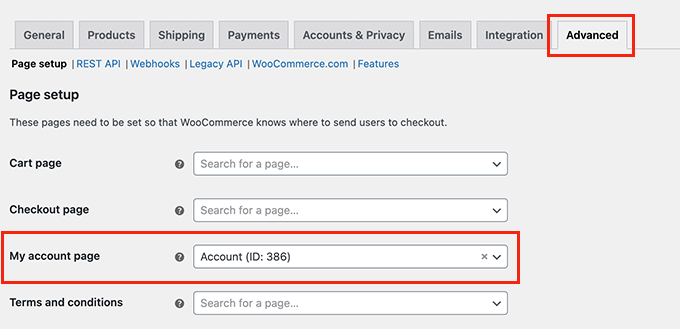
Vergessen Sie nicht, auf die Schaltfläche „Änderungen speichern“ zu klicken, um Ihre Einstellungen zu speichern.
Link zum Anmelden als Anbieter hinzufügen
Jetzt haben Sie WooCommerce für Ihre Multi-Vendor-E-Commerce-Plattform eingerichtet. Als Nächstes möchten Sie Links auf Ihrer Website hinzufügen, damit Besucher sich als Händler registrieren können.
Gehen Sie einfach zur Seite Darstellung » Menüs und fügen Sie die zuvor erstellte „Konto“-Seite zu Ihrem Hauptnavigationsmenü hinzu.
Wenn Sie möchten, können Sie die Option im Navigationsmenü in etwas wie „Anmelden oder Registrieren“ oder „Mein Konto“ umbenennen.
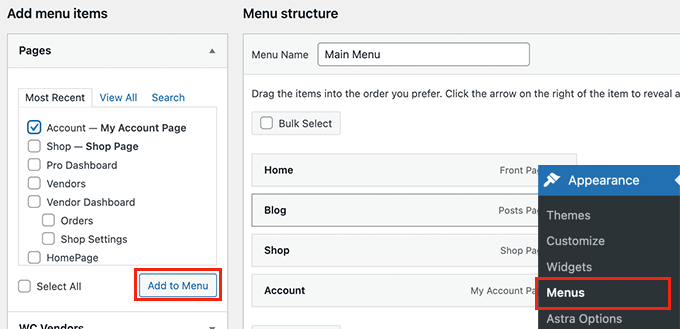
Vergessen Sie nicht, Ihre Änderungen zu speichern und Ihre Website in der Vorschau anzuzeigen.
Sie können schnell sehen, wie es für abgemeldete Besucher aussieht, indem Sie einen neuen Browser-Tab im Inkognito-Modus öffnen.

Der Link zur Kontoseite wird oben angezeigt.
Ein Klick darauf führt die Benutzer zur Registrierungsseite, auf der sie sich als Anbieter auf Ihrer Website bewerben können.
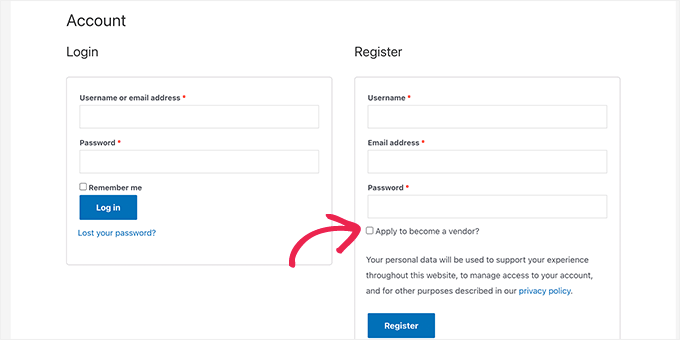
Verwalten Ihres Multi-Vendor-E-Commerce-Shops
Sobald sich Benutzer als Anbieter registrieren, können sie automatisch genehmigt werden, oder Sie müssen sie manuell genehmigen, je nachdem, welche Option Sie während des Einrichtungsassistenten wählen.
Wenn Sie sie manuell genehmigen müssen, gehen Sie einfach zur Benutzerseite im WordPress-Adminbereich und wechseln Sie zur Registerkarte "Ausstehende Anbieter".
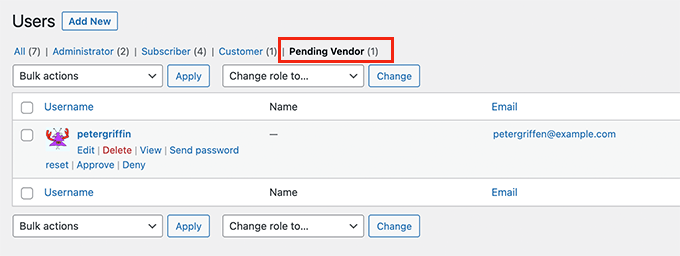
Von hier aus können Sie einen Anbieterantrag genehmigen oder ablehnen.
Nachdem ein Anbieter genehmigt wurde, erhält er eine Benachrichtigung und kann sich in sein Konto einloggen, um seinen Anbieter-Shop zu verwalten.
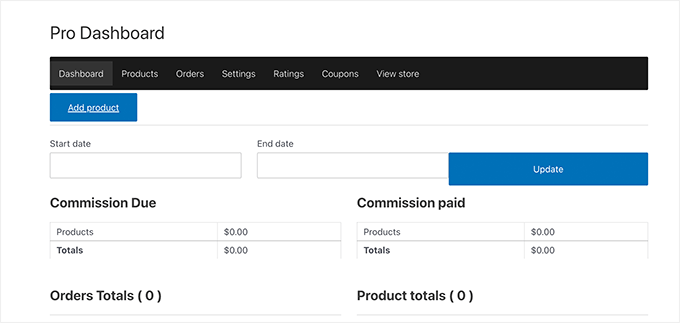
Von ihrem Anbieter-Dashboard aus können sie neue Produkte zum Verkauf hinzufügen sowie Bestellungen, Einstellungen des Shops und mehr verwalten.
Zum Beispiel können Ihre Anbieter ihre Zahlungsinformationen im Tab „Einstellungen“ eingeben.
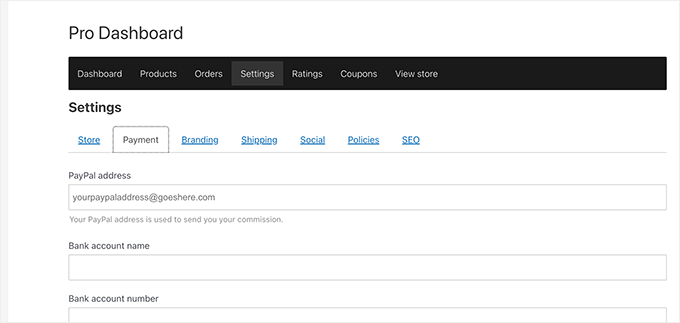
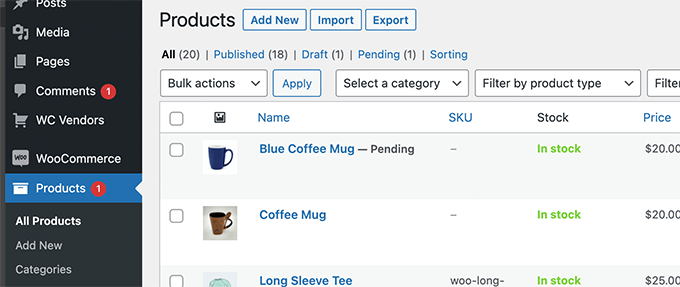
Wenn Anbieter neue Produkte hinzufügen, erhalten Sie eine E-Mail-Benachrichtigung.
Sie können dann ein Produkt manuell genehmigen und veröffentlichen oder es löschen.
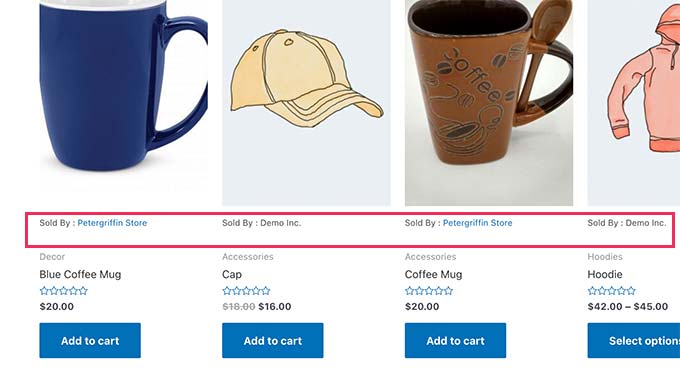
Produkte auf Ihren Shop-Seiten werden nun mit Anbieternamen angezeigt.
Benutzer können auf einen Anbieternamen klicken, um weitere Produkte von diesem anzuzeigen.
Anpassen Ihres Multi-Vendor-E-Commerce-Website-Designs
WordPress wird mit Tausenden von vorgefertigten Vorlagen geliefert, die Sie verwenden können, um loszulegen. Wir haben eine Liste der besten WooCommerce-Themes zusammengestellt, aus denen Sie wählen können.
Manchmal finden Sie ein Theme, das genau Ihren Bedürfnissen entspricht. In den meisten Fällen möchten Sie jedoch das Aussehen und Gefühl Ihrer Marke anpassen.
In diesem Fall benötigen Sie ein WordPress Page Builder Plugin wie SeedProd. Es ist ein Drag & Drop Website Builder Tool, mit dem Sie komplett benutzerdefinierte WordPress-Themes erstellen können, ohne Code schreiben zu müssen.

Es kommt mit vorgefertigten WooCommerce-Blöcken, die Sie verwenden können, um Ihre Produktseite, Warenkorbseiten und jede andere Seite in Ihrem Shop anzupassen.
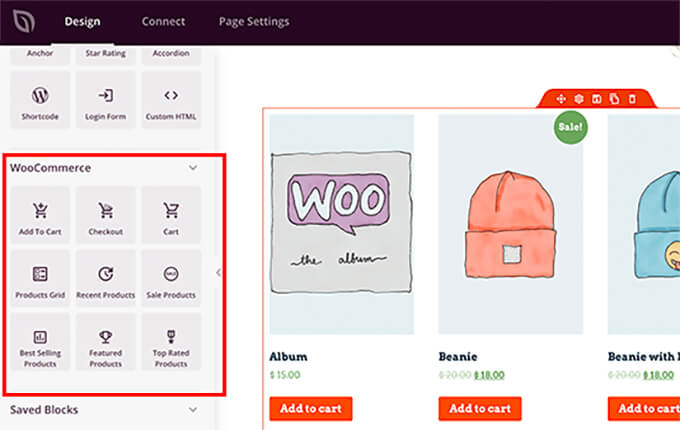
Weitere Details finden Sie in unserer Schritt-für-Schritt-Anleitung, wie Sie ein benutzerdefiniertes WordPress-Theme erstellen, ohne Code schreiben zu müssen.
Wachstum Ihrer Multi-Vendor-E-Commerce-Website
Nachdem Sie eine Multi-Vendor-E-Commerce-Website erstellt haben, besteht der nächste Schritt darin, Ihre Website zu bewerben, damit mehr Verkäufer und Kunden sie finden können.
Unser Expertenteam hat eine umfassende Liste der besten WooCommerce-Plugins zusammengestellt, die Sie benötigen, um Ihren Online-Shop auszubauen.
Nachfolgend finden Sie einige unserer absoluten Favoriten und unverzichtbaren Tools, die wir empfehlen:
1. All in One SEO for WordPress – Das beste WordPress SEO-Plugin auf dem Markt, das integrierte Unterstützung für WooCommerce SEO bietet. Es wird von über 3 Millionen Websites verwendet, um in Google höher zu ranken. Es gibt auch eine kostenlose Version, die Sie verwenden können, wenn Sie ein begrenztes Budget haben.
2. MonsterInsights – Es ist das beste Google Analytics Plugin für WordPress, das es Ihnen ermöglicht, verbessertes E-Commerce-Tracking einzurichten. Dies hilft Ihnen, die Leistung von Produkten zu verfolgen, damit Sie sehen können, was auf Ihrer Website funktioniert.
3. WP Mail SMTP – Dies hilft bei der Behebung von Zustellbarkeitsproblemen für WordPress-E-Mails, um sicherzustellen, dass wichtige Website-E-Mails wie Kaufbelege, Benutzerregistrierungs-E-Mails usw. immer im Posteingang des Benutzers ankommen.
4. WPForms – Das beste WordPress Form Builder Plugin auf dem Markt. Es ermöglicht Ihnen, ganz einfach alle Arten von Formularen zu erstellen, die Sie benötigen, um Ihren Multi-Vendor-Shop zu bewerben und auszubauen, wie z. B. Benutzerumfragen, Kontaktformulare, Abstimmungen usw. Es gibt auch eine kostenlose Version, die Sie ebenfalls verwenden können.
5. OptinMonster – Es ist das führende Conversion-Optimierungs-Toolkit für WordPress. Es hilft Ihnen, Website-Besucher in Leads und Kunden umzuwandeln. Sie können es verwenden, um spezielle kostenlose Versandangebote, saisonale Aktionen, Glücksrad-Gamification und mehr hinzuzufügen.
WordPress bietet über 59.000 kostenlose Plugins. Deshalb ist es die Top-Wahl für Experten beim Erstellen jeder Art von Website, einschließlich Multi-Vendor-E-Commerce-Shops.
Wir hoffen, dieser Artikel hat Ihnen geholfen zu lernen, wie Sie eine Multi-Vendor-E-Commerce-Website erstellen. Möglicherweise möchten Sie auch unseren ultimativen Leitfaden zur Conversion-Verfolgung und unsere Tipps zur Konvertierung von Warenkorbabbrüchen in WooCommerce sehen.
Wenn Ihnen dieser Artikel gefallen hat, abonnieren Sie bitte unseren YouTube-Kanal für WordPress-Video-Tutorials. Sie finden uns auch auf Twitter und Facebook.





Moinuddin Waheed
Vielen Dank für diese umfassende detaillierte Anleitung zur Multi-Vendor-Website-Plattform.
Es gibt viele Multi-Vendor-Websites in unserem Land und sie machen viel von sich reden.
eBay ist auch eine solche Website.
Ich habe jedoch eine Frage bezüglich des Umfangs des Geschäfts.
Wenn es wächst und groß wird, wird es dann für WordPress effizient sein, alle benötigten Ressourcen zu verwalten?
WPBeginner Support
WordPress kann eine große Anzahl von Benutzern verarbeiten, Ihr Hosting-Plan wäre wahrscheinlich der erste mögliche Fehlerpunkt für eine größere Website.
Admin
Jiří Vaněk
Dies ist eher eine Frage zur Leistung Ihrer Website oder Ihres Servers, als ob WordPress damit umgehen kann. WordPress wird von einigen sehr großen Websites genutzt. Hier in der Tschechischen Republik nutzt sogar die Regierung WordPress für den Verkauf von Autobahn-Vignetten. Es kann also definitiv viel Traffic bewältigen. Der Schlüssel ist, eine richtig konfigurierte und leistungsstarke Website oder einen leistungsstarken Server zu haben. Dort beginnt und endet alles.
Gwen
Deine Tutorials sind für mich immer sehr gut.
Diesmal fehlt jedoch etwas… die Standorte der Geschäfte. Wie man dorthin gelangt
WPBeginner Support
Ein Filialfinder ist derzeit nicht enthalten, aber wenn wir eine Methode finden, die wir empfehlen würden, werden wir sie in Zukunft sicher mitteilen!
Admin
Aqsa
ist es möglich, dass nur zahlende Mitglieder einen Shop auf einer Multi-Vendor-Website mit WCFM eröffnen können
WPBeginner Support
WC Vendors does have a membership addon for what it sounds like you’re wanting to achieve
Admin