


Wir haben Ihnen gezeigt, wie Sie WordPress unter Windows und Mac installieren. Kürzlich fragte uns jedoch einer unserer Benutzer, ob es möglich sei, dieselbe lokale WordPress-Installation sowohl bei der Arbeit als auch zu Hause zu verwenden. In diesem Artikel zeigen wir Ihnen, wie Sie WordPress mit XAMPP auf einem USB-Stick installieren, damit Sie Ihre lokale WordPress-Installation auf jedem beliebigen Computer verwenden können.
XAMPP ist ein Softwarepaket, das den Apache-Webserver, PHP, MySQL und phpMyAdmin enthält. Sie können es auf Ihren Windows-, Linux- oder Mac-Betriebssystemen installieren. Wir zeigen Ihnen, wie Sie es auf einem USB-Laufwerk installieren, das an einen Windows-PC angeschlossen ist, aber die Installationsmethode ist so ziemlich dieselbe, egal wo Sie es installieren.
Das Erste, was Sie tun müssen, ist, XAMPP lite herunterzuladen. Gehen Sie zur XAMPP-Downloadseite und klicken Sie dann auf Weitere Downloads.
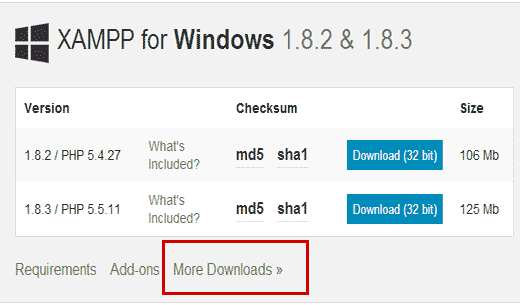
Sie werden auf die Sourceforge-Website weitergeleitet, wo Sie zuerst auf XAMPP für Windows klicken müssen und dann auf die neueste Version.
Auf dem nächsten Bildschirm wird eine Liste der verfügbaren Dateien für diese Version angezeigt. Scrollen Sie nach unten und suchen Sie die portable Version im .exe-Format. Klicken Sie auf den Dateinamen, um den Download zu starten.
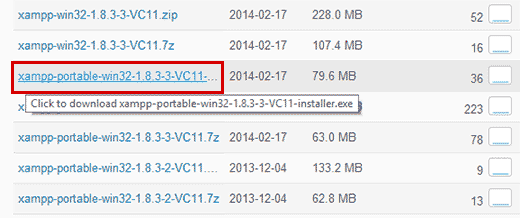
Sobald Sie die XAMPP-Portable-Datei heruntergeladen haben, müssen Sie auf die Datei doppelklicken, um die Installation zu starten. Während der Installation werden Sie aufgefordert, den Speicherort auszuwählen, an dem Sie XAMPP installieren möchten. Sie müssen auf das Ordnersymbol klicken und dann Ihr USB-Laufwerk auswählen.
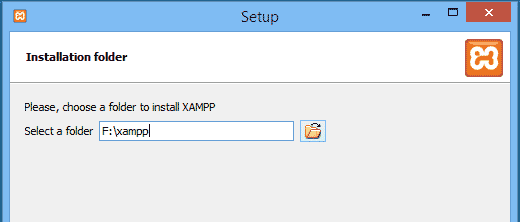
Klicken Sie auf Weiter, um die Installation fortzusetzen. Das Installationsprogramm installiert nun XAMPP auf Ihrem USB-Laufwerk. Nach der Installation müssen Sie zu Ihrem USB-Laufwerk gehen und dann den XAMPP-Ordner öffnen.
Um XAMPP zu starten, müssen Sie xampp-control.exe von Ihrem USB-Laufwerk ausführen. Dies öffnet das XAMPP Control Center, das wie folgt aussieht:
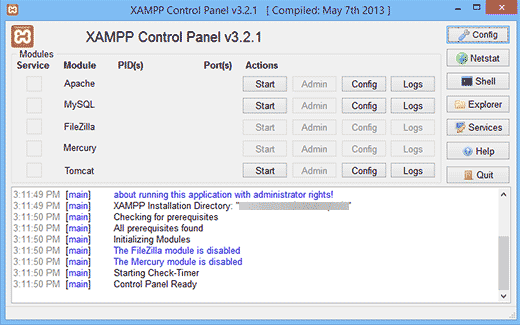
Sie müssen den Apache-Webserver und MySQL starten, indem Sie auf die Schaltfläche Start neben ihnen klicken. Sie werden von der Windows-Firewall aufgefordert und müssen den Zugriff auf beide Anwendungen zulassen.
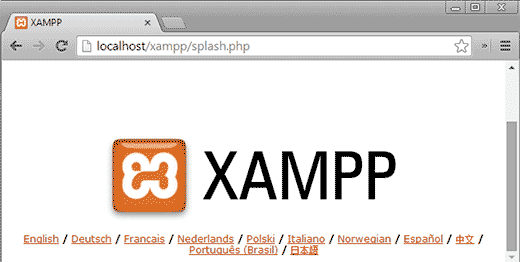
Öffnen Sie nun einen Webbrowser und geben Sie http://localhost/ in die Adressleiste ein. Sie werden vom XAMPP-Startbildschirm begrüßt. Das bedeutet, dass Sie XAMPP erfolgreich auf Ihrem USB-Laufwerk installiert haben.
WordPress auf USB-Stick installieren
Bisher haben Sie den Apache-Webserver mit MySQL und PHP erfolgreich auf Ihrem USB-Stick installiert. Der nächste Schritt ist die Installation von WordPress selbst. Die Installation von WordPress auf einem USB-Stick unterscheidet sich nicht wesentlich von der Installation auf Ihrem Windows- oder Mac-Computer.
Zuerst müssen Sie Ihr USB-Laufwerk öffnen und zum Ordner htdocs in Ihrem XAMPP-Installationsverzeichnis gehen. Erstellen Sie einen neuen Ordner in htdocs. Dieser Ordner wird Ihre lokale WordPress-Seite sein. Sie können ihn beliebig benennen. Der Einfachheit halber nennen wir ihn für dieses Tutorial site1.
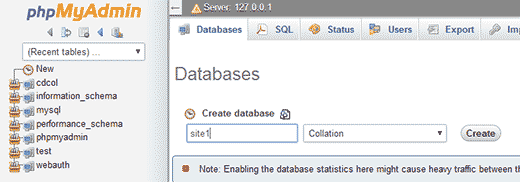
WordPress benötigt eine MySQL-Datenbank, um zu funktionieren. Daher müssen Sie vor der Installation eine Datenbank erstellen. Um eine zu erstellen, müssen Sie einen Webbrowser öffnen und http://localhost/phpmyadmin in die Adressleiste eingeben. Dies öffnet phpMyAdmin, eine webbasierte Datenbankverwaltungssoftware. Klicken Sie in der oberen Menüleiste auf Datenbanken und geben Sie dann einen Namen für Ihre Datenbank ein, bevor Sie auf die Schaltfläche Erstellen klicken.
Jetzt brauchen wir WordPress. Besuchen Sie einfach WordPress.org und laden Sie eine frische Kopie von WordPress auf Ihren Computer herunter. Extrahieren Sie die heruntergeladene .zip-Datei auf Ihren Desktop und öffnen Sie sie.
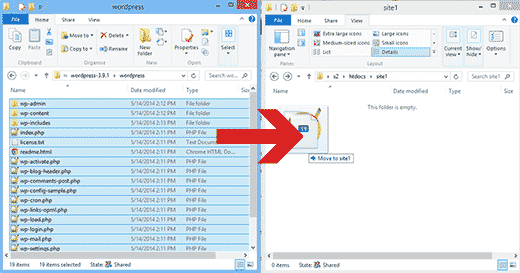
Sie müssen nun den Inhalt des Ordners wordpress kopieren und in den Ordner /htdocs/site1 auf Ihrem USB-Laufwerk einfügen.
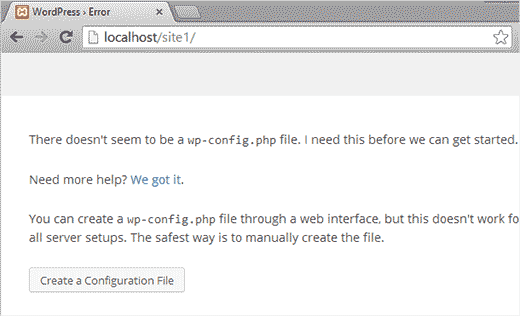
Sobald Sie die WordPress-Dateien kopiert haben, können Sie die WordPress-Installation ausführen, indem Sie Ihre Website unter http://localhost/site1 in einem Webbrowser aufrufen.
WordPress wird Sie informieren, dass die WordPress-Konfigurationsdatei nicht gefunden wurde. Sie müssen also eine erstellen, indem Sie auf die Schaltfläche Konfigurationsdatei erstellen klicken.
Geben Sie auf dem nächsten Bildschirm den zuvor erstellten Datenbanknamen ein. Geben Sie im Feld Benutzername root ein und lassen Sie das Feld Passwort leer. Klicken Sie auf die Schaltfläche Senden, um fortzufahren.

WordPress wird nun versuchen, eine Verbindung zu Ihrer Datenbank herzustellen. Bei Erfolg wird eine Erfolgsmeldung angezeigt. Klicken Sie auf die Schaltfläche Installation ausführen, um fortzufahren.
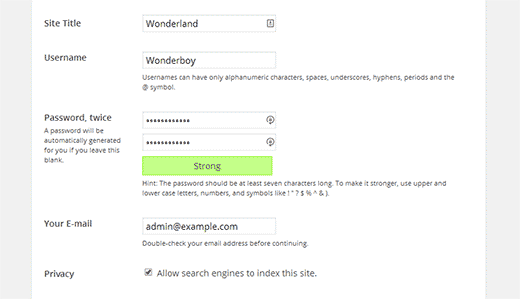
Sie werden aufgefordert, Ihre Website-Informationen anzugeben und einen Administrator-Benutzernamen und ein Passwort zu erstellen. Dieser Administrator-Benutzername und dieses Passwort werden verwendet, um sich im WordPress-Adminbereich anzumelden. Sie müssen auch eine E-Mail-Adresse angeben. Im Datenschutzbereich können Sie das Kontrollkästchen deaktivieren, das besagt Suchmaschinen erlauben, diese Website zu indizieren. Wenn Sie fertig sind, klicken Sie unten auf die Schaltfläche Installieren.
Das ist alles, Sie haben WordPress erfolgreich installiert. Sie können sich jetzt bei Ihrer Website anmelden und tun, was immer Sie wollen. Um eine weitere WordPress-Website auf demselben USB zu erstellen, erstellen Sie einfach einen weiteren Ordner im htdocs-Verzeichnis und wiederholen Sie den Vorgang.
Wir hoffen, dieser Artikel hat Ihnen geholfen, WordPress auf einem USB-Stick zu installieren. Sie können diesen USB-Stick jetzt mitnehmen. Beachten Sie, dass Ihr USB-Stick nur mit Windows-Computern funktioniert. Möglicherweise möchten Sie auch unseren Leitfaden lesen, wie Sie WordPress mit WordPress Playground in Ihrem Browser verwenden oder unsere Expertenauswahl der besten Drag-and-Drop-WordPress-Page-Builder.
Wenn Ihnen dieser Artikel gefallen hat, abonnieren Sie bitte unseren YouTube-Kanal für WordPress-Video-Tutorials. Sie finden uns auch auf Twitter und Facebook.




martine
Hallo,
Alles gut installiert. Wenn ich versuche, mich bei WordPress anzumelden, erhalte ich die folgende Fehlermeldung: Eine oder mehrere Datenbanktabellen sind nicht verfügbar. Die Datenbank muss möglicherweise repariert werden.
Wenn ich auf den Link zur Reparatur klicke, erhalte ich Folgendes und muss die letzte Zeile bezüglich der Reparatur löschen. Wenn ich das tue, erhalte ich ein weiteres Pop-up, das besagt, dass ich es erneut hinzufügen und es erneut versuchen muss. Es ist ein endloser Kreislauf.
Wie löse ich das?
Die wp_users-Tabelle ist in Ordnung.
Die Tabelle wp_usermeta ist in Ordnung.
Die Tabelle wp_posts ist in Ordnung.
Die Tabelle wp_comments ist in Ordnung.
Die Tabelle wp_links ist in Ordnung.
Die wp_options-Tabelle ist in Ordnung.
Die Tabelle wp_postmeta ist in Ordnung.
Die Tabelle wp_terms ist in Ordnung.
Die Tabelle wp_term_taxonomy ist in Ordnung.
Die Tabelle wp_term_relationships ist in Ordnung.
Die Tabelle wp_termmeta ist in Ordnung.
Die Tabelle wp_commentmeta ist in Ordnung.
Reparaturen abgeschlossen. Bitte entfernen Sie die folgende Zeile aus wp-config.php, um zu verhindern, dass diese Seite von unbefugten Benutzern verwendet wird.
define(‘WP_ALLOW_REPAIR’, true);
WPBeginner Support
Hallo Martine,
Wenn dies eine frische WordPress-Installation ist und Sie keine Inhalte haben, möchten Sie WordPress möglicherweise neu installieren. Wenn es Inhalte hat, müssen Sie möglicherweise Tabellen aus PhpMyAdmin reparieren.
Admin
rajendra upadhyaya
Sehr geehrter Herr
gibt es eine Möglichkeit, WordPress auf einem USB-Stick mit WAMP zu installieren und wie viel Speicherplatz wird dafür benötigt?
Miran Potocnik
Hallo,
Wir verwenden WP auf dem Server. Wenn ich einen Apache-Webserver mit MySQL und PHP auf meinem USB-Stick installiere und den Inhalt des WordPress-Ordners vom Server kopiere und in den Ordner /htdocs/site1 auf meinem USB-Laufwerk einfüge. Bedeutet das, dass die Webseiten gleich sein werden? Wie kann ich sie synchronisieren? Zum Beispiel: Wenn ich etwas auf der Serverseite von WP ändere, wird es dann auf der lokalen Seite geändert, wenn das Netzwerk aktiv ist.
Armando
Ich habe DISKPART (von Microsoft) verwendet, um meinen USB-Stick in eine bootfähige Festplatte (FAT32) zu verwandeln, die mit XAMPP verwendet werden kann. Zuvor ließ es sich nicht installieren. Sie möchten diesen Tipp vielleicht zu den Tutorials hinzufügen. Vielen Dank für Ihr Tutorial und beste Grüße!
Jay
Ich bin mir nicht sicher, ob diese Schritte noch funktionieren – ich habe den Prozess schon einmal gemacht (vor etwa einem Jahr) und es hat funktioniert. Jetzt mache ich es auf einer neuen Festplatte und mit allen aktualisierten Komponenten, und Schritt zwei der WordPress-Installation ist immer (fast) leer. Also geht etwas schief. Ich habe es zweimal versucht und das Gleiche passiert.
Irgendwelche Tipps, basierend auf aktualisierten Komponenten?
Joshua Harman
Gibt es eine Möglichkeit, dieses Tutorial für Mac zu machen? Ich zerbreche mir seit Stunden den Kopf, um es zum Laufen zu bringen, aber ich habe nicht viel Erfahrung.
brainfreeze
hi joshua. ich frage mich, ob Sie einen Weg für Mac gefunden haben? Wenn ja, bitte teilen Sie ihn mit. Danke.
Mahendra
können wir php datei auf einem anderen computer, der xampp nicht hat, mit usb sticks ausführen
Amonza
Ich bin mir nicht ganz sicher, was Sie fragen, aber wenn Sie XAMPP wie beschrieben auf einem USB-Stick installiert haben, sollten Sie diesen Stick zu jedem Computer mitnehmen und den Apache-Server ausführen können, um PHP-Seiten aus dem htdocs-Ordner auf dem USB-Stick bereitzustellen.
Wenn Sie eine IDE ausführen, die den Pfad zu php.exe benötigt, könnten Sie sie auf den php-Ordner auf dem USB-Stick verweisen lassen.
Lisa
Für diejenigen, die dies getan haben, welche Größe USB-Stick empfehlen Sie?
Ahmad Fahrurroji
Gute Idee, ich habe diese Option bei der Installation von XAMPP auf einem USB-Stick noch nie verwendet, aber es ist gut, es auszuprobieren. Danke.
WPBeginner-Mitarbeiter
Sie können Ihre Website mit BackupBuddy (hier ist ein Tutorial) oder mit Duplicator übertragen.
Ian Delemare
Ich mag die Idee, eine portable Version von WordPress zu haben und eine Website an vielen Orten entwickeln zu können. Aber wie ist das Verfahren, um eine entwickelte Website (einschließlich Bilder, Beiträge, Plugins usw.) von einem USB-Stick ins Web zu übertragen?
Bill Gibson
Ich hatte vor ein paar Jahren eine Multisite-Version von WP auf einen USB-Stick geladen. Ich fügte eine portable Version von Firefox hinzu und integrierte das Mobile Barcoder-Plugin. Die mehreren Websites konnten für Kurse, Projekte oder Präsentationen genutzt werden und es war ein schönes Organisationstool. Fügen Sie Text, Links & Bilder hinzu und binden Sie Videos oder größere Dateien ein. Solange Sie Ihren USB-Stick in ein internetfähiges Gerät stecken, hatten Sie ein großartiges Präsentationstool. Die „Mobile Barcoder“-App erstellte QR-Codes im Handumdrehen, sodass ich eine Website vom Flash-Laufwerk aufrufen und dann einen QR-Code generieren konnte, um Links mit dem Publikum zu teilen.
WPBeginner-Mitarbeiter
Ja, gibt es, aber wir sind uns nicht sicher, ob es als portable App funktioniert oder nicht
Zeeshan Asif
Was ist mit Mac???
WPBeginner-Mitarbeiter
Leider kann MAMP, die Mac-Alternative zu XAMPP, nicht von einem externen Laufwerk ausgeführt werden. Es gibt eine Alternative namens AMPPS, die wir jedoch nicht ausprobiert haben.
DigitizedSociety
XAMPP hat eine Mac-Version.
James B.
Toller Beitrag. Ich benutze „Instant WP“ für meine lokalen und USB-Stick-Installationen von WordPress… aber ich werde XAMPP ausprobieren! Danke für die großartige Arbeit.