


Wenn ein routinemäßiges Update Ihre Website plötzlich einfriert und WordPress in den Wartungsmodus versetzt, kann es sich anfühlen, als ob alles feststeckt. Viele Website-Besitzer geraten in Panik, wenn sie nicht auf ihr Dashboard zugreifen können – besonders während geschäftiger Stunden oder wichtiger Updates.
Die gute Nachricht ist, dass dieses Problem sehr einfach zu beheben ist. In den meisten Fällen müssen Sie nur eine kleine Datei entfernen, um Ihre Website wieder online zu bringen.
Bei WPBeginner haben wir Tausenden von Lesern geholfen, dieses Problem auf ihren Websites zu beheben. In diesem Leitfaden erfahren Sie, wie Sie WordPress, das im Wartungsmodus feststeckt, schnell beheben und Ihre Website wieder zum Laufen bringen. 🛠️
Was verursacht, dass WordPress im Wartungsmodus stecken bleibt?
WordPress erstellt eine temporäre .maintenance-Datei, wann immer Sie Updates durchführen. Wenn das Update nicht ordnungsgemäß abgeschlossen wird, wird diese Datei nicht entfernt. Wenn sie dort verbleibt, glaubt WordPress, dass Ihre Website noch aktualisiert wird, und Sie stecken im Wartungsmodus fest.
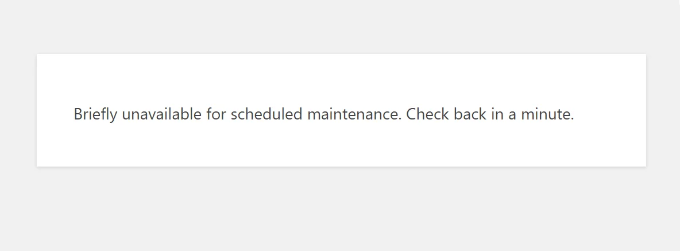
Deshalb sehen Sie möglicherweise eine Fehlermeldung wie: 'Kurzzeitig wegen geplanter Wartungsarbeiten nicht verfügbar. Versuchen Sie es in einer Minute erneut.'
Es gibt mehrere Faktoren, die diesen Fehler verursachen und die .maintenance-Datei auf Ihrem Server hinterlassen können. Einige davon sind:
- Unvollständige Updates: Ein Update-Prozess, der aufgrund von Server-Timeouts (der Server hat die Arbeit eingestellt) oder Plugin-Konflikten unterbrochen wurde, kann die .maintenance-Datei intakt lassen und Ihre Website offline halten.
- Fehlerhafte Plugins: Inkompatible oder veraltete Plugins können die Kernfunktionalität von WordPress beeinträchtigen und zu Problemen im Wartungsmodus führen.
- Theme-Konflikte: Ähnlich wie bei Plugins können inkompatible Themes mit Ihrer WordPress-Installation kollidieren und unbeabsichtigt den Wartungsmodus starten.
- Serverprobleme: Probleme auf Ihrem Webhosting-Server können manchmal unerwartetes Verhalten verursachen, einschließlich des Feststeckens im Wartungsmodus.
Dennoch werden wir verschiedene Möglichkeiten vorstellen, um den Fehler „WordPress hängt im Wartungsmodus fest“ zu beheben. Hier ist, was wir in diesem Leitfaden behandeln werden – Sie können die Sprunglinks verwenden, um direkt zu jedem Abschnitt zu gelangen:
Lass uns anfangen!
WordPress im Wartungsmodus beheben
Jetzt, da Sie die Gründe für diesen Fehler verstehen, ist der einfachste Weg, ihn zu beheben, die Datei .maintenance zu löschen.
🧑💻 Pro-Tipp: Bevor Sie Änderungen vornehmen, empfehlen wir Ihnen, eine Sicherung Ihrer Website zu erstellen. Auf diese Weise haben Sie eine frische Kopie Ihrer Website zur Hand, falls etwas schiefgeht.
Der Speicherort der .maintenance-Datei befindet sich normalerweise im Stammverzeichnis Ihrer Website. Sie können darauf über einen FTP-Client oder den Dateimanager in der cPanel Ihres Hosting-Providers zugreifen.
Zugriff auf die .maintenance-Datei über FTP
Es gibt viele FTP-Dienste, die Sie zur Anzeige von WordPress-Dateien verwenden können. Für dieses Tutorial verwenden wir FileZilla.
Wenn Sie zuvor noch keinen FTP-Client verwendet oder eingerichtet haben, lesen Sie bitte unseren Leitfaden zur Verwendung von FTP zum Hochladen von Dateien nach WordPress.
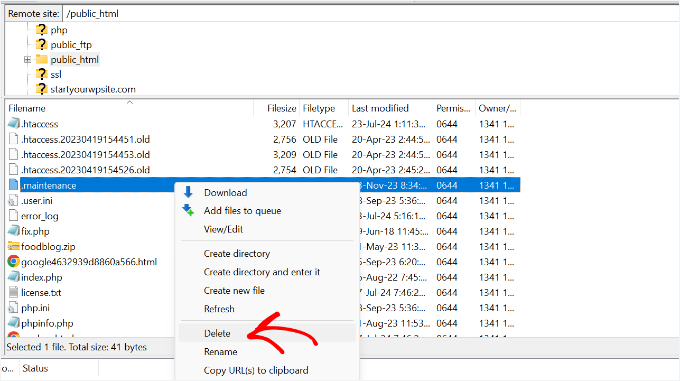
Sobald Sie mit Ihrer Website verbunden sind, navigieren Sie im rechten Bereich zum Stammordner Ihrer Website (normalerweise public_html genannt).

Sie sollten nun verschiedene WordPress-Core-Dateien im Ordner sehen. Wenn Sie die .maintenance-Datei nicht sehen, müssen Sie Ihren FTP-Client möglicherweise dazu zwingen, versteckte Dateien anzuzeigen. Klicken Sie in FileZilla einfach im Menü oben auf 'Server' und wählen Sie 'Versteckte Dateien anzeigen erzwingen'.
Von hier aus können Sie die Datei .maintenance finden. Klicken Sie einfach mit der rechten Maustaste auf die Datei und wählen Sie die Option „Löschen“.
Entfernen der .maintenance-Datei mit dem Dateimanager
Wenn Sie sich mit der Verwendung eines FTP-Clients nicht wohlfühlen, können Sie auch über cPanel auf Ihre WordPress-Dateien zugreifen.
Zuerst müssen Sie sich bei Ihrem WordPress-Hosting-Provider-Konto anmelden. Für dieses Tutorial verwenden wir Bluehost.
Gehen Sie im Dashboard zum Tab „Websites“ im Menü auf der linken Seite und klicken Sie dann unter Ihrer Website auf die Option „Einstellungen“.

Danach müssen Sie zum Tab 'Erweitert' wechseln.
Scrollen Sie einfach nach unten zum cPanel-Bereich und klicken Sie auf die Schaltfläche 'Verwalten'.

Sobald cPanel geöffnet ist, navigieren Sie zum Abschnitt „Dateien“.
Von hier aus klicken Sie auf die Option „Dateimanager“.

Als Nächstes sehen Sie Ihre Website-Dateien und -Ordner. Gehen Sie einfach über das Menü auf der linken Seite zum Ordner public_html.
Danach können Sie die Datei .maintenance im Stammverzeichnis lokalisieren. Wenn Sie sie nicht sehen, müssen Sie möglicherweise auf die Schaltfläche „Einstellungen“ in der oberen rechten Ecke klicken und das Kontrollkästchen für „Versteckte Dateien anzeigen (Dotfiles)“ aktivieren.
Wählen Sie die Datei aus und klicken Sie dann oben auf die Option „Löschen“.

Das Entfernen der Datei sollte Ihre Website wiederherstellen und sie aus dem Wartungsmodus nehmen.
Wenn Sie die Fehlermeldung nach dem Löschen der Datei immer noch sehen, müssen Sie möglicherweise zuerst Ihren Browser-Cache leeren. Vorsichtshalber sollten Sie auch den Cache Ihrer WordPress-Website leeren.
Tipps, um zu verhindern, dass WordPress im Wartungsmodus stecken bleibt
Zu verhindern, dass Ihre WordPress-Website im Wartungsmodus stecken bleibt, ist entscheidend für die Aufrechterhaltung der Website-Verfügbarkeit und eine großartige Benutzererfahrung.
Lassen Sie uns einige proaktive Schritte untersuchen, die Sie unternehmen können, um zu verhindern, dass Ihre Website diesen Fehler aufweist.
1. Aktualisieren Sie nicht mehrere Plugins und Themes gleichzeitig
Bei Shared-Hosting-Plänen kann die gleichzeitige Erstellung zu vieler Update-Anfragen zu Server-Timeouts führen. Daher ist es am besten, Ihre Plugins einzeln zu aktualisieren. Dies stellt sicher, dass Ihr Server nicht überlastet wird, und hilft Ihnen, Probleme sofort zu isolieren.

Überwachen Sie nach jedem Plugin-Update die Leistung Ihrer Website auf unerwartetes Verhalten. Dies hilft Ihnen zu erkennen, ob ein bestimmtes Plugin-Update Fehler verursacht.
2. Prüfen Sie die Kompatibilität von Plugins und Themes
Eine weitere Möglichkeit, Probleme mit dem WordPress-Wartungsmodus zu vermeiden, besteht darin, sicherzustellen, dass Ihre Plugins und Themes mit der neuesten WordPress-Version kompatibel sind.
Veraltete Plugins und Themes können oft Konflikte verursachen, die Ihre Website in den Wartungsmodus versetzen. Das Aktualisieren auf die neuesten Versionen hilft auch bei der Fehlerbehebung und der Verbesserung der Sicherheit.
Weitere Informationen finden Sie in unserem Leitfaden zur ordnungsgemäßen Aktualisierung von WordPress-Plugins.
3. Rüsten Sie Ihren Webhosting-Service auf
Eine zuverlässige Hosting-Umgebung ist für die Stabilität von WordPress unerlässlich. Wenn Sie ständig auf Fehler stoßen, ist es möglicherweise an der Zeit, auf einen Plan mit genügend Ressourcen aufzurüsten, um den Datenverkehr und die Anforderungen Ihrer Website zu bewältigen.
Sie sollten auch sicherstellen, dass Ihr Hosting-Anbieter regelmäßige Serverwartungen und -aktualisierungen durchführt, um Leistungsprobleme zu vermeiden.
Wir nutzen zum Beispiel SiteGround auf unserer Website und hatten damit eine großartige Erfahrung. Weitere Optionen finden Sie in unserer Auswahl der zuverlässigsten und besten WordPress-Hosting-Anbieter.
Sie möchten vielleicht auch unseren Leitfaden lesen, wann Sie Ihr WordPress-Webhosting wechseln sollten, um mehr zu erfahren.
4. WordPress-Experten beauftragen, um Ihre Website zu warten
Wenn Ihnen die Zeit oder das Fachwissen fehlt, um Fehler auf Ihrer Website zu verhindern und zu beheben, sollten Sie die Beauftragung eines WordPress-Profis in Erwägung ziehen. Diese können die Wartung und Aktualisierungen Ihrer Website verwalten, damit Sie sich auf das Wachstum Ihres Unternehmens konzentrieren können.
WordPress-Experten können Maßnahmen ergreifen, die das Risiko verringern, dass Ihre Website im Wartungsmodus stecken bleibt. Zum Beispiel überwachen sie die Verfügbarkeit Ihrer Website, stellen sicher, dass Ihre gesamte Software auf dem neuesten Stand ist, und beheben auftretende Fehler.
Empfehlungen finden Sie in unserer Auswahl der besten WordPress-Support-Agenturen, die Sie beauftragen können.
FAQs zu WordPress im Wartungsmodus festgefahren
Nicht sicher, warum das passiert oder wie man es in Zukunft vermeidet? 🧐
Nachfolgend finden Sie einige häufig gestellte Fragen, die wir von Lesern zu WordPress-Wartungsmodi erhalten und was zu tun ist, wenn etwas schief geht.
Warum bleibt WordPress bei Updates manchmal im Wartungsmodus stecken?
WordPress erstellt während Updates eine .maintenance-Datei. Wenn das Update aufgrund von Server-Timeouts, Plugin-Konflikten oder Browserproblemen unterbrochen wird, wird diese Datei möglicherweise nicht entfernt, wodurch Ihre Website im Wartungsmodus verbleibt.
Wie lange sollte WordPress normalerweise im Wartungsmodus sein?
Nur ein paar Minuten. WordPress verwendet den Wartungsmodus nur während aktiver Updates. Wenn er länger dauert, ist wahrscheinlich etwas schief gelaufen.
Kann ich verhindern, dass meine Website im Wartungsmodus stecken bleibt?
Ja. Aktualisieren Sie Plugins und Themes einzeln, stellen Sie sicher, dass alles mit Ihrer aktuellen WordPress-Version kompatibel ist, und vermeiden Sie Updates während der Hauptverkehrszeiten. Eine gute WordPress-Hosting-Umgebung hilft ebenfalls, die Wahrscheinlichkeit zu verringern, dass dies geschieht.
Was soll ich tun, wenn ich die Datei .maintenance nicht löschen kann?
Wenn Sie die Datei nicht manuell über FTP oder das Control Panel Ihres Hosters entfernen können, wenden Sie sich am besten an Ihren Hosting-Provider. Sie können bei Bedarf auch einen WordPress-Experten beauftragen.
Benötige ich technische Kenntnisse, um Probleme mit dem Wartungsmodus zu beheben?
Nicht unbedingt. Wenn Sie sich damit wohlfühlen, über FTP oder den Dateimanager Ihres Webhosters auf die Dateien Ihrer Website zuzugreifen, können Sie mit wenigen einfachen Schritten das Problem beheben. Wenn nicht, gibt es Dienste, die dies für Sie erledigen können.
Was passiert, wenn ich das Problem mit dem Wartungsmodus ignoriere?
Wenn Ihre Website im Wartungsmodus stecken bleibt, kann dies zu längeren Ausfallzeiten, einer schlechten Benutzererfahrung und verpasstem Traffic oder Umsatz führen, insbesondere für Online-Shops oder Websites mit hohem Traffic.
Bonus-Ressourcen 🔗: Weitere Anleitungen zur WordPress-Wartung
Wir hoffen, dieser Artikel hat Ihnen geholfen zu lernen, wie Sie WordPress aus dem Wartungsmodus befreien, wenn es dort hängen geblieben ist.
Als Nächstes möchten Sie vielleicht auch diese anderen Anleitungen ansehen:
- Wichtige WordPress-Wartungsaufgaben, die regelmäßig durchgeführt werden sollten
- Wie lange dauert die WordPress-Wartung?
- WordPress-Wartungskosten – Wie viel sollten Sie bezahlen?
- WordPress Wartung vs. Managed Hosting
- So kontaktieren Sie den WordPress-Support
- Ultimativer Leitfaden für WordPress-Wartung
Wenn Ihnen dieser Artikel gefallen hat, abonnieren Sie bitte unseren YouTube-Kanal für WordPress-Video-Tutorials. Sie finden uns auch auf Twitter und Facebook.


Samuel
Obwohl ich dieses Problem bisher in meiner WordPress-Entwicklung noch nicht hatte, muss ich sagen, dass ich in meiner WordPress-Karriere noch jung bin, aber nicht in der Webentwicklung im Allgemeinen. Es ist gut, mit diesen großartigen Informationen bewaffnet zu sein, die mir die Feinheiten dessen vermitteln, was zu diesem Debakel führen könnte. Danke, ihr seid großartig! Davon abgesehen möchte ich sagen, dass die Pflege von zwei Versionen Ihrer WordPress-Website auch bei der Lösung dieses Problems helfen würde. Pflege eines Staging-Servers, auf dem Sie alle Ihre Updates und Tests durchführen können, bevor Sie sie schließlich auf die Live-Website hochladen. Ich habe das damals mit einem meiner Kunden gemacht und es hat immer ohne Probleme funktioniert, und ich denke, es wird auch mit WordPress-Websites funktionieren.
Olaf
Usually, it’s enough to follow rule number one: don’t rush, and take the time to update everything gradually. Many people feel like time is slipping away, so they try to do everything at once. But servers have their limits, and that’s when these issues happen. The server may not complete a process correctly or hit a limit, leading to a stuck website. Give your website the time and care it needs, update slowly and step-by-step, and the likelihood you’ll never have to deal with this issue is almost 100%.
kzain
Ich schätze die proaktiven Tipps zur zukünftigen Vermeidung dieses Problems sehr, wie z. B. das individuelle Aktualisieren von Plugins und die Sicherstellung der Kompatibilität. Für jeden, der mit seiner WordPress-Seite im Wartungsmodus feststeckt, ist dieser Artikel ein Muss. Nochmals vielen Dank für die wertvolle Ressource!
Mrteesurez
Ich hatte dieses Problem früher, ich musste immer zu lange warten, bis der Wartungsmodus stabil war. Ich wusste nicht, dass das gleichzeitige Aktualisieren mehrerer Plugins dies verursachen konnte, so wie ich es immer mache, ich markierte und aktualisierte gleichzeitig über die WordPress-Update-Oberfläche.
Vielen Dank für diese Anleitung und für die Empfehlung von Best Practices für die Aktualisierung von Plugins.
Jiří Vaněk
Ich hatte vorher mehrere Probleme mit dieser Datei, daher wusste ich, wie man sie löscht. Ich wusste jedoch immer noch nicht, warum sie erstellt wurde. Jetzt habe ich eine Idee. Normalerweise aktualisiere ich Plugins in großen Mengen, und der Server oder die Website können nicht mithalten, was dieses Problem verursacht. Danke, dass Sie mir gezeigt haben, wo das Problem liegen könnte. Ich werde schrittweise und langsam aktualisieren. Wie immer ein großartiger Leitfaden.
Mrteesurez
Ich hatte ähnliche Probleme beim Massen-Update von Plugins, was zu unerwarteten Dateierstellungen und Serverbelastungen führte, manchmal zeigte es mir sogar „kritische Fehler“. Die Erkenntnis, schrittweise zu aktualisieren, ergibt viel Sinn. Ich habe gelernt, dass individuelle Updates nicht nur solche Probleme verhindern, sondern auch das Risiko von Plugin-Konflikten reduzieren. Als ich begann, dies zu implementieren, hat mir der Ansatz viel Zeit für die Fehlerbehebung erspart. Dank WPbeginner für die Hervorhebung dieser Lösung – es ist ein großartiger Tipp, den ich weiterhin anwenden werde.