


Ihre WordPress-Website sendet keine E-Mails. Formularübermittlungen verschwinden. E-Mails zum Zurücksetzen des Passworts kommen nie an und wichtige Benachrichtigungen verschwinden im Nichts.
Sie sind nicht allein. Die Lösung ist einfach: Verwenden Sie SMTP (Simple Mail Transfer Protocol) anstelle der Standard-E-Mail-Methode von WordPress. SMTP authentifiziert Ihre E-Mails, sodass sie tatsächlich im Posteingang ankommen, anstatt blockiert oder als Spam markiert zu werden.
Wir verwenden WP Mail SMTP seit Jahren auf WPBeginner, um die Zustellung all unserer E-Mails zu verwalten. Es verbindet WordPress mit vertrauenswürdigen E-Mail-Diensten wie SendLayer, sodass jede Kontaktformularübermittlung und Benachrichtigung ihr Ziel erreicht.
In diesem Leitfaden zeigen wir Ihnen genau, was E-Mail-Probleme bei WordPress verursacht und wie Sie diese Schritt für Schritt beheben können.
Warum Sie keine E-Mails von Ihrer WordPress-Website erhalten
Der häufigste Grund für fehlende E-Mails ist, dass Ihr WordPress-Hosting-Server nicht richtig konfiguriert ist, um die PHP mail()-Funktion zu verwenden. Dies ist die integrierte Methode von WordPress zum Senden von E-Mails und enthält keine Verifizierung, dass Sie derjenige sind, der Sie vorgeben zu sein.
Selbst wenn Ihr Hosting korrekt konfiguriert ist, gibt es ein weiteres Problem. E-Mail-Anbieter wie Gmail verwenden Spamfilter, die prüfen, ob eine E-Mail tatsächlich von der angegebenen Adresse stammt.
Von WordPress-Websites gesendete E-Mails scheitern oft an dieser Prüfung.
Das bedeutet, dass E-Mails, die von Ihrer WordPress-Website gesendet werden (von einem Kontaktformular-Plugin, einer Admin-Benachrichtigung oder einer Passwortzurücksetzung), möglicherweise nicht einmal im Spam-Ordner des Empfängers landen. Sie verschwinden einfach.
Deshalb empfehlen wir, WordPress nicht zum Versenden Ihres E-Mail-Newsletters zu verwenden.
Deshalb empfehlen wir allen, SMTP für den Versand von E-Mails in WordPress zu verwenden.
Was ist SMTP?
SMTP steht für Simple Mail Transfer Protocol. Es ist der Industriestandard für den Versand von E-Mails über das Internet.
Stellen Sie sich den Unterschied vor, als würden Sie einen nicht unterschriebenen Brief in einen zufälligen Briefkasten werfen, anstatt Einschreiben über die Post zu versenden. Die PHP mail()-Funktion ist dieser nicht unterschriebene Brief. SMTP ist das Einschreiben mit ordnungsgemäßer Identifizierung und Nachverfolgung.
SMTP verwendet eine ordnungsgemäße Authentifizierung, was bedeutet, dass es E-Mail-Anbietern beweist, dass Ihre E-Mails legitim sind. Dies führt zu einer viel höheren E-Mail-Zustellbarkeit.
Das WP Mail SMTP-Plugin konfiguriert Ihre WordPress-Website so, dass E-Mails über SMTP anstelle der PHP mail()-Funktion gesendet werden.
Sie können es verwenden, um sich mit jedem beliebten SMTP-Dienst wie SendLayer, Brevo (ehemals Sendinblue), Gmail (Google Workspace), Amazon SES und mehr zu verbinden.
Sie können unsere WP Mail SMTP-Bewertung lesen, um weitere Details über das Plugin zu erfahren.
Mit diesem Wissen wollen wir uns ansehen, wie das Problem behoben werden kann, dass WordPress keine E-Mails sendet. Sie können die unten stehenden Schnelllinks verwenden, um durch diesen Artikel zu navigieren:
Alternative: Wenn Sie WooCommerce verwenden und Ihre Bestell-E-Mails nicht zugestellt werden, lesen Sie stattdessen unseren Leitfaden zur Behebung des Problems, dass WooCommerce keine Bestell-E-Mails sendet.
Schritt 1: Installieren Sie das WP Mail SMTP Plugin
Welchen SMTP-Dienst Sie auch immer wählen, Sie benötigen das WP Mail SMTP-Plugin, das auf Ihrer Website installiert ist. Dies schaltet WordPress von der Verwendung der integrierten PHP-Funktion mail() auf Ihren SMTP-Dienst um.
Wir verwenden WP Mail SMTP auf WPBeginner und allen unseren Partner-Websites, um sicherzustellen, dass jede E-Mail zuverlässig zugestellt wird.
Installieren und aktivieren Sie zuerst das WP Mail SMTP-Plugin. Wenn Sie nicht sicher sind, wie das geht, lesen Sie unsere Schritt-für-Schritt-Anleitung, wie Sie ein WordPress-Plugin installieren.
Klicken Sie anschließend in Ihrem WordPress-Dashboard auf „WP Mail SMTP“, um die Plugin-Einstellungen zu konfigurieren.
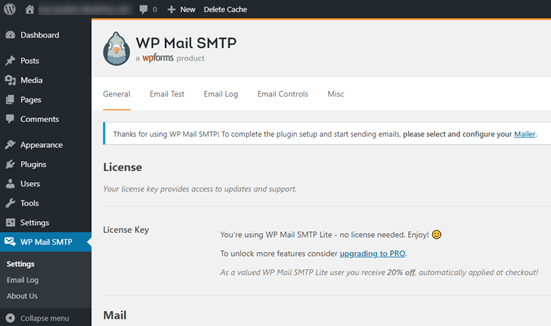
Sie müssen zuerst den Namen und die geschäftliche E-Mail-Adresse eingeben, von der die E-Mails Ihrer Website stammen sollen.
Stellen Sie sicher, dass Sie hier dieselbe E-Mail-Adresse verwenden, die Sie für Ihren SMTP-Mail-Dienst verwenden werden.
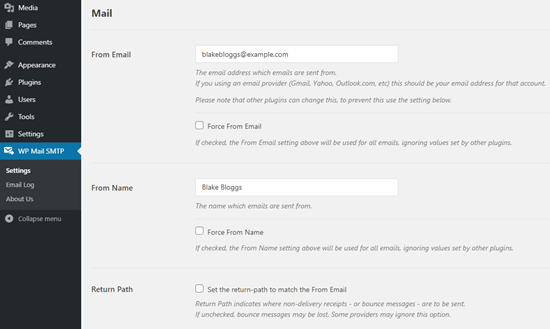
Sie können wählen, ob E-Mails diesen Namen und diese E-Mail-Adresse verwenden sollen, auch wenn andere Plugins wie WPForms andere Einstellungen haben. WP Mail SMTP überschreibt die Einstellungen anderer Plugins.
Danach müssen Sie einen SMTP-Mail-Dienst für Ihre Website auswählen. Für dieses Tutorial richten wir SMTP mit SendLayer ein.
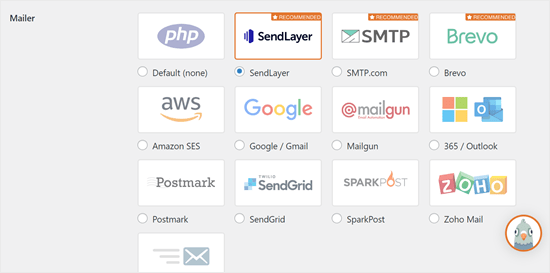
Um die Einrichtung von WP Mail SMTP abzuschließen, müssen Sie ein Konto bei SendLayer erstellen. Das machen wir als Nächstes, dann kommen wir zurück, um die Einrichtung abzuschließen. Behalten Sie diesen Tab also offen.
Schritt 2: Richten Sie Ihren SMTP-E-Mail-Dienst ein
SendLayer ist ein zuverlässiger E-Mail-Zustelldienst, der speziell für Transaktions-E-Mails entwickelt wurde. Das sind die automatisierten E-Mails, die Ihre Website sendet, wie z. B. Formularübermittlungen, Bestellbestätigungen und Passwort-Resets.
Sie können SendLayer nutzen, um bis zu 200 E-Mails kostenlos zu versenden. Das ist mehr als genug für die meisten kleinen Websites, um loszulegen.
Dies können E-Mails von Ihrem Kontaktformular, neue Benutzerkontodaten, E-Mails zur Passwortwiederherstellung oder andere E-Mails sein, die über Ihre WordPress-Website gesendet werden.
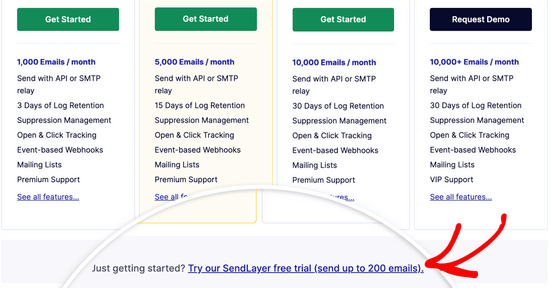
Gehen Sie zuerst auf die SendLayer-Website, um ein Konto zu erstellen. Klicken Sie auf der Preisseite auf den Link „Testen Sie unsere kostenlose SendLayer-Testversion (senden Sie bis zu 200 E-Mails“), um Ihr Konto einzurichten.
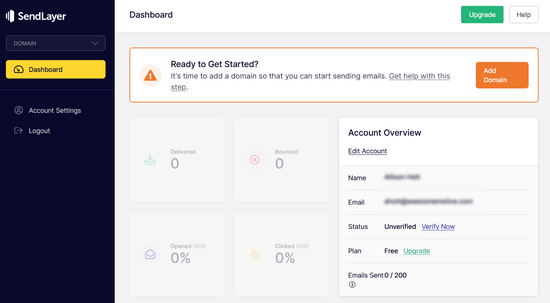
Sobald Sie ein Konto erstellt haben, sehen Sie Ihr SendLayer-Dashboard.
Jetzt, da Sie ein SendLayer-Konto haben, verbinden wir Ihren E-Mail-Anbieter mit WordPress.
Schritt 3: Verbinden Sie Ihre WordPress-Website mit SendLayer
Bevor Sie E-Mails mit SendLayer senden können, müssen Sie Ihre Domain autorisieren.
Dies beweist E-Mail-Servern, dass Sie der bestätigte Inhaber Ihrer sendenden Domain sind und dass Ihre E-Mails von einer legitimen Quelle stammen.
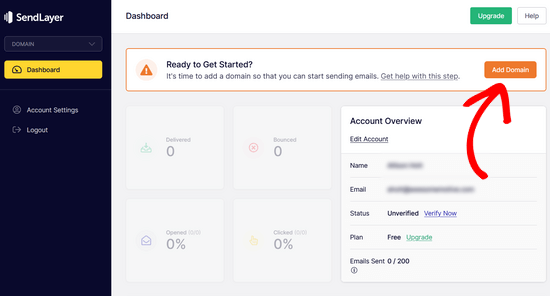
Um Ihre Domain zu autorisieren, klicken Sie auf die orangefarbene Schaltfläche „Domain hinzufügen“ im SendLayer-Dashboard.
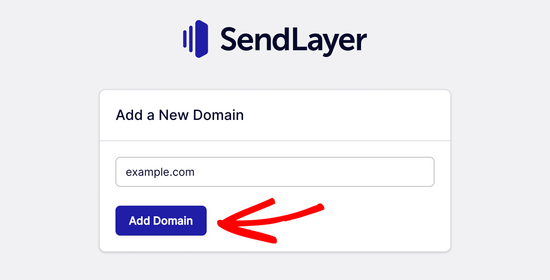
Geben Sie auf der nächsten Seite Ihren Domainnamen in das vorgesehene Feld ein.
Klicken Sie dann auf die Schaltfläche 'Domain hinzufügen'.
Hinweis: Bei anderen E-Mail-Diensten wie Brevo (ehemals Sendinblue) müssen Sie zuerst eine Subdomain für Ihre Website einrichten. SendLayer fügt die Subdomain jedoch automatisch zu den DNS-Einträgen der Absenderdomäne hinzu.
Sie müssen also keine zusätzliche Subdomain hinzufügen, wenn Sie die Domain registrieren.
Nachdem Sie Ihre Domain hinzugefügt haben, zeigt Ihnen SendLayer 5 DNS-Einträge an, die Sie zu den Einstellungen Ihrer Domain hinzufügen müssen.
DNS-Einträge (Domain Name System Records) sind Einstellungen, die Ihren Domainnamen mit verschiedenen Diensten verbinden. Diese spezifischen Einträge verifizieren, dass Sie der Inhaber der Domain sind und autorisieren SendLayer, E-Mails in Ihrem Namen zu versenden.
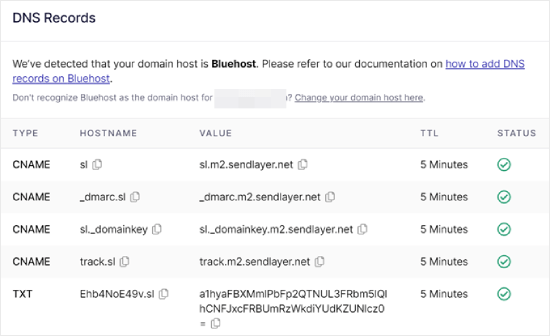
Machen Sie sich keine Sorgen, wenn das kompliziert aussieht. Sie kopieren und fügen einfach Text von einem Ort zum anderen ein, und wir führen Sie durch jeden Schritt.
Für dieses Tutorial demonstrieren wir die Verwendung eines Hosting-Kontos bei Bluehost.
Wenn Sie andere Hosting-Unternehmen nutzen oder wenn Ihre DNS bei einem Domain-Registrar wie Network Solutions, GoDaddy oder Namecheap verwaltet wird, folgen Sie einfach deren jeweiligen Anweisungen.
Sie können auch unseren Leitfaden zur Einrichtung von WP Mail SMTP mit jedem Host lesen.
Öffnen Sie zuerst einen neuen Browser-Tab und melden Sie sich bei Ihrem WordPress-Hosting-Konto an. Suchen Sie dann die DNS-Einträge Ihrer Domain.
In Bluehost tun Sie dies, indem Sie zu 'Domains' gehen. Klicken Sie dann neben der Domain, die Sie mit SendLayer verbinden möchten, auf 'Einstellungen'.
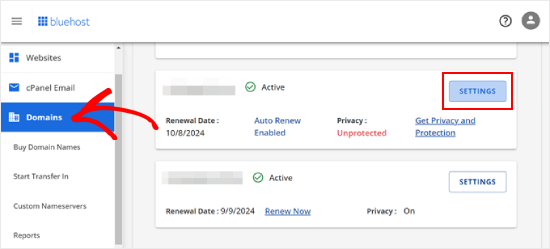
Scrollen Sie auf der nächsten Seite zum Abschnitt 'Erweiterte Tools'.
Klicken Sie danach auf die Schaltfläche „Verwalten“ neben „Erweiterte DNS-Einträge“.
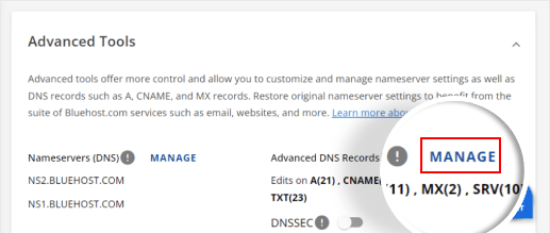
Sie sehen eine Warnmeldung, dass DNS-Einträge von einem fortgeschrittenen Benutzer bearbeitet werden sollten. Machen Sie sich keine Sorgen über diese Meldung. Der Vorgang ist unkompliziert.
Klicken Sie auf „Weiter“, um fortzufahren.
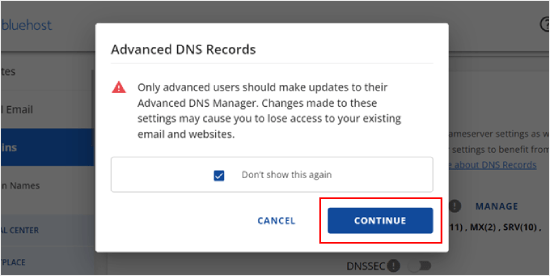
Sie gelangen nun zur Seite „Erweiterte DNS-Einträge verwalten“.
Klicken Sie zunächst auf die Schaltfläche „+ Datensatz hinzufügen“.
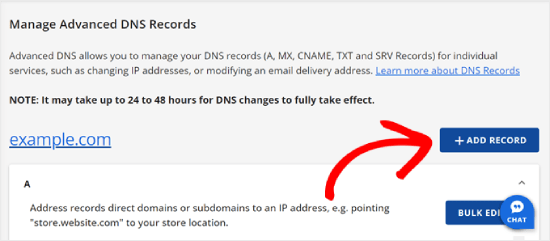
Fügen wir nun die von SendLayer bereitgestellten DNS-Einträge hinzu.
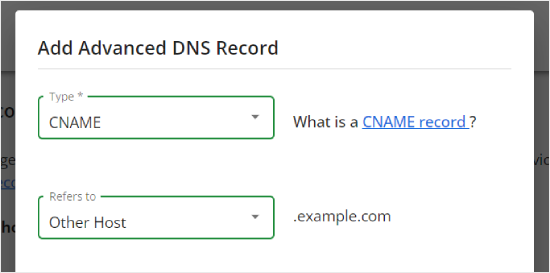
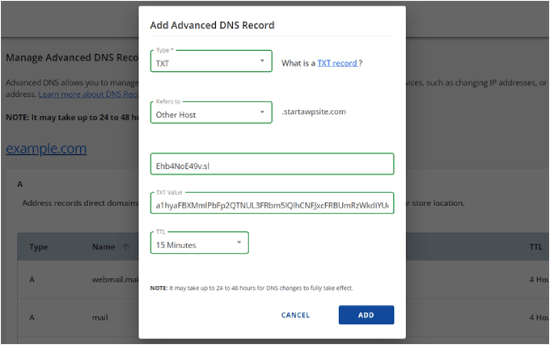
Wählen Sie zuerst den Typ des DNS-Eintrags aus. In diesem Fall verwenden wir für den ersten Eintrag CNAME.
Klicken Sie im Abschnitt „Verweist auf“ auf „Anderer Host“. Sie wählen dieselbe Option für alle Ihre DNS-Einträge später aus.
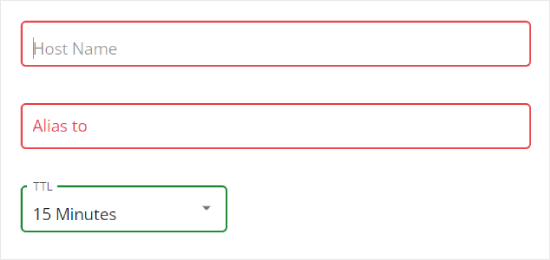
Wenn Sie nach unten scrollen, sehen Sie drei Felder: Hostname, Alias und TTL.
Geben Sie im Feld Hostname den Wert aus der Spalte „Hostname“ von SendLayer ein. Geben Sie im Feld Alias den Wert aus der Spalte „Wert“ von SendLayer ein. Für TTL können Sie den Wert auf 15 Minuten belassen.
Der folgende Screenshot zeigt, wie unser Bildschirm aussah, als wir unseren ersten CNAME-Eintrag hinzugefügt haben.
Wenn Sie fertig sind, klicken Sie auf „Hinzufügen“.
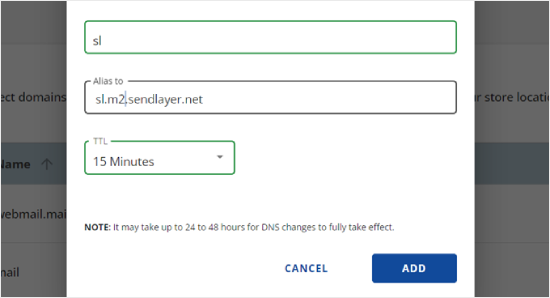
Wiederholen Sie diese Schritte für alle DNS-Einträge (sowohl CNAME als auch TXT).
Beim Hinzufügen des TXT-Eintrags fügen Sie den Wert „Hostname“ von SendLayer in das Feld „Hostname“ und den Wert „Wert“ in das Feld „TXT-Wert“ ein.
So sieht es aus:
Nachdem Sie Ihre Einträge hinzugefügt haben, gehen Sie zurück zu SendLayer und aktivieren Sie das Kontrollkästchen neben 'Ich habe diese DNS-Einträge hinzugefügt und bin bereit fortzufahren.'
Klicken Sie dann auf die Schaltfläche „DNS-Einträge überprüfen“.
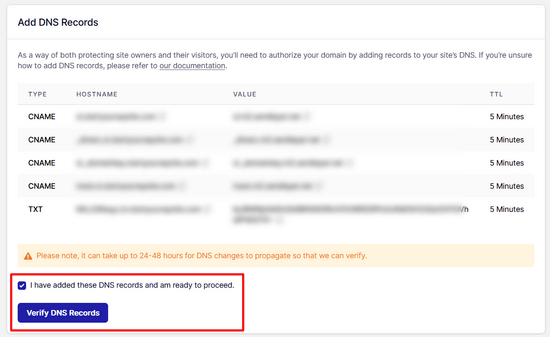
Es kann 24-48 Stunden dauern, bis SendLayer Ihre Einträge verifizieren kann. Nach unserer Erfahrung hat es mehrere Stunden gedauert.
Wenn nichts passiert, wenn Sie auf diese Schaltfläche klicken, können die Einträge noch nicht verifiziert werden. Sie können später erneut nachsehen, indem Sie zu „Einstellungen“ gehen und auf Ihrem SendLayer-Dashboard zum Tab „DNS-Einträge & Einstellungen“ navigieren.
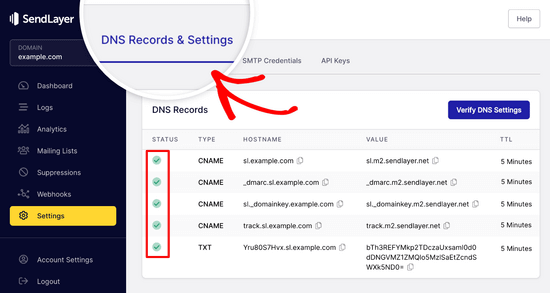
Hier finden Sie eine Liste aller Ihrer DNS-Einträge an einem Ort. Sobald Ihre Domain erfolgreich autorisiert wurde, sehen Sie grüne Häkchen neben jedem DNS-Eintrag in der Spalte „Status“.
Sie können mit diesem Tutorial fortfahren, während Sie auf den Abschluss der Autorisierung warten.
Schritt 4: WP Mail SMTP einrichten, um SendLayer zu verwenden
Lassen Sie uns die Einrichtung abschließen. Gehen Sie zuerst zu Ihrem SendLayer-Konto, um Ihren API-Schlüssel zu finden.
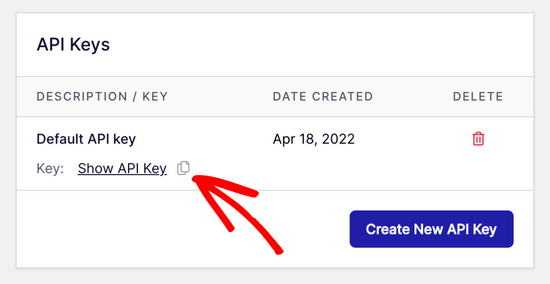
Gehen Sie im SendLayer-Dashboard zu Einstellungen » API-Schlüssel. Hier sehen Sie einen Standard-API-Schlüssel, der generiert wurde, als Sie Ihre Domain in SendLayer autorisiert haben.
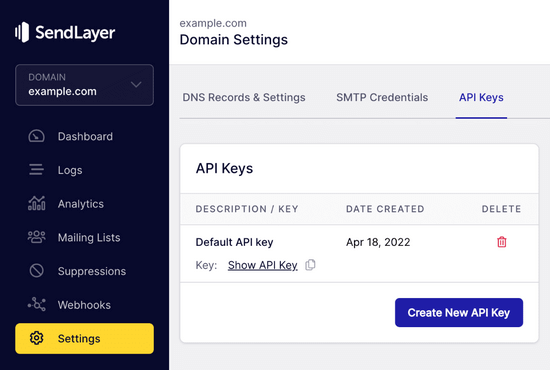
Kopieren Sie den API-Schlüssel von dieser Seite, indem Sie auf das Kopiersymbol klicken.
So:
Wenn Sie das getan haben, kehren Sie zu Ihrem WP Mail SMTP-Einrichtungsassistenten-Tab zurück.
Fügen Sie dann den API-Schlüssel an der entsprechenden Stelle ein.

Herzlichen Glückwunsch! Sie haben jetzt alles eingerichtet. Der letzte Schritt ist, eine Test-E-Mail zu senden, um sicherzustellen, dass alles funktioniert.
Gehen Sie zu WP Mail SMTP » Tools. Im Tab „E-Mail-Test“ geben Sie eine E-Mail-Adresse ein, an die eine Test-E-Mail gesendet werden soll. Standardmäßig ist dies die Admin-E-Mail der Website. Klicken Sie auf „E-Mail senden“.
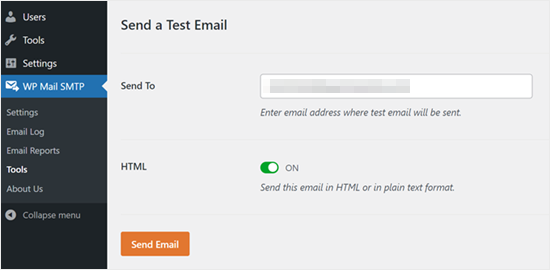
Sie sollten die Meldung „Test-HTML-E-Mail erfolgreich gesendet!“ sehen.
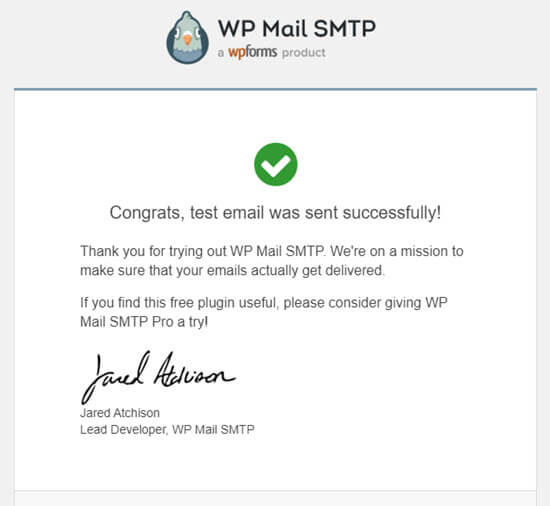
Überprüfen Sie Ihren Posteingang, um zu sehen, ob sie angekommen ist. Sie wird so aussehen:
Hinweis: Wenn Ihr SendLayer-Konto noch nicht aktiviert ist, erhalten Sie die Meldung: [permission_denied]: Unable to send email. Your SMTP account is not yet activated.
Alternative Wege zur Behebung des Problems, dass WordPress keine E-Mails sendet
Wie Sie aus der Liste der Mailer-Optionen des WP Mail SMTP-Plugins ersehen können, müssen Sie SendLayer nicht verwenden. Obwohl es unsere Top-Empfehlung für kostenlose Plugins ist, gibt es andere Optionen, darunter Microsoft 365, Gmail (Google Workspace), Amazon SES und mehr.
Gmail oder Google Workspace mit WP Mail SMTP verwenden, um WordPress-E-Mails zu beheben
Wenn Sie ein Gmail-Konto haben, können Sie es zum Senden Ihrer E-Mails verwenden. Sie müssen Ihre E-Mail-Anmeldedaten nicht in WordPress eingeben, wenn Sie das WP Mail SMTP-Plugin verwenden.
Um Gmail oder Google Workspace zu verwenden, richten Sie WP Mail SMTP wie oben gezeigt ein und klicken Sie dann auf die Option „Google / Gmail“ für Ihren Mailer.
Als Nächstes können Sie die Mailer-Einstellungen mit der Ein-Klick-Einrichtung von WP Mail SMTP konfigurieren.
Diese Methode erfordert nicht, dass Sie Ihre eigene App erstellen, was sie viel einfacher macht. Sie müssen sich nur bei Ihrem Gmail-Konto anmelden und auf „Einstellungen speichern“ klicken.
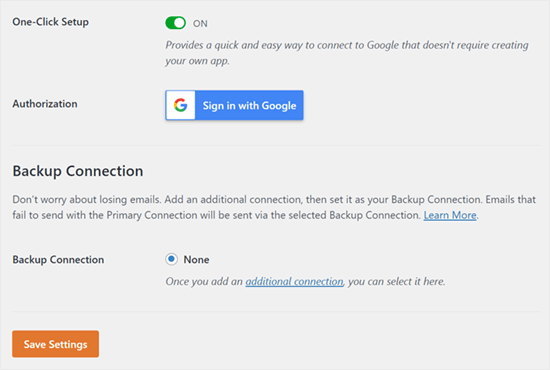
Es gibt jedoch ein paar Nachteile bei der Verwendung Ihres professionellen Gmail oder Google Workspace.
Einer davon ist, dass Sie, wenn Sie die E-Mail-Adresse in Zukunft ändern, den gesamten Prozess erneut durchlaufen müssen. Dies beinhaltet die Erstellung einer neuen Webanwendung.
Microsoft 365 mit WP Mail SMTP verwenden, um WordPress-E-Mails zu reparieren
Wenn Sie Microsoft Office 365 oder Outlook für Ihr reguläres E-Mail-Konto verwenden, können Sie dies auch verwenden, um E-Mails über WordPress zu versenden.
Diese Option ist jedoch mit einem komplexeren Einrichtungsprozess verbunden. Sie müssen WP Mail SMTP wie oben beschrieben einrichten und dann die Option '365 / Outlook' auswählen, wenn Sie Ihren SMTP-Mailer auswählen. Sie müssen auch eine App in Microsoft Azure registrieren, um die erforderlichen Felder auszufüllen.
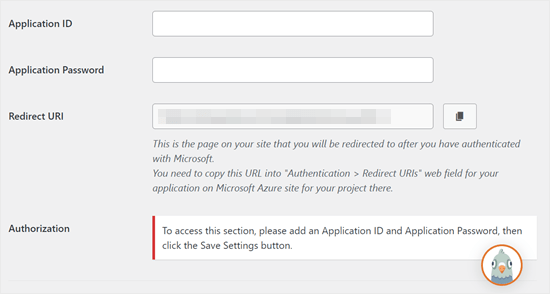
Weitere Details finden Sie im detaillierten Leitfaden zur Einrichtung von Outlook mit WP Mail SMTP.
Amazon SES mit WP Mail SMTP verwenden, um WordPress-E-Mails zu reparieren
Die Amazon AWS-Plattform verfügt über einen Simple Email Service (SES), den Sie zur Behebung des WordPress-E-Mail-Problems verwenden können.
Das Beste an Amazon ist, dass Sie damit bis zu 62.000 E-Mails pro Monat kostenlos versenden können. Der Nachteil ist, dass die Einrichtung für Anfänger schwieriger ist, weshalb wir sie nicht als unsere bevorzugte Option empfehlen.
Aber wie Sie sich vorstellen können, verwenden viele Fachleute und Experten Amazon SES für ihren WordPress-E-Mail-SMTP-Dienst, daher konnten wir keinen Artikel schreiben, ohne ihn zu erwähnen.
Wenn Sie daran interessiert sind, Amazon SES mit WordPress einzurichten, finden Sie die vollständigen Anweisungen unter Einrichtung von Amazon SES mit WordPress.
Welchen Mailer Sie auch immer verwenden, denken Sie immer daran, die Funktion 'Test-E-Mail' zu verwenden, um sicherzustellen, dass E-Mails erfolgreich gesendet werden.
Stellen Sie sicher, dass Sie auch Ihren Posteingang überprüfen und bestätigen, dass Sie die Test-E-Mail erhalten haben.
Häufig gestellte Fragen zum Versenden von WordPress-E-Mails
Hier sind einige häufig gestellte Fragen zu WordPress-E-Mail-Problemen.
Warum landen meine WordPress-E-Mails im Spam?
WordPress-E-Mails landen im Spam, weil sie über die PHP-mail()-Funktion gesendet werden, die keine Authentifizierung beinhaltet. E-Mail-Anbieter wie Gmail können nicht verifizieren, dass die E-Mails tatsächlich von Ihrer Domain stammen, und markieren sie daher als verdächtig. Die Verwendung von SMTP mit ordnungsgemäßer Authentifizierung löst dieses Problem.
Ist WP Mail SMTP kostenlos?
Ja, WP Mail SMTP hat eine kostenlose Version, die auf WordPress.org verfügbar ist und mit den meisten SMTP-Diensten funktioniert. Es gibt auch eine Pro-Version mit zusätzlichen Funktionen wie E-Mail-Protokollierung, Nachverfolgung und Backup-Verbindungen.
Was ist der beste SMTP-Dienst für Anfänger?
Wir empfehlen SendLayer für Anfänger, da es eine kostenlose Stufe (200 E-Mails) anbietet, einen einfachen Einrichtungsprozess hat und speziell für Transaktions-E-Mails entwickelt wurde. Gmail ist eine weitere gute Option, wenn Sie bereits ein Google-Konto haben.
Woher weiß ich, ob meine WordPress-E-Mails funktionieren?
Nach der Einrichtung von WP Mail SMTP navigieren Sie in Ihrem WordPress-Dashboard zu WP Mail SMTP » Tools. Verwenden Sie die Funktion E-Mail-Test, um eine Test-E-Mail an sich selbst zu senden. Wenn Sie diese in Ihrem Posteingang (nicht im Spam-Ordner) erhalten, funktionieren Ihre E-Mails korrekt.
Video-Tutorial
Wenn Sie visuelle Anleitungen bevorzugen, sehen Sie sich dieses Video an:
Erleben Sie andere WordPress-Fehler? Schauen Sie sich diese Anleitungen an
WordPress ist nicht perfekt, und Sie können gelegentlich auf einige häufige Fehler stoßen.
Hier sind einige Tutorials, die Sie zur Behebung dieser Fehler ansehen können:
- So beheben Sie, dass die Schaltfläche „Medien hinzufügen“ in WordPress nicht funktioniert
- So beheben Sie Probleme beim Hochladen von Bildern in WordPress (Schritt für Schritt)
- So beheben Sie den Mixed Content-Fehler in WordPress (Schritt für Schritt)
- How to Fix WordPress Posts Returning 404 Error (Step by Step)
- So beheben Sie den Fehler „WordPress-Datenbankfehler: Festplatte voll“
- So beheben Sie den Fehler „Verbindung zur Datenbank kann nicht hergestellt werden“ in WordPress
- So beheben Sie den Fehler „Entschuldigung, dieser Dateityp ist aus Sicherheitsgründen nicht zulässig“ in WordPress
- So beheben Sie den 502 Bad Gateway-Fehler in WordPress
- So beheben Sie, dass die WordPress-Suche nicht funktioniert
- WordPress-Formular funktioniert nicht: 7 Tipps zur Fehlerbehebung
Wir hoffen, dieser Artikel hat Ihnen geholfen zu lernen, wie Sie das Problem beheben, dass WordPress keine E-Mails sendet. Möglicherweise möchten Sie auch unsere Liste der häufigsten Probleme mit dem WordPress Block Editor oder unsere Auswahl der besten WooCommerce E-Mail-Anpassungs-Plugins sehen.
Wenn Ihnen dieser Artikel gefallen hat, abonnieren Sie bitte unseren YouTube-Kanal für WordPress-Video-Tutorials. Sie finden uns auch auf Twitter und Facebook.




Holly Moloney
Vielleicht ist das eine dumme Frage, aber warum passiert das aus heiterem Himmel?
Wir hatten 10 Jahre lang keine Probleme mit E-Mails auf unserer Website, seit sie online ist, und dann hörten wir vor zwei Tagen plötzlich auf, Benachrichtigungs-E-Mails von unserem Kontaktformular zu erhalten.
Ich kann verstehen, warum Dinge bei der erstmaligen Einrichtung einer Website möglicherweise nicht richtig funktionieren, aber was würde dazu führen, dass dieses Problem plötzlich auftritt, wenn sich nichts geändert hat?
WPBeginner Support
Bei E-Mail-Anbietern ist es schwer, einen bestimmten Grund zu nennen, da sich deren Anforderungen im Laufe der Zeit als Teil ihrer Spam-Schutzmaßnahmen ändern.
Admin
Orphicpixel
SPF- und DKIM-Einträge lösen mein E-Mail-Problem
WPBeginner Support
Thank you for sharing what worked for you
Admin
Samuel
Vielen Dank für dieses Tutorial. Ich konfiguriere gerade ein Kontaktformular auf einer neuen Website und habe festgestellt, dass WordPress im Testprozess keine notwendigen Feedback-E-Mails sendet. Die hier beschriebene Methode hat die Probleme behoben. Danke WP Beginner.
Ich möchte fragen, ob es eine Methode gibt, die keine Plugin-Nutzung zum Senden von E-Mails beinhaltet. Ich meine, vielleicht eine Einstellung, die wir entweder auf dem Server oder auf WordPress selbst ändern können, damit die PHP-Mail-Funktion E-Mails senden kann?
WPBeginner Support
Wir haben keine empfohlene Methode, um dies ohne ein Plugin zu tun, da dies mit Komplexität verbunden ist.
Admin
Samuel
Vielen Dank für Ihre Antwort, ich kann mich jetzt ausschließlich auf die hier besprochene WP Mail SMTP-Lösung konzentrieren.