


Wenn etwas in WordPress kaputt geht, kann es sich anfühlen, als würde man gegen eine Wand laufen, besonders wenn die Fehlermeldung nicht viel Sinn ergibt. Eines dieser kryptischen Probleme ist der gefürchtete Fehler „jQuery ist nicht definiert“.
Wir haben gesehen, dass dies bei allem auftritt, von Kontaktformularen bis hin zu Bildschiebereglern, die plötzlich nicht mehr funktionieren. Es überrascht die Benutzer normalerweise, besonders wenn Sie die Browserkonsole nicht aktiv überprüfen.
Wir haben unzähligen Website-Besitzern geholfen, genau dieses Problem zu beheben. Und das Beste daran? Sie müssen kein Entwickler sein, um mitzukommen.
In diesem Leitfaden erklären wir, was der Fehler bedeutet, warum er auftritt und führen Sie durch die Schritt-für-Schritt-Lösungen, die tatsächlich funktionieren, auch wenn Sie noch nie eine Zeile Code angefasst haben.
Was verursacht den Fehler 'jQuery ist nicht definiert'?
jQuery ist eine weit verbreitete JavaScript-Bibliothek in WordPress, die viele interaktive Funktionen ermöglicht. Manchmal kann sie jedoch nicht richtig geladen werden, was die Funktionalität Ihrer Website beeinträchtigen kann.
Der Fehler erscheint in den Entwicklertools unter dem Tab „Konsole“, sodass viele Benutzer ihn möglicherweise nicht bemerken, bis etwas auf ihrer Website kaputtgeht.
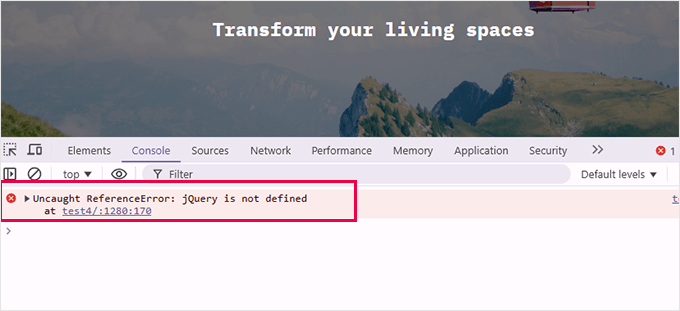
Wenn Sie die Fehlermeldung „jQuery ist nicht definiert“ sehen, bedeutet dies, dass WordPress Schwierigkeiten hat, sie ordnungsgemäß zu laden. Im Laufe der Jahre haben wir unzähligen Benutzern geholfen, dieses Problem zu beheben, und wir haben gelernt, dass es normalerweise auf einige häufige Ursachen zurückzuführen ist:
- Veraltete Themes oder Plugins: Viele Benutzer stoßen auf diesen Fehler, wenn ihre Themes oder Plugins nicht mit der neuesten WordPress-Version übereinstimmen. Wir haben dies oft nach größeren WordPress-Updates beobachtet.
- Unsachgemäßes Laden von Skripten: jQuery muss vor anderen JavaScript-Dateien geladen werden. Wenn dies nicht der Fall ist, brechen Skripte, die von jQuery abhängen. Dies geschieht häufig, wenn Themes oder Plugins nicht korrekt codiert sind, um Skripte einzubinden.
- JavaScript-Konflikte: Andere Skripte, die auf Ihrer Website ausgeführt werden, können mit jQuery in Konflikt geraten, insbesondere wenn sie nicht ordnungsgemäß geladen werden. Dieser Konflikt kann jQuery beschädigen und den Fehler verursachen.
- CDN-Ausfälle: Einige Websites sind darauf angewiesen, dass jQuery von einem Content Delivery Network (CDN) gehostet wird. Wenn das CDN nicht verfügbar oder blockiert ist, kann die Website jQuery nicht laden, was zu dem Fehler führt.
All diese Probleme können verhindern, dass jQuery reibungslos funktioniert. Aber keine Sorge – mit unserer Erfahrung können wir Sie durch die Lösungen führen, um das Problem zu beheben.
So beheben Sie den Fehler „jQuery ist nicht definiert“
Es gibt mehrere Möglichkeiten, diesen Fehler zu beheben, wenn Sie ihn feststellen. Nachfolgend sind die effektivsten Methoden aufgeführt, die wir zur Behebung dieses Problems verwendet haben.
Wir empfehlen, diese Strategien in der angegebenen Reihenfolge auszuprobieren, aber Sie können die Sprunglinks unten verwenden, wenn Sie mit einem bestimmten Punkt beginnen möchten:
- WordPress, Themes und Plugins aktualisieren
- Prüfen Sie, ob jQuery richtig geladen wird
- Fügen Sie ein jQuery-Fallback hinzu
- Skriptlade reihenfolge korrigieren (Fortgeschritten)
- Bearbeiten Sie wp-config.php, um Probleme beim Laden von jQuery zu beheben
- FAQs zum Fehler „jQuery ist nicht definiert“
- Bonus-Ressourcen: Fehlerbehebung bei WordPress-Fehlern
Wir werden jede dieser Methoden durchgehen und Ihnen dann einige zusätzliche Ressourcen zur Fehlerbehebung bei WordPress-Fehlern zur Verfügung stellen. Legen wir los!
1. WordPress, Themes und Plugins aktualisieren
Veraltete Software ist eine der häufigsten Ursachen für den Fehler 'jQuery is not defined'. Veraltete Themes oder Plugins sind möglicherweise nicht mit der neuesten Version von WordPress kompatibel, was zu Konflikten bei Skripten führen kann. So beheben Sie dies:
Stellen Sie zunächst sicher, dass Ihr WordPress-Kern aktualisiert ist. Navigieren Sie zu Dashboard » Updates und klicken Sie auf „Auf Version X.X.X aktualisieren“, wenn ein Update verfügbar ist.
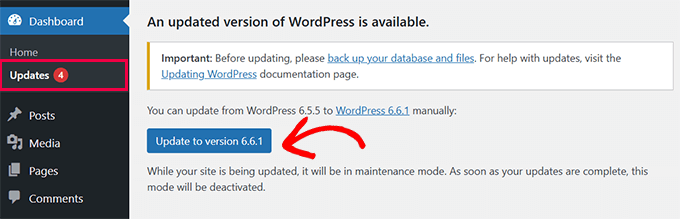
Siehe unseren vollständigen Leitfaden zum sicheren Aktualisieren von WordPress auf eine neue Version für weitere Details.
Ihre WordPress-Plugin-Updates werden unter dem Core-Update aufgelistet.
Sie können alle auswählen und auf „Plugins aktualisieren“ klicken.
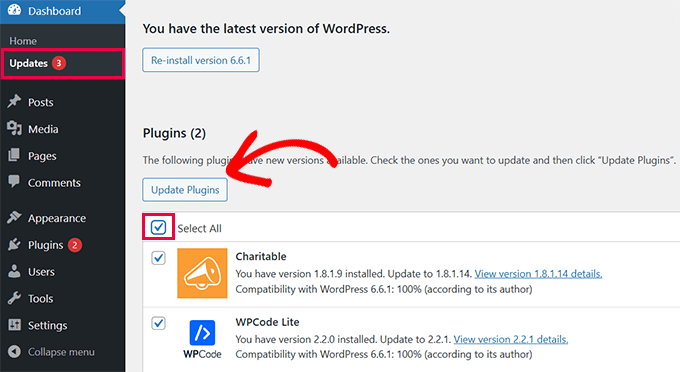
Zuletzt sehen Sie Updates für Ihre WordPress-Themes.
Wählen Sie einfach alle aus und klicken Sie auf „Themes aktualisieren“.
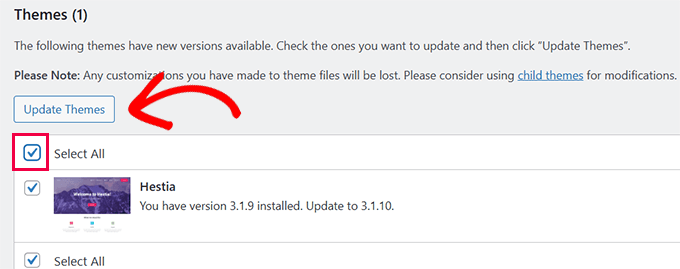
Wenn Sie Bedenken wegen der Änderungen haben, die Sie an Ihrem Theme vorgenommen haben, folgen Sie unserem Leitfaden, wie Sie Ihr WordPress-Theme aktualisieren, ohne Anpassungen zu verlieren.
2. Überprüfen Sie, ob jQuery ordnungsgemäß geladen wird
Bevor Sie fortgeschrittenere Lösungen erkunden, ist es wichtig zu überprüfen, ob jQuery tatsächlich auf Ihrer Website geladen wird. Dieser Schritt hilft Ihnen zu bestätigen, ob jQuery verfügbar ist und wie es sein sollte funktioniert.
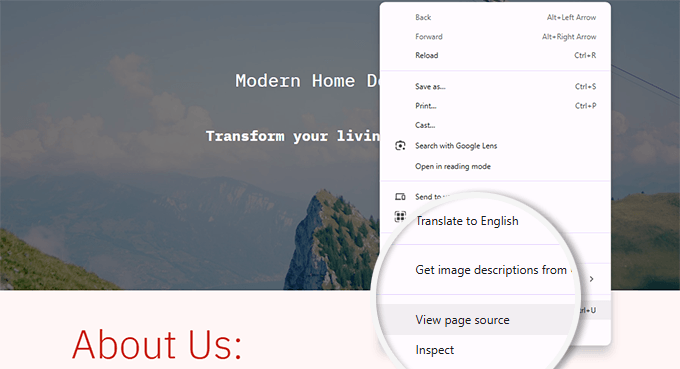
Klicken Sie einfach mit der rechten Maustaste irgendwo auf Ihre WordPress-Website und wählen Sie „Seitenquelltext anzeigen“.
Tipp: Alternativ können Sie unter Windows Strg + U oder unter Mac Cmd + Option + U drücken, um auf den Seitenquelltext zuzugreifen.
Dies zeigt Ihnen den rohen HTML- und JavaScript-Code Ihrer Seite an.
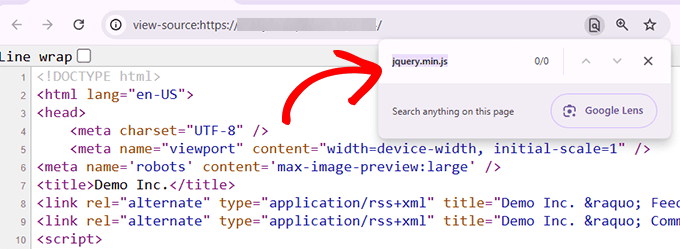
Drücken Sie als Nächstes Strg + F (oder Cmd + F auf dem Mac), um die Suchleiste zu öffnen, und geben Sie 'jquery.min.js' ein.
Wenn jQuery korrekt geladen wurde, sollten Sie einen Verweis darauf im Code sehen.
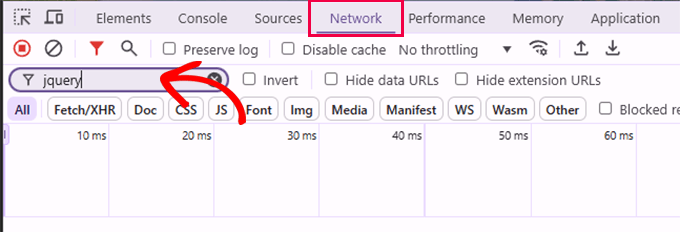
Eine weitere Möglichkeit, nach jQuery zu suchen, ist die Verwendung des Inspektor-Tools Ihres Browsers. Gehen Sie einfach zum Tab „Netzwerk“ und laden Sie die Seite neu.
Tipp: Auf einem Windows-Gerät können Sie das Inspektionstool aufrufen, indem Sie die Taste F12 auf Ihrer Tastatur drücken. Für Mac drücken Sie Optionen + Cmd + I.
Filtern Sie die Netzwerkaktivität, indem Sie „jquery“ in die Suchleiste eingeben. Wenn jQuery geladen wird, sehen Sie es hier aufgelistet.
Wenn Sie jQuery mit keiner der beiden Methoden geladen sehen, liegt das Problem möglicherweise daran, wie es in WordPress registriert wurde. In den folgenden Schritten führen wir Sie durch die Behebung dieses Problems.
3. jQuery-Fallback hinzufügen
Manchmal lädt ein Skript auf Ihrer Website jQuery über ein CDN, das Verbindungsprobleme hat. In diesem Fall würde jQuery nicht geladen und der Fehler verursacht.
Um das Problem zu beheben, können Sie Ihrer WordPress-Website ein jQuery-Fallback hinzufügen. Dies stellt sicher, dass jQuery immer geladen wird.
Sie müssen ihn zum Kopfbereich Ihrer Website hinzufügen, um sicherzustellen, dass er zuerst geladen wird. Wir empfehlen jedoch nicht, Theme-Dateien direkt zu bearbeiten. Wir haben gesehen, dass Leute ihre Änderungen verlieren, wenn sie das Theme und den hinzugefügten Code aktualisieren.
Der beste Weg, benutzerdefinierten Code in WordPress hinzuzufügen, ist die Verwendung des WPCode-Plugins. Es ist ein Code-Snippet-Manager, mit dem Sie benutzerdefinierten Code sicher hinzufügen können, ohne Ihre Website zu beschädigen.
Installieren und aktivieren Sie zuerst das WPCode-Plugin. Details finden Sie in unserem Tutorial zur Installation eines WordPress-Plugins.
Hinweis: Es gibt auch eine kostenlose Version namens WPCode Lite.
Nach der Aktivierung gehen Sie zu Code-Snippets » + Snippet hinzufügen. Klicken Sie dann unter „Eigene benutzerdefinierte Codes hinzufügen (Neues Snippet)“ auf die Schaltfläche „Snippet verwenden“.

Geben Sie im Code-Editor Ihrem Snippet einen Namen wie 'jQuery Fallback'.
Wählen Sie danach „HTML-Snippet“ für den „Code-Typ“ aus.
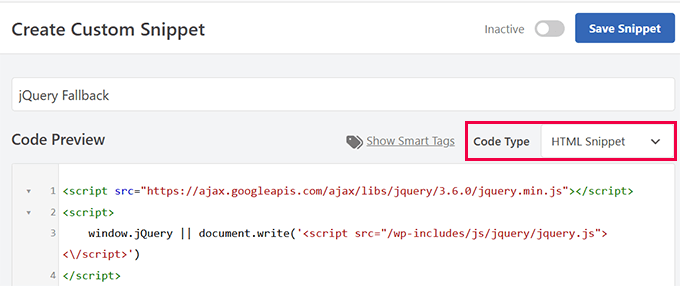
Fügen Sie als Nächstes den folgenden Code in das Feld „Code Preview“ ein:
<script src="https://ajax.googleapis.com/ajax/libs/jquery/3.6.0/jquery.min.js"></script>
<script>
    window.jQuery || document.write('<script src="/wp-includes/js/jquery/jquery.js"><\/script>')
</script>
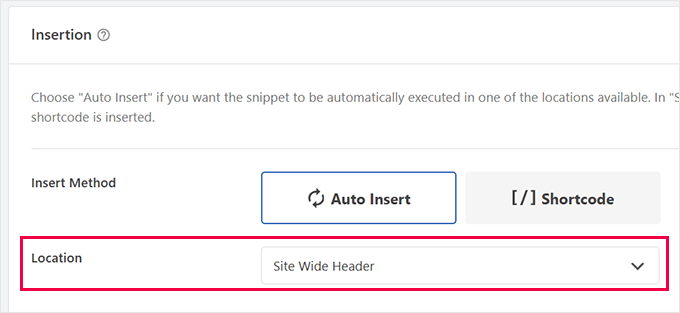
Scrollen Sie dann nach unten zum Abschnitt „Insertion“.
Hier können Sie WPCode mitteilen, wo dieser Code geladen werden soll. Stellen Sie sicher, dass Sie „Site-Wide Header“ auswählen.
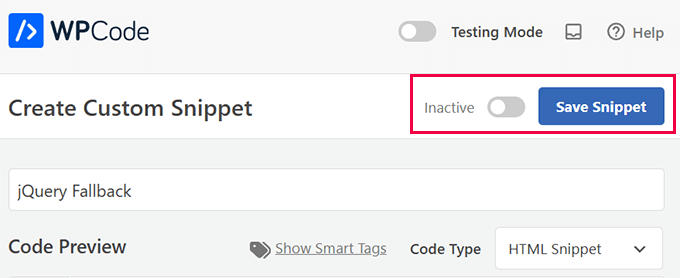
Klicken Sie abschließend oben auf die Schaltfläche „Snippet speichern“, um Ihren benutzerdefinierten Code zu speichern.
Vergessen Sie danach nicht, das Snippet zu aktivieren, indem Sie den Schalter auf 'Aktiv' stellen.
4. Reihenfolge des Skriptladens korrigieren (Fortgeschritten)
Ein weiterer häufiger Grund für den Fehler „jQuery ist nicht definiert“ ist, dass jQuery nach anderen Skripten geladen wird, die davon abhängen. Durch die Behebung der Skriptlade reihenfolge wird sichergestellt, dass jQuery immer zuerst geladen wird, wodurch Konflikte vermieden werden.
Wenn Sie wissen, welches Skript auf jQuery angewiesen ist, können Sie dieses Skript richtig einreihen, indem Sie jQuery als Abhängigkeit hinzufügen.
Wenn der Fehler 'jQuery is not defined' dadurch verursacht wird, dass jQuery nach anderen Skripten geladen wird, die davon abhängen, können Sie die Reihenfolge des Skriptladens mit WPCode beheben.
Installieren und aktivieren Sie zuerst das WPCode-Plugin oder entscheiden Sie sich für die kostenlose Version namens WPCode Lite.
Nach der Aktivierung gehen Sie zu Code Snippets » + Snippet hinzufügen und klicken Sie unter „Ihren benutzerdefinierten Code hinzufügen (Neues Snippet)“ auf die Schaltfläche „Snippet verwenden“.
Geben Sie im Code-Editor Ihrem Snippet einen Namen wie „Fix Script Loading Order“ und wählen Sie als Code-Typ „PHP-Snippet“.
Fügen Sie dann den folgenden Code hinzu, um sicherzustellen, dass jQuery als Abhängigkeit für benutzerdefinierte Skripte geladen wird:
wp_enqueue_script( 'your-script-handle', get_template_directory_uri() . '/js/your-script.js', array( 'jquery' ), null, true );
Vergessen Sie nicht, 'your-script-handle' durch einen aussagekräftigen Namen zu ersetzen, um das Skript zu identifizieren. Und ersetzen Sie '/js/your-script.js' durch den tatsächlichen Skriptdateinamen im /js/-Ordner Ihres Themes.
Der Teil array('jquery') im Code stellt sicher, dass jQuery zuerst geladen wird.
Nachdem Sie den Code hinzugefügt haben, scrollen Sie nach unten zu den „Einfügeoptionen“ und wählen Sie „Website-Header“, um sicherzustellen, dass das Skript im richtigen Teil des HTML Ihrer Website geladen wird.
Klicken Sie abschließend oben auf die Schaltfläche „Snippet speichern“, um Ihren benutzerdefinierten Code zu speichern.
Vergessen Sie danach nicht, das Snippet zu aktivieren, indem Sie den Schalter auf 'Aktiv' stellen.
Die Verwendung von WPCode zum ordnungsgemäßen Einbinden von Skripten stellt sicher, dass jQuery in der richtigen Reihenfolge geladen wird. Wenn dies die Ursache des Problems war, sollte dies den Fehler beheben.
5. Bearbeiten Sie wp-config.php, um jQuery-Ladefehler zu beheben
Wenn die anderen Methoden nicht funktioniert haben, kann die Bearbeitung der Datei wp-config.php helfen, indem sie steuert, wie WordPress das Laden von Skripten handhabt.
Diese Methode ist hilfreich, wenn Probleme mit der Skriptverkettung oder dem Dateipfad den Fehler „jQuery is not defined“ verursachen.
So wenden Sie diese Methode an:
Greifen Sie zuerst auf Ihre Datei wp-config.php zu. Sie können dies mit einem FTP-Client wie FileZilla tun oder über den Dateimanager in Ihrem Hosting-Kontrollpanel auf die Datei zugreifen.
Die Datei wp-config.php befindet sich im Stammverzeichnis Ihrer WordPress-Installation (normalerweise im Ordner public_html).
Sobald Sie die Datei gefunden haben, öffnen Sie sie zur Bearbeitung und fügen Sie den folgenden Code direkt vor der Zeile ein, die besagt /* Das ist alles, hören Sie auf zu bearbeiten! Viel Spaß beim Bloggen. */:
/** Absolute path to the WordPress directory. */
if ( !defined('ABSPATH') )
define('ABSPATH', dirname(FILE) . '/');
define('CONCATENATE_SCRIPTS', false);
Hier ist, was dieser Code tut:
- Die
ABSPATH-Definition stellt sicher, dass WordPress den korrekten Pfad zu seinen Kern-Dateien kennt, was Probleme beim Laden von jQuery verhindern kann. - Die Zeile
CONCATENATE_SCRIPTSdeaktiviert die Skriptverkettung. Dies zwingt WordPress, jedes Skript separat zu laden, und verhindert Konflikte, die beim Zusammenführen von Skripten auftreten.
Nachdem Sie diesen Code hinzugefügt haben, speichern Sie Ihre Änderungen und laden Sie Ihre Website neu, um zu sehen, ob der Fehler behoben wurde.
Das Deaktivieren der Skriptverkettung kann eine einfache, aber effektive Lösung für jQuery-Probleme sein, insbesondere wenn andere Methoden nicht funktionieren.
FAQs zum Fehler 'jQuery is not defined'
Was bedeutet „jQuery ist nicht definiert“ in WordPress?
Dieser Fehler bedeutet, dass jQuery nicht richtig auf Ihrer Website geladen wurde. Daher funktionieren möglicherweise Funktionen, die von jQuery abhängen – wie Slider, Formulare oder Menüs – nicht.
Ist es sicher, wp-config.php zu bearbeiten, um dies zu beheben?
Ja, solange Sie unsere Anweisungen sorgfältig befolgen. Wir haben die Methode selbst getestet, und es ist eine gängige Methode, Skriptladefehler zu beheben, ohne Ihre Website zu beschädigen.
Werden Plugins und Themes aktualisieren diesen Fehler wirklich beheben?
In vielen Fällen ja. Wir haben veraltete Themes oder Plugins gesehen, die diesen Fehler ausgelöst haben, weil sie jQuery nicht richtig laden oder mit der aktuellen WordPress-Version inkompatibel sind.
Was ist, wenn ich mich nicht wohl dabei fühle, das selbst zu beheben?
Sie können eine professionelle WordPress-Agentur beauftragen, und diese erledigt das für Sie. Wenn Sie Empfehlungen suchen, hier sind unsere Favoriten der besten WordPress-Support-Agenturen.
Bonus-Ressourcen: Fehlerbehebung bei WordPress-Fehlern
Wenn keiner der oben genannten Schritte hilft oder Sie weiterlesen möchten, könnten die folgenden Ressourcen gute Ausgangspunkte sein:
- Anfängerleitfaden zur Fehlerbehebung bei WordPress-Fehlern (Schritt für Schritt)
- Wie man JavaScripts und Styles in WordPress richtig hinzufügt
- Die häufigsten WordPress-Fehler und wie Sie sie beheben können
- So beheben Sie Render-Blocking JavaScript und CSS in WordPress
Wir hoffen, dieser Artikel hat Ihnen geholfen, den Fehler „jQuery is not defined“ in WordPress zu beheben. Möglicherweise möchten Sie auch unseren Leitfaden zum Aktualisieren von jQuery auf die neueste Version in WordPress oder unsere Auswahl der besten jQuery-Tutorials für WordPress-Anfänger sehen.
Wenn Ihnen dieser Artikel gefallen hat, abonnieren Sie bitte unseren YouTube-Kanal für WordPress-Video-Tutorials. Sie finden uns auch auf Twitter und Facebook.


Haben Sie eine Frage oder einen Vorschlag? Hinterlassen Sie bitte einen Kommentar, um die Diskussion zu beginnen.