


Kürzlich berichtete einer unserer Benutzer über ein sehr seltsames Problem mit seiner Installation. Beim Schreiben eines Beitrags konnte er nichts sehen, was er schrieb. Weil der Text des Beitragseditors weiß war. Wichtiger noch, alle Schaltflächen des visuellen Editors fehlten und die Möglichkeit, von Visuell zu HTML zu wechseln, funktionierte nicht. In diesem Artikel zeigen wir Ihnen, wie Sie das Problem mit weißem Text und fehlenden Schaltflächen im visuellen WordPress-Editor beheben.
Hinweis für Anfänger: Wenn Sie nach versteckten Schaltflächen suchen, die Sie möglicherweise auf Screenshots anderer Websites sehen, suchen Sie wahrscheinlich nach der Küchenspüle. Sie müssten auf das Symbol der Küchenspüle klicken, um diese anderen Optionen wie Unterstreichen, Kopieren von Word usw. zu sehen.
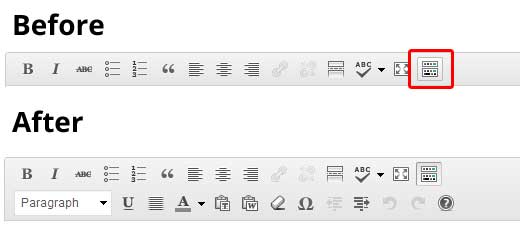
Einige Websites verwenden auch das TinyMCE Advanced Plugin, um verschiedene andere Schaltflächen hinzuzufügen, die standardmäßig nicht vorhanden sind.
Für den Rest von Ihnen, die tatsächlich ein Problem mit fehlenden Schaltflächen oder weißem Text im visuellen Editor haben, fahren Sie mit diesem Tutorial fort.
Browser-Cache leeren
Bei unserer Suche haben wir festgestellt, dass Benutzer vorschlagen, dass das Leeren des Browser-Caches für sie funktioniert hat. Das Erste, was Sie versuchen sollten, ist, den Browser-Cache zu leeren oder einen anderen Browser zu verwenden. Dies könnte sehr wohl ein Problem mit Ihrem Computer sein.
Wenn dies Ihr Problem nicht löst, liegt das Problem vielleicht bei Ihrer Installation?
TinyMCE-Skripte ersetzen
Vielleicht ist dieses Problem aufgetreten, nachdem Sie ein Update durchgeführt haben? Nun, das ist unwahrscheinlich, aber vielleicht ist beim Update-Prozess etwas schief gelaufen. Versuchen Sie, den Ordner /wp-includes/js/tinymce/ durch eine frische Kopie zu ersetzen.
Mit wp-config beheben
Wenn keiner der oben genannten Tricks für Sie funktioniert hat, öffnen Sie Ihre wp-config.php -Datei und fügen Sie die folgende Zeile ganz oben nach dem PHP-Öffnungs-Tag hinzu.
define('CONCATENATE_SCRIPTS', false);
Dieser Trick hat das Problem für unseren Benutzer behoben, der dieses Problem gemeldet hat. Wir hoffen, dass eine der in diesem Artikel aufgeführten Lösungen Ihr Problem mit weißem Text und fehlenden Schaltflächen im visuellen WordPress-Editor behebt. Wenn Sie eine andere Lösung gefunden haben, die für Sie funktioniert hat, teilen Sie sie bitte in den Kommentaren mit.





Olusunmade Adedamola
Ich habe herausgefunden, dass, wenn Sie das Autoptimize-Plugin (dauerhaft) löschen, Ihre Website wieder normal funktioniert.
WPBeginner Support
Thanks for sharing the solution that worked for you
Admin
Suresh Pancholi
define(‘CONCATENATE_SCRIPTS’, false);
es funktioniert.
WPBeginner Support
Glad our recommendation could help
Admin
John B
Ich hatte Probleme mit weißem Text / keinen Schaltflächen im Bearbeitungsfeld und habe ALLE Lösungen ausprobiert. Schließlich habe ich die Profileinstellungen aufgerufen: „Den visuellen Editor beim Schreiben deaktivieren“ war NICHT aktiviert, aber ich habe ihn aktiviert und siehe da, alles funktioniert jetzt (d.h. der visuelle Editor erscheint)!
WPBeginner Support
Thanks for sharing the solution that worked for you
Admin
Mark E
Danke, funktioniert immer noch im Jahr 2019, nach WP5 mit installiertem Classic Editor.
Ich musste das define(‘CONCATENATE_SCRIPTS’, false); Ding machen.
WPBeginner Support
Thanks for sharing, glad the code still works
Admin
Ragulan
Ich habe nach einer Lösung gesucht und das Leeren des Browser-Caches hat bei mir funktioniert...
WPBeginner Support
Thanks for sharing this solution in case it helps another user
Admin
Darshan
Sir, mein visueller Editor funktioniert nicht! Bitte helfen Sie mir. Nur die TEX-Code-Funktion funktioniert, aber die visuelle nicht!
Ich habe meinen Browser-Cache gelöscht und versuche, die wp-config.php mit
„define(‚CONCATENATE_SCRIPTS‘, false);“ zu reparieren, sowie das TinyMCE Advanced Plugin, und habe auch alle Plugins deaktiviert und mein Theme geändert, aber nichts davon funktioniert immer noch. Können Sie mir bitte sagen, wie das behoben werden kann?
WPBeginner Support
Möglicherweise fehlt eine Datei oder eine Datei hat einen Fehler. Sie sollten die WordPress-Dateien unter Dashboard > Updates neu installieren oder manuell über: https://www.wpbeginner.com/wp-tutorials/how-to-manually-update-wordpress-using-ftp/
Admin
Serkan
LÖSUNG in meinem Fall:
Ein Editor für einen Kunden funktionierte richtig. Sie wollten ihre Website schneller machen, also habe ich verschiedene Plugins zur Geschwindigkeitsoptimierung ausprobiert. Eines dieser Plugins fügte diese Zeile in die functions.php-Datei ein:
add_filter( ‘tiny_mce_plugins’, ‘disable_emojis_tinymce’ );
Dies hat irgendwie den visuellen und Texteditor beschädigt, und auch einige Schaltflächen in der Leiste fehlten. Wenn ich einen Inhalt speicherte, wurde er nicht gespeichert. Also habe ich diese Zeile gelöscht, die Datei gespeichert und dann funktionierte die Editor-Symbolleiste wieder richtig.
Ich hoffe, das hilft euch weiter.
WPBeginner Support
Thanks for sharing this possible solution
Admin
Paul
Ich habe alles oben Genannte getan und nichts funktioniert. Dann fiel es mir ein, als ich meine Beiträge überprüfte. Der Editor funktioniert für Beiträge einwandfrei. Mein Problem betrifft nur WooCommerce-Produkte. Gleiches Problem, keine Reaktion von den visuellen/Text-Tabs und der Text im Editor ist weiß und nicht sichtbar.
Irgendwelche Vorschläge?
WPBeginner Support
Traurigerweise, wenn der Fehler nur bei WooCommerce liegt, sollten Sie sich an den WooCommerce-Support wenden und ihn informieren, damit er sich das ansehen kann.
Admin
Zakria Rahimi
1 Dashboard aufrufen
2 Oben links oder rechts in der Ecke, wo Ihr Profilbild erscheint, fahren Sie mit der Maus darüber und es öffnet sich ein Menü mit Ihrem Namen auf der Seite, mein Profil und Abmelden.
3 Klicken Sie auf Ihr Profil
4 Deaktivieren Sie die Option „Visuellen Editor beim Schreiben deaktivieren“
5 Einstellungen speichern
6 Wenn es funktioniert hat, lassen Sie es mich in einem Kommentar wissen
Zakria Rahimi
Zwischen dem Beitragstext und dem Titel des Beitrags ist bei mir auch die Leiste verschwunden. Ich habe alle Browser-Caches gelöscht, ich habe TinyMCE installiert und es ist immer noch nicht erschienen. Das Problem trat auf, als WordPress aktualisiert wurde und der Block von Classic auf den neuen (Gutenberg) geändert wurde und alles zu einem Chaos wurde. Ich weiß nicht, was ich damit machen soll!
Stef
Ein Geschenk des Himmels! Danke!
Garv
Sir, mein visueller Editor funktioniert nicht! Bitte helfen Sie mir. Nur die TEX-Code-Funktion funktioniert, aber die visuelle nicht!
Ich habe meinen Browser-Cache gelöscht und versuche, die wp-config.php mit
„define(‚CONCATENATE_SCRIPTS‘, false);“ zu reparieren, sowie das TinyMCE Advanced Plugin, und habe auch alle Plugins deaktiviert und mein Theme geändert, aber nichts davon funktioniert immer noch. Können Sie mir bitte sagen, wie das behoben werden kann?
WPBeginner Support
Hallo Garv,
Versuchen Sie, mit einem anderen Browser zu testen. Wenn Sie Browser-Add-ons installiert haben, versuchen Sie, diese zu deaktivieren.
Admin
Garv
Ich versuche all diese Dinge, aber es funktioniert nicht. Ich denke, das Problem liegt beim GoDaddy-Hosting, habe ich Recht?
WPBeginner Support
Hallo Garv,
Das könnte sein, bitte kontaktieren Sie Ihren Hosting-Support.
Md Badiruddin
Sir, mein visueller Editor funktioniert nicht! Bitte helfen Sie mir. Nur die TEX-Code-Funktion funktioniert, aber die visuelle nicht!
Ich habe meinen Browser-Cache gelöscht und versuche, die wp-config.php mit
„define(‚CONCATENATE_SCRIPTS‘, false);“ zu reparieren, sowie das TinyMCE Advanced Plugin, und habe auch alle Plugins deaktiviert und mein Theme geändert, aber nichts davon funktioniert immer noch. Können Sie mir bitte sagen, wie das behoben werden kann?
Siddanth
Ich habe alles oben Genannte versucht, es hat nicht funktioniert, aber als ich alle Plugins deaktiviert und eines nach dem anderen aktiviert habe, kam der Editor. Ich habe herausgefunden, dass Yoast SEO Version 8.3 WordPress 4.9.8 kaputt gemacht hat. Als ich Yoast deaktiviert habe, kamen der Editor und der Text. Das war also der Schuldige. Hoffe, es hilft!
Patti
Ich habe dieses Problem. Ich habe alle Punkte im Artikel ausprobiert und keiner hat funktioniert. Ich habe festgestellt, dass das Problem nur bei Benutzern auftritt, die *keine* Superadmins sind (d. h. als Superadmin habe ich das Problem nicht, aber meine Redakteure & Beitragenden schon).
Holly
Das Hinzufügen der Zeile hat bei mir immer noch nicht funktioniert: (
Jana Brech
define(‘CONCATENATE_SCRIPTS’, false);
hat bei mir funktioniert.
Danke!
Michael
Hallo, ich habe einen Beitrag veröffentlicht und ihn mir angesehen. Ich war überrascht zu sehen, dass der Inhalt nicht vollständig war. Aber in meinem Dashboard ist er vollständig.
Mariella
Nichts funktioniert ...
I need post some new contents but my visual and text editor is not working
Ich habe versucht, meinen Cache zu löschen, Tinymce Advanced zu installieren und zu ersetzen und diese Codezeilen in meine wp-config einzufügen: define(‘CONCATENATE_SCRIPTS’, false);
I do not know what I can do
Kann mir jemand helfen?
Vielen Dank.
Nilesh
Es wurde behoben, indem ich einfach auf die Umschalt-Taste geklickt habe. Das wusste ich nicht.
Laritza
Toggle-Taste wo? Danke!
Marco
Ein weiterer Erfolg für die dritte Methode hier. Danke!
Vandana
Hallo,
Ich bin neu im Bloggen
Ich habe das gleiche Problem und ich habe Code in die wp-config-Datei eingefügt, aber ich habe immer noch das gleiche Problem. Kann mir bitte jemand helfen, es zu lösen.
Danke im Voraus
B.DHARMALINGAM
Ja, ich habe mein Problem behoben. durch Klicken auf die Umschalt-Taste
Jocelyn
define(‘CONCATENATE_SCRIPTS’, false);
Magie – danke!
Wiwin Winarno
danke
define(‘CONCATENATE_SCRIPTS’, false);
hat bei mir funktioniert
Ambu
Für mich war das Deaktivieren der JS-Optimierung im Autoptimize-Plugin die Lösung.
Gedeihen
Das Hinzufügen des Codes zu wp-config hat bei mir wirklich schnell funktioniert!
Al Wer
Hallo! Hat es gut funktioniert? Ich habe diese Probleme und auch viele Plugins, die nicht funktionieren…
Eric
Das hat bei mir funktioniert, aber mein Symbol zum Hinzufügen von TablePress fehlt und mein Symbol zum Hinzufügen von Giphy fehlt und noch etwas anderes. So seltsam. Ich werde weiterlesen und versuchen, eine Lösung zu finden. Sie funktionierten alle. Ich habe sogar bemerkt, dass jetzt auch andere Symbole bei Plugins fehlen. Das hat mein Hauptproblem gelöst. Danke.
Kathy
Danke, „define(‘CONCATENATE_SCRIPTS’, false);“ hat bei uns funktioniert!
Marvin
Ich habe mein WordPress auf Version 4.8.2 aktualisiert, seitdem hat sich mein Textbutton von dem normalen zu Buttons wie img, ins, b-quote, code, more, close Tag geändert.
Bitte ich brauche Lösungen für dieses Problem, da ich die oben aufgeführte Strategie angewendet habe, aber sie hat nicht funktioniert.
Kyle
Bei mir liegt es alles daran, dass Cloudflare den TinyMCE nicht cachen würde. Fügen Sie eine Seitenregel in Cloudflare hinzu und das Problem ist gelöst.
Lady G
Wie komme ich überhaupt zur wp-config.php-Datei, um sie zu reparieren???
WPBeginner Support
Hallo,
Sie können die Datei wp-config.php über den Dateimanager in Ihrem cPanel-Dashboard Ihres Hosting-Kontos aufrufen. Sie können auch über einen FTP-Client darauf zugreifen.
Admin
Mavi
Aus irgendeinem Grund überprüfen Sie den visuellen Editor auf der Admin-Seite des Benutzers, suchen Sie Ihren Benutzer und DEAKTIVIEREN Sie die Option „Visuelles Bearbeiten beim Schreiben deaktivieren“. Lassen Sie sie leer!
Machen Sie das Gegenteil:
Saiem Khan
You are great bro !! … really saved my life
remco
define(‘CONCATENATE_SCRIPTS’, false);
–> hat bei mir funktioniert. Danke!
Saurabh Dubey
vielen, vielen Dank.
Raj
define(‘CONCATENATE_SCRIPTS’, false);
funktioniert bei mir nicht
Wenn ich versuche, einen Beitrag zu aktualisieren, wird dieser Fehler angezeigt
Diese Seite funktioniert nicht
example.com hat keine Daten gesendet.
ERR_EMPTY_RESPONSE
Bitte helfen Sie mir, ich warte auf Ihre Antwort.
Vishal
Hallo, ich brauche dringend Hilfe bei der Bearbeitung meines WordPress-Beitrags. Als ich den Beitrag veröffentlicht habe und danach wieder in den Editor zurückgekehrt bin, werden die Überschrift und das Foto nicht im Menü des Beitragseditors angezeigt, aber das Foto und die Überschrift werden im veröffentlichten Beitrag angezeigt. Bitte sagen Sie mir, wie ich dieses Problem lösen kann. Ich möchte das Foto bearbeiten, kann es aber nicht entfernen, da das Foto im Beitragseditor nicht angezeigt wird. Foto & Überschrift werden nur im veröffentlichten Beitrag angezeigt.
Kevlin Brown
Nichts hat funktioniert, seit ich auf die neueste Wordpress-Version aktualisiert habe! Der visuelle Editor-Button wird angezeigt, reagiert aber nicht, wenn er angeklickt wird.
Alle Plugins deaktiviert, keine Änderung;
Einschließlich der Definition ( ‘CONCATENATE_SCrIPTS’, false ); Keine Änderung
Themes auf WordPress-Standard ändern, nichts
Ich bin müde.
WPBeginner Support
Hallo Kevlin,
Versuchen Sie, Browser-Erweiterungen zu deaktivieren. Sie können auch das Inspektionswerkzeug verwenden, um zu sehen, ob Fehler oder Warnungen in der Browserkonsole angezeigt werden.
Admin
Haran
Hallo
Ich habe die einfache HTML-Option in GetResponse verwendet, um ein einfaches Formular mit einem E-Mail-Feld und einem Anmelde-Befehlsschaltfläche zu erstellen. Die Vorschau des GetResponse-Formulars ist gut. Als Nächstes habe ich den Code in meinen Wordpress.org V4.8 Texteditor eingefügt. Mir ist aufgefallen, dass es einen Abstand von 4-5 Zeilen zwischen den Feldern und der Befehlsschaltfläche im visuellen Editor gibt. Ich habe versucht, die Leerzeichen in der Wordpress-Seite mit dem visuellen Editor zu löschen, aber irgendwie wurde auch der HTML-Code gelöscht. Ich wäre dankbar, wenn mir jemand mitteilen könnte, wie ich die Leerzeichen zwischen dem E-Mail-Feld und der Formular-Befehlsschaltfläche löschen kann.
Elviera
Danke – es hat bei mir funktioniert!
define(‘CONCATENATE_SCRIPTS’, false);
jack glendening
behoben durch Entfernen einer .htaccess-Datei, die ich in wp-includes eingefügt hatte, nach einer Empfehlung von wpbeginner = Nr. 4 in https://www.wpbeginner.com/wp-tutorials/9-most-useful-htaccess-tricks-for-wordpress/
Tripti
Hallo
Ich kann nicht auf den HTML-Texteditor zugreifen. Ich sehe den Button, aber wenn ich ihn drücke, passiert nichts. Der visuelle Editor ist sichtbar, aber komplett leer und auf einigen Seiten enthält er nur zufälligen Text.
Ich habe alle hier aufgeführten Lösungen ausprobiert, aber nichts hat geholfen. Kann mir jemand helfen? Bitte?
Frank
Hat wie am Schnürchen funktioniert – vielen Dank!
Sollte ich trotzdem Nebenwirkungen erwarten?
Matt Clark
GELÖST! Diese Lösung hat für mich funktioniert.
Fügen Sie… define(‘CONCATENATE_SCRIPTS’, false); zu Ihrer wp-config.php-Datei direkt unter der Zeile…. define(‘DB_HOST’) hinzu.
Sie müssen dies tun, indem Sie auf Ihr FTP (oder einen Dateimanager im Control Panel Ihres Hosting-Kontos) zugreifen. Sie können die Datei mit einem einfachen Texteditor oder TextWrangler bearbeiten!
Alles Gute,
-M@tt
Bo
Ich kann Ihnen nicht genug danken. Das Hinzufügen der Konfigurationszeile hat alles wiederhergestellt.
Ich hatte KEINE AHNUNG, wie ich es beheben sollte.
GEORGE
Das Problem wurde durch Hinzufügen der Codezeile gelöst!!
Sushmita
Ich habe alles ausprobiert, was da oben aufgelistet ist, und ich bekomme immer noch den TinyMCE-Fehler in der Konsole und der Editor funktioniert nicht.
Kann mir jemand helfen??
Nitin
define(‘CONCATENATE_SCRIPTS’, false);
Saved my day
Marek
Ich habe ein ähnliches Problem. Nach dem letzten Update (Version 58.0.3029.81 (64-Bit)) scheint der WordPress-Bildbearbeitungsbutton beim Bearbeiten eines Beitrags in Chrome zu fehlen. Ich weiß, dass es KEIN WP-Problem ist, da es in Firefox einwandfrei funktioniert. Siehe angehängten Screenshot. Weiß jemand, wie man das beheben kann?
Todd
Ich habe #2 und #3 gemacht… Ich weiß nicht, welches davon funktioniert hat, aber eines davon hat es tatsächlich behoben!! Danke.